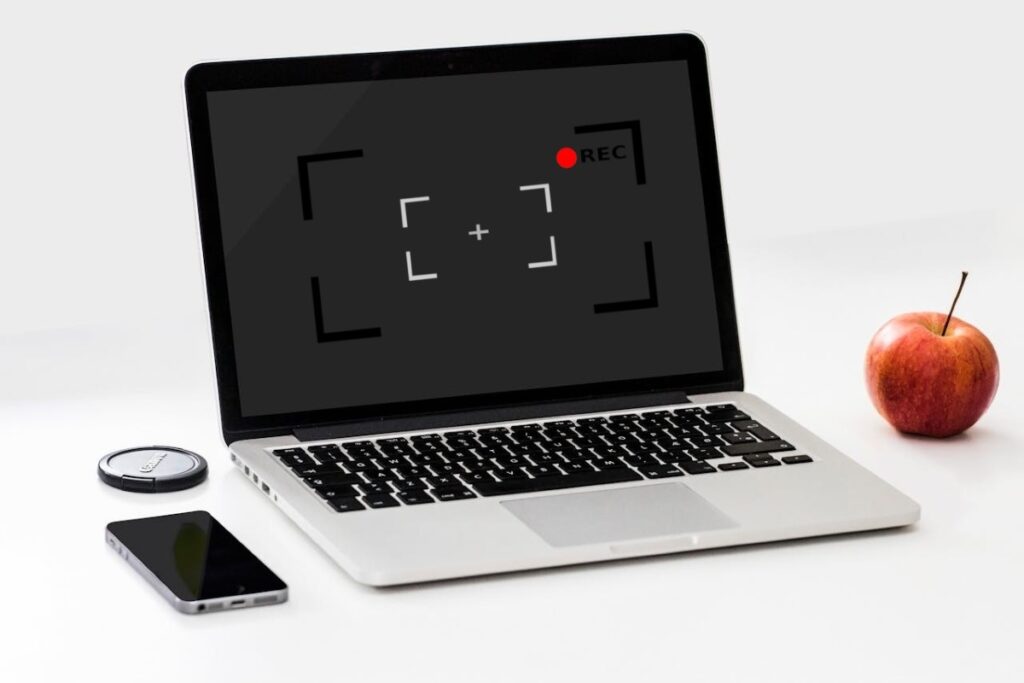
Kompiuterio ekrano įrašymas su garsu yra gana naudingas, ypač jei dažnai rodote, ką darote savo kompiuteryje kitiems žmonėms. Jei naudojate „Windows 10“ ir „Windows 11“ kompiuterius, jums nereikia atsisiųsti jokios trečiosios šalies programos. Kitas, išmokysime ne tik įrašyti ekraną, bet ir garsą, iš sistemos arba iš mikrofono.
Sistemoje Windows, norėdami įrašyti kompiuterio ekraną tik su garsu turite paspausti klavišų kombinaciją Windows + Alt + R. Taip pat galite paspausti „Windows + G“ klavišus, kad atidarytumėte „Game Bar“ programą. Kita vertus, taip pat galima įrašyti ekraną naudojant „Microsoft“ programą „Clipchamp“. Pažiūrėkime, kaip naudoti kiekvieną iš šių įrankių.
Kaip įrašyti kompiuterio ekraną su garsu sistemoje Windows?

Kompiuterio ekrano įrašymas su garsu atlieka keletą užduočių. Pavyzdžiui, jei esate žaidėjas ir norite transliuoti savo žaidimus arba išsaugoti gerą žaidimą, įrašę ekraną galėsite įamžinti geriausius žaidimus. Kita vertus, jei jūsų darbas yra parodyti procedūras edukaciniais tikslais, šis įrankis yra labai naudingas.
Jei turite „Windows 10“ arba „Windows 11“, įrašyti kompiuterio ekraną su garsu yra gana paprasta. O geriausia yra tai, kad yra įvairių įrankių, kuriuos galite naudoti neatsisiuntę jokios trečiosios šalies programos. Kitas, Mes išmokysime jus įrašyti ekraną:
- Žaidimų juosta.
- „Windows Snipping“ įrankis.
- Clipchamp, vaizdo įrašų rengyklė.
- "PowerPoint".
Įrašykite kompiuterio ekraną su garsu naudodami žaidimų juostą

Pirmasis jūsų turimas įrankis yra „Xbox“ žaidimų juosta. Nors iš pradžių jis buvo skirtas įrašyti jūsų žaidimą „Xbox“, tiesa yra tokia taip pat gali būti naudojamas įrašymui kitose programose. Veiksmai, kaip įrašyti kompiuterio ekraną su garsu naudojant žaidimų juostą, yra šie:
- Paspauskite W + G klavišus.
- Dabar bakstelėkite fotoaparato piktogramą.
- Tada bakstelėkite įrašymo piktogramą (tą, kurios centre yra taškas).
- Kai pradėsite įrašinėti, atsiras mažas langas, kuriame galėsite bet kada sustabdyti įrašymą, bakstelėdami sustabdymo mygtuką.
- Ten taip pat pamatysite mikrofono piktogramą, kurią suaktyvinus taip pat bus įrašytas garsas iš jūsų mikrofono.
- „Windows 10“ sistemoje, norėdami suaktyvinti mikrofoną, turite suaktyvinti parinktį „Įrašyti su mikrofonu“.
Pagal numatytuosius nustatymus ši programa įrašo ir tai, kas rodoma ekrane, ir sistemos leidžiamą garsą. Taigi Galite tik nuspręsti, ar įrašyti savo balsą, ar ne. Paspaudus sustabdymo mygtuką, įrašas bus automatiškai išsaugotas. Norėdami jį pamatyti, spustelėkite parinktį Rodyti visus užfiksuotus vaizdus ir viskas.
Dabar, jei norite naudoti dar paprastesnę galimybę įrašyti kompiuterio ekraną su garsu, tai yra paspauskite klavišus W + Alt + R. Kai tai padarysite, iš karto pasirodys perdangos langas, kuriame bus rodomas įrašymo laikas. Kaip ir ankstesniu atveju, galite sustabdyti įrašymą, kai tik norite jį išsaugoti.
„Windows Snipping“ įrankio naudojimas

Antras labai paprastas būdas įrašyti kompiuterio ekraną su garsu yra „Windows Snipping Tool“. Ši programa, kuri gamykloje yra integruota į jūsų kompiuterį, naudojama ne tik ekrano kopijoms daryti. Jis taip pat veikia kaip ekrano įrašymo įrenginys. Tiesą sakant, kai kuriuose kompiuteriuose yra skirtas raktas šiai programai paleisti.
Tai yra veiksmus, kaip įrašyti ekraną naudojant „Snipping Tool“.:
- Eikite į ekraną, kurį norite įrašyti.
- Bakstelėkite mygtuką „Prt Sc“.
- Pasirinkite vaizdo kameros piktogramą.
- Dabar naudodami nukirpimo įrankį pasirinkite ekrano dalį, kurią norite įrašyti.
- Pasirinkę bakstelėkite Home.
- Norėdami įjungti mikrofoną, bakstelėkite mikrofono piktogramą.
- Galiausiai, norėdami sustabdyti įrašymą, bakstelėkite raudoną langelį ir viskas.
- Savo ekrano įrašą galėsite matyti failų tvarkyklėje, esančiame aplanke Vaizdo įrašai – Ekrano įrašai.
Įrašykite savo kompiuterio ekraną su garsu su Clipchamp

Trečia galimybė, kurią turite įrašyti kompiuterio ekraną sistemoje „Windows 11“, yra naudoti „Clipchamp“.. Kitame straipsnyje mes analizavome Kas yra Clipchamp ir kaip jį naudoti. Šis įrankis ne tik padeda mums redaguoti vaizdo įrašus, bet ir leidžia daryti ekrano įrašus.
Toliau paliekame jums žingsnis po žingsnio įrašyti kompiuterio ekraną su Clipchamp:
- Bakstelėkite Windows pradžios mygtuką.
- Paieškos juostoje įveskite Clipchamp.
- Palaukite, kol jis prasidės, ir bakstelėkite parinktį Sukurti naują vaizdo įrašą.
- Dabar spustelėkite Įrašyti, esančią kairėje ekrano pusėje.
- Tada pasirinkite Ekranas (jei norite įrašyti tik ekraną, nes galite įrašyti ir naudodami internetinę kamerą).
- Dabar pasirinkite langą, kurį norite įrašyti, arba visą ekraną.
- Įjunkite mikrofoną, kad gautumėte vaizdo įrašą su garsu ir viskas.
- Su Clipchamp galite įrašyti iki 30 minučių trukmės vaizdo įrašus.
- Paruošta. Galiausiai galite išsaugoti jį savo kompiuteryje ir bendrinti, kur tik norite.
Su PowerPoint

Paskutinis įrankis, apie kurį šį kartą kalbėsime, norint įrašyti kompiuterio ekraną su garsu, yra PowerPoint. Taip, be pristatymų kūrimo, ši programa turi galimybę įrašyti ekraną. Už tai Atidarykite programą ir spustelėkite „Sukurti naują pristatymą“.
Tada pasirinkite Įterpti - Įrašymo ekranas. Pasirinkite sritį, kurią norite įrašyti, ir pradėkite vaizdo įrašą. Baigę įrašyti, pasirinkite vaizdo įrašą, spustelėkite priešais ir pasirinkite parinktį Išsaugoti laikmeną kaip. Ten turite pasirinkti vietą, kur norite išsaugoti vaizdo įrašą ir viskas, galite juo dalintis kur norite.
Įrašykite kompiuterio ekraną su garsu „Mac“.

Įrašyti „Mac“ kompiuterio ekraną taip pat labai paprasta. Tiesą sakant, kaip ir „Windows“, turite ekrano kopijos įrankį, kurį galite naudoti. Norėdami tai pasiekti, atlikite šiuos veiksmus:
- Paspauskite Shift + Command + 5 klavišus.
- Pasirinkite dalį, kurią norite įrašyti.
- Bakstelėkite įrašymo parinktį.
- Sustabdykite įrašymą, kai tik norite, ir viskas.
Jei turite „Mac“, taip pat galite naudoti QuickTime Player " norėdami įrašyti ekraną. Norėdami tai pasiekti, atlikite šiuos veiksmus:
- Atidarykite QuickTime Player ir pasirinkite Failas – Naujas ekrano įrašymas.
- Norėdami įrašyti savo balsą ar kitą garsą, pasirinkite Vidinis mikrofonas.
- Norėdami pradėti įrašymą, bakstelėkite raudoną mygtuką.
- Kai norite, palieskite kvadratą, kad sustabdytumėte vaizdo įrašą.
- Baigęs „QuickTime Player“ automatiškai atidarys vaizdo įrašą.

Nuo pat mažens man buvo labai smalsu viskas, kas susiję su mokslo ir technologijų pažanga, ypač tuo, kas palengvina ir linksmina mūsų gyvenimą. Man patinka sekti naujausias naujienas ir tendencijas bei dalytis savo patirtimi, nuomone ir patarimais apie naudojamą įrangą ir įtaisus. Tai paskatino mane šiek tiek daugiau nei prieš penkerius metus tapti žiniatinklio rašytoju, daugiausia dėmesio skiriančiu „Android“ įrenginiams ir „Windows“ operacinėms sistemoms. Išmokau paprastais žodžiais paaiškinti, kas sudėtinga, kad mano skaitytojai tai lengvai suprastų.