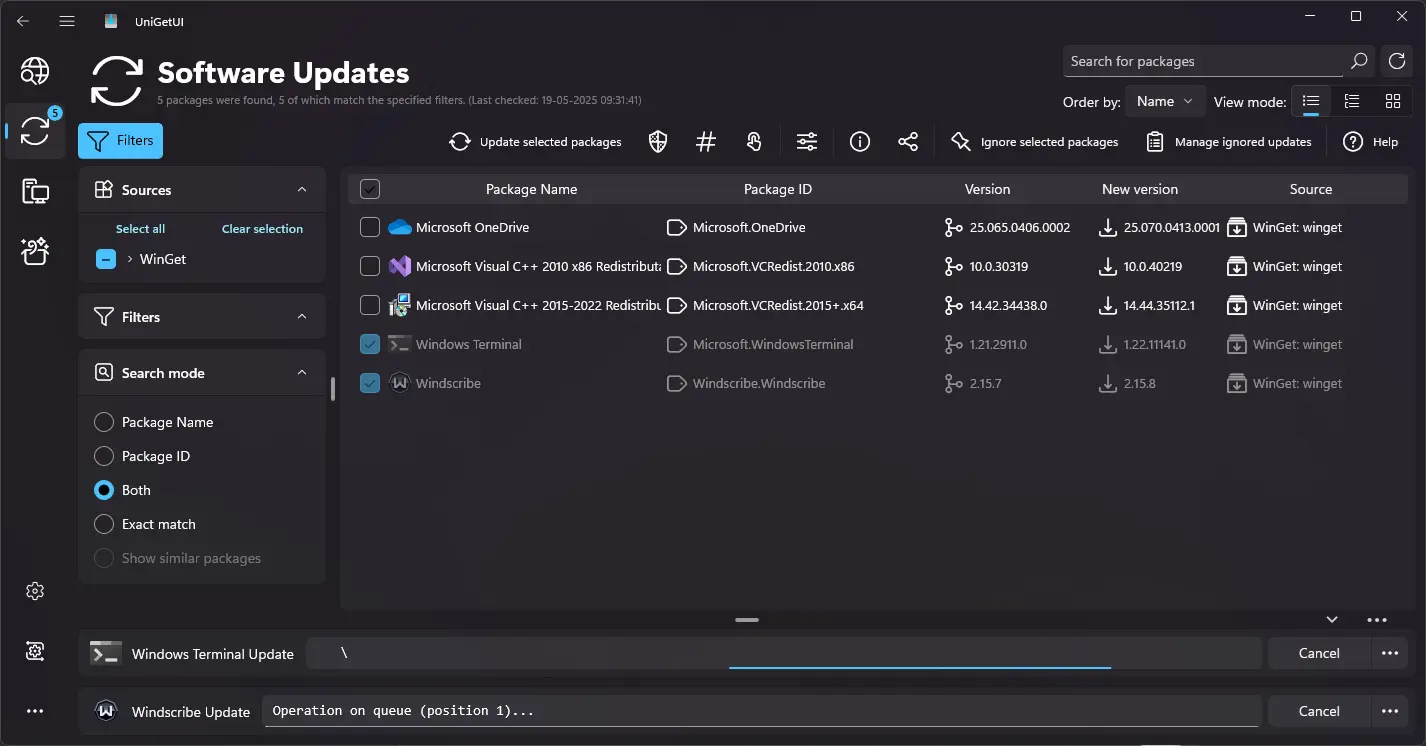
- „UniGetUI“ sujungia paketų tvarkykles, tokias kaip „Winget“, „Scoop“ ir „Chocolatey“, į vieną vizualinę sąsają.
- Leidžia automatiškai ir lengvai įdiegti, atnaujinti ir pašalinti programas.
- Tai palaiko masinį diegimą, sąrašų eksportavimą / importavimą ir išplėstinį pritaikymą.

„Windows“ vartotojams, norintiems valdyti ir atnaujinti savo programas be techninių komplikacijų ar laiko švaistymo, yra nepakeičiamas įrankis. Šiame straipsnyje paaiškinsime, kaip juo naudotis. Kaip įdiegti „UniGetUI“ sistemoje „Windows“ ir mėgautis jos privalumais.
UniGetUI supaprastina ir automatizuoja programų diegimą, atnaujinimą ir pašalinimą per prieinamą grafinę sąsają, Palaikomi populiariausi paketų tvarkytuvai, skirti „Windows“. Skaitykite toliau ir sužinokite, kodėl verta juos įtraukti į savo įprastą darbo eigą.
Kas yra „UniGetUI“ ir kam jis naudojamas?
„UniGetUI“ yra atvirojo kodo programa, sukurta siekiant suteikti intuityvią grafinę sąsają pagrindiniams paketų tvarkytuvams „Windows“ sistemoje., pvz., „Winget“, „Scoop“, „Chocolatey“, „Pip“, „NPM“, „.NET Tool“ ir „PowerShell Gallery“. Šio įrankio dėka, Bet kuris vartotojas gali įdiegti, atnaujinti arba pašalinti šiose saugyklose paskelbtą programinę įrangą, visa tai iš vieno lango ir nereikalaujant sudėtingų konsolės komandų.
Didžiausias „UniGetUI“ privalumas yra tas, kad jis suvienodina ir supaprastina procesus, kuriems tradiciškai reikėjo pažangių žinių arba kelių skirtingų įrankių naudojimo. Dabar keliais paspaudimais, galite ieškoti, filtruoti ir valdyti visų rūšių programas: nuo naršyklių ir redaktorių iki mažiau žinomų paslaugų programų, visos centralizuotos ir vizualios.
tarp pagrindinės funkcijos „UniGetUI“ svarbiausi dalykai:
- Ieškoti ir įdiegti programinės įrangos paketus tiesiai iš kelių palaikomų paketų tvarkyklių.
- Atnaujinti automatiškai arba rankiniu būdu sistemoje įdiegta programinė įranga.
- Pašalinkite programas lengvai, net išplėstiniu arba paketiniu režimu.
- Didelių įrenginių valdymas ir atkurti nustatymus naujuose kompiuteriuose.
„UniGetUI“ naudojimo „Windows“ sistemoje pranašumai
Vienas iš „UniGetUI“ ramsčių yra jo atsidavimas paprastumui, todėl pažangus programinės įrangos valdymas sistemoje „Windows“ yra prieinamas net ir tiems, kurie neturi techninės patirties. Pagrindiniai jo privalumai:
- Paketų tvarkyklių centralizavimas: Jis sujungia pagrindines sistemas, tokias kaip „Winget“, „Scoop“, „Chocolatey“ ir kt., į vieną vizualinę sąsają, todėl nereikia perjungti skirtingų programų ar komandų.
- Atnaujinimo automatizavimas: Sistema gali aptikti, kada atsiranda naujų įdiegtų programų versijų, ir gali jas automatiškai atnaujinti arba siųsti pranešimus pagal vartotojo pageidavimus.
- Visiška įrenginių kontrolė: „UniGetUI“ leidžia pasirinkti konkrečią kiekvienos programos versiją arba apibrėžti išplėstines parinktis, pvz., architektūrą (32/64 bitai), pasirinktinius parametrus ir diegimo vietą kompiuteryje.
- Tvarkyti paketų sąrašus: Galite eksportuoti ir importuoti programų sąrašus, kad atkartotumėte konfigūracijas keliuose kompiuteriuose – tai idealiai tinka norint greitai iš naujo konfigūruoti aplinką po pakartotinio diegimo arba naujo kompiuterio paleidimo.
- Išmanieji pranešimai: Gaukite įspėjimus apie naujas programinės įrangos versijas ir valdykite, kaip ir kada norite atnaujinti, netgi praleidžiant tam tikrus atnaujinimus, jei norite.
Šie privalumai leidžia lengvai įdiegti „UniGetUI“ sistemoje „Windows“. Idealus sprendimas, ypač naudingas tiems, kurie nori be jokių pastangų optimizuoti, saugiai ir visada atnaujinti savo sistemą.
Kurias paketų tvarkykles palaiko „UniGetUI“?
„UniGetUI“ palaiko integraciją su populiariausiais „Windows“ paketų tvarkytuvais, leidžia bet kuriam vartotojui naudotis savo programinės įrangos katalogais nenaudojant komandų eilučių. Šiuo metu palaikomos:
- sparnas: Oficiali „Microsoft“ tvarkyklė, skirta „Windows“.
- Kaušas: Žinomas dėl to, kad lengva įdiegti nešiojamas programas ir įrankius.
- Chocolatey: Dėl savo patikimumo ir įvairių pakuočių plačiai naudojamas verslo aplinkoje.
- Pip: Ypač naudinga naudojant „Python“ paketus.
- NPM: Klasikinis paketų valdymo įrankis „Node.js“ kalba.
- .NET įrankis: Sukurta .NET ekosistemos programoms.
- „PowerShell“ galerija: Puikiai tinka „PowerShell“ scenarijams ir moduliams.
Tai reiškia, kad įdiegę „UniGetUI“ sistemoje „Windows“, galite įdiegti viską – nuo kasdienių programų iki kūrimo įrankių – iš vieno valdymo taško.
 Funkcijos ir savybės
 Funkcijos ir savybės
„UniGetUI“ išsiskiria savo pažangių funkcijų rinkiniu, kai kurių iš jų net nėra daugelyje komercinių alternatyvų:
- Programų aptikimas ir filtravimas: Norėdami greitai rasti bet kurią programą, naudokite vidinę paieškos sistemą, naudodami filtrus pagal kategoriją, populiarumą ar suderinamumą.
- Partijos diegimas: Pasirinkite kelias programas ir vos keliais paspaudimais atlikite masinį diegimą, atnaujinimus arba pašalinimą.
- Programinės įrangos sąrašų eksportavimas ir importavimas: Sukurkite įdiegtų programų atsargines kopijas ir lengvai atkurkite jas bet kuriame naujame kompiuteryje.
- Versijų valdymas: Pasirinkite, ar norite įdiegti konkrečią programos versiją, ar išsaugoti tik stabilias versijas.
- Išplėstinis tinkinimas: Pasiekite išsamius nustatymus, pvz., diegimo katalogą, komandinės eilutės parametrus arba konkrečiam paketui skirtas nuostatas.
- Praturtinta pakuotės informacija: Prieš diegdami patikrinkite kiekvienos programos techninius duomenis, pvz., licenciją, saugos maišos kodą (SHA256), dydį arba leidėjo nuorodą.
- Periodiniai pranešimai: Sistema praneš jums, kai aptiks prieinamus jūsų programų atnaujinimus, ir jūs galėsite nuspręsti įdiegti, ignoruoti arba atidėti šiuos patobulinimus.
- Užtikrintas suderinamumas: Sukurta „Windows 10“ (10.0.19041 arba naujesnė versija) ir „Windows 11“, nors tam tikromis sąlygomis gali veikti ir serverio leidimuose.
Kaip žingsnis po žingsnio įdiegti „UniGetUI“ sistemoje „Windows“
„UniGetUI“ diegimo „Windows“ sistemoje procesas yra paprastas ir tinka bet kuriam vartotojui. Tai galima pasiekti įvairiais būdais, priklausomai nuo jūsų pageidavimų:
- Iš oficialios „UniGetUI“ svetainės: Diegimo programą galite atsisiųsti tiesiogiai ir pradėti ją naudoti.
- Naudojant paketų tvarkykles, tokias kaip „Winget“, „Scoop“ arba „Chocolatey“: Tiesiog paleiskite atitinkamą komandą kiekvienu atveju arba ieškokite „UniGetUI“ pačioje programoje.
- Naudojant savaiminio atnaujinimo sistemą: Įdiegus „UniGetUI“, ji nuolat atnaujinama, įspėdama jus apie naujas versijas ir pritaikydama atnaujinimus vienu spustelėjimu.
Nesvarbu, kurį metodą pasirinksite, diegimas yra paprastas ir nereikalauja jokių techninių žinių. Jums tereikia vadovautis instrukcijomis svetainėje arba ekrane, paleidus diegimo programą.
Reikalavimai ir suderinamumas
UniGetUI yra optimizuota 64 bitų „Windows“ sistemoms, konkrečiai „Windows 10“ (nuo 10.0.19041 versijos) ir „Windows 11“. Nors oficialiai nepalaikoma „Windows Server 2019“, „2022“ ar „2025“, šiose aplinkose ji paprastai veikia tinkamai, išskyrus nedideles išimtis (pavyzdžiui, gali tekti rankiniu būdu įdiegti „.NET Framework 4.8 for Chocolatey“).
Programinė įranga taip pat veikia ARM64 architektūrose per emuliaciją, nors našumas gali skirtis nuo vietinių x64 sistemų.
Prieš diegdami „UniGetUI“ sistemoje „Windows“, patikrinkite, ar jūsų operacinės sistemos versija atitinka nurodytus minimalius reikalavimus.

Redaktorius specializuojasi technologijų ir interneto klausimais, turintis daugiau nei dešimties metų patirtį įvairiose skaitmeninėse laikmenose. Esu dirbusi redaktore ir turinio kūrėja elektroninės prekybos, komunikacijos, internetinės rinkodaros ir reklamos įmonėse. Taip pat rašiau ekonomikos, finansų ir kitų sektorių svetainėse. Mano darbas taip pat yra mano aistra. Dabar per mano straipsnius Tecnobits, stengiuosi ištirti visas naujienas ir naujas galimybes, kurias mums kasdien siūlo technologijų pasaulis, kad pagerintume savo gyvenimą.