
Jei norite mėgautis visais populiariausios užrašų darymo ir žinių valdymo programinės įrangos teikiamais privalumais, atėjote ten, kur reikia. Šiame įraše paaiškiname kaip įdiegti „Obsidian“, skirtą „Windows 11“., paso a paso.
Kalbame apie vieną geriausių programų užsirašyti ir organizuoti savo veiklą. Tiesą sakant, tai, ką Obsidian mums siūlo, yra daugiau nei tik įrankis užduotims organizuoti. Mes tai daug išsamiau paaiškinome ankstesniame įraše: Kas yra Obsidianas ir kam jis skirtas.
Reikia pasakyti, kad Obsidianas yra vis populiarėjantis šaltinis tarp studentų ir mokslininkų, kurie gali užsirašyti užrašus ir tvarkyti informaciją tarpusavyje. Jį taip pat naudoja rašytojai ir turinio kūrėjai organizuoti savo projektus, taip pat desarrolladores de software, dokumentuoti projektus ir rašyti kodą.
Visi šie naudotojų profiliai „Obsidian“ yra išsamesnis įrankis nei kitose paprastesnėse užrašų programose, tokiose kaip „Evernote“, „Google Keep“ ar „Light“, kad būtų galima pavadinti kai kurias geriausiai žinomas.
Kas yra Obsidianas?
Prieš diegiant Obsidian savo kompiuteryje, nepakenks peržvelgti, kas tiksliai yra ši programinė įranga ir kokius privalumus ji mums suteikia. Tai yra taikymas užrašų valdymas ir asmeninės žinios. Įrankis, padėsiantis sukurti mūsų pačių susietą žinių bazę per nuorodas tarp pridedamų pastabų.
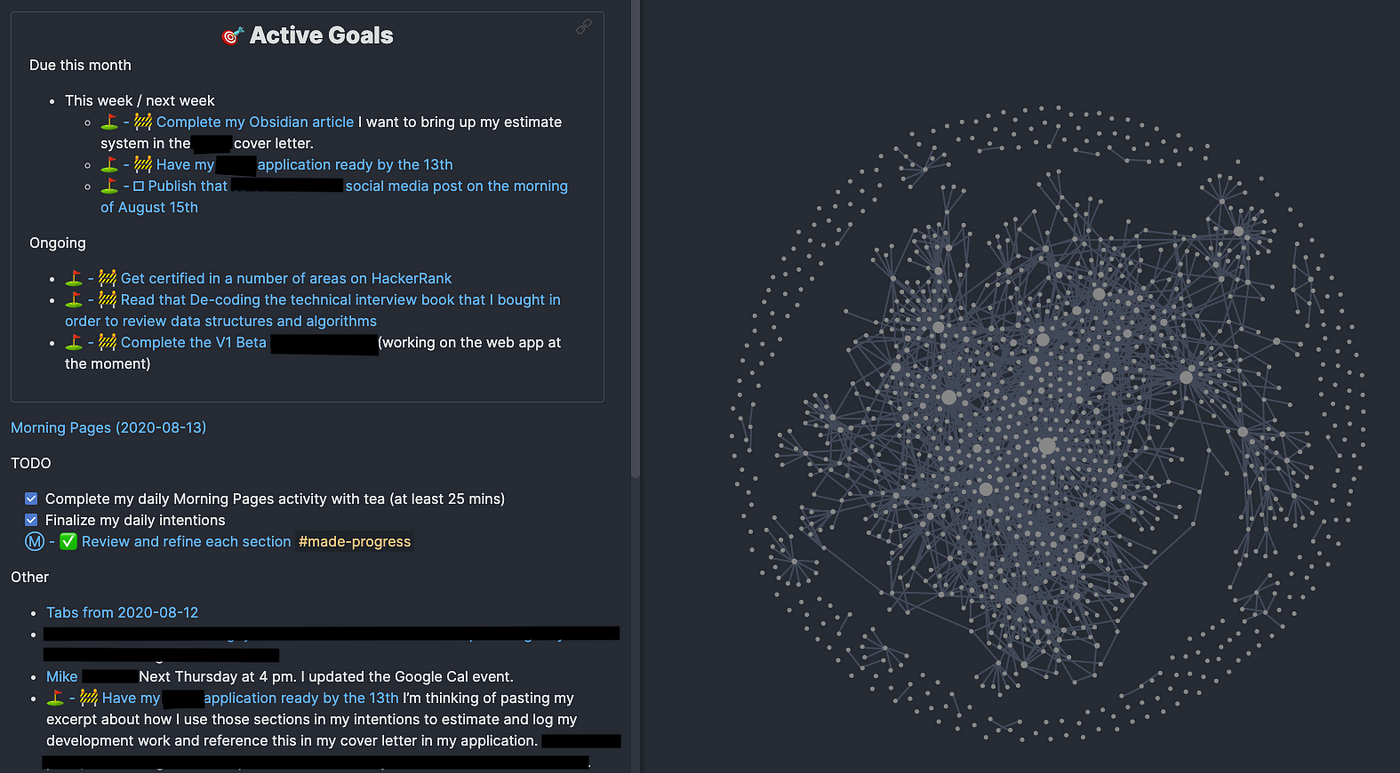
Dėl šios ypatingos Obsidiano ypatybės ši programa pelnė tokius pavadinimus kaip „asmeninis wiki“ arba „žinių žemėlapis“.
Obsidiano naudojimo privalumai
Obsidian naudojimo mūsų Windows 11 kompiuteryje privalumų sąrašas yra tol, kol jis įdomus. Tai yra labiausiai pastebimi:
- Dvikrypčiai ryšiai tarp natų, pagrindas sukurti tarpusavyje susietą žinių tinklą, kuris yra tikroji Obsidiano esmė. Atvirkštinės nuorodos (Backlinks) generuojami automatiškai.
- Žinių grafikas, vizualinis aukščiau paminėtų dalykų atspindys. Labai praktiškas būdas pamatyti mūsų žinių struktūrą ir jų sąsajas.
- Gimtoji Markdown kalba, lengva skaityti ir rašyti.
- Diversidad de contenidos: vaizdai, lentelės, išorinės nuorodos, kodo fragmentai ir kt.
- Almacenamiento local. Viskas išsaugoma mūsų kompiuteryje, todėl užtikrinamas didesnis saugumas.
- Posibilidades de personalización mediante papildiniai arba priedų.
- Valdymas neprisijungus. Obsidianas veikia be problemų net ir be interneto ryšio.
- Sinchronizavimas (neprivaloma) dėka mokamos Obsidian Sync paslaugos, kuri leidžia sinchronizuoti užrašus keliuose įrenginiuose.
Inconvenientes
Nors tiesa, kad Obsidian diegimo pranašumai gerokai nusveria trūkumus, turime atkreipti dėmesį į kai kuriuos trūkumus. Iš esmės reikėtų pažymėti, kad nuo pat pradžių Tai nėra lengvas įrankis.. Mokymosi kreivė yra gana aukšta, ypač dėl pažangių funkcijų. Neperžengiant toliau, norint naudoti šį įrankį, būtina išmokti naudotis Nuolaida.
Kita vertus, vartotojai taip pat turi būti įspėti, kad tai nėra platforma, skirta komandos bendradarbiavimui realiuoju laiku, kaip, pavyzdžiui, yra „Google“ dokumentai o Sąvoka.
Įdiekite „Obsidian“ sistemoje „Windows 11“.
Dabar, kai žinome viską, ką ši programinė įranga gali mums suteikti tiek asmeniniu, tiek profesiniu lygiu, pažiūrėkime, kokių veiksmų reikia imtis, kad galėtume ją valdyti iš savo kompiuterio.
Akivaizdu, kad pirmas dalykas, kurį reikia padaryti, yra tęsti savo iškrovimas. Tai galime lengvai padaryti iš svetainės Obsidian oficiali svetainė. Ten, pagrindiniame puslapyje, tiesiog spustelėkite mygtuką „Atsisiųsti“ ir pasirenkame „Windows“ parinktį. Taip atsisiunčiamas .exe diegimo failas, skirtas Windows 11.*
Atsisiuntę failą, tai turime padaryti norėdami įdiegti Obsidian:
- Pirmiausia einame į aplanką Atsisiuntimai savo kompiuteryje ir dukart spustelėkite archivo .exe. Tai padarius atidaromas Obsidiano diegimo vedlys.
- Tada turime sutikti su taisyklėmis ir sąlygomis.
- Toliau pasirenkame vietą, kurioje norime įdiegti programą.
- Norėdami baigti, spustelėkite «Instalar».
Baigus diegimo procesą, galima paleisti Obsidian spustelėjus mygtuką „Baigti“ baigus diegimą. Patartina pažymėti galimybę automatiškai paleisti Obsidianą. Taip pat tai galima padaryti „Windows 11“ meniu Pradėti ieškant „Obsidian“, kad atidarytumėte programą iš ten.
(*) Jie egzistuoja galimos įvairios atsisiuntimo parinktys. Nemokama versija skirta individualiems vartotojams, o mokama versija (kuri kainuoja apie 50 USD per metus) yra labiau pritaikyta profesionalams ir įmonėms.
Išvados
Ar „Obsidian“ verta įdiegti „Windows 11“? Tikrai. Tai labai vertingas įrankis, kai reikia valdyti savo asmenines žinias. Jis gali būti ypač naudingas dirbant su dideliu kiekiu tarpusavyje susijusios informacijos, kuriant idėjų tinklus ir nuolat tvarkant informaciją.

Redaktorius specializuojasi technologijų ir interneto klausimais, turintis daugiau nei dešimties metų patirtį įvairiose skaitmeninėse laikmenose. Esu dirbusi redaktore ir turinio kūrėja elektroninės prekybos, komunikacijos, internetinės rinkodaros ir reklamos įmonėse. Taip pat rašiau ekonomikos, finansų ir kitų sektorių svetainėse. Mano darbas taip pat yra mano aistra. Dabar per mano straipsnius Tecnobits, stengiuosi ištirti visas naujienas ir naujas galimybes, kurias mums kasdien siūlo technologijų pasaulis, kad pagerintume savo gyvenimą.