- AHCI režimas optimizuoja SATA diskų veikimą tokiomis funkcijomis kaip NCQ ir karštasis keitimas.
- Tai rekomenduojamas režimas šiuolaikiniams HDD ir SSD diskams „Windows“, „Linux“ ir „macOS“ sistemose, o ne senesniam IDE.
- Norint perjungti iš IDE į AHCI neiš naujo neįdiegus „Windows“, reikia iš anksto paruošti sistemą tvarkyklių įkėlimui.
- AHCI išlieka pagrindiniu sistemose su SATA diskais, nors NVMe perėmė didelio našumo sistemą.
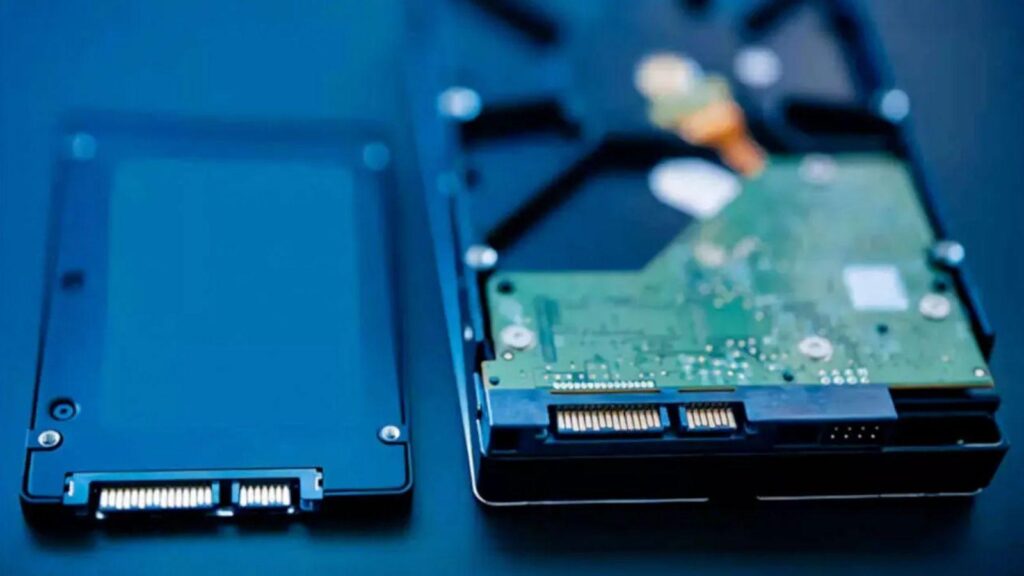
Al entrar en la BIOS/UEFI, aparece una serie de opciones (IDE, AHCI o RAID) para los puertos SATA. Muchos usuarios ignoran su significado y su utilidad. Sin embargo, la elección correcta puede marcar una diferencia notable en el rendimiento y en la estabilidad del sistema, sobre todo si usas SSD. En este artículo repasaremos el AHCI režimas: Kas tai yra ir kaip jį aktyvuoti.
Taip pat paaiškinsime jo naudingumą ir kuo jis skiriasi nuo IDE ir RAID parinkčių. Aptarsime, kurios operacinės sistemos jį palaiko, kada prasminga jį įjungti ir kokia rizika kyla jį keičiant.
Kas yra AHCI režimas ir kaip jis veikia?
AHCI režimas, santrumpa, reiškianti Išplėstinė pagrindinio kompiuterio valdiklio sąsajaTai „Intel“ sukurta specifikacija, apibrėžianti, kaip operacinė sistema bendrauja su... SATA diskai (kietieji diskai ir SSD diskai su nuosekliąja ATA jungtimi). Tai ne pats disko tipas, o į pagrindinę plokštę integruoto SATA valdiklio veikimo režimas.
Kai BIOS/UEFI įjungiate AHCI, sistema gali pasinaudoti pažangiomis SATA funkcijomis, kurios nepasiekiamos senajame IDE režime. Tarp šių funkcijų yra... gimtoji komandų eilė (NCQ), karštasis keitimas ir efektyvesnis skaitymo bei rašymo užklausų valdymas.
Nors AHCI sukūrė „Intel“, Jis visiškai suderinamas su AMD pagrindinėmis plokštėmis. Ir jis veikia praktiškai su bet kokiu šiuolaikiniu mikroschemų rinkiniu, kuris naudoja SATA prievadus. Svarbu ne procesoriaus prekės ženklas, o tai, kad SATA valdiklis įdiegtų AHCI standartą ir kad operacinė sistema turėtų atitinkamus tvarkykles.
Reikėtų pažymėti, kad AHCI yra skirtas tik įrenginiams SATANVMe diskai, kurie naudoja PCI Express magistralę, naudoja savo protokolą ir negali veikti šiuo režimu; AHCI jiems netaikomas ir nėra prasmės juos konfigūruoti tokiu būdu.
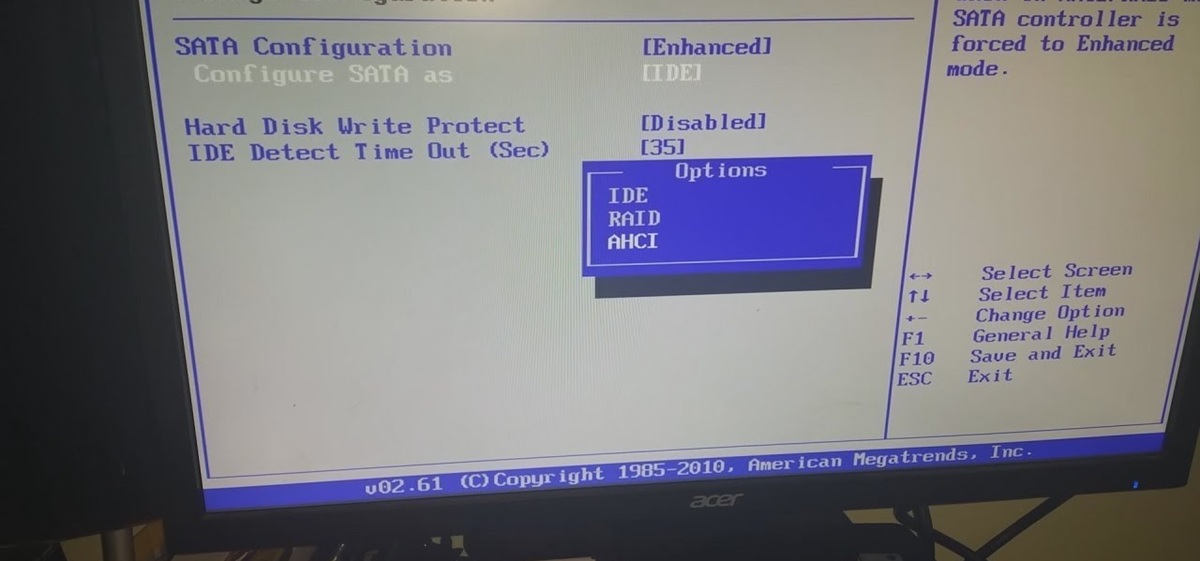
IDE, AHCI ir RAID skirtumai
Prieš pradedant keisti BIOS nustatymus, pravartu suprasti, ką siūlo kiekvienas SATA valdiklio režimas ir kokiais atvejais prasminga naudoti vieną ar kitą režimą. Beveik visada matysite tris pavadinimus: IDE, AHCI ir RAID.
IDE režimas: suderinamumas su senosiomis sistemomis ir nedaug džiaugsmų
Režimas IDE (integruota pavaros elektronika) Jis imituoja senesnių PATA/IDE diskų veikimą šiuolaikiniuose SATA prievaduose. Pagrindinė jo funkcija – užtikrinti, kad suderinamumas su labai senomis operacinėmis sistemomis kurios iš esmės nesupranta SATA standarto, pvz., „Windows XP“ be papildomų tvarkyklių arba ankstesnių versijų.
Kai SATA valdiklis veikia IDE režimu, sistema mato diskus taip, lyg jie būtų įrenginiai klasikinė kojapraranda beveik visus šiuolaikinio SATA standarto privalumus. Skaitymo ir rašymo našumas paprastai yra mažesnis, o tokios funkcijos kaip karštasis keitimas ir gimtoji komandų eilė yra išjungtos.
Šiuo režimu Išplėstinės funkcijos nepalaikomos Sukurtas siekiant pagerinti prieigą prie diskų, IDE leidžia efektyviai valdyti mažesnį diskų skaičių. IDE šiuolaikiniuose kompiuteriuose yra visiškai pasenęs ir daugiausia prižiūrimas atgalinis suderinamumas.
AHCI režimas: modernus SATA diskų standartas
AHCI režimu valdiklis suteikia prieigą prie visų šiuolaikinių SATA funkcijų ir leidžia operacinei sistemai jomis pasinaudoti. Tai reiškia, kad didesnis našumas, daugiau stabilumo ir funkcijas, kurių IDE tiesiog nėra.
tarp svarbiausi privalumai AHCI režimas siūlo keletą svarbių HDD ir SSD diskų patobulinimų:
- Pagerintas skaitymo / rašymo našumas geriau valdant sistemos užklausas.
- Native Command Queuing (NCQ), kuris pertvarko prieigos užklausas, kad sumažintų nereikalingus galvos judesius standžiajame diske.
- Karštas keitimasleidžia prijungti arba atjungti SATA diskus, kai kompiuteris įjungtas, o tai labai svarbu serveriuose ir NAS sistemose.
- Geresnis mastelio keitimas, leidžia efektyviau valdyti įrenginius, palyginti su IDE režimu.
- Gimtoji suderinamumas su SATA SSD diskais, geriau išnaudodamas savo galimybes SATA standarto ribose.
- RAID konfigūracijų bazė daugelyje BIOS, nes RAID režimas paprastai apima AHCI funkcijų rinkinį.
Bet kuriame šiuolaikiniame kompiuteryje, kuriame veikia „Windows Vista“ ar naujesnė versija, „Linux“ arba „macOS“, Rekomenduojama, kad SATA valdiklis būtų AHCI režime. nebent yra labai konkreti priežastis to nedaryti.
RAID režimas: tai iš tikrųjų nėra AHCI pakaitalas
Režimas RAID RAID BIOS sistemoje dažnai sukelia painiavą, nes daugelis vartotojų jį laiko AHCI alternatyva, nors praktiškai tai yra kažkas kita. RAID (angl. Redundant Array of Independent Disks) yra... kelių padalinių organizacinė schema siekiant didesnio našumo, perteklinio kiekio arba abiejų.
Daugumoje pagrindinių plokščių RAID režimas apima vidines galimybes AHCI valdyti SATA diskus, be to, jis prideda savo RAID logiką (RAID 0, 1, 5, 10 ir kt.). Todėl dažnai sakoma, kad RAID režimas turi „viską, ką turi AHCI, ir dar daugiau“.
Tačiau RAID konfigūravimas sistemoje, kurioje yra tik fizinis vienetas Tai neturi prasmės; nieko negausite ir tik apsunkinsite paleidimą ir tvarkyklių valdymą. RAID režimas yra prasmingas diegiant. keli SATA diskai ir tikslas yra sujungti jų pajėgumus arba pagerinti atsparumą gedimams.
Kalbant apie NVMe, kai kurios pagrindinės plokštės siūlo kūrimo parinktis NVMe SSD RAID masyvaiTačiau tai jau valdoma per PCIe magistralę ir nenaudoja AHCI, o kitus specialius RAID valdiklius, skirtus NVMe.
Tikrieji AHCI režimo privalumai kasdieniame gyvenime
AHCI vaidmuo neapsiriboja teorine. Realiame pasaulyje, tiek namų kompiuteriuose, tiek profesionalioje įrangoje, jos poveikis pastebimas keliuose pagrindiniuose sistemos aspektuose. našumas ir patogumas naudoti sistemos.
- NCQ (vietinė komandų eilė)Ši funkcija leidžia standžiajam diskui gauti skaitymo / rašymo užklausų rinkinį ir jas vykdyti efektyviausia įmanoma tvarka, sumažinant galvutės judėjimą.
- Karštas keitimasAHCI dėka galite prijungti arba atjungti SATA diską neišjungdami kompiuterio, jei operacinė sistema tai palaiko.
- Didesnis stabilumas ir tvirtumas palyginti su senesniais režimais. Šiuolaikinės „Windows“, „Linux“ ir „macOS“ tvarkyklės sukurtos atsižvelgiant į AHCI, todėl kyla mažiau suderinamumo problemų ir geriau apdorojamos atminties diskų klaidos.
- Suderinamumas: Beveik visos dabartinės kompiuterių operacinės sistemos supranta AHCI be jokių papildomų pakeitimų.
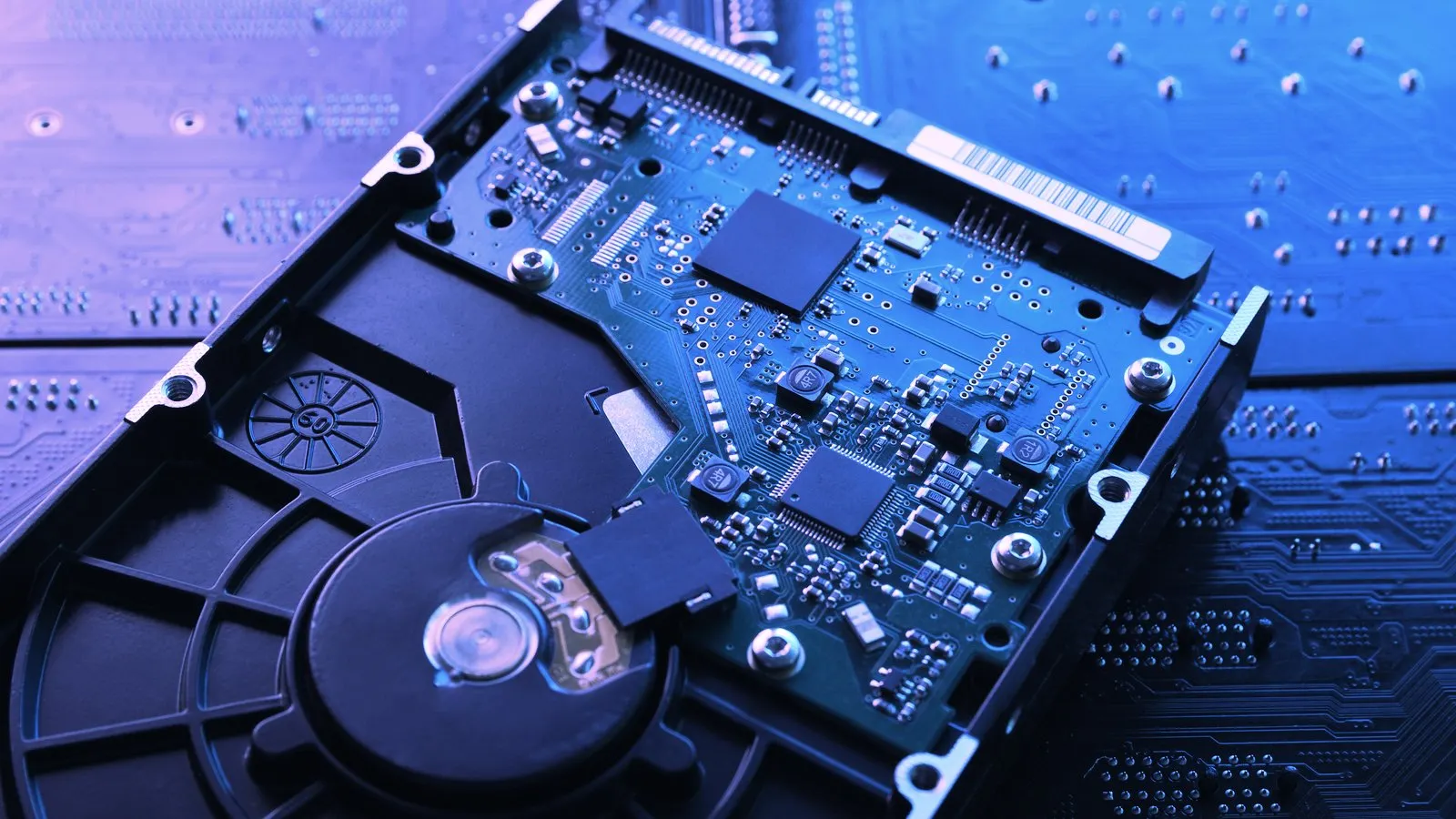
AHCI ir SSD: ką jie iš tikrųjų siūlo?
Atsiradus SSD diskams, dažnai sakoma, kad prieigos delsa yra tokia maža, jog NCQ komandų eilė tampa beprasmė. Tiesa, kad SSD neturi judančių dalių, todėl... Tai nepriklauso nuo fizinės duomenų padėties kaip kietasis diskas, bet tai nereiškia, kad AHCI nesiūlo jokių patobulinimų.
SSD diske prieiga prie gretimo atminties adreso nekainuoja tiek pat, kiek perėjimas prie visiškai atsitiktinių adresų. „Flash“ valdiklis vis tiek turi tai valdyti. puslapiai ir blokaiIr ne visos operacijos kainuoja vienodai. Būtent čia AHCI logika gali dar labiau pagerinti tam tikrus vidinius optimizavimus ir valdiklio užklausų organizavimo būdą.
Todėl, nors našumo šuolis tarp IDE ir AHCI SATA SSD diske nėra toks didelis kaip mechaniniame HDD, AHCI režimas vis tiek yra... svarbu, norint iš to gauti kuo daugiau naudos SATA sąsajos greitis (ypač atliekant daugiaprogrames užduotis).
Dėl to AHCI režimas tapo beveik išskirtinis. tradiciniai SATA diskai (2,5 colio HDD ir SSD su SATA jungtimi). Jis išlieka svarbus visose sistemose, kurios dar nenaudoja NVMe arba derina abu saugojimo tipus.
Operacinės sistemos suderinamumas su AHCI
Prieš keisdami SATA nustatymus BIOS, svarbu žinoti, ar Įdiegta operacinė sistema palaiko AHCInes nuo to priklauso įrangos sėkmė po pakeitimo.
„Windows“ ir AHCI
„Microsoft“ oficialiai pristatė AHCI palaikymą nuo 2013 m. "Windows Vista"Tai reiškia, kad visos vėlesnės versijos („Windows 7“, „8“, „8.1“, „10“ ir „11“) gali puikiai veikti AHCI režimu, jei įkrovos metu įjungiamos atitinkamos tvarkyklės.
Tuo atveju, kai „Windows Vista“ ir „Windows 7“Jei diegimo metu SATA valdiklis buvo sukonfigūruotas IDE, sistema paleidimo metu gali neįkelti reikiamų AHCI tvarkyklių. Jei BIOS perjungiamas į AHCI be išankstinio sistemos paruošimo, įprastas rezultatas yra klaida. mėlynas ekranas arba perkrovimo ciklas pradėjus.
su „Windows 8“ ir „8.1“„Microsoft“ patobulino tvarkyklių aptikimo procesą ir šiek tiek supaprastino pakeitimą, tačiau vis tiek rekomenduojama atlikti preliminarius veiksmus (saugųjį režimą, įkrovos komandas ir kt.), kad būtų išvengta klaidų įjungiant AHCI esamoje instaliacijoje.
En langai 10 Tvarkyklės mechanizmas šiek tiek pasikeičia. Tvarkyklė, valdanti AHCI, paprastai identifikuojama kaip storahciIr būtina užtikrinti, kad ši paslauga būtų paleista teisingai, modifikuojant tam tikrus registro raktus („ErrorControl“, „StartOverride“ ir kt.) prieš keičiant SATA konfigūraciją BIOS.
Vietoj to "Windows XP" Ankstesnės versijos neturi išgaubtos AHCI palaikymo. Diegimo metu buvo galima įkelti specifines tvarkykles (klasikinis „paspauskite F6“), tačiau šios sistemos šiais laikais nepalaikomos ir nerekomenduojamos, todėl IDE režimas išlaikomas labiau dėl istorinių priežasčių, o ne dėl faktinio naudingumo.
Linux, BSD ir kitos sistemos
GNU/Linux pasaulyje AHCI palaikymas buvo pristatytas branduolys 2.6.19Todėl bet kuris modernus platinimas, gavęs net ir minimalų atnaujinimą, turės visišką palaikymą. Praktiškai beveik visi modernūs platinimai automatiškai aptinka AHCI režimą, nereikalaujant jokių specialių veiksmų.
Be to, kitos sistemos, pvz. OpenBSD (pradedant nuo 4.1 versijos), FreeBSD, NetBSD y "Solaris 10" (nuo tam tikrų versijų) taip pat turi AHCI valdiklius, todėl darbas šiuo režimu nesukelia problemų.
macOS ir AHCI
„Apple“ operacinė sistema, šiandien žinoma kaip macOS (anksčiau OS X)Taip pat siūlomas vietinis AHCI palaikymas sistemose su SATA diskais. Pagrindinis skirtumas, palyginti su asmeniniais kompiuteriais, yra tas, kad „Mac“ kompiuteriuose vartotojui nėra tradicinės BIOS / UEFI, skirtos SATA režimui keisti.
„Mac“ kompiuteriuose sistemos ryšio su atminties diskais konfigūracija valdoma skaidrus per pačią macOS, nereikia įeiti į programinės įrangos meniu ar rankiniu būdu keisti valdiklio režimų.
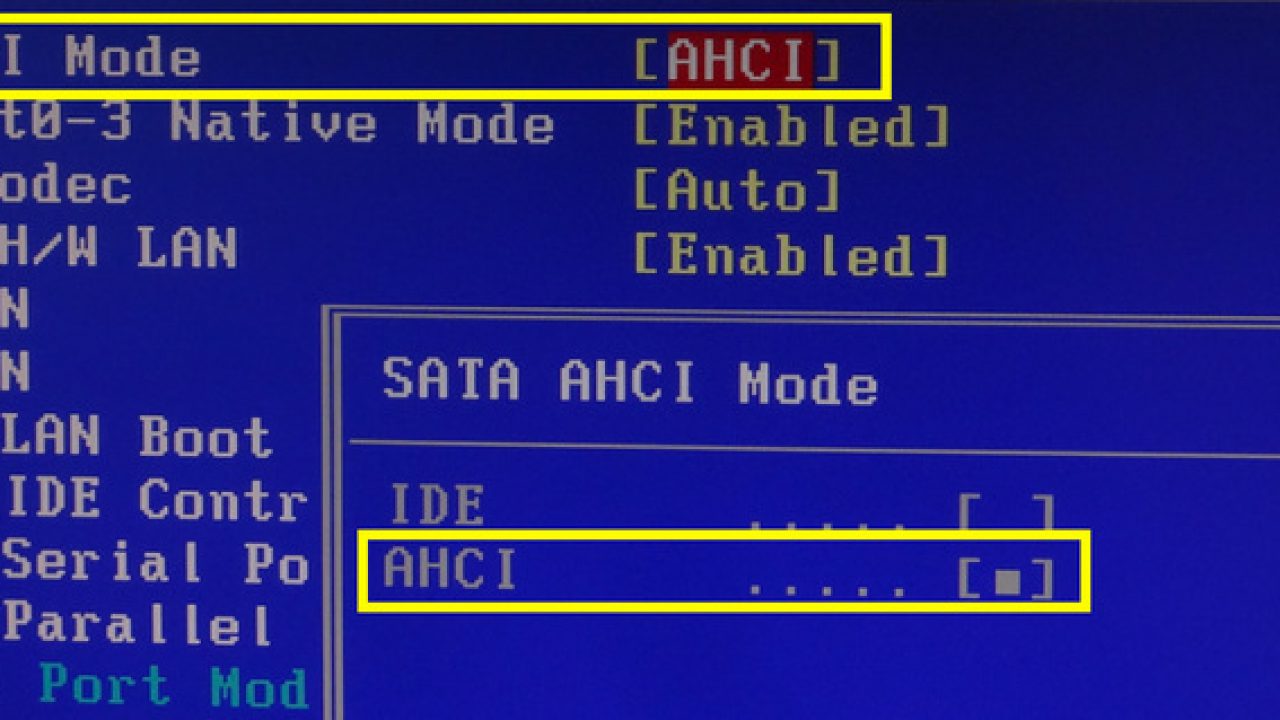
Kada prasminga įjungti arba išjungti AHCI?
Pagrindinis klausimas daugumai vartotojų yra, ar Patartina įjungti AHCI režimą jūsų kompiuteryje ir kokiomis aplinkybėmis jį palikti IDE arba RAID. Atsakymas, daugeliu atvejų, yra gana aiškus.
Jei naudojate operacinę sistemą, lygią arba naujesnę nei "Windows Vista" (įskaitant „Windows 10“ ir „11“), naujausią „Linux“ distribuciją arba „macOS“ ir pagrindinius diskus, kurie yra SATA diskai, rekomenduojama Visada naudokite AHCIIDE režimas tokiais atvejais nesuteikia jokio pranašumo ir iš tikrųjų riboja našumą bei galimas funkcijas.
Prasminga išlaikyti IDE režimą tik tada, kai paleidžiamas sena operacinė sistema be AHCI palaikymopvz., „Windows XP“ be specialių tvarkyklių arba labai specifinės programinės įrangos, kuri netinkamai veikia su šiuolaikiniais AHCI valdikliais. Tokie atvejai šiais laikais tampa vis retesni.
Kita situacija, kai neverta įjungti AHCI, yra tada, kai kompiuteris nenaudojamas nėra SATA diskoPavyzdžiui, jei visi jūsų diskai yra NVMe SSD, SATA valdiklio AHCI režimas tampa nereikšmingas, nes šie diskai veikia per PCIe su NVMe protokolu ir nepriklauso nuo BIOS SATA nustatymų.
Taip pat gali būti vartotojų, kurie nori išjungti AHCI Dėl labai konkrečių priežasčių: testavimo su senesne įranga, senesnių sistemų emuliacijos arba suderinamumo su konkrečiais valdikliais. Tokiais atvejais AHCI išjungimas atliekamas praktiškai atliekant tuos pačius veiksmus kaip ir atvirkštinio pakeitimo atveju, tačiau BIOS pasirinkus IDE, o ne AHCI.
Kaip įjungti AHCI sistemoje „Windows“ be pakartotinio diegimo
Jei jau turite įdiegtą „Windows“ su valdikliu IDE režimu ir norite perjungti į AHCI be formatavimoKad sistema paleidimo metu įkeltų tinkamas tvarkykles, turite atlikti keletą preliminarių veiksmų. Procedūra šiek tiek skiriasi priklausomai nuo „Windows“ versijos.
Įjunkite AHCI sistemoje „Windows 7“ ir „Windows Vista“ naudodami registro registrą
„Windows Vista“ ir „Windows 7“ sistemose klasikinis metodas apima Registro redaktorius (regedit) kad sistemai būtų nurodyta kito paleidimo metu paleisti AHCI valdiklį, o ne IDE valdiklį.
El bendra tvarka yra taip:
- Uždarykite visas programas ir atidarykite langą „Vykdyti“ naudodami „Windows“ klavišas + R.
- Parašyk regedit ir spustelėkite Gerai. Jei pasirodys Vartotojo paskyros valdymo langas, patvirtinkite, kad paleidžiate administratoriaus teisėmis.
- Naršykite klavišais, kol pasieksite: HKEY_LOCAL_MACHINE → SYSTEM → CurrentControlSet → Services → msahci.
- Dešiniajame skydelyje raskite reikšmę, vadinamą pradžia ir pakeiskite jį į 0 (jei dar nėra; paprastai jo reikšmė yra 3).
- Jei naudojate „Intel“ ar kitos firmos RAID valdiklį, taip pat suraskite atitinkamą raktą (iaStor arba iaStorV) dalyje „Paslaugos“ ir nustatykite pradinę reikšmę į 0.
- Uždarykite registro rengyklę ir paleiskite kompiuterį iš naujo įvesdami BIOS / UEFI.
- Išplėstiniame BIOS meniu pakeiskite SATA režimas iš IDE į AHCI arba RAID priklausomai nuo to, kam norite jį naudoti.
- Išsaugokite pakeitimus ir leiskite „Windows“ paleisti įprastai; sistema įdiegs naujus tvarkykles ir, jei reikia, paprašys pagrindinės plokštės tvarkyklių disko arba interneto ryšio.
Jei viskas buvo padaryta teisingai, „Windows“ bus paleista be jokių mėlynų ekranų ir galėsite su ja dirbti. AHCI režimas įjungtas jūsų SATA diskams.
Įjunkite AHCI sistemoje „Windows 8“ ir „8.1“ naudodami saugųjį režimą
„Windows 8“ ir „8.1“ versijose įprasta naudoti šį triuką paleisti saugiuoju režimu kad sistema įkeltų minimalų tvarkyklių rinkinį ir be problemų aptiktų SATA režimo pakeitimą.
Los santraukos žingsniai ar šie:
- Atidarykite langą Komandinė eilutė kaip administratorius (dešiniuoju pelės mygtuku spustelėkite → Vykdyti kaip administratorius).
- Įveskite šią komandą ir paspauskite Enter: bcdedit /set {current} safeboot minimal.
- Paleiskite sistemą iš naujo ir įveskite pagrindinės plokštės BIOS/UEFI (paprastai įjungdami paspauskite F2, Delete arba panašiai).
- Raskite SATA prievado nustatymus ir pakeiskite režimą į AHCI.
- Išsaugokite pakeitimus ir leiskite kompiuteriui paleisti; „Windows“ tai padarys. saugus režimas ir aptiks naujus SATA valdiklius, juos įdiegdamas fone.
- Iš naujo atidarykite komandų eilutę kaip administratorius.
- Norėdami atkurti įprastą paleidimą, paleiskite šią komandą: bcdedit / deletevalue {current} safeboot.
- Paleiskite sistemą iš naujo ir šį kartą „Windows“ turėtų paleisti įprastu režimu AHCI aktyvus.
Įjunkite AHCI sistemoje „Windows 10“ koreguodami „storahci“
„Windows 10“ sistemoje tvarkyklė, valdanti AHCI režimą, paprastai vadinama storahciIr norint, kad sistema tinkamai paleistų pakeitus BIOS, registre reikia pakoreguoti dvi reikšmes.
El rekomenduojamas procesas būtų toks:
- Atidarykite registro redaktorių naudodami regedit (kaip ir „Windows 7“, naudojant „Windows Key“ + R ir įvedant „regedit“).
- Eikite į maršrutą HKEY_LOCAL_MACHINE → SYSTEM → CurrentControlSet → Services → storahci.
- Dešiniajame skydelyje ieškokite reikšmės ErrorControlDukart spustelėkite ir pakeiskite jo reikšmę iš 3 į 0.
- „Storahci“ viduje suraskite dalinį raktą StartOverride ir pasirinkite jį.
- Dešiniajame skydelyje matysite įrašą, paprastai vadinamą 0. Pakeiskite jo reikšmę ir nustatykite ją į 0 (vietoj 3).
- Uždarykite registro rengyklę ir paleiskite kompiuterį iš naujo įvesdami BIOS / UEFI.
- Pakeisti SATA į AHCI režimą saugojimo meniu.
- Išsaugokite ir paleiskite iš naujo. „Windows 10“ dabar turėtų būti paleista su aktyvia „storahci“ tvarkykle ir Veikia AHCI režimu.
Jei procesas bus atliktas teisingai, nereikės iš naujo įdiegti „Windows“ ir galėsite pasinaudoti AHCI savo SATA ir SSD diskuose neprarasdami duomenų.
Kaip išjungti AHCI ir grįžti į IDE
Nors tai nėra įprasta, kartais tai gali jus sudominti. išjungti AHCI režimą ir grįžti į IDE, pavyzdžiui, norint išbandyti labai seną operacinę sistemą, išspręsti konkrečią suderinamumo problemą arba atlikti bandymus su pasenusia aparatine įranga.
Grįžimo iš AHCI į IDE procedūra praktiškai tokia pati kaip ir grįžtant atgal, ypač sistemose, kurios naudoja triuką... Saugus režimas su bcdedit:
- Paleiskite komandinę eilutę kaip administratorius ir paleiskite bcdedit /set {current} safeboot minimal.
- Paleiskite iš naujo, kad įjungtumėte saugųjį režimą.
- Paleidimo metu įveskite BIOS / UEFI naudodami atitinkamą klavišą.
- Saugojimo parinkčių skiltyje raskite SATA nustatymus ir pakeiskite režimą į AHCI į IDE.
- Išsaugokite pakeitimus ir leiskite sistemai paleisti saugiuoju režimu.
- Iš naujo atidarykite komandų eilutę kaip administratorius ir paleiskite bcdedit / deletevalue {current} safeboot.
- Paskutinį kartą paleiskite sistemą iš naujo, kad „Windows“ paleistų įprastu režimu, o valdiklis jau būtų IDE.
Naujesnėse sistemose su modernia technine įranga tai yra normalu tau nėra jokio realaus poreikio naudoti IDE, tačiau svarbu žinoti, kad yra kelias atgal ir kad norint išvengti įkrovos klaidų, reikia atlikti panašų procesą.
Akivaizdu, kad AHCI režimas buvo ir tebėra pagrindinis SATA pagrindu sukurtos atminties evoliucijos elementas. Nors šiandien NVMe SSD ir NVMe protokolas užima centrinę vietą greičio atžvilgiu, tūkstančiuose namų ir profesionalių įrenginių SATA diskai išlieka standartu, o valdiklio tinkamas režimas lemia skirtumą tarp lėtos ir judrios, stabilios ir pasiruošusios maksimaliai išnaudoti savo atminties diskus.


Redaktorius specializuojasi technologijų ir interneto klausimais, turintis daugiau nei dešimties metų patirtį įvairiose skaitmeninėse laikmenose. Esu dirbusi redaktore ir turinio kūrėja elektroninės prekybos, komunikacijos, internetinės rinkodaros ir reklamos įmonėse. Taip pat rašiau ekonomikos, finansų ir kitų sektorių svetainėse. Mano darbas taip pat yra mano aistra. Dabar per mano straipsnius Tecnobits, stengiuosi ištirti visas naujienas ir naujas galimybes, kurias mums kasdien siūlo technologijų pasaulis, kad pagerintume savo gyvenimą.