- Migracija į „Linux“ reikalauja išankstinio pasiruošimo, ypač keičiant programas ir tikrinant aparatinę įrangą.
- Pasirinkus patogų platinimą ir pasinaudojus dvigubo įkrovimo funkcija, lengviau prisitaikyti neprarandant prieigos prie „Windows“.
- Bendruomenės palaikymas ir dokumentacija populiariems distribucijoms, tokioms kaip „Mint“ ir „Ubuntu“, greitai išsprendžia daugumą klausimų.

Ar žinote, kaip žingsnis po žingsnio pereiti iš „Windows 10“ į „Linux“? Perėjimas iš „Windows 10“ į „Linux“ gali atrodyti kaip emocijų ir abejonių amerikietiški kalneliai, ypač jei visą gyvenimą naudojote „Microsoft“ operacinę sistemą. Tačiau vis daugiau vartotojų renkasi šį šuolį – dėl nuovargio nuo nuolatinių atnaujinimų, duomenų rinkimo ar padidėjusių naujų „Windows“ versijų aparatinės įrangos reikalavimų. Bet ar tai sudėtingas procesas? Į ką reikia atsižvelgti norint sėkmingai pereiti?
Šiame straipsnyje rasite Visa informacija, kurios jums reikia norint žingsnis po žingsnio pereiti iš „Windows 10“ į „Linux“Nuo platinimo pasirinkimo iki kompiuterio ir standžiojo disko paruošimo, diegimo ir pradinio nustatymo, kad jūsų naujoji sistema veiktų sklandžiai – viską paaiškinsime čia. su glaustais žodžiais ir be nereikalingų techninių detalių, siekiant sklandaus, tvarkingo ir kuo mažiau traumuojančio išgyvenimo.
Kodėl reikia perkelti iš „Windows 10“ į „Linux“?

Priežastys pereiti prie „Linux“ yra daug ir įvairios., ir jūs tikriausiai turite savąjį. Artėjant „Windows 10“ palaikymo pabaigai ir „Windows 11“ su griežtesniais reikalavimais pasirodymui daugelis vartotojų ieško alternatyvų. Be to, „Linux“ siūlo sistemą be integruotų reklamų, be netikėtų atnaujinimų ir su didesne duomenų kontrole..
Jei nežinote, Linux yra atvirojo kodo operacinė sistema, o tai reiškia, kad kiekvienas gali peržiūrėti, modifikuoti ir platinti jo kodą. Tai reiškia aktyvią bendruomenę, greitus atnaujinimus, platų pritaikymą ir, svarbiausia, didesnį saugumą bei kontrolę, kas vyksta jūsų kompiuteryje.
Be to, Migracija nebėra tokia sudėtinga, kaip buvo prieš daugelį metų.Platinimai padarė didelę pažangą naudojimo ir aparatinės įrangos aptikimo srityse, todėl procesas tapo daug paprastesnis, palyginti su senais laikais.
Pasiruošimas prieš pradedant: pakeiskite savo mąstyseną ir savo programas
Prieš skubėdami diegti „Linux“ ir vienu ypu sunaikinti „Windows“, yra keletas dalykų, preliminarūs žingsniai, kurie padės palengvinti perėjimą. Pirmasis yra paruoškite savo darbo eigąSvarbiausia ne pati operacinė sistema, o programos, kurias naudojate kasdien. Daugelis įrankių, kuriuos naudojote sistemoje „Windows“, neturi tiesioginių versijų „Linux“, tačiau yra ir tokių pat gerų alternatyvų.
Pradėkite pakeisdami nesuderinamas programas sistemoje „Windows 10“ kitiems kelių platformų variantams. Pavyzdžiui, pakeiskite „Microsoft Office“ į LibreOffice u ONLYOFFICE, „Photoshop“ autorius GIMP o Krita, vaizdo įrašų redagavimo programoms, tokioms kaip „Sony Vegas“, skirtoms Kdenlive o ShotcutNaršyklė paprastai pasiekiama abiejose platformose, todėl „Chrome“, „Firefox“, „Edge“ ir kitos nesukelia problemų. Pašalinkite tik „Windows“ skirtas programas ir pripraskite prie tų, kurios veiks „Linux“.Tokiu būdu, keičiant sistemas, nereikės visko mokytis nuo nulio.
Šis procesas turi būti ryžtingas ir radikalus: jei derinsite senas programas su naujomis, galiausiai galite susigundyti grįžti prie „Windows“ vien dėl to, ką jau žinote.
Išanalizuokite savo aparatinę įrangą: ar viskas veiks „Linux“ sistemoje?
Kitas svarbus žingsnis yra patikrinkite, ar jūsų aparatinė įranga suderinama su „Linux“Nors palaikymas gerokai pagerėjo, kai kurie komponentai, ypač labai naujos vaizdo plokštės, nešiojamųjų kompiuterių „Wi-Fi“, spausdintuvai arba nebendradarbiaujančių prekių ženklų įrenginiai, gali sukelti problemų.
Idealiu atveju išbandykite „Linux“ distribuciją tiesioginio veikimo režimu prieš diegdami jį standžiajame diske. Beveik visi platinamieji paketai leidžia sukurti paleidžiamą USB atmintinę, iš kurios galite paleisti sistemą nemodifikuodami standžiojo disko, netikrindami „Wi-Fi“, garso, grafikos ir kitų funkcijų. Tokiu būdu iš anksto žinosite, ar nekils kokių nors techninių problemų. Norėdami išsamiau susipažinti su suderinamumu ir aparatine įranga, galite apsilankyti mūsų vadove adresu Kas yra „Linux“ distribucija pradedantiesiems?.
Kai kurie gamintojai, pavyzdžiui, „Corsair“, ir tam tikros vaizdo įrašymo plokštės dar nesiūlo gero „Linux“ palaikymo, kaip ir „Xbox“ tvarkyklės bei kai kurie „Switch“ valdikliai, kurie yra atvirkštinės inžinerijos būdu sukurti, bet gali būti nepakankamai galingi. Jei naudojate labai specifinę aparatinę įrangą, prieš pradėdami, apsvarstykite galimybę paieškoti forumuose arba paklausti.
Pasirinkite sau tinkamiausią „Linux“ platinimą
Vienas iš didžiausių „Linux“ privalumų yra platus versijų, vadinamų „distribucijomis“ arba „distros“, pasirinkimas. Kiekviena iš jų turi savo požiūrį ir stilių, tačiau Pradedantiesiems labiausiai tinka „Linux Mint“ ir „Ubuntu“.Kitos parinktys, pavyzdžiui, „Zorin OS“, siekia būti kuo panašesnės į „Windows“, tačiau jų bendruomenė yra šiek tiek mažesnė. Jei norite palaikymo ir paprasto naudojimo, rinkitės populiarų ir gerai dokumentuotą distribuciją. Daugiau informacijos apie skirtingus platinimus ir jų sudėtingumo lygius rasite šiame straipsnyje apie [platformą].
"Linux monetų kalykla Jis specialiai sukurtas vartotojams, naudojantiems „Windows“. Jį lengva naudoti, jis atrodo pažįstamas, o aktyvi bendruomenė greitai atsako į klausimus. Jo „Cinnamon“ aplinka labai primena klasikinį „Windows“ darbalaukį. Kita vertus, „Ubuntu“ yra geriausiai žinoma ir turi daug dokumentacijos, nors jo grafinė aplinka šiek tiek skiriasi nuo tos, kurią matysite „Windows“ sistemoje. Jei norite kažko dar panašesnio, „Kubuntu“ (Ubuntu versija su KDE) arba „Zorin OS“ taip pat yra geros alternatyvos.
Nepamirškite patikrinti, ar jūsų sistema yra 32 bitų, ar 64 bitų, nors šiuolaikiniuose kompiuteriuose problemų nekils. LTS (ilgalaikės palaikymo) distribucijų versijos siūlo stabilumą ir ilgalaikį palaikymą, o tai rekomenduojama, jei norite išvengti komplikacijų.
Atlaisvinkite vietos: padalinkite diską į skaidinius, kad galėtumėte įdiegti „Linux“
„Linux“ diegimas nebūtinai reiškia nedelsiant pašalinti „Windows“. Daugelis renkasi vadinamąjį dviguba įkrova, kuri leidžia pasirinkti, kurią operacinę sistemą naudoti kiekvieną kartą įjungiant kompiuterį. Norėdami tai padaryti, jums reikia atlaisvinkite vietos standžiajame diske iš „Windows“ prieš diegiant.
Atidarykite įrankį „Windows“ disko tvarkymas (Meniu Pradėti ieškokite „skaidiniai“.) Suraskite pagrindinį diską (dažniausiai C:) ir spustelėkite jį dešiniuoju pelės mygtuku, kad sumažintumėte. Likusi vieta bus rodoma kaip „Nepaskirstyta“, kurią vėliau naudosite „Linux“ diegimui. Nuspręskite, kiek vietos atsisakysite – pavyzdžiui, 30–50 GB, priklausomai nuo jūsų poreikių – ir pritaikykite pakeitimą. Tada ši vieta bus paruošta naudoti diegimo metu.
Paruoškite įkrovos USB atmintinę su „Linux“ atvaizdu
Kitas žingsnis yra sukurti Įkraunamas USB su pasirinkto platinimo ISO. Atsisiųskite atvaizdą iš oficialios platinimo svetainės (pvz., „Mint“, „Ubuntu“, „Zorin“ ir kt.). Rekomenduojamos LTS versijos dėl didesnio stabilumo.
Norėdami įrašyti tą vaizdą į USB atmintinę, naudokite tokią priemonę kaip rufus, kuri yra nemokama ir plačiai naudojama. Įdėkite bent 4 GB talpos USB atmintinę, pasirinkite ją „Rufus“ programoje, įkelkite ISO ir paspauskite „Pradėti“. Šis procesas ištrins visus USB atmintinėje esančius duomenis, todėl sukurkite svarbių duomenų atsargines kopijas.
Kai būsite pasiruošę, paleiskite kompiuterį iš naujo, prijungę USB atmintinę, kad pradėtumėte diegimą.
Paleiskite kompiuterį iš USB atmintinės: eikite į BIOS ir pasirinkite įrenginį

Norėdami paleisti iš USB disko, paleidimo metu gali tekti paspausti konkretų klavišą (dažniausiai F12, F8, ESC ir kt.). Pasirinkite USB diską kaip paleidimo įrenginį. Kai kuriais atvejais, jei jis nerodomas, turėsite pakeisti prioritetą BIOS arba UEFI nustatymuose.
Kompiuteriuose su „Secure Boot“ gali tekti jį išjungti, jei platinamoji versija nesuderinama. Tokios platinamosios versijos kaip „Ubuntu“ ir „Mint“ paprastai veikia įjungus „Secure Boot“, tačiau kitoms gali reikėti jį išjungti BIOS / UEFI.
„Linux“ diegimas: parinktys ir veiksmai proceso metu
Paleidžiant sistemą iš USB, galite ją išbandyti tiesioginiu režimu arba įdiegti tiesiogiai. Rekomenduojama iš anksto atlikti bandymą, kad įsitikintumėte, jog viskas veikia tinkamai.
Diegimo metu pasirinkite kalbą, klaviatūros išdėstymą ir interneto ryšį, jei norite atsisiųsti atnaujinimus ir patentuotas tvarkykles (pvz., skirtas vaizdo plokštei arba „Wi-Fi“).
Diegimo tipe galite pasirinkti „Įdiekite kartu su „Windows 10“» kad abi sistemos veiktų dvigubai arba «Ištrinkite diską ir įdiekite „Linux“» jei norite pašalinti „Windows“. Išplėstinė parinktis leidžia kurti pasirinktinius skaidinius su root (/), sukeisti (keistis) ir /home (/ Pagrindinis puslapis) jūsų failams.
Diegimo programa suteiks jums galimybę įtraukti trečiųjų šalių tvarkykles ir programinę įrangą, todėl rekomenduojama tai padaryti, kad būtumėte pasiruošę diegti.
Vartotojo konfigūracija ir paskutiniai diegimo veiksmai
Diegimo metu turėsite sukurti vartotojo vardas, slaptažodis ir kompiuterio pavadinimasNorint apsaugoti paskyrą, reikalingas slaptažodis, nors galite nustatyti automatinį prisijungimą. Taip pat galite pasirinkti laiko juostą, kad laikrodis rodytų teisingą laiką. Jei norite sužinoti, kaip saugiai tvarkyti savo prisijungimo duomenis, apsilankykite mūsų vadove adresu .
Baigus procesą, sistema paragins jus paleisti iš naujo, o kitą kartą paleidus sistemą, įkrovos tvarkyklėje galėsite pasirinkti „Linux“ arba „Windows“.
Pirmieji žingsniai įdiegus „Linux“: susipažinkite su nauja aplinka
Paleidus „Linux Mint“ arba „Ubuntu“, Rasite modernią ir lengvai naudojamą sąsająProgramėlių meniu paprastai yra apatiniame kairiajame kampe, panašiai kaip „Windows“ meniu „Pradėti“. Ten galite ieškoti programų, pasiekti nustatymus ir tvarkyti langus.
Programų diegimo ir pašalinimo procesas „Linux“ sistemoje yra kitoks.Naudokite platinamosios programos saugyklas, kurios veikia kaip saugi ir nemokama saugykla. Iš Programinės įrangos vadybininkas Arba komandinėje eilutėje naudodami „apt“ galite lengvai pridėti arba pašalinti programas. Pavyzdžiui:
- Norėdami atnaujinti programas: Sudo apt atnaujinimas
- Norėdami įdiegti naujas programas: sudo apt įdiegti
Sistema praneš jums, kai bus pasiekiami atnaujinimai. Norėdami užtikrinti saugumą ir tinkamą veikimą, reguliariai atnaujinkite.
Įdiekite mėgstamiausias programas ir atraskite alternatyvas „Linux“ sistemoje
Daugelis „Windows“ programų turi atitikmenis „Linux“ ar panašiose versijose, pavyzdžiui:
- Naršyklės: „Chrome“, „Firefox“, „Edge“
- Biuro automatizavimas: LibreOffice, OnlyOffice
- Vaizdas: GIMP, Krita
- Vaizdo įrašas: Kdenlive, Shotcut, OBS Studio
- Garsas: Audacity
- Žaidimai: „Steam“ sistemoje „Linux“ leidžia žaisti daug žaidimų, nors kai kuriems reikia „Windows“.
Naudokite programinės įrangos tvarkytuvę, kad galėtumėte tyrinėti ir valdyti savo programas, pasinaudodami įvairiomis nemokamomis ir atvirojo kodo alternatyvomis.
Tvarkykite skaidinius rankiniu būdu, jei norite pritaikyti sistemą
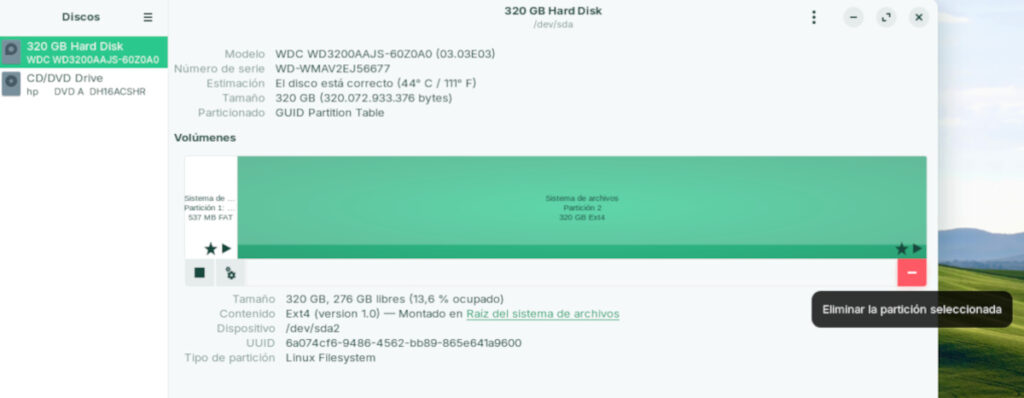
Jei norite visiškai kontroliuoti disko tvarkymą, diegimo metu pasirinkite išplėstinio skaidymo parinktį. Sukurkite šakninį skaidinį (/), vienas iš mainų (keistis) ir pertvara / Pagrindinis puslapis asmeniniams failams. Atskyrus /home, galite iš naujo įdiegti „Linux“ neprarandant duomenų ar nustatymų. Norėdami išsamiau susipažinti su skaidinių tvarkymu, galite peržiūrėti mūsų vadovą, esantį adresu „EaseUS Partition Master“ alternatyvos.
/home skaidinio palaikymas palengvina būsimus diegimus ar atnaujinimus ir saugo jūsų failus sistemos pakeitimų atveju.
Kas nutinka jūsų failams ir dokumentams?
Prieš diegdami, sukurkite svarbių failų atsargines kopijas. Jei naudojate dvigubą paleidimą, jūsų „Windows“ dokumentai liks nepažeisti, tačiau visada pravartu sukurti svarbių failų atsargines kopijas išoriniame diske. „Linux“ gali skaityti ir rašyti NTFS skaidiniuose, todėl galėsite pasiekti savo duomenis iš naujos sistemos. Tačiau kai kurioms labai specializuotoms programoms ar žaidimams su apsauga nuo kopijavimo gali reikėti, kad „Windows“ veiktų tinkamai. Tokiais atvejais išsaugokite „Windows“ skaidinį ir naudokite jį tik prireikus.
Ar geriau diegti tik „Linux“, ar išlaikyti dvigubą įkrovą?
Daugelis žmonių naudoja „Windows“ ir „Linux“ dvigubu režimu, tačiau jei norite išnaudoti visas „Linux“ galimybes, geriausias pasirinkimas yra visiškai pereiti prie kitų ir nenaudoti „Linux“. Kita vertus, jei naudojate konkrečias programas ar žaidimus, geriausias pasirinkimas gali būti „Windows“ palaikymas viename skaidinyje.
Ypatingi aspektai: WSL, probleminė aparatinė įranga ir žaidimai
Tiems, kurie nori išbandyti „Linux“ nemodifikuodami savo kompiuterio, yra WSL („Windows“ posistemė, skirta „Linux“)Tai leidžia paleisti tokias distribucijas kaip „Ubuntu“ ar „Debian“ sistemoje „Windows“, tačiau tai visiškai nepakeičia dvigubos sistemos.
Aparatinės įrangos palaikymas nuėjo ilgą kelią, tačiau problemų vis tiek gali kilti naudojant labai naujus komponentus ar specializuotus įrenginius. Jei turite konkrečių klausimų, kreipkitės į forumus arba savo distribucijos dokumentaciją.
ŽaidėjamsKai kurie žaidimai gerai veikia „Linux“ sistemoje, tačiau kiti vis tiek kelia sunkumų, ypač tie, kurie naudoja apsaugos nuo sukčiavimo sistemas. Tokiais atvejais geriausia likti „Windows“ sistemoje, kad galėtumėte žaisti be komplikacijų.
Patarimai, kaip sėkmingai migruoti
- Turėkite kantrybės ir noro mokytisSistemų keitimas gali būti mokymosi procesas, bet taip pat ir labai naudingas.
- Ieškokite paramos bendruomenėje„Ubuntu“, „Mint“ ir kitų distribucijų forumai siūlo vertingą pagalbą. Tyrinėkite, užduokite klausimus ir skaitykite apie panašią patirtį.
- Nenusiminkite, jei kažkas nepavyksta tobulai iš pirmo karto.Patirtis kaupiama susiduriant su kliūtimis ir jas įveikiant.
- Reguliariai atnaujinkite savo sistemąNuolat atnaujinkite savo programinę įrangą, kad užtikrintumėte geresnį saugumą ir našumą.
O „Windows 11“ sistemoje?
Jei atnaujinote į langai 11Migracijos į „Linux“ procesas praktiškai toks pat. Pagrindinis skirtumas yra tai, kaip pasiekiate parinktį paleisti iš USB: turite naudoti „Windows“ „išplėstinį paleidimą“, laikydami nuspaudę klavišą „Shift“ ir pasirinkdami „Paleisti iš naujo“. Diegimo veiksmų seka lieka nepakitusi.
Migracijos procesas iš „Windows 10“ į „Linux“ tapo vis paprastesnis ir prieinamesnis. Svarbiausia gerai suplanuoti, pasirinkti tinkamą distribuciją, prisitaikyti prie naujų programų ir būti pasirengusiam mokytis. „Linux“ nebėra skirta tik ekspertams ir tapo vertingu bei naudingu pasirinkimu bet kuriam smalsiam vartotojui, norinčiam ištirti naujas galimybes.

Nuo mažens aistringas technologijoms. Man patinka būti naujausiais sektoriuje ir, svarbiausia, apie tai pranešti. Štai kodėl daugelį metų buvau atsidavęs komunikacijai technologijų ir vaizdo žaidimų svetainėse. Galite rasti mane rašantį apie „Android“, „Windows“, „MacOS“, „iOS“, „Nintendo“ ar bet kurią kitą susijusią temą, kuri ateina į galvą.