- „Google“ nuotraukos leidžia apversti vaizdus įtaisytoje programoje mobiliesiems.
- Galite greitai pritaikyti vaizdo įrašus horizontaliai apversti arba pasukti.
- Išplėstinės funkcijos, pvz., „Siūlomi pasukimai“, leidžia lengvai redaguoti kelias nuotraukas vienu metu.
- Tokios alternatyvos kaip „Apversti vaizdą“ siūlo papildomų galimybių reiklesniams vartotojams.

„Google“ nuotraukos Tai būtinas įrankis tvarkyti vaizdus ir vaizdo įrašus mobiliuosiuose įrenginiuose. Daugelis vartotojų nežino, kad ši platforma ne tik saugo ir tvarko leidžia atlikti pagrindinius reguliavimus, pvz., apversti vaizdus ir vaizdo įrašus. Nors ši funkcija ne visada buvo pasiekiama, pastarieji atnaujinimai papildė šią funkciją, kad būtų lengviau redaguoti nuotraukas tiesiai iš programos.
Jei kada nors užfiksavote netinkamai nukreiptą vaizdą arba tiesiog norite eksperimentuoti su apverstomis kompozicijomis, „Google“ nuotraukos siūlo kelis būdus, kaip tai padaryti neįdiegiant papildomų programų. Žemiau išsamiai paaiškiname, kaip galite pasinaudoti šia funkcija, ir kitų susijusių gudrybių, kurios gali jus sudominti.
Kaip apversti vaizdą „Google“ nuotraukose?
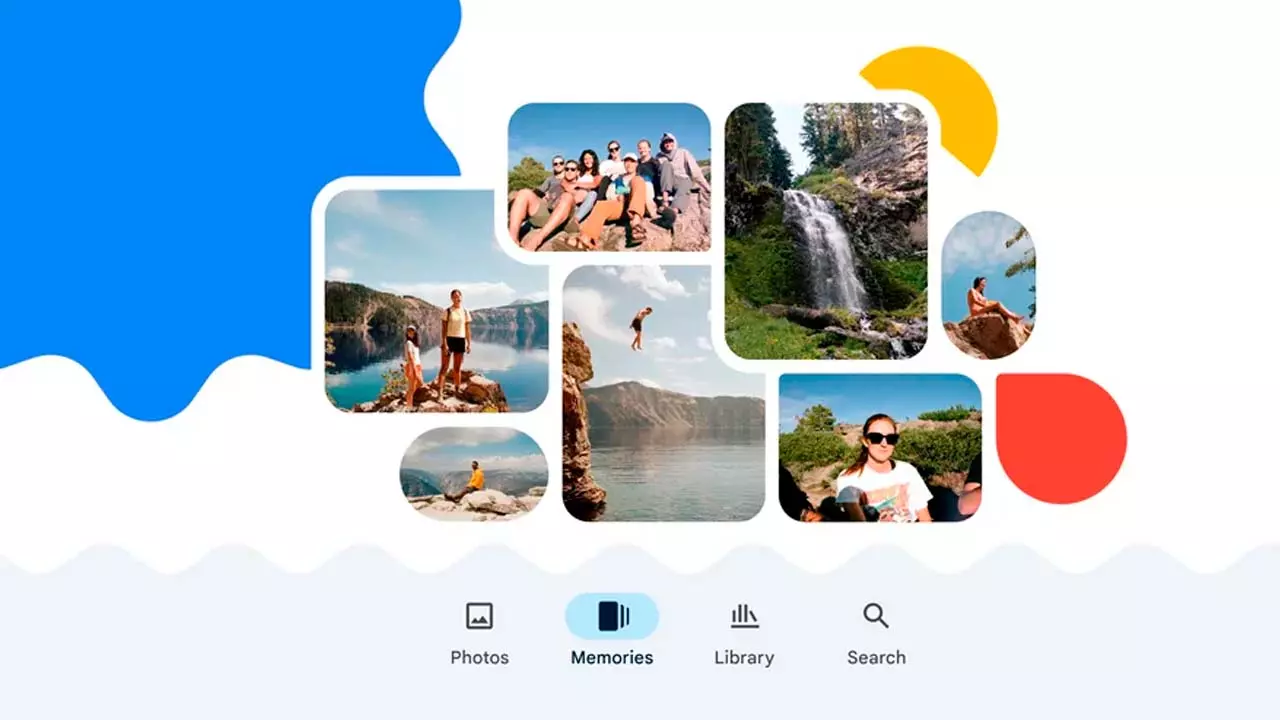
Norėdami pradėti voltear una imagen „Google“ nuotraukose pirmiausia turite pasiekti programos redagavimo įrankį. Tai greita ir paprasta procedūra, kurią sudaro šie veiksmai:
- Abre la aplicación Google Fotos y Pasirinkite vaizdą, kurį norite keisti.
- Paspauskite redagavimo mygtukas pavaizduota pieštuko formos piktograma.
- Accede a la sección «Apkirpti» kur rasite konkrečią vaizdo apvertimo funkciją.
- Spindulys spustelėkite apvertimo mygtuką kad vaizdas apverstų horizontaliai, sukurdamas veidrodžio efektą.
- Galiausiai, Išsaugokite pakeitimus spustelėdami „Išsaugoti kopiją“ kad būtų išsaugota ir originali, ir modifikuota versija.
Svarbu: Ši funkcija nepasiekiama žiniatinklio „Google“ nuotraukų versijoje, todėl turėsite redaguoti naudodami mobilųjį įrenginį.
Priežastys apversti vaizdą
Vaizdo apvertimas gali turėti skirtingus tikslus, nuo ištaisyti klaidas ištirti naujas kūrybines galimybes:
- Vizualinė korekcija: Kartais originalus vaizdas neatspindi to, ko norėjote užfiksuoti, o jį apvertus pagerėja jo išvaizda.
- Meninė kompozicija: Orientacijos pakeitimas gali visiškai pakeisti tai, kaip jūs suvokiate vaizdą.
- Personalizavimas: Kai kuriais atvejais veidrodinis efektas yra naudingas konkrečiam dizainui ar leidiniams.
Svarbi rekomendacija yra atsižvelgti į vaizdo kontekstą, nes jį apverčiant, Bet koks tekstas ar logotipas bus rodomas apverstas, kuris gali turėti įtakos rezultatui.
Kaip pasukti vaizdo įrašus „Google“ nuotraukose
Be vaizdų, „Google“ nuotraukos taip pat leidžia rotar vídeos nesinaudojant išoriniais įrankiais. Šis procesas ypač naudingas, kai įrašote klipą netinkama kryptimi.
- Ubica el vídeo savo galerijoje ir atidarykite ją.
- Paspauskite redagavimo piktogramą norėdami įjungti nustatymų režimą.
- Accede a la opción «Apkirpti» ir pasirinkite sukimo mygtuką.
- Pasukite vaizdo įrašą į segmentus 90 laipsnių kaip tau reikia.
- Išsaugokite redaguotą vaizdo įrašą pasirinkdami „Guardar copia"
Un detalle a tener en cuenta es que Parinktis „Išsaugoti kopiją“ užtikrina, kad išsaugoma pradinė vaizdo versija, kuri naudinga palaikant abi versijas.
Pastaba: Ši procedūra yra tokia pati tiek iOS, tiek Android įrenginiuose. Tačiau, kaip ir su vaizdais, ši funkcija apsiriboja „Google“ nuotraukų versija mobiliesiems. Ir, kita vertus, turėtumėte žinoti, kad nors apvertimo funkcija buvo pridėta 2024 m., Kai kuriais atvejais Norėdami pasiekti šią funkciją, turėsite atnaujinti programą..
Vienu metu redaguokite kelis vaizdus
Jei turite keletą prastai orientuotų vaizdų, „Google“ nuotraukos tai leidžia redaguoti juos visus iš karto dėl savo dirbtinio intelekto, kuris siūlo posūkius. Štai kaip pasinaudoti šia funkcija:
- Accede al menú «Tvarkyti biblioteką» en la aplicación.
- Ieškokite skyriaus «Siūlomi posūkiai» norėdami peržiūrėti nuotraukas, kurioms gali būti naudinga pakoreguoti orientaciją.
- Taikykite pakeitimus partijoje ir naudokite „Išsaugoti viską» užbaigti procesą.
Tai ypač naudinga, jei sukaupiate didelį kiekį netvarkingos nuotraukos ir juos reikia greitai sutvarkyti.
Alternatyvos, jei „Google“ nuotraukos neatitinka jūsų poreikių

Nors „Google“ nuotraukos yra galingas įrankis, jis gali pasiūlyti ne visas parinktis, kurių reikia jūsų konkretiems projektams. Tokiu atveju galite naudoti kitas programas, pvz., „Apversti vaizdą“, kuri leidžia Apverskite ir pasukite vaizdus dar universalesnis. Ši programa turi tokias funkcijas kaip paketiniai procesai, aukšta išvesties kokybė ir intuityvi sąsaja.
Šios alternatyvos gali papildyti jūsų patirtį, nors ir daug kartų „Google“ nuotraukų pakaks pagrindinėms užduotims išspręsti.
Naudodami tinkamus įrankius ir šiek tiek praktikuodami galite išnaudoti visas savo vaizdų ir vaizdo įrašų galimybes „Google“ nuotraukose. Nuo pagrindinių nustatymų iki išplėstinių funkcijų, Ši programa siūlo išsamų sprendimą visų lygių vartotojams.. Pradėkime darbą ir atraskime viską, ką gali!

Esu technologijų entuziastas, savo „geek“ pomėgius pavertęs profesija. Daugiau nei 10 savo gyvenimo metų praleidau naudodamas pažangiausias technologijas ir iš gryno smalsumo kūriau visas programas. Dabar aš specializuojasi kompiuterinėse technologijose ir vaizdo žaidimuose. Taip yra todėl, kad daugiau nei 5 metus rašau įvairioms interneto svetainėms apie technologijas ir vaizdo žaidimus, kurdamas straipsnius, kuriuose noriu pateikti jums reikalingą informaciją visiems suprantama kalba.
Jei turite klausimų, mano žinios svyruoja nuo visko, kas susiję su Windows operacine sistema, taip pat su Android mobiliesiems telefonams. Ir aš įsipareigoju jums, aš visada pasiruošęs skirti kelias minutes ir padėti jums išspręsti visus klausimus, kurie jums gali kilti šiame interneto pasaulyje.