- Sužinokite apie pažangius ir paprastus metodus, kaip paleisti kelias tos pačios programos sesijas sistemoje „Windows 11“.
- Sužinokite „Sandboxie“, naršyklės ir profilio gudrybes, kad galėtumėte vienu metu valdyti kelias paskyras.
- Išbandykite integruotas „Windows“ funkcijas, kurios leidžia tvarkyti ir atskirti aktyvias programas pagal jūsų darbo eigą.

¿Kaip atidaryti kelis tos pačios programos egzempliorius sistemoje „Windows 11“? Ar kada nors reikėjo Kelis kartus atidarykite tą pačią programėlę „Windows 11“ kompiuteryje ir nežinojote, kaip tai padaryti? Jei tvarkote kelias paskyras, turite palyginti informaciją dviejuose profiliuose arba tiesiog norite išnaudoti visas savo įrenginio galimybes, tikriausiai esate susidūrę su operacinės sistemos taikytais apribojimais daugeliui programų, kurios leidžia tik vieną aktyvų egzempliorių.
Laimei, jie egzistuoja Paprasti ir pažangūs būdai paleisti kelis tos pačios programos egzempliorius sistemoje „Windows 11“, tiek naudojant išorinius įrankius, tiek pasinaudojant pačios sistemos funkcijomis ir tam tikromis programomis. Mes jums išsamiai ir lengvai suprantamai papasakosime Visos galimybės klonuoti programas, atidaryti skirtingas paskyras ir valdyti daugiafunkcinį darbą be apribojimų. Pasiruoškite revoliucijai savo produktyvume!
Kodėl reikia atidaryti kelis tos pačios programos egzempliorius?

Kasdieniame gyvenime dažnai pasitaiko situacijų, kai reikia keli tos pačios programos langai arba sesijos daro skirtumą. Galbūt norėsite:
- Dviejų skirtingų paskyrų naudojimas pranešimų siuntimo programose („Telegram“, „WhatsApp“, „Discord“...)
- Išbandykite nustatymus arba profilius neuždarydami pagrindinės sesijos
- Palyginkite duomenis tarp failų, atidarytų toje pačioje programoje (redaguojant du „Word“ dokumentus, dvi skaičiuokles ir pan.)
- Atskiros darbo ar mokymosi aplinkos
langai 11 Tai ne visada palengvina šią užduotį, tačiau yra labai veiksmingų alternatyvų, kurios leis jums ją pasiekti nesukant galvos.
1 metodas: naudokite „Sandboxie“ programoms klonuoti ir izoliuoti
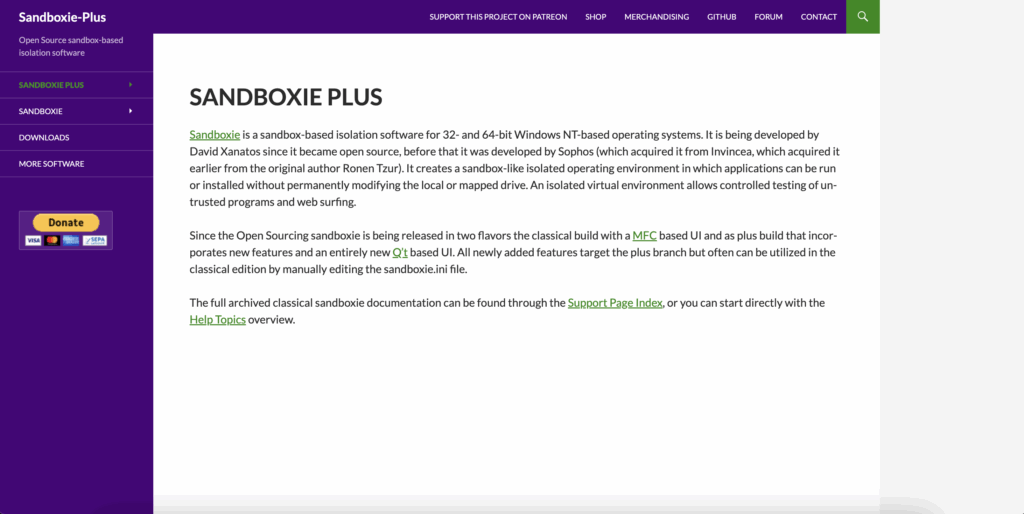
Vienas iš pagrindinių įrankių šiais atvejais yra Sandboxie Plus, įrankis, leidžiantis sukurti izoliuotas aplinkas arba „smėlio dėžes“ kur galite paleisti bet kurią programą taip, lyg ji būtų įdiegta pirmą kartą.
Tai reiškia, kad galite atidarykite naują jums reikalingos programėlės egzempliorių atskiroje nuo likusios sistemos erdvėje, tarsi du kartus paleistumėte tą pačią programą skirtinguose kompiuteriuose.
Pagrindiniai „Sandboxie“ privalumai
- Kelių tos pačios programos kopijų paleidimas nepaveikdami pagrindinės instaliacijos ar asmeninių failų.
- Saugus programinės įrangos testavimas prieš įdiegiant jį visam laikui, nes viskas, kas vyksta „smėlio dėžėje“, dingsta ją uždarius.
- Kiekvienas egzempliorius yra visiškai nepriklausomas, idealiai tinka prisijungimui naudojant skirtingas paskyras arba bandymams atlikti.
Kaip naudoti „Sandboxie“ sistemoje „Windows 11“?
- Atsisiųskite „Sandboxie Plus“ iš oficialios svetainės ir užbaikite diegimą. Rekomenduojama palikti integraciją su įjungtu failų naršyklės kontekstiniu meniu.
- Raskite programą, kurią norite paleisti dviem egzemplioriais (galite naudoti meniu Pradėti paiešką, dešiniuoju pelės mygtuku spustelėkite ir pasirinkite „Atidaryti failo vietą“, kad rastumėte vykdomąjį failą).
- Dešiniuoju pelės mygtuku spustelėkite vykdomąjį failą ir pasirinkti „Vykdyti smėlio dėžėje“. Atsidarys naujas tos programos langas, atskirtas nuo likusios.
- Kartokite procesą tiek kartų, kiek reikia, kad atidarytumėte daugiau sesijų.
Smėlio dėžėje paleistos programos, užvedus pelės žymeklį virš lango kraštų, rodys geltoną kontūrą, nurodantį, kad egzempliorius yra „smėlio dėžėje“. Atminkite, kad smėlio dėžėje sugeneruotus failus galima ištrinti uždarius aplinką., todėl svarbius dalykus laikykite paslėptus, jei nenorite jų prarasti.
Ar galima sukurti skirtingas smėlio dėžes?
Taip. „Sandboxie“ leidžia sukurti tiek smėlio dėžių, kiek norite, ir paleisti kelis tos pačios programos egzempliorius, kiekvieną savo izoliuotoje aplinkoje. Galite netgi įdiegti ištisas programas kitoje smėlio dėžėje nei ta, kurią turite pagrindinėje sistemoje.
Pasinaudokite žiniatinklio versijomis ir naršyklės profiliais
Daugybė programų perėjo į naršyklę ir siūlo žiniatinklio versijos praktiškai identiškos darbalaukio versijoms. Tai atvejis Discord, WhatsApp, Telegram, „Gmail“, „Facebook“, „Skype“, „Slack“…
Ką tai reiškia? Tai Savo darbalaukio programą galite atidaryti naudodami vieną paskyrą ir kitą sesiją naršyklėje., be tarp jų trukdžių.
- Atidarykite programėlės darbalaukio versiją ir prisijunkite naudodami pagrindinę paskyrą.
- Naršyklėje eikite į programėlės svetainę ir prisijunkite naudodami antrinę paskyrą.
Inkognito langai ir „Chrome“ profiliai
Norėdami eiti toliau, galite naudoti inkognito (arba privačiuose) languose iš naršyklės, kad atidarytumėte naują sesiją, nesumaišydami slapukų ar prisijungimų. Pavyzdžiui, galite turėti:
- Įprastas skirtukas su jūsų įprasta sesija.
- Kitas inkognito langas su kita paskyra.
- Pridėti naujas „Chrome“ profilis kad kelios sesijos visada būtų paruoštos nieko neuždarant ar neatidarant.
Ši technika puikiai tinka darbui, studijoms ar kelių paskyrų valdymui kasdien., nes tai leidžia perjungti profilius vos keliais paspaudimais, nepažeidžiant privatumo ir netrukdant įprastam naudojimui.
Naudokite įrankius kelioms paskyroms valdyti programose
Kai kuriose šiuolaikinėse programose jau yra integruota galimybė perjungti paskyras arba valdyti kelis seansus vienu metu.. Por ejemplo:
- Palaidas: Leidžia perjungti kelias darbo sritis iš šoninio meniu.
- Telegram Desktop: Galite pridėti skirtingas paskyras ir perjungti jas tiesiai iš programėlės.
Jei programa neintegruoja šios funkcijos, yra daugiafunkcinės programos, tokios kaip „Franz“, „Stack“ arba „Rambox“ leidžiančios atidaryti kelias atskiras programas ir paskyras, suskirstytas į skirtukus, be seansų konfliktų tarp jų.
Konteinerių programų naudojimo pranašumai
- Vienu metu pasiekti kelias tos pačios programėlės paskyras.
- Visos žiniatinklio programos sutvarkytos vienoje vietoje.
- Didesnis patogumas, jei dirbate su daugybe pokalbių, el. pašto ar valdymo paslaugų.
Kai kurios iš šių įrankių yra mokamos, jei norite pasinaudoti išplėstinėmis funkcijomis (pvz., pranešimais, sinchronizavimu ar daugiau nei 3–4 paskyromis), tačiau reguliariam naudojimui jos gali būti idealus papildymas.
Vietinės „Windows 11“ funkcijos pažangiam daugiaprogramiam darbui

Negalime to pamiršti „Windows 11“ integruoja galingus įrankius, skirtus valdyti daugiaprogramį darbą Ir nors jie neleidžia klonuoti programų, jie palengvina darbo eigą tarp kelių langų ir programų.
Snap maketai ir langų organizavimas
Funkcija „Koreguoti“ arba snap maketai tai leidžia jums įdėti kelis langus ekrane tempdami juos į kraštus. Tokiu būdu galite dirbti su dviem, trim ar net keturiais automatiškai išdėstytais langais, maksimaliai išnaudodami erdvę ir vizualinį efektyvumą.
Prijungus langą, sistema parodys kitų atidarytų langų miniatiūras, kad galėtumėte pasirinkti, kurį langą įdėti į likusią vietą. Tai padeda stebėti savo veiklą negaištant laiko rankiniu būdu pertvarkant.
Karštieji klavišai langams perjungti
Mitinis Alt + Tab vis dar galioja. Šis spartusis klavišas leidžia greitai perjungti visas atidarytas programas, nereikalaujant jų peržiūrėti po vieną užduočių juostoje.
Užduočių rodinys ir keli darbalaukiai
Užduoties rodinys (pasiekiama paspaudus mygtuką šalia paieškos juostos) rodo jums visas šiuo metu aktyvias programas ir langus, taip pat leidžia kurti virtualius darbalaukius. Tokiu būdu galite atskirti savo darbo, asmeninę ir laisvalaikio veiklą ir išvengti langų bei sesijų painiojimo.
Galite tinkinti šiuos darbalaukius ir netgi kiekvienam pasirinkti skirtingą foną, todėl nustatyti, kokiame kontekste esate, yra greičiau nei bet kada anksčiau.
Dviejų skirtingų tos pačios programos versijų diegimas
Kai kuriais atvejais, jei programa tai leidžia, galite įdiegti skirtingas tos pačios programinės įrangos versijas (pavyzdžiui, nešiojamąją ir įprastą versijas) ir paleisti jas vienu metu be trukdžių.
Ne visos programos tai palaiko, bet jei dirbate su naršyklėmis, teksto redaktoriais arba atvirojo kodo įrankiais, galite turėti nešiojamąją ir standartinę diegimo versijas, veikiančias kartu, su atskirais seansais. Tai dar vienas puikus sprendimas, kaip atidaryti kelis tos pačios programos egzempliorius sistemoje „Windows 11“.
Kitos svarbios parinktys ir svarstytini dalykai
- Daugelis programų nepriima kelių egzempliorių. dėl vidinių apribojimų, o priverstinis taikymas „gudrybėmis“ gali sukelti klaidų arba duomenų sugadinimą.
- Jei programa tvarko vietines duomenų bazes arba svarbius failus, būkite atsargūs ir pasidarykite atsargines kopijas, jei ketinate ją atidaryti kelis kartus.
- Visada duokite jiems aiškius pavadinimus ir gerai atskirkite aplinkas. kad atskirtumėte aktyvius langus ir išvengtumėte painiavos.
- Patikrinkite, ar programėlėje standartiškai integruotas kelių paskyrų valdymas.; Tai patogiausia ir saugiausia.
Jei norite gauti daugiau informacijos, pateikiame jums šį vadovą apie Kaip sukonfigūruoti daugiafunkcinę sistemą „Windows 11“?
Kaip atidaryti kelis tos pačios programos egzempliorius sistemoje „Windows 11“: kam naudinga atidaryti kelis programos egzempliorius?

- Patyrę vartotojai, dirbantys su programine įranga, jos kūrimu, testavimu ir įvairiomis konfigūracijomis.
- Žmonės, kuriems reikia vienu metu pasiekti kelias paskyras (darbo / asmenines / kliento) tokiose paslaugose kaip „Telegram“, „WhatsApp“, „Slack“, „Discord“, „Gmail“, „Outlook“ ir kt.
- Studentai, mokytojai, specialistai ir bet kuris vartotojas, norintis efektyviau organizuoti savo darbo eigą.
Taikant šiuos metodai ir gudrybės padės jums maksimaliai išnaudoti savo kompiuterį, išvengiant standartinių „Windows 11“ apribojimų ir pritaikant sistemą prie jūsų darbo, bendravimo ar mokymosi būdo. Tikimės, kad išmokote atidaryti kelis tos pačios programos egzempliorius sistemoje „Windows 11“.

Nuo mažens aistringas technologijoms. Man patinka būti naujausiais sektoriuje ir, svarbiausia, apie tai pranešti. Štai kodėl daugelį metų buvau atsidavęs komunikacijai technologijų ir vaizdo žaidimų svetainėse. Galite rasti mane rašantį apie „Android“, „Windows“, „MacOS“, „iOS“, „Nintendo“ ar bet kurią kitą susijusią temą, kuri ateina į galvą.