- „Windows.old“ išsaugo ankstesnę instaliaciją ir gali užimti 10–15 GB; ištrinkite ją tik tuo atveju, jei nebenorėsite grįžti prie ankstesnių diegimo versijų.
- Norėdami saugiai ištrinti duomenis, naudokite vietinius įrankius („Cleanup Recommendations“, „Storage Sense“, „Cleanup“).
- Prieš ištrindami, atkurkite duomenis iš C:\\Windows.old\\Users ir, jei tai nepavyksta, pasinaudokite atkūrimo ir atsarginių kopijų kūrimo funkcija.

¿Kaip atkurti vietos ištrinant „Windows.old“ be klaidų? Kai plokštelė pradeda dejuoti, nes nebegali sutalpinti daugiau daiktų, tai ne visada tavo kaltė. „Windows“ kaupia sistemos failus, laikinuosius failus ir atsargines kopijas Šie failai, jei netvarkomi, gali užimti dešimtis gigabaitų; sužinokite, kaip juos rasti ir ištrinti. Geros žinios yra tai, kad didelę dalį šios vietos galima atkurti neliečiant dokumentų ir nieko nesugadinant.
Vienas iš įprastų įtariamųjų yra aplankas „Windows.old“. Šis aplankas rodomas po didelio „Windows“ atnaujinimo Ir išsaugokite ankstesnį diegimą, jei norėtumėte atkurti duomenis. Čia žingsnis po žingsnio ir be jokių netikėtumų sužinosite, kaip saugiai juos ištrinti, ką daryti, jei tai neleidžiama, kaip atkurti viduje paliktus failus ir net kaip išplėsti C diską, kai baigsite valyti.
Kas yra „Windows.old“ ir kodėl jis užima tiek daug vietos?

„Windows.old“ yra „kopijuoti ir įklijuoti“ failas iš ankstesnės sistemos.Atnaujinus į naujesnę versiją (ši funkcija egzistuoja nuo „Windows Vista“), sistema ten išsaugo ankstesnius „Windows“ failus, nustatymus ir vartotojo profilio duomenis. Paprastai tai yra C:\ šakniniame kataloge kaip C:\Windows.old.
Jo tikslas yra dvejopas: leidžia grįžti prie ankstesnės versijos ribotą laiką, taip pat galite atkurti dokumentus, jei jie neatsiranda naujame diegime. Trūkumas yra dydis: nėra neįprasta, kad jis užima nuo 10 iki 15 GB arba net daugiau, jei ankstesnė diegimo versija buvo didelė.
Taip pat galite naudoti kaip taškinį failų šaltinį: Jei po atnaujinimo kažko trūkstaGalite atidaryti C:\Windows.old, eiti į Vartotojai ir įvesti savo paskyros aplanką, kad nukopijuotumėte Dokumentai, Paveikslėliai arba Darbalaukis į naują vietą.
Paprastai, jei viskas jums veikia gerai ir neketinate grįžti prie ankstesnės versijos, Galite saugiai ištrinti „Windows.old“.Svarbiausia tai daryti su tinkamais įrankiais, kad neliktų jokių likučių ir neatsirastų klaidų.
Kiek laiko „Windows“ jį saugo ir kada jis pats išsitrina?
„Windows“ nelaiko „Windows.old“ amžinai. Sistema automatiškai jį ištrina po tam tikro laiko.sukurta tam, kad suteiktų jums laiko nuspręsti, ar pasilikti, ar grįžti:
- „Windows 11“ ir „Windows 10“: paprastai 10 dienų po atnaujinimo.
- "Windows 8.1 / 8: apie 28 dienas.
- „Windows 7“ arba ankstesnė versija: apie 30 dienų.
Jei dėl kokių nors priežasčių Jis pats neištrynė, ar jums reikia vietos dabar?Galite jį pašalinti rankiniu būdu, naudodami toliau išvardytus oficialius metodus. Pastaba: jei planuojate naudoti šį metodą, kad grįžtumėte į ankstesnę versiją, Neištrinkite kol tas procesas bus baigtas.
Turėkite omenyje, kad nors teoriškai jį būtų galima panaudoti kaip „atsarginę kopiją“ pasibaigus terminui, Po to laiko „Windows“ išjungia įprastą atšaukimo mechanizmą Be to, sistemos failai faile „Windows.old“ labai greitai pasensta. Norint ilgalaikėje perspektyvoje apsisaugoti, patikimiau nustatyti atkūrimo taškus ir atsargines kopijas.
Ar saugu ištrinti „Windows.old“ ir ką turėčiau patikrinti prieš tai?
Ištrinti saugu, jei patvirtinsite du dalykus: Jūs negrįšite prie ankstesnės versijos. Visi jūsų duomenys jau yra dabartinėje sistemoje; taip pat peržiūrėkite aplankus ir failus, kurių neturėtumėte ištrinti. Jei vedlio metu atnaujinote pasirinkdami „Nieko“ skiltyje „Pasirinkite, ką išsaugoti“, jūsų asmeniniai failai... Jie nemigruojaTačiau „Windows“ laikinai juos saugo faile „Windows.old“ maždaug 10 dienų, todėl prieš ištrinant rekomenduojama jį patikrinti.
Prieš jį išimdami, galite atlikti šiuos greitus pasiruošimus: Įsitikinkite, kad naudojate paskyrą su administratoriaus teisėmis. Ir jei norite būti saugūs, nukopijuokite „Windows.old“ į išorinį diską arba sukurkite atsarginę kopiją naudodami atsarginių kopijų kūrimo įrankį. Jei vėliau ko nors trūks, galėsite tai atkurti.
Beje, jei iš pradžių nepavyksta ištrinti, dažniausiai taip yra todėl, kad Jūs nenaudojate administratoriaus teisių Arba todėl, kad sistema jį jau ištrynė ir naršyklėje liko tik „šešėlinis“ pavadinimas. Kaip tai ištaisyti, paaiškinsiu toliau pateiktais metodais.
Saugūs „Windows 11“ ir „Windows 10“ metodai, skirti ištrinti „Windows.old“
Rekomenduojama parinktis sistemoje „Windows 11“: valymo rekomendacijos
- Atidarykite „Nustatymai“ (Win + I).
- Įveskite Sistema > Saugykla.
- Paspausti Recomendaciones de limpieza.
- Pažymėkite langelį Ankstesnė(-s) „Windows“ diegimo(-ų) versija(-os).
- Paspausk mygtuką Švarus kuris pasirodo su numatomu dydžiu ir patvirtina.
Vykdydamas šį procesą, „Windows“ atpažįsta ir saugiai pašalina failus iš ankstesnės diegimo versijos, įskaitant aplanką „Windows.old“, jums nereikės jų rankiniu būdu ieškoti.
Rekomenduojama parinktis sistemoje „Windows 10“: optimizuota saugykla
- Atidarykite „Nustatymai“ (krumpliaračio piktograma arba „Win“ + I).
- Eik į Sistema > Saugykla.
- Saugojimo režimu jis įjungiamas Pakeiskite, kaip automatiškai atlaisviname vietos.
- Activa Pašalinkite ankstesnę „Windows“ versiją ir paspauskite Valykite dabar.
Šis metodas yra tiesioginis ir oficialus: Tai neištrina nieko asmeniško. ir daugiausia dėmesio skiria sistemos likučiams, įskaitant „Windows.old“, laikinus diegimo failus ir atnaujinimų šlamštą.
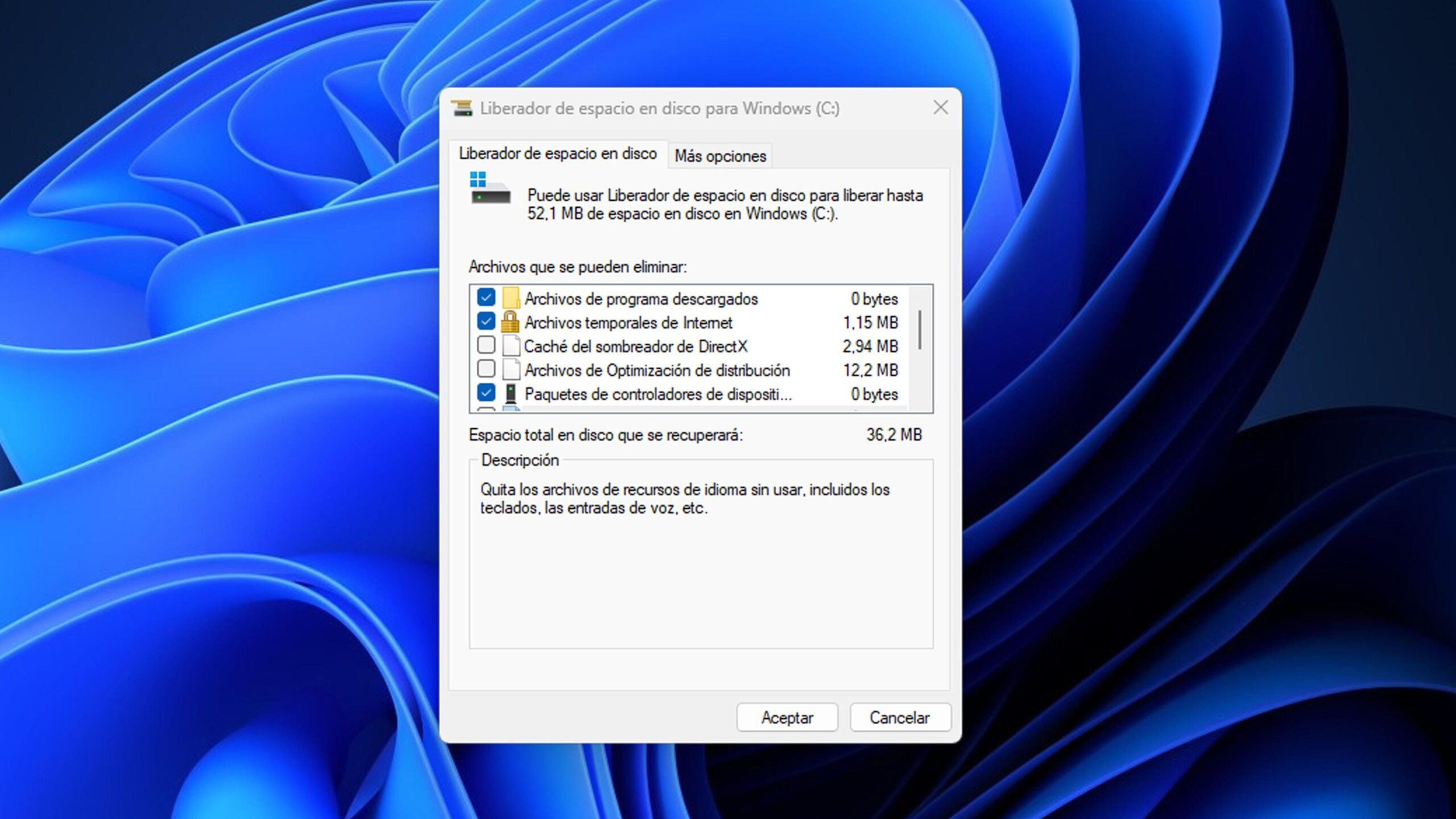
Klasikinė alternatyva („Windows 10/11“): disko valymas
- Atidarykite „Explorer“, dešiniuoju pelės mygtuku spustelėkite vairuoti C: ir įeik Nekilnojamasis turtas.
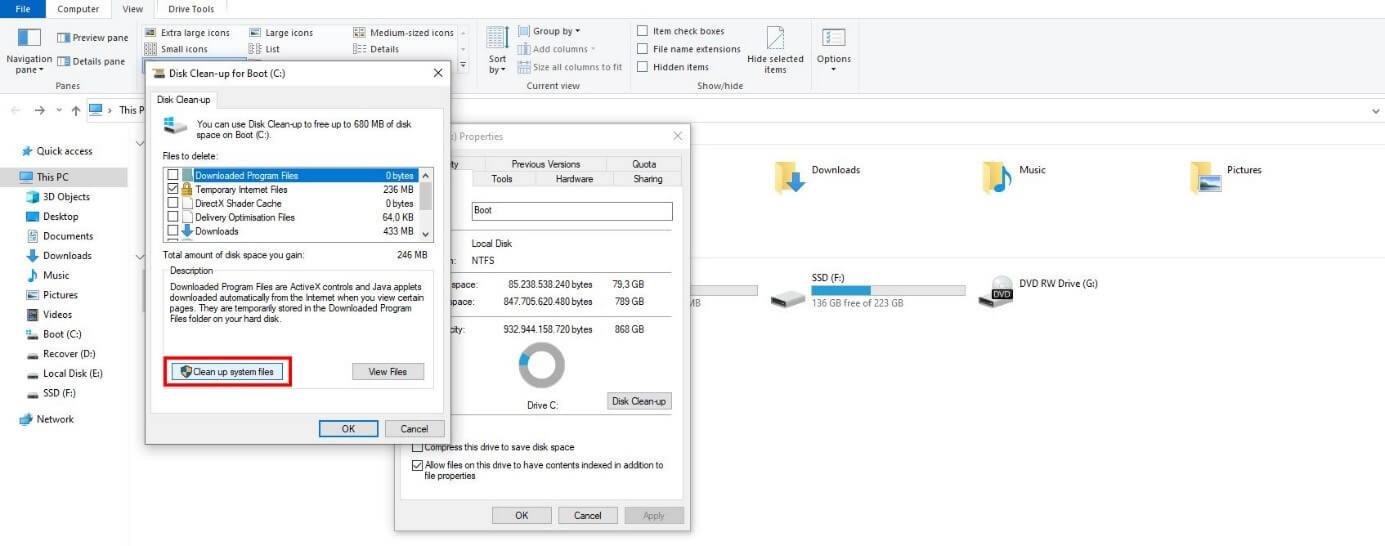
- spauda Laisvos vietos diske ir prie lango jis baksteli Išvalykite sistemos failus.
- Gamintojas Ankstesnė(-s) „Windows“ diegimo(-ų) versija(-os).
- Pasinaudokite proga ir pažymėkite „Windows“ naujinimo valymas y Laikini „Windows“ diegimo failai jei jie pasirodys.
- Patvirtinkite Priimti ir po to Ištrinti failusJei pasirodo pranešimas, atsakykite į jį Taip.
Išplėstinis trynimas, jei jis priešinasi: leidimai ir komandos
Kompiuteriuose su modifikuotais diegimais arba neįprastomis teisėmis „Windows.old“ gali būti neįmanoma ištrinti. Suteikite nuosavybės teisę ir teises, o tada ištrinkite aplanką su šiomis komandomis, vykdomomis komandų eilutėje kaip administratorius:
takeown /F 'C:\Windows.old' /A /R /DY
icacls 'C:\Windows.old' /grant *S-1-5-32-544:F /T /C /Q
RD /S /Q 'C:\Windows.old'
Pirmoji komanda suteikia jums visų aplanke esančių failų nuosavybę; antroji suteikia visišką kontrolę administratorių grupeiTrečiasis metodas ištrina aplanką rekursyviai ir tyliai. Jei jums nepatogu naudotis komandine eilute, pirmiausia išbandykite aukščiau nurodytus metodus.
Daugiau paprastų gigabaitų: laikini failai, išklotinės ir žiemos miegas
Be „Windows.old“, yra ir kitų vietų, kur galite atlaisvinti vietos neliečiant dokumentų. Paketas gali atlaisvinti nuo 5 iki 30 GB vietos. priklausomai nuo to, kiek laiko praėjo nuo paskutinio valymo.
Atminties išmetimai dėl klaidų
Tai didžiuliai failai, kuriuos „Windows“ generuoja, kai atsiranda mėlynas ekranas arba kritiniai gedimai. Jei įranga veikia sklandžiai ir netaisote klaidųGalite juos ištrinti iš disko valymo programos pasirinkdami parinktį Klaidos atminties išklotinės failai.
Laikini failai ir šiukšliadėžė
Atidarykite „Vykdyti“ (Win + R), įveskite % Temp% ir ištrinkite turinį. Jei matote pranešimą „prieiga uždrausta“, praleisti tuos elementusTaip pat galite atidaryti „PowerShell“ kaip administratorius ir vykdyti:
del /q/f/s %TEMP%\*Kol tuo užsiimate, ištuštinkite šiukšliadėžę. Tarp laikinųjų failų ir šiukšlinės paprastai prarandama nuo 1 iki 4 GB.ypač jei dažnai diegiate ir šalinate programas.
Išjunkite užmigdymo režimą, jei jo nenaudojate
Hibernacijos režimu sistemos būsena išsaugoma paslėptame faile, vadinamame hiberfil.sys, kuris gali užimti kelis gigabaitus. Jei nenaudojate, išjunkite. iš administratoriaus konsolės su:
powercfg.exe /hibernate offTai padarius, failas dingsta ir jūs atkuriate vietą. Hibernacijos parinktis Jis taip pat nebebus rodomas maitinimo meniu.
„cleanmgr“ įrankis (spartusis klavišas)
Jei norite pereiti prie reikalo, paspauskite „Win“ + „R“, įveskite cleanmgr ir priima. Tada jis groja Išvalykite sistemos failus ir pažymėkite atitinkamas kategorijas. Tai greitasis kelias paleisti „Liberator“ su leidimais.
Atkurti failus, išsaugotus Windows.old
Jei atnaujindami pasirinkote palikti „Nieko“ arba pastebėjote, kad trūksta dokumentų, „Windows.old“ gali jus išgelbėti saugojimo laikotarpiu. Norėdami rankiniu būdu nukopijuoti duomenis:
- Prisijunkite naudodami paskyrą su administratoriaus leidimai.
- Atidarykite „Explorer“, eikite į C: \ o paskui Windows.old.
- Prieiga prie Vartotojai ir atidarykite aplanką su savo paskyros pavadinimu.
- Raskite Dokumentai, paveikslėliai, darbalaukis arba kitus aplankus su jūsų failais.
- Nukopijuokite ir įklijuokite elementus į jų naujas vietas dabartinėje sistemoje. Galite pasirinkti kelis iš karto..
Pakartokite procesą su kitomis paskyromis, jei tokių yra. Neištrinkite „Windows.old“, kol nepatvirtinsite kad atgavote viską, ko jums reikėjo.
Ar netyčia ištrynėte „Windows.old“? Ką galite padaryti?
Pirmiausia pažiūrėkite į šiukšliadėžę: Jei jis ten yra, atkurkite jį. ir iš naujo pradėkite failų atkūrimo procesą. Jei jis neatsiranda, greičiausiai failas ištrintas visam laikui.
Tokiu atveju turite dvi galimybes: naudoti ankstesnes atsargines kopijas (Failų istorija, sistemos atvaizdai, debesies saugykla) arba naudokite duomenų atkūrimo įrankį. Yra specializuotų sprendimų, kurie nuskaito diską ir leidžia atkurti ištrintus aplankus, įskaitant „Windows.old“, jei duomenys nebuvo perrašyti. Jei pasirinksite šią parinktį, Išsaugokite atkurtus failus kitame diske kad nebūtų perrašomi prarasti duomenys.
Grįžti į ankstesnę „Windows“ versiją naudojant „Windows.old“
Kol yra ši parinktis, galite be jokių rūpesčių grįžti prie ankstesnės versijos. Eikite į Nustatymai > Atnaujinimai ir sauga > Atkūrimas ir ieškokite parinkties grįžti prie ankstesnės versijos. Paspauskite Pradėti ir vedlys seka paskui.
Ši parinktis paprastai aktyvi maždaug 10 dienų „Windows 10“ ir „11“. Jei „Windows.old“ nebėra arba terminas jau pasibaigęsParinktis išnyks ir turėsite griebtis kitų metodų (sistemos atvaizdo, švarus restauravimas...).
Atkūrimo taškai ir atsarginės kopijos: geresnė prevencija
Ateityje mažiau pasikliaukite „Windows.old“ ir daugiau – specialiai tam skirtais įrankiais. Aktyvuoti atkūrimo taškus sistemos diske, kad galėtumėte lengvai ir greitai atšaukti pakeitimus. Jei pageidaujate, papildykite tai atsarginių kopijų kūrimo strategija (sistemos atvaizdais arba failų atsarginėmis kopijomis), naudodami integruotą „Windows“ programą arba trečiųjų šalių sprendimus.
Šis metodas yra efektyvesnis ir stabilesnis ilguoju laikotarpiu: Tai užima mažiau vietos nei „Windows.old“Tai nepriklauso nuo 10 dienų termino ir suteikia jums galimybę kontroliuoti, kada ir kaip atkurti duomenis.
Išplėskite C bloką po valymo
Taip, net ir ištrynus „Windows.old“ bei laikinuosius failus, vis tiek pritrūksta vietos, galite išplėsti sistemos skaidinįNaudojant „Windows“ disko tvarkymo įrankį, galima išplėsti C: diską, kai yra laisvos vietos. Jei jos nėra, naudoti skaidinių tvarkyklę Tai gali palengvinti pertvarų perkėlimą ir dydžio keitimą, kad būtų atlaisvinta vietos šalia C:.
Įprastas srautas apima gretimos pertvaros sumažinimą, kad būtų sukurta nepaskirstyta erdvė Tada išplėskite C: į tą vietą. Prieš liesdami pertvaras, sukurkite atsarginę kopiją ir atsargiai pritaikykite pakeitimus.
Trumpi klausimai ir dažniausios klaidos
Ar ištrynus „Windows.old“ failą kyla klaidų? Stabiliose sistemose ne. Tai pašalina ankstesnės instaliacijos likučius. Venkite to, jei planuojate grįžti prie ankstesnės versijos arba jei vis tiek reikia atkurti duomenis.
Negaliu ištrinti „Windows.old“Paprastai tai yra leidimų problema arba sistema ją jau iš dalies pašalino. Pirmiausia pabandykite su Recomendaciones de limpieza („Windows 11“), Sandėliavimo pojūtis („Windows 10“) arba erdvės valymasKraštutiniu atveju naudokite nuosavybės ir ištrynimo komandas.
Ar „Windows.old“ išsaugo mano programas? Tai išsaugo jūsų failus, bet ne įrengti programas. Jei prarandate programą, įprasta tai daryti yra įdiekite iš naujo naujoje sistemoje.
Kur yra Windows.old? Sistemos vienybės pagrindas: C: \ Windows.oldViduje, viduje VartotojaiRasite profilio aplankus su senais dokumentais, paveikslėliais ir darbalaukiu.
Akivaizdu, kad „Windows.old“ yra naudingas, bet kartu ir užima daug vietos. Jei negrįšite atgal ir jau atkūrėte failusIštrinkite jį naudodami saugius metodus sistemoje „Windows 10“ arba „11“, pridėkite laikinųjų failų valymą, išklotines ir žiemos miego režimą, kad atlaisvintumėte papildomų gigabaitų, ir užbaikite atkūrimo taškais bei atsarginėmis kopijomis, kad būtumėte saugūs. Jei vis dar reikia daugiau vietos, išplėskite C skaidinį Tai tobulas užbaigiamasis akcentas, kad jūsų komanda jaustųsi labiau atsipalaidavusi ir pasiruošusi tęsti darbą.

Nuo mažens aistringas technologijoms. Man patinka būti naujausiais sektoriuje ir, svarbiausia, apie tai pranešti. Štai kodėl daugelį metų buvau atsidavęs komunikacijai technologijų ir vaizdo žaidimų svetainėse. Galite rasti mane rašantį apie „Android“, „Windows“, „MacOS“, „iOS“, „Nintendo“ ar bet kurią kitą susijusią temą, kuri ateina į galvą.