
Visi esame patyrę, kad naršydami svetainėje matome daugybę iššokančių langų, kurių nežinome, kaip uždaryti. Tai labai erzina ir švaisto brangų laiką. Štai kodėl šiame straipsnyje apžvelgsime... Kaip blokuoti „Microsoft Edge“ iššokančiuosius langus sistemoje „Windows 11“, kaip juos leisti konkrečiame URL ir ką turėtumėte žinoti apie šią funkciją. Pradėkime.
Kodėl „Windows 11“ sistemoje blokuojami „Microsoft Edge“ iššokantys langai?
Blokuoti iššokančius langus iš "Microsoft kraštas gali pagerinti naršymo patirtį keliais būdaisTai padarius, svetainės automatiškai neatidarys naujo lango, skirtuko arba dalinio lango tinklalapio, kuriame šiuo metu esate, viršuje. Ši funkcija „Microsoft Edge“ naršyklėje įjungta pagal numatytuosius nustatymus.
Gerai dabar Kodėl verta blokuoti iššokančius langus „Microsoft Edge“ naršyklėje? Tiesa ta, kad yra daug iššokančių langų tipų: skelbimai, įspėjimai, pasiūlymai, įspėjimai ir pan., ir jie gali pasirodyti bet kuriuo metu. Kai kurie yra visiškai tinkami ir iš tikrųjų būtini konkrečioms procedūroms. Tačiau kiti gali būti tik dėmesio atitraukimas arba turėti kenkėjiškų ketinimų jus apgauti.
Jei naudodamiesi „Edge“ naršykle vertinate privatumą, saugumą ir efektyvumą, rekomenduojame blokuoti šiuos iššokančius langus. Taip elgiantis gaunami šie privalumai::
- Apsauga nuo kenksmingo turinio: vengiate virusų, sukčiavimo atakų ar klaidinančių nuorodų.
- Daugiau privatumo: Jūs išvengiate galimo savo veiklos stebėjimo, apribojate neteisėtą prieigą prie savo informacijos ir užkertate kelią metaduomenų rinkimui.
- Mažiau blaškymosi ir trukdžių: Išvengiate erzinančių ir įkyrių langų, todėl patirtis malonesnė, švaresnė ir profesionalesnė. Tuo pačiu metu negaištate laiko uždarinėdami visus tuos langus.
- Geresnis naršyklės našumasBlokuojant „Microsoft Edge“ iššokančiuosius langus, pati naršyklė nebenaudoja tiek daug išteklių. Tai atsispindi jos greičiui ir stabilumui.
Veiksmai, skirti blokuoti „Microsoft Edge“ iššokančius langus sistemoje „Windows 11“
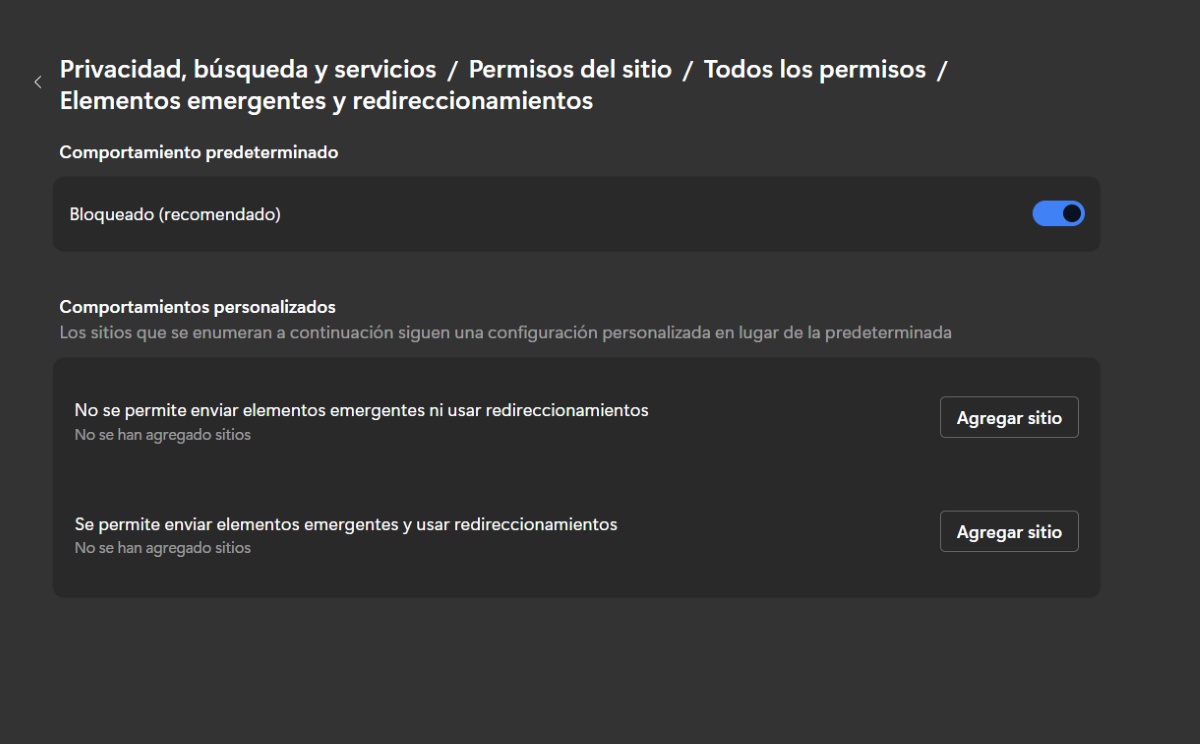
Išanalizavę šių langų blokavimo privalumus, panagrinėkime Veiksmai, skirti blokuoti „Microsoft Edge“ iššokančiuosius langus sistemoje „Windows 11“:
- Atidaryti "Microsoft kraštas savo kompiuteryje
- Spustelėkite tris taškus viršutiniame dešiniajame kampe (šalia savo profilio nuotraukos) ir pasirinkite konfigūracija.
- Norėdami atidaryti „Daugiau“, palieskite tris eilutes, esančias skiltyje „Nustatymai“.
- Spustelėkite parinktį „Slapukai ir svetainių leidimai“. Jei jos nerandate tokiu pavadinimu, pasirinkite „Privatumas, paieška ir paslaugos".
- Dabar eikite į „Svetainės leidimai“ – visi leidimai.
- Pasirinkite „Iššokantys langai ir peradresavimai".
- Skiltyje „Numatytasis elgesys“ įsitikinkite, kad jungiklis yra aktyvus (mėlynas) elementui „Užrakinta".
- Atlikta. Atlikdami šiuos veiksmus galite blokuoti iššokančius langus iš „Microsoft Edge“ sistemoje „Windows 11“.
Kaip leisti iššokančius langus konkrečiam URL adresui „Microsoft Edge“
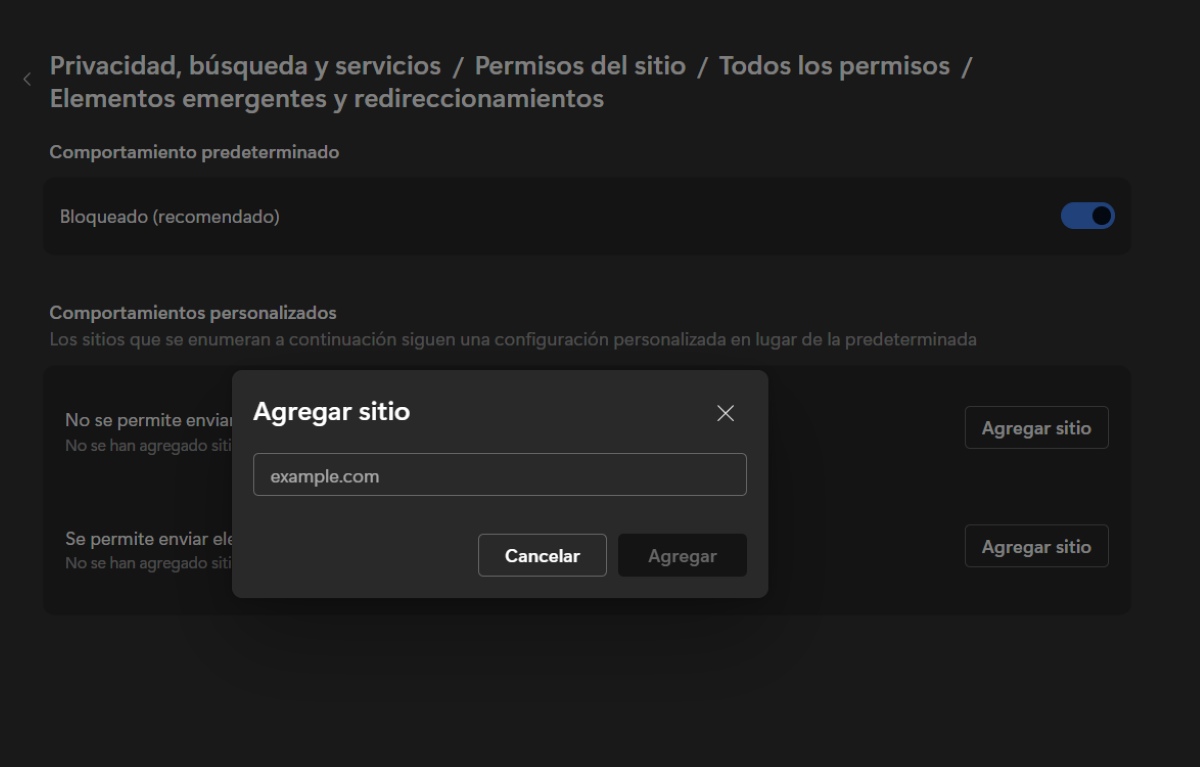
Kartais gali tekti leisti iššokančiuosius langus konkrečiose svetainėse, pvz., sveikatos ar bankininkystės portaluose. Tokiais atvejais iššokantys langai yra būtini, kad svetainė tinkamai veiktų. Kaip galite įtraukti konkretų URL adresą, kuris leidžia rodyti iššokančius langus? Norėdami tai padaryti, atlikite šiuos veiksmus:
- „Edge“ naršyklėje palieskite tris taškus viršutiniame dešiniajame kampe ir eikite į „Nustatymai“.
- Dar kartą spustelėkite tris eilutes, kad įvestumėte daugiau nustatymuose.
- Eikite į „Slapukai ir svetainių leidimai“ arba „Privatumas, paieška ir paslaugos".
- Dabar eikite į Svetainės leidimai – visi leidimai.
- Tada pasirinkite "Iššokantys langai ir peradresavimai".
- Parinktyje „Leisti siųsti iššokančius langus ir naudoti peradresavimus“ spustelėkite Pridėti svetainę.
- Įveskite arba nukopijuokite svetainės, kuriai norite leisti kurti iššokančiuosius langus, URL adresą. Nepamirškite pradėti https://, o tada – žiniatinklio adreso.
- Atlikta. Nuo šiol adresas turėtų būti rodomas leidžiamų adresų sąraše.
Ką galite daryti, jei vis dar matote iššokančiuosius langus
Ką daryti, jei net ir užblokavus iššokančiuosius langus iš „Microsoft Edge“, jie vis tiek rodomi? Jei taip, išbandykite šiuos sprendimus:
- Įsitikinkite, kad jūsų kompiuteryje atnaujinta „Edge“ programaNorėdami tai padaryti, eikite į „Nustatymai“ – „Daugiau“ – „Apie „Microsoft Edge“. Ten galite peržiūrėti, ar programa atnaujinta arba ar yra pasiekiamas atnaujinimas.
- Norėdami atmesti virusą, naudokite antivirusinę programą.
- Išjungti plėtinius: Nors tiesa, kad Yra plėtinių, kurie prisideda prie „Edge“Geriausia patikrinti, ar problemos nesukelia plėtinys. Norėdami tai padaryti, pasirinkite „Nustatymai“ – „Daugiau“ – „Plėtiniai“ – „Tvarkyti plėtinius“ ir išjunkite kiekvieną plėtinį. Jei problema išspręsta, įjunkite plėtinius po vieną, kad pamatytumėte, kuris iš jų yra kaltas.
- Blokuokite trečiųjų šalių slapukusEikite į Nustatymai – Daugiau – Slapukai – Blokuoti trečiųjų šalių slapukus.
- Išvalykite naršyklės talpyklą „Microsoft Edge“Eikite į Nustatymai – Daugiau – Privatumas, paieška ir paslaugos – Išvalyti naršymo duomenis. Galite pasirinkti išvalyti viską arba pasirinkti, ką išvalyti. Taip pat galite įjungti parinktį išvalyti šiuos duomenis kiekvieną kartą, kai išeinate iš „Microsoft Edge“.
Blokuojant iššokančiuosius langus „Microsoft Edge“, kas nėra blokuojama?
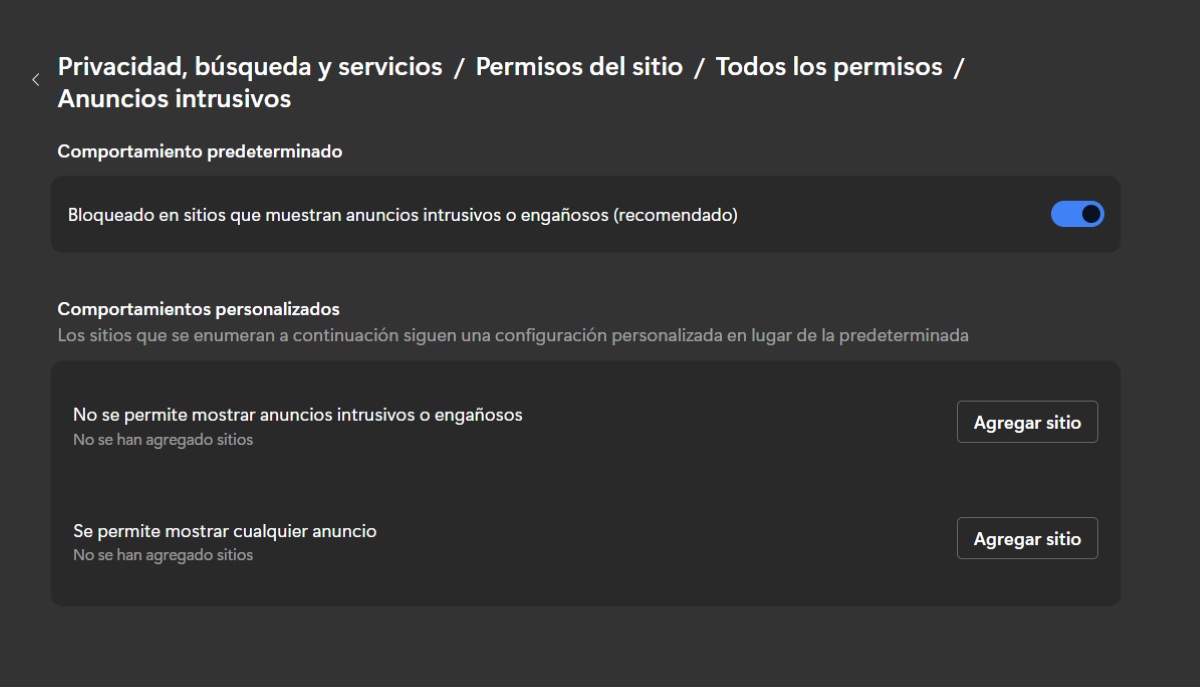
Jei nusprendėte blokuoti iššokančiuosius langus „Microsoft Edge“, turėtumėte nepamiršti, kad kai kurie dalykai nėra blokuojami net ir įjungus šią funkciją. Jei atlikote visus aukščiau nurodytus veiksmus, kad išvengtumėte iššokančiųjų langų, ir jie vis tiek rodomi, turėtumėte nepamiršti vieno fakto: jie gali būti svetainių skelbimai, sukurti taip, kad atrodytų kaip iššokantys langai.
Deja, „Microsoft Edge“ iššokančių langų ir elementų blokatorius negaliu blokuoti skelbimų Jei naudojate svetaines, turėsite tai padaryti rankiniu būdu, kaip parodyta paveikslėlyje. Tai taip pat netrukdo atidaryti iššokančiojo lango, jei pasirinksite mygtuką arba spustelėsite nuorodą tinklalapyje.
Kada blokuoti iššokančiuosius langus „Microsoft Edge“ naršyklėje
„Microsoft Edge“ iššokančiųjų langų blokavimas sistemoje „Windows 11“ yra esminė priemonė. Kai norite pagerinti savo saugumą, privatumą ir naršymo sklandumąTaip išvengsite nepageidaujamų trikdžių, apsisaugosite nuo kenkėjiško turinio ir optimizuosite naršyklės našumą. Nepamirškite, kad šis labai lengvai pasiekiamas nustatymas turi išimčių patikimoms svetainėms.
Skaitmeniniame amžiuje, kai svarbiausia yra apsaugoti jūsų informaciją, Išmokti valdyti iššokančius langus yra labai reikalingas įgūdisTaip darydami jausitės daug saugiau ir išvengsite erzinančių trukdžių naršydami.

Nuo pat mažens man buvo labai smalsu viskas, kas susiję su mokslo ir technologijų pažanga, ypač tuo, kas palengvina ir linksmina mūsų gyvenimą. Man patinka sekti naujausias naujienas ir tendencijas bei dalytis savo patirtimi, nuomone ir patarimais apie naudojamą įrangą ir įtaisus. Tai paskatino mane šiek tiek daugiau nei prieš penkerius metus tapti žiniatinklio rašytoju, daugiausia dėmesio skiriančiu „Android“ įrenginiams ir „Windows“ operacinėms sistemoms. Išmokau paprastais žodžiais paaiškinti, kas sudėtinga, kad mano skaitytojai tai lengvai suprastų.