- „Windows 11“ siūlo vietines parinktis, skirtas lengvai grupuoti ir rūšiuoti aplankus.
- Trečiųjų šalių programos išplečia meniu Pradėti pritaikymo ir valdymo galimybes.
- Tvarkingas darbalaukis ir aplankai padidina produktyvumą ir efektyvumą.
Ar kada nors pastebėjote, kad jūsų kompiuterio darbalaukis yra visiškame chaose, pilnas netvarkingų aplankų ir failų, ir nežinote, nuo ko pradėti, kad jį sutvarkytumėte? „Windows 11“ atnešė naujų organizavimo būdų, bet taip pat ir kai kurių pakeitimų, palyginti su ankstesnėmis versijomis. kuris gali suklaidinti ne vieną žmogų. Tvarkingas kompiuterio laikymas yra ne tik estetikos, bet ir efektyvumo bei greičio klausimas, kai reikia rasti tai, ko ieškote.
Nors tai gali atrodyti kaip paprasta užduotis, Aplankų grupavimas ir rūšiavimas sistemoje „Windows 11“ turi savo gudrybių.. Šiame straipsnyje aiškiai ir žingsnis po žingsnio paaiškinsime visas aplankų tvarkymo parinktis naujausioje „Microsoft“ operacinėje sistemoje, pradedant nuo pačios „File Explorer“ siūlomų funkcijų ir baigiant išsamesnėmis alternatyvomis, kurias siūlo trečiųjų šalių programos. Taip pat parodysime, kaip galite tinkinti aplankų išdėstymą, kad jūsų darbalaukis ir katalogai visada būtų po ranka ir tvarkingi.
Vietinės „Windows 11“ aplankų tvarkymo parinktys

„Windows 11“ failų naršyklės sąsaja šiek tiek pasikeitė, palyginti su ankstesnėmis versijomis, tokiomis kaip „Windows 7“ ar „Windows 10“. Tačiau Vis dar yra keletas būdų, kaip grupuoti, rūšiuoti ir tinkinti aplankų bei failų rodymą., todėl daug lengviau valdyti didelius informacijos kiekius, ypač jei dirbate su daugybe dokumentų ir projektų.
Norėdami pradėti, vienas iš paprasčiausių būdų tvarkyti aplankus sistemoje „Windows 11“ yra naudoti rūšiavimo ir grupavimo parinktys pačioje failų naršyklėje. Jei aplanke yra daug failų ir poaplankių, galite dešiniuoju pelės mygtuku spustelėti bet kurią lango vietą ir viršuje pasirinkti skirtuką „Peržiūrėti“. Iš ten galite pasiekti skirtingus kriterijus:
- Rūšiuoti pagal: Pavadinimas, modifikavimo data, tipas, dydis ir kita.
- Grupuoti pagal: Tai leidžia aplanke kurti mažas grupes pagal pasirinktus kriterijus, o tai labai naudinga norint greitai rasti konkretų failo tipą arba peržiūrėti naujausius dokumentus.
Pavyzdžiui, jei pasirinksite „Grupuoti pagal tipą", pamatysite, kad „Windows 11“ automatiškai atsiskiria vaizdus, dokumentus, aplankus ir kitų tipų failus į atskirus blokus.
Be to, jei norite, kad visi aplankai būtų rodomi ir grupuojami vienodai, yra galimybė taikyti nustatymus visiems pagrindinio katalogo poaplankiamsNorėdami tai padaryti:
- Spustelėkite trys taškai failų naršyklės viršutinėje juostoje, pasirinkite «Parinktys"
- Atsidariusiame lange eikite į „Žr."
- Spustelėkite mygtuką «Taikyti aplankams» skiltyje „Aplankų rodiniai“.
Tokiu būdu visi aplankai, kuriuose yra to paties tipo turinys, bus rodomi vienodai, todėl naršymas bus lengvesnis.
Aplankų grupavimo privalumai sistemoje „Windows 11“
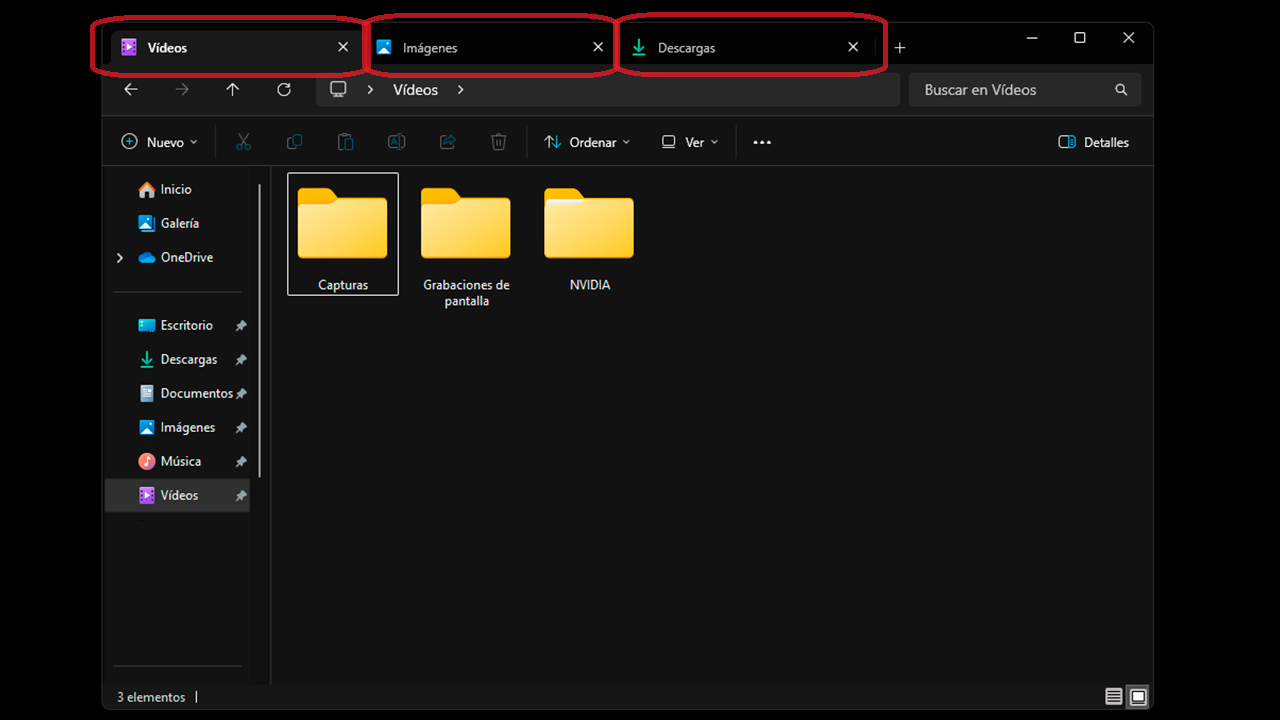
Aplankų tvarkymas yra ne tik estetikos klausimas. Efektyvus aplankų grupavimas sistemoje „Windows 11“ suteikia aiškių pranašumų produktyvumo ir kontrolės srityje.. Suskirstydami failus į teminius arba tipus atitinkančius blokus, galite sutaupyti laiko ieškodami dokumentų, sumažinti vizualinį stresą ir neprarasti svarbios informacijos.
Pavyzdžiui, jei dirbate prie kelių projektų vienu metu, Galite turėti pagrindinį aplanką su poaplankiais kiekvienam klientui ar temai., ir kiekviename iš jų naudokite parinktį grupuoti pagal datą arba tipą, kad greitai sužinotumėte, kuriuos failus neseniai lietėte arba kurie yra didžiausi dokumentai.
„Windows 11“ taip pat išlaiko lankstumą keisti kiekvieno aplanko rodinį atskirai.l, todėl galite bet kada pritaikyti organizavimo sistemą savo konkretiems poreikiams. Priklausomai nuo jūsų pageidavimų, galite perjungti sąrašo, išsamios informacijos arba didelių piktogramų rodinius. kiekvienam jūsų įrašo skyriui.
Trečiųjų šalių programos, skirtos pagerinti organizavimą
Kartais, „Windows 11“ vietiniai įrankiai gali būti nepakankami tiems, kurie nori visiškai kontroliuoti darbalaukį ir pradžios meniu. Yra trečiųjų šalių sprendimų, leidžiančių pakelti aplankų tvarkymą į kitą lygį.
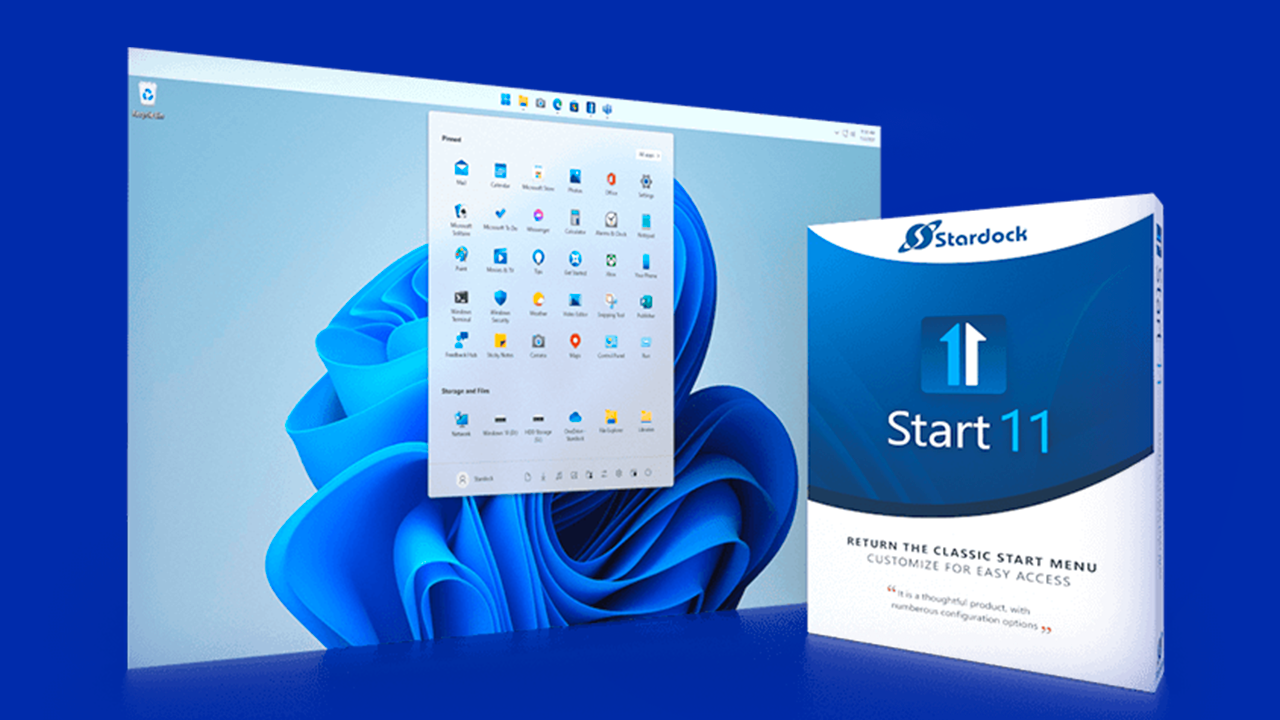
Viena išskirtiniausių programų yra Start11 iš Stardock. Ši programinė įranga ne tik leidžia tinkinti „Windows 11“ meniu Pradėti, bet ir suteikia išskirtinių funkcijų, tokių kaip galimybė kurti aplankus tiesiai meniu Pradėti. Tai ypač naudinga, jei dažnai pasiekiate tam tikras programas ar failus ir norite viską sugrupuoti lengvai pasiekiamoje vietoje, atskirai nuo tradicinio darbalaukio.
Su Start11, Aplankus meniu Pradėti galite sukurti tiesiog laikydami nuspaustą „Shift“ klavišą ir vilkdami vieną piktogramą ant kitos.. Procesas labai panašus į mobiliųjų telefonų, kur tiesiog nuvilkite vieną piktogramą ant kitos, kad sukurtumėte naują aplanką. Be to, programinė įranga apima išplėstinį kontekstinį meniu, skirtą piktogramų išvaizdai keisti, todėl pritaikymas dar lengvesnis.
Šio tipo trečiųjų šalių programos dažnai siūlo bandomąjį laikotarpį, todėl galite įdiegti „Start11“ iš oficialios „Stardock“ svetainės ir prieš nuspręsdami galutinai pirkti, pažiūrėti, ar ji atitinka jūsų poreikius. Nors tai kainuoja, investicija gali būti verta Jei norite, kad jūsų darbo aplinka būtų kuo švaresnė ir efektyvesnė.

Praktiniai patarimai, kaip išlaikyti stalą švarų ir efektyvų

Darbalaukis dažnai yra pirmoji vieta, kur atsiranda nauji failai ir aplankai, todėl laikui bėgant jis gali tapti chaotiška erdve. Kad to išvengtumėte, Geriausia kasdien tvarkyti savo stalą, failų perkėlimas į aiškiai apibrėžtus poaplankius ir nereikalingų ištrynimas. Tokiu būdu matysite tik tai, kas išties svarbu arba ką naudojate kasdien.
Dar vienas naudingas triukas – naudoti „Windows 11“ paieškos juostą, kuri pagerino greitį ir tikslumą. Net jei turite šimtus aplankų, Įvesdami tik dalį failo ar aplanko pavadinimo, galite rasti tai, ko jums reikia, per kelias sekundes..
Jei norite žengti dar vieną žingsnį, periodiškai peržiūrėkite meniu Pradėti ir failų naršyklę, kad bet kuriuo metu pertvarkytumėte senus aplankus, pašalintumėte dublikatus ir pakeistumėte grupavimą pagal savo poreikius. Svarbiausia – būti nuosekliam. ir skirti šiai užduočiai kelias minutes kiekvieną savaitę; Ilgainiui tai sutaupys jums daug laiko ir galvos skausmo.
Išplėstinis pritaikymas: ekrano pakeitimai ir papildomos gudrybės
„Windows 11“ suteikia daugybę pritaikymo galimybių, viršijančių pagrindinius. Pavyzdžiui, Galite pasirinkti, ar norite matyti aplankus, sugrupuotus pagal dydį, datą, tipą ar bet kurį kitą parametrą.. Tai labai naudinga, jei jūsų prioritetas yra rasti konkretaus tipo failus arba naujausius dokumentus.
Be to, jei dirbate tinkle arba bendrinate aplankus su kitais vartotojais, aplankų grupavimas ir pervadinimas pagal nuoseklią nomenklatūrą leis palaikyti tvarką net ir didelėse darbo komandose.
Tiems, kurie mėgsta keisti savo sistemos išvaizdą, Vienas iš „Windows 11“ privalumų yra pritaikomų temų ir fonų integravimas.. Ši informacija, nors ir tiesiogiai neįtakoja aplankų grupavimo, padeda dar labiau suasmeninti jūsų patirtį, išskirdama kiekvieną katalogą pagal jo funkciją ar turinį.
Tai, kaip nusprendžiate grupuoti ir rodyti aplankus, gali turėti didelės įtakos jūsų kasdieniam gyvenimui. Turėdami tinkamus įrankius ir šiek tiek nuoseklumo, jūsų darbalaukis ir dokumentai visada bus sutvarkyti ir paruošti bet kokiai užduočiai.

Esu technologijų entuziastas, savo „geek“ pomėgius pavertęs profesija. Daugiau nei 10 savo gyvenimo metų praleidau naudodamas pažangiausias technologijas ir iš gryno smalsumo kūriau visas programas. Dabar aš specializuojasi kompiuterinėse technologijose ir vaizdo žaidimuose. Taip yra todėl, kad daugiau nei 5 metus rašau įvairioms interneto svetainėms apie technologijas ir vaizdo žaidimus, kurdamas straipsnius, kuriuose noriu pateikti jums reikalingą informaciją visiems suprantama kalba.
Jei turite klausimų, mano žinios svyruoja nuo visko, kas susiję su Windows operacine sistema, taip pat su Android mobiliesiems telefonams. Ir aš įsipareigoju jums, aš visada pasiruošęs skirti kelias minutes ir padėti jums išspręsti visus klausimus, kurie jums gali kilti šiame interneto pasaulyje.