- Nustatykite modelį: „voicemeeterpro.exe“ ir „WpnUserService“ kartu padidėja ~6 %, o garso modulio paleidimas iš naujo tai pašalina.
- Suvienodina dažnį iki 48 kHz, naudoja WDM ir padidina buferius, kad stabilizuotų garso kelią esant apkrovai.
- Sumažinkite trukdžius: išjunkite pranešimus, perdengimus, USB išsaugojimą ir agresyvius giminingumo nustatymus.
- Pakoreguokite „Discord“ / žaidimų ir RDP, kad sumažintumėte galinių taškų perjungimą ir papildomą apdorojimą, kuris sukelia mikrosuskilimus.
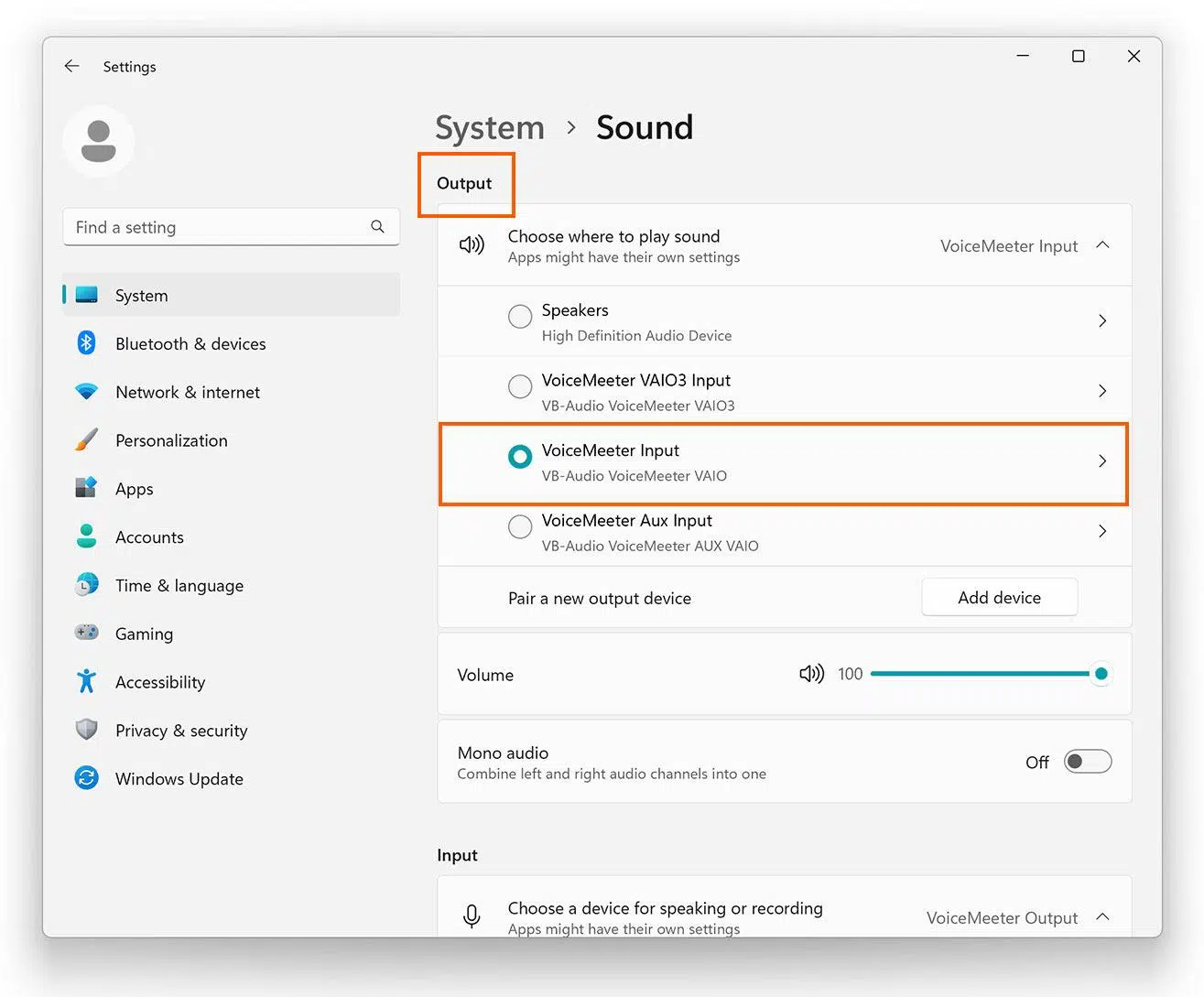
¿Kaip pašalinti „Voicemeeter“ didelio procesoriaus naudojimo problemą sistemoje „Windows“? Jei naudojate „Voicemeeter“ garsui maišyti sistemoje „Windows“ ir pastebėjote neįprastai didelį procesoriaus apkrovimą, nesate vieni: kai kurie vartotojai susiduria su tokiais procesais kaip „voicemeeterpro.exe“ ir „svchost.exe“, susietais su „Windows“ paslaugomis, kurie neigiamai veikia našumą ir delsą. Dėl šio reiškinio gali sumažėti sklandumas, sumažėti etaloniniai rodikliai ir atsirasti strigimų nuotolinėse programose ar žaidimuose., ir nors jo kilmė ne visada akivaizdi, yra koregavimų, kurie patikimai jį sušvelnina.
Realiuose scenarijuose pastebėta, kad „voicemeeterpro.exe“ ir „svchost.exe“ (konkrečiai „WpnUserService_xxxxx“) kartu nuolat apkrauna procesoriaus našumą apie 6 %, tarsi jie vienodai dalintųsi procesoriaus apkrova. Nors 6 % gali atrodyti nedaug, procesoriuose su 16 gijų tai yra nuolatinis trūkumas, kuris padidina delsą. Ir tai matosi: nuo „WinRAR“ testo kritimų iki nedidelių vėlavimų nuotolinio darbalaukio (RDP) sesijose ir protarpiais trūkinėjančio garso žaidimuose bei „Discord“.
Simptomai ir požymiai, kurie atskleidžia problemą
Akivaizdi užuomina – pamatyti, kaip „voicemeeterpro.exe“ ir „svchost.exe“ (WpnUserService_XXXX) vienu metu apkrauna procesorių ~6 %.Ši situacija nėra normali ramybės būsenoje ir dažnai sutampa su nedideliais garso nestabilumais.
Kitas išmatuojamas simptomas: „WinRAR“ etalonas sumažėjo nuo 44 000–45 000 KB/s iki 27 000–35 000 KB/s išlaikant tą procesoriaus naudojimą, atsižvelgiant į tai, kad yra išteklių konkurencija arba pertraukimų delsa, turinti įtakos bendram našumui.
Nuotoliniu būdu taip pat nukenčia KPP patirtis: Vėlavimas juntamas net ir esant geram ryšiuiĮdomu tai, kad RDP sesijos uždarymas paprastai nesumažina procesoriaus apkrovos, todėl tai nėra unikalus veiksnys, o veikiau sunkinantis veiksnys.
Praktinis patarimas: Paleidus „Voicemeeter“ garso variklį iš naujo, procesoriaus naudojimas paprastai grįžta į 0.Jei tai padarysite, kol probleminė sesija vis dar aktyvi, poveikis bus pastebimas iš karto ir rodys garso srauto konfliktą, kuris bus išspręstas paleidus programos garso paketą iš naujo.
Pasitaiko atvejų, kai iš naujo įdiegus „Windows 11“ ir „Voicemeeter Potato“ bei importavus konfigūraciją XML formatu, atsiranda problemų atsitiktiniai garso trūkiaiBuvo bandyta didinti „AudioDG“ prioritetą ir apriboti jo veikimą iki vieno branduolio, nustatyti visus šaltinius į 48 kHz (o vėliau – 44 kHz), laipsniškai didinti buferius arba perjungti ausines, tačiau nuosekliai nesėkmingai. Signalo praradimas dažniausiai pasitaiko žaidžiant žaidimus. „Apex Legends“ arba „RuneScape“, nors įrašai tokiose priemonėse kaip „Medal“ skamba normaliai, tai rodo, kad problema paveikia grįžtamąjį ryšį / stebėjimą realiuoju laiku, o ne įrašomą srautą.
Kodėl tai vyksta: „Voicemeeter“, „WpnUserService“ ir garso rinkinio sąveika
„WpnUserService“ („Windows Push Notification User Service“) paslauga veikia „svchost.exe“ viduje ir tvarkyti programėlių pranešimus ir įvykiusKai kuriuose kompiuteriuose jų pažadinimo laikas sutampa su garso modulio laiku, todėl atsiranda DPC/ISR delsa arba MMCSS gijų planavimo pakeitimai, dėl kurių sugenda „svchost.exe“ ir „voicemeeterpro.exe“. atrodo „suporuotas“ sunaudojant procesoriaus procesorių.
Prioritetų valdymas taip pat atlieka svarbų vaidmenį. audiodg.exe į konkretų branduolį (afinitetą) arba be jokios atrankos pakelti jį į aukštą prioritetą nutraukti gijų paskirstymą realiuoju laiku kad „Windows“ tai daro, ypač jei dėl to paties branduolio konkuruoja kitos mažo vėlavimo užduotys (pvz., „Voicemeeter“ garso eilė).
The mėginių dažnio desinchronizacijos nuolatinį pakartotinį diskretizavimą. Jei kai kurie šaltiniai yra 48 kHz dažniu, o kiti – 44,1 kHz bendrinamu režimu, „Windows“ turi konvertuoti garsą operatyviai, o „VoiceMeeter“ kompensuoja laikrodį ir buferius, padidindama apkrovą, kai sistema veikia visu pajėgumu.
Taip pat yra pasaulinis apkrovos komponentas: sunkūs žaidimai (ir jų apsaugos nuo sukčiavimo sistemos, perdangos ir filtrai) aktyvuoja GPU/CPU eiles, o GPU esant 100 % apkrovai (kaip nurodo „Microsoft“ bendruomenės palaikymo tarnyba, kalbėdama apie sudėtingus žaidimus), padidėja spaudimas planuoklei. Būtent čia atsiranda mikroįtrūkimai ir garso procesų šuoliai.
Naudojant RDP, garso peradresavimas sukuria virtualius įrenginius ir karštojo keitimo galiniai taškaiJei sesijos metu sukuriami / sunaikinami įrenginiai arba pakeičiamas numatytasis maršrutas, „Voicemeeter“ gali iš naujo konfigūruotis fone, palikdamas kai kurias gijas užstrigusias, kol paleisite variklį iš naujo.
Greiti pataisymai, kurie jau suveikė
Efektyviausias dalykas trumpuoju laikotarpiu yra tai, ką jau įrodėte: iš naujo paleiskite „Voicemeeter“ garso variklįTai išvalo tarpines būsenas, iš naujo derina buferius ir daugeliu atvejų akimirksniu sumažina konfliktų keliamą procesoriaus apkrovą.
- Nustatyti spartųjį klavišą Paleiskite garso variklį iš naujo „Voicemeeter“ meniu, kad jį suaktyvintumėte pasireiškus pirmajam simptomui.
- Apsvarstykite galimybę naudoti Makro mygtukai iš „Voicemeeter“, kad automatizuotų perkrovimą, jei aptinkate virpėjimą arba karštųjų klavišų paspaudimą.
- Jei dažnai naudojate RDP, Prisijungę iš karto paleiskite iš naujo norint stabilizuoti sesiją prieš pradedant.
Šis „perkrovimas“ yra naudinga paliatyvi priemonė, tačiau patartina pulti pagrindinę priežastį su „Voicemeeter“ ir „Windows“ patobulinimais, siekiant sumažinti jo pakartotinio pasirodymo tikimybę.
Stabiliai konfigūruokite „Voicemeeter“
„Voicemeeter“ programoje atidarykite sistemos nustatymus / parinktis ir įsitikinkite, kad visa grandinė veikia tuo pačiu dažniu. Apskritai, 48 kHz yra suderinamiausias pasirinkimas su žaidimais, „Discord“ ir moderniomis gaudymo kortelėmis.
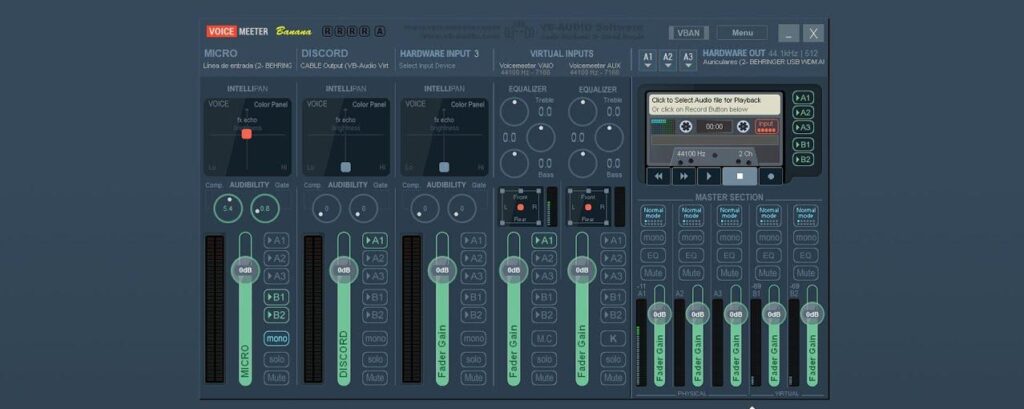
Aparatūros įrenginiams (A1, A2, A3) pasirinkite tvarkykles WDM, kai tik įmanoma ir pakoreguokite delsą. Pradėkite nuo 256–384 pavyzdžių; jei spragsėjimai išlieka, padidinkite iki 512 arba 768. Venkite MME, išskyrus testavimo tikslais, ir naudokite KS/ASIO tik tuo atveju, jei jūsų sąsaja tai palaiko ir nėra konfliktų.
Suvienija dažniai ir formataiNustatykite visus „Windows“ atkūrimo / įrašymo įrenginius į 48 kHz (ir 24 bitų, jei yra) ir išjunkite parinktį „Leisti programoms perimti išskirtinę kontrolę“, kad žaidimo metu būtų mažiau bendro / išskirtinio režimo perjungimo.
Padidina buferius Balso matuoklis Jei įpjovos atsiranda veikiant apkrovai. Parinktyse galite bakstelėti WDM buferizavimasDidesnės vertės sumažina delsą mainais į patikimumą. Jei yra, patikrinkite „saugiojo režimo“ parinktis.
Jei naudojate kelis fizinius įrenginius (pvz., USB DAC ir USB mikrofoną), įjunkite buferizavimo mechanizmus. laikrodžio sinchronizavimas / poslinkis ir žaisdami venkite maišyti galinius taškus su labai skirtingais laikrodžiais.
Pagrindiniai „Windows“ nustatymai: garsas, maitinimas ir paslaugos
Atšaukti agresyvius giminingumo pakeitimus. Neprijunkite audiodg.exe prie vieno branduolio; leiskite MMCSS paskirstyti gijas. Prioriteto didinimas gali padėti, bet tik tuo atveju, jei tai neatima laiko iš kitų „Voicemeeter“ realaus laiko gijų.
„Windows“ garso ypatybėse išjunkite išskirtinį režimą, kai jis nebūtinas, ir lygus 48 kHz visuose numatytuosiuose įrenginiuoseTai sumažina pakartotinio atrankos ir srautų atidarymo / uždarymo poreikį, dėl kurio „Voicemeeter“ turi prisitaikyti.
Maitinimo planas turėtų būti nustatytas į „Didelis našumas“ arba „Subalansuotas“, o žaidimų metu – į 100 %. Išjungti USB energijos taupymą (atrankinis sustabdymas) ir šakotuvą, prie kurio prijungiate DAC / ausines. Nuolat atnaujinkite garso tvarkykles ir lustų rinkinį.
„WpnUserService“ atveju pabandykite laikinai išjungti pranešimus („Nustatymai“ > „Sistema“ > „Pranešimai“) ir sustabdyti pranešimų paslaugą Tik diagnostikos tikslais. Jei tai atlikus pašalinami 6 %, bendrinami su „voicemeeterpro.exe“, vadinasi, nustatėte sukėlėją; tokiu atveju išjunkite pranešimus kritinių seansų metu arba suraskite, kuri programa suaktyvina daugiausiai įvykių.
Venkite persidengimų ir elementų, kurie padidina apkrovą: Išjunkite žaidimų juostą, GPU perdangas ir foninį fiksavimą kol žaidžiate, jei jie nėra būtini.
„Discord“ ir žaidimai: kaip sumažinti gedimus
„Discord“ prideda apdorojimą („Krisp“, aido panaikinimą, normalizavimą), kuris kartais trukdo „Voicemeeter“ darbui. Kuo tiesesnis srautas, tuo mažiau šuolių matysite. bajo carga
- „Discord“ > „Balsas ir vaizdas“ pasirinkite kaip įvesties / išvesties įrenginys „Voicemeeter“ galinis taškas teisinga (VAIO/AUX).
- Išjunkite „Krisp“, aido slopinimą, triukšmo mažinimą ir silpninimas stabilumo bandymams.
- Išsijungia aparatūros pagreitis ir perdengimus, jei pastebite mikčiojimus, sutampančius su GPU pikais.
Tokiuose žaidimuose kaip „Apex“ ar „RuneScape“ apribokite FPS, įjunkite „V-Sync“ arba „Frame Rate Target“, kad sumažintumėte GPU/CPU šuolius. Sumažinti nuolatinį 100 % GPU atlaisvina planuoklę ir supaprastina garso įrašų eilę.
Jei „Medal“ įrašo „švarų“ garsą, bet girdite jį su trūkčiojimais, problema tikriausiai yra išvesties stebėjimas (ausinės) arba galutiniame taškeIšbandykite kitus USB prievadus, kitą DAC arba pakeiskite įrenginį A1 programoje „Voicemeeter“, kad izoliuotumėte trikdantį segmentą.
KPP ir nuotoliniai scenarijai: trukdžių vengimas
Prieš prisijungdami per nuotolinį darbalaukį, atidarykite „Nuotolinio darbalaukio ryšys“ > „Vietiniai ištekliai“ ir skiltyje „Nuotolinis garsas“ pažymėkite „Žaisti šiame kompiuteryje„arba prireikus visiškai išjunkite nuotolinį garsą. Seanso metu venkite perjungti galinius taškus.
Jei dažnai naudojate RDP, palaikykite garso kelią stabilų: pasirinkti vieną išvesties įrenginį „Voicemeeter“ programoje ir prisijungę venkite keisti sistemos numatytuosius nustatymus. Jei prisijungę pastebite 6 % dalį, tuo metu paleiskite garso variklį iš naujo.
Išjunkite nereikalingą fiksavimą / bendrinimą RDP (iškarpinėje, spausdintuvuose ir kt.), kad sumažinti paslaugų keliamą triukšmą fone, kuris galėtų iš naujo suaktyvinti „WpnUserService“.
Diagnozė: patikrinkite, išmatuokite ir patvirtinkite
Atidarykite užduočių tvarkytuvę ir išteklių monitorių, kad galėtumėte stebėti „voicemeeterpro.exe“ ir „svchost.exe“ (WpnUserService_XXXX). Jei jie tuo pačiu metu kyla ir leidžiasi, patvirtina, kad susiduriate su aprašytu šablonu.
Žaidimo / „Discord“ sesijos metu perduokite „LatencyMon“, kad aptiktumėte didelio delsos DPC/ISR tvarkyklėsProblemos esmė gali būti blogas tinklas, GPU arba USB tvarkyklės.
Patikrinkite įvykių peržiūros programą („Windows“ žurnalai > Sistema ir programos), ar nėra Garso klaidos, įrenginio perkrovimas arba galinių taškų pakeitimai atitikdami pjūvius.
Kontroliuojamai atkurkite problemą: paleiskite „Discord“, žaidimą, RDP (jei taikoma) ir keisti po vieną kintamąjį vienu metu (buferiai, dažnis, pranešimų išjungimas), siekiant nustatyti, kas sumažina reiškinį.
Turėkite po ranka pagrindinius duomenis, kaip rekomenduojama „Microsoft“ bendruomenėje: Kompiuterio gamintojas / modelis, CPU, RAM, GPU, „Windows“ versija ir žaidimų platformaTurėdami šią informaciją, galite tiksliau parinkti sprendimus ir prireikus paprašyti veiksmingesnės pagalbos.
Jei niekas nepadeda: alternatyvūs maršrutai ir mastelio keitimas
Jei jūsų sąsaja tai leidžia, pabandykite. ASIO su VB-Audio ASIO tiltu izoliuoti garso srautą nuo „Windows“ bendro naudojimo režimo. Kartais tai visiškai pašalina garso praradimus esant didelei apkrovai.
Atnaujinkite arba iš naujo įdiekite garso tvarkykles („Realtek“, USB DAC, sąsajos), lustų rinkinį ir vaizdo įrašymo įrenginį. Konfliktuojantis USB arba tinklo tvarkyklė gali būti tikrasis garso virpėjimo šaltinis.
Atlikite švarų „Windows“ paleidimą („msconfig“) išjungdami paleisties programas, kad aptiktumėte, ar kai kurios trečiosios šalies programos suaktyvina „WpnUserService“ arba trukdo garso varikliui.
Diegdami iš naujo, venkite importuoti senus nustatymus: sukurkite savo „Voicemeeter“ profilį nuo nulio. XML failai tempia subtilius koregavimus kurie ne visada tinka naujai įdiegus arba įdiegus naujas tvarkykles.
Jei jums reikia kūrėjo pagalbos, pateikite užklausą VB-Audio svetainėje. Žurnalai, „Voicemeeter“ versija, konfigūracijos XML ir atkūrimo veiksmaiJų „Discord“ taip pat naudingas, tačiau jame išsamiai aprašomas 6 % modelis ir atlikti testai.
„Voicemeeter“ gali sklandžiai veikti net ir žaidžiant žaidimus bei naudojant RDP: Suvienodina dažnius, padidina buferius, vengia priverstinių afinitų, sumažina pranešimų ir persidengimų skaičiųir laikykite po ranka variklio užvedimo mygtuką kaip saugos tinklą. Stabilizuojant aplinką, išnyksta bendri 6 % ir mikroįvykiai, kurie gadino jūsų sesijas.


Nuo mažens aistringas technologijoms. Man patinka būti naujausiais sektoriuje ir, svarbiausia, apie tai pranešti. Štai kodėl daugelį metų buvau atsidavęs komunikacijai technologijų ir vaizdo žaidimų svetainėse. Galite rasti mane rašantį apie „Android“, „Windows“, „MacOS“, „iOS“, „Nintendo“ ar bet kurią kitą susijusią temą, kuri ateina į galvą.