- „Gemini“ galima išjungti sluoksniais: „Android“ (asistentas ir veikla), „Chrome“ (politikos), „Workspace“ (paslaugos būsena) ir „Google Cloud“ (prenumeratos ir API).
- Privatumo kontrolė: išjunkite ir ištrinkite „Gemini“ programėlės veiklą; saugumo sumetimais duomenys laikinai saugomi iki 72 valandų.
- Įmonės aplinkos: „Chrome Enterprise“ politikos, mobiliųjų įrenginių MDM ir „Gemini“ programų nustatymai; pakeitimai gali užtrukti iki 24 valandų.
- Atitiktis ir apribojimai: „Gemini for Chrome“ nepalaiko kelių sertifikatų, o apribojimai gali skirtis priklausomai nuo talpos.

Ar įmanoma išjungti arba Išjunkite „Gemini“ „Google“ paskyrojeAtsakymas yra „taip“. Ir ne tik paieškos sistemoje, bet ir kitose paslaugose, tokiose kaip „Chrome“, „Google Workspace“ ir „Google Cloud“. Kalbėdami apie „Gemin“, turime omenyje ne tik programėlę, bet ir asistentą, kuris pakeičia „Google Assistant“, „Chrome“ integraciją ir įvairias „Google Cloud“ produktų funkcijas.
Todėl norint iš tikrųjų „išjungti“ „Gemini“ „Google“ paieškoje, reikia suprasti, kur jis yra ir kokie jungikliai egzistuoja kiekvienoje aplinkoje. Šiame vadove pateikiama viskas, ko jums reikia. atsiimti kontrolę nepasiklysdamas nustatymuose.
Kas tiksliai yra Dvyniai ir kur jie pasirodo?
Dvyniai Tai skėtis, kurį „Google“ naudoja savo generatyviniam dirbtiniam intelektui: jis gali veikti kaip atskira programa (pokalbių robotas), pvz. balso asistentas pagal numatytuosius nustatymus „Android“ sistemoje integruoti į Chromas ir teikia funkcijas „Google Cloud“ platformoje (pvz., „BigQuery“ arba „Colab Enterprise“). Kiekviena iš šių funkcijų yra išjungiama skirtingai, todėl prieš koreguojant nustatymus patartina atskirti scenarijus.
Mobiliuosiuose įrenginiuose ji gali veikti kaip atskira programa arba tapti asistentu, iškviečiamu su „OK Google“. Įmonių aplinkoje papildomos parinktys rodomos Administravimo konsolė iš „Google Workspace“ ir „Google Cloud Console“, kad apribotumėte, pristabdytumėte arba nepaisytumėte galimybių.
Išjunkite „Gemini“ „Android“ sistemoje: perjunkite asistentus, apribokite veiklą ir, jei norite, pašalinkite
„Android“ sistemoje yra trys pagrindiniai svertai: grįžimas į „Google“ asistentas kaip numatytąjį asistentą, išjunkite „Gemini“ programėlės veikla Ir, kaip išplėstinę parinktį, pašalinkite programėlės paketą. Svarbu laikytis eilės tvarkos: pirmiausia pakeiskite asistentą, tada pakoreguokite veiklą ir galiausiai nuspręskite, ar ištrinti programėlę.
Norėdami grįžti iš „Gemini“ asistento į klasikinį „Google Assistant“, atidarykite „Gemini“ programėlę, palieskite savo avatarą, eikite į skaitmeninio asistento nustatymus ir pasirinkite „Google Assistant“. Kai būsite paraginti patvirtinti, priimkite pakeitimą. Nuo tada „Google Assistant“ bus aktyvuojamas balso komandomis ir ilgu maitinimo mygtuko paspaudimu. Tradicinis asistentas vietoj Dvynių.
Programėlės pašalinimas neatlikus išankstinio pakeitimo netrukdo sistemai ir toliau iškviesti „Gemini“ kaip numatytojo asistento. Todėl net jei vėliau nenorite jos savo telefone, saugiausia pirmiausia „grąžinti“ asistento vaidmenį „Gemini“. „Google“ asistentas ir tada nuspręskite, ar palikti programą įdiegtą.
Be to, savo profilyje „Gemini“ programėlėje galite eiti į „Programos“ ir išjungti „Gemini“ prieigą prie „Google Workspace“ ir kiekvieną suderinamą programėlę („Žinutės“, „Telefonas“, „WhatsApp“), kur jos naudojamos mokymosi įrankiai programėlėseTai visiškai neleidžia asistentui kištis į jūsų programas.
Svarbu žinoti vieną svarbų dalyką: su tam tikrais atnaujinimais „Gemini“ gali įgalinti integracijas su telefonu, žinutėmis, „WhatsApp“ ir sistemos įrankiais, net jei išjungėte „Gemini“ programų veiklą. Tai sukėlė diskusijų dėl „numatytojo įtraukimo“ pobūdžio; todėl, jei jų nenorite, įsitikinkite, kad... deaktyvuoti kiekvieną integraciją „Gemini“ programos ekrane „Programos“.
Kai kuriuose modeliuose („Samsung“, „Pixel“, „OnePlus“, „Motorola“) ilgai paspaudus maitinimo mygtuką, paleidžiamas asistentas. Jei nebenorite jo netyčia iškviesti, „Samsung“ įrenginiuose eikite į „Nustatymai“ > „Išplėstinės funkcijos“ > „Funkcijų mygtukas“ ir pakeiskite jam priskirtą veiksmą. ilgas paspaudimas pašalinti „Google“ skaitmeninį asistentą.
O jeigu norite visiškai ištrinti programėlę? Techniškai ją galite pašalinti naudodami ADB įrankius iš kompiuterio, naudodami paketą com.google.android.apps.bardTai procesas, skirtas patyrusiems vartotojams, ne visada grįžtamas ir gali skirtis priklausomai nuo gamintojo ir sąsajos. Daugeliu atvejų pakanka tiesiog jį išjungti, ypač jei jau atkūrėte „Google Assistant“ kaip numatytąjį asistentą.
„Gemini“ valdymas organizacijose: „Google Workspace“ (administratoriaus konsolė)
Įmonių aplinkoje „Google Admin Console“ siūlo valdiklius, skirtus aktyvuoti arba išjungti „Gemini“ programėlę Pagal organizacinį vienetą arba grupę. Eikite į „Generative AI“ > „Gemini Application“ ir pakoreguokite paslaugos būseną pagal savo vidines taisykles.
Skiltyje „Vartotojo prieiga“ galite įjungti arba išjungti prieigą prie „Gemini“ programėlės visiems vartotojams, nepriklausomai nuo jų licencijos. Šis jungiklis naudingas, kai organizacija vertina paslaugą ir nori ją išbandyti su skirtingais vartotojų profiliais. įvairūs prieš perkant licencijas visiems.
Skiltyje „Pokalbių istorija su „Gemini““ administratorius gali įjungti arba išjungti pokalbių registravimą ir nustatyti automatinį saugojimą į 3, 18 arba 36 mėnesius (numatytoji reikšmė yra 18). Jei pakeisite šiuos nustatymus, atkreipkite dėmesį, kad koregavimai gali užtrukti iki 24 valandos plisti visoje organizacijoje.
Nėra konkretaus administratoriaus valdiklio, skirto blokuoti „Gemini“ mobiliąją programėlę, tačiau galite užkirsti kelią jos naudojimui per įrenginių valdymas ir mobiliųjų programėlių politiką. Šis metodas veiksmingas, jei jūsų įmonė įdiegia valdomą BYOD arba įmonės įrenginių parką su MDM politika.
„Gemini“ naršyklėje „Chrome“, kai ji pasiekiama kaip pagrindinė paslauga su įmonės lygio duomenų apsauga, galima išjungti naudojant „Chrome Enterprise“ politiką. Politika „GeminiSettings“ leidžia išjungti „Gemini“ naršyklėje „Chrome“, išlaikant prieigą prie „Gemini“ svetainės ir mobiliųjų programėlių – tai naudinga, jei norite apriboti prieigą. naudojimo paviršius be visiško išjungimo.
Norint naudoti „Gemini“ naršyklėje „Chrome“, yra reikalavimai: turite būti prisijungę prie „Chrome“ JAV, būti vyresni nei 18 metų, naršyklės kalba turi būti nustatyta į anglų ir naudoti „Windows“, „macOS“ arba „iOS“. Be to, šiuo metu „Gemini“ naršyklėje „Chrome“ nepalaiko kelių sertifikatų. HIPAA BAA (jis automatiškai blokuojamas, jei jūsų organizacija jį pasirašė), SOC 1/2/3, ISO/IEC 27001, 27017, 27018, 27701, 9001, 42001, FedRAMP High ir BSI C5:2020.

Privatumo ir elgesio pokyčiai: į ką reikėtų atkreipti dėmesį
Pastaraisiais mėnesiais pasirodė pranešimų apie naujas integracijas, kurios leidžia „Gemini“ padėti su telefonu, žinutėmis, „WhatsApp“ ir sistemos įrankiais, net jei „Gemini“ programėlių veikla yra išjungta. Redakcijos komanda sukūrė sumišimas kai kuriems vartotojams, nes nebuvo aiškiai paaiškinta, kurį nustatymą reikia pakeisti, kad to būtų išvengta.
„Automatinio pasirinkimo“ modelis nėra būdingas tik vienai paslaugai: tai matome keliose technologijų gigantėse, tokiose kaip ChatGPT atlasasTodėl rekomenduojama patikrinti integracijų būseną „Gemini“ programėlėje ir ataskaitų srityse. privatumas jūsų paskyros, ypač po sistemos atnaujinimų.
Jei norite, kad „Gemini“ būtų jūsų asistentas, bet su minimaliais pėdsakais, derinkite grįžimą prie „Google Assistant“ (arba jo naudojimo apribojimą) su veiklos išsaugojimo išjungimu ir istorijos išvalymu. Nors „Gemini“ puikiai supranta natūralią kalbą, pagrindinėms užduotims (žadintuvams, lemputėms, priminimams) geriausias pasirinkimas išlieka klasikinis asistentas. greitas ir patikimasTai paaiškina, kodėl daugelis vartotojų renkasi tokią pusiausvyrą.
„Gemini“ išjungimas „Google Cloud“: „Code Assist“, „BigQuery“ ir „Colab Enterprise“
„Google Cloud“ siūlo konkrečiam produktui skirtus valdiklius ir visuotinį „jungiklį“: „Gemini“ API, skirtą „Google Cloud“. Jei jūsų tikslas yra pristabdyti konkretų produktą, pakoreguokite jo prenumeratą; jei norite išjungti „Gemini“ platformą projektui, išjunkite API.
Norėdami išjungti „Gemini Code Assist“, prisijunkite prie „Google Cloud Console“ ir atidarykite puslapį „Gemini Admin“. Tada eikite į „Purchased Products“, pasirinkite savo atsiskaitomąją paskyrą ir suraskite savo „Gemini Code Assist“ prenumeratą (pavadinimas priklauso nuo to, kaip ją nustatėte). Patikrinkite, ar įjungtas automatinis atnaujinimas; jei taip, spustelėkite „Manage prenumerata“ ir pasirinkite „Ne, jis automatiškai neatnaujinamas.Sutikite su sąlygomis ir išsaugokite pakeitimus.
Jei ketinate išjungti visus „Gemini“ produktus tame projekte, išjunkite „Gemini“ API, skirtą „Google Cloud“ (paslaugai). cloudaicompanion.googleapis.com) iš konsolės paslaugų valdymo. Tai išjungia visas „Gemini for Google Cloud“ funkcijas paveiktame projekte.
„BigQuery“ sistemoje
Galite rinktis iš dviejų būdų: išjungti API visame pasaulyje (išjungiant visus „Gemini“ „Google Cloud“) arba apriboti prieigą vienam vartotojui, pašalinant IAM vaidmenis, kurie įgalina „Gemini“ funkcijas „BigQuery“. Be to, sąsajos lygmeniu kiekvienas vartotojas gali atidaryti „BigQuery“ konsolėje, spustelėti „Gemini“ piktogramą įrankių juostoje ir panaikinti žymėjimą. funkcijos kurio nenorite naudoti.
„Colab Enterprise“ įmonėje
Atidaryti užrašų knygelę ( NotebookLM ) ir įrankių juostoje eikite į „Padėkite man parašyti kodą“, kad išjungtumėte „Gemini“ funkcijas aplinkoje. Norėdami sustabdyti prenumeratą, grįžkite į „Gemini Manager“ > „Purchased Products“, raskite prenumeratą pavadinimu „viršūnė“ ir paspauskite „Deaktyvuoti“, patvirtindami operaciją, kad jis taptų nepasiekiamas.
Atminkite, kad norint atnaujinti prenumeratas, reikia atitinkamo IAM leidimo, pvz. atsiskaitymo.prenumeratų.atnaujinimas (įtraukta į tokius vaidmenis kaip „roles/billing.admin“ arba pasirinktinį vaidmenį). Organizacijose, kuriose yra keli administratoriai, gera praktika yra dokumentuoti pakeitimus ir pranešti apie juos paveiktoms komandoms.
Tvarkykite savo duomenis: veiklą, ištrynimą ir garso įrašus
Kai esate prisijungę ir įjungtas nustatymas „Išsaugoti veiklą“, „Google“ saugo jūsų veiklą „Gemini“ programose jūsų „Google“ paskyroje. Galite peržiūrėti, ištrinti ir deaktyvuoti Išsaugoti bet kuriuo metu iš „Mano Dvynių veiklos“.
Norėdami rasti konkrečią veiklą, naudokite filtrus pagal datą, produktą arba raktinį žodį. Jei nuspręsite ištrinti savo veiklą, su jūsų paskyra susieta sąveika bus ištrinta; jei išjungsite „Išsaugoti veiklą“, būsima veikla nebebus išsaugoma, išskyrus laikiną saugojimą, nurodytą dėl priežasčių, susijusių su... saugumas.
Privatumo nustatymuose taip pat galite valdyti, ar jūsų ir „Gemini Live“ garso įrašai bus naudojami „Google“ paslaugoms tobulinti. Šis nustatymas yra pasirenkamas ir gali būti bet kada išjungtas, o tai turi įtakos jūsų garso įrašo naudojimui. naudoti jūsų balso pavyzdžiai mokymuisi ir tobulėjimui.
Jei pageidaujate reguliaraus valymo be rankinio įsikišimo, pakoreguokite automatinį ištrynimą (pavyzdžiui, kas 3, 18 arba 36 mėnesius). Ši parinktis padeda subalansuoti naudojimo patogumą ir privatumą nereikalaujant rankiniu būdu ištrinti failų. ranka istorija.
Apribojimai, atitiktis ir svarbios pastabos
„Gemini“ naudojimo apribojimai gali būti keičiami atsižvelgiant į pajėgumą. Kalbant apie atitiktį reikalavimams, „Gemini“ naršyklėje „Chrome“ nedeklaruoja palaikymo keliems sertifikatams (HIPAA BAA, SOC, ISO Key, FedRAMP High, BSI C5); jei jūsų organizacija pasirašė BAA, produktas automatiškai blokuojamas. Tai svarbu, jei dirbate su neskelbtini duomenys.
JAV viešojo sektoriaus dalyje duomenų talpinimas dar nėra aktyvios „FedRAMP“ užklausos dalis, o vėliau ketinama jį suderinti su aukštesnio lygio užklausa. Teisininkų ir saugumo komandoms rekomenduojama periodiškai peržiūrėti būsenos puslapius. sertifikatai ir patikimame „Google“ portale, kad patvirtintų pakeitimus.
Realybė tokia, kad „Gemini“ ir toliau populiarės, tačiau šiandien jūs galite tai kontroliuoti: „Android“ sistemoje galite grįžti prie klasikinio asistento, „Chrome“ naršyklėje galite išjungti politikos integravimą, „Workspace“ galite nustatyti saugojimo ir paslaugų būsenas, o „Google Cloud“ galite išjungti prenumeratas ir... API Užbaigta. Aktyvuokite tik tai, kas būtina, ir periodiškai peržiūrėkite nustatymus po atnaujinimų, kad išvengtumėte netikėtumų.
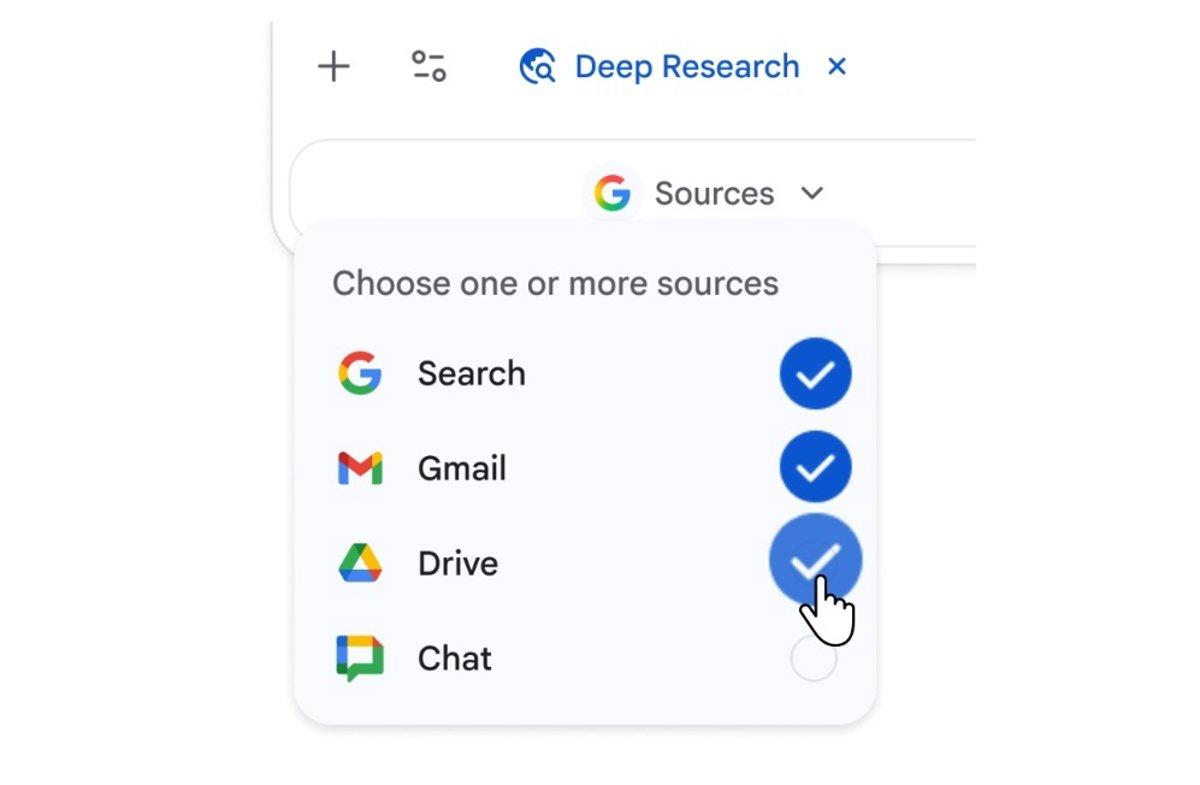

Redaktorius specializuojasi technologijų ir interneto klausimais, turintis daugiau nei dešimties metų patirtį įvairiose skaitmeninėse laikmenose. Esu dirbusi redaktore ir turinio kūrėja elektroninės prekybos, komunikacijos, internetinės rinkodaros ir reklamos įmonėse. Taip pat rašiau ekonomikos, finansų ir kitų sektorių svetainėse. Mano darbas taip pat yra mano aistra. Dabar per mano straipsnius Tecnobits, stengiuosi ištirti visas naujienas ir naujas galimybes, kurias mums kasdien siūlo technologijų pasaulis, kad pagerintume savo gyvenimą.