- RTSS siūlo tikslų FPS dažnio apribojimą su minimaliu delsos laiku, idealiai tinkantį stabilumui ir šilumos valdymui.
- RTSS derinimas su „Fast Sync“ arba „Scanline Sync“ sumažina vaizdo plyšimą be klasikinio „V-Sync“ būdingo vėlavimo.
- Naudodami „G-Sync“ / „FreeSync“, apribokite kadrų dažnį 2–3 kartus žemiau ekrano maksimalaus dažnio, kad išlaikytumėte VRR langą.
- Jei grafikos mažinimas nepadidina FPS, tai yra procesoriaus kliūtis: riba stabilizuojasi, bet nepakelia lubų.

Jei žaidžiate kompiuteriu, tikriausiai esate girdėję apie tą jausmą, kai pelė reaguoja vėlai įjungus „V-Sync“ arba kai ventiliatorius veikia visu pajėgumu, nes jūsų vaizdo plokštė be reikalo veikia šimtais kadrų. Išmintingai valdykite FPS Tai skirta ne tik našumo mėgėjams: tai labai svarbu norint pasiekti sklandumą, sumažinti triukšmą / temperatūrą ir išvengti baisaus įvesties delsos.
Šiame praktiniame vadove sužinosite, kaip naudoti „RivaTuner“ Statistikos serveris (RTSS), siekiant apriboti FPS nepridėjus atsako delsos, ir, kai tinka, derinti jį su „Nvidia“ arba „Radeon“ skydelio nustatymais. Pradėsime nuo realių atvejų (nuo kuklių sistemų iki galingų sistemų, tokių kaip RX 6900 XT) ir paaiškinkite, kodėl grafikos sumažinimas kartais nepadidina FPS, kaip pasinaudoti „Scanline Sync“ ir ką daryti, jei norite stabilumo esant 60/144/240 Hz dažniui be vaizdo plyšinėjimo ar delsos.
Kodėl riboti FPS nepridedant įvesties delsos?
Paprastai tariant, FPS yra tai, kiek vaizdų jūsų kompiuteris rodo kiekvieną sekundę, tačiau daugiau ne visada reiškia geriau. Filmuokite 300–400 FPS dažniu 60–144 Hz monitoriuje Tai papildomai apkrauna GPU, neužtikrindama jokio pastebimo sklandumo, padidina temperatūrą, triukšmą ir energijos suvartojimą, o kai ekranas nėra sinchronizuotas su kadrais, gali atsirasti vaizdo plyšinėjimas.
Klasikinis sprendimas ekrano plyšinėjimui pašalinti yra „V-Sync“, bet jūs jau žinote, kad: prideda delsosTaip pat pasitaiko kraštutinių atvejų, kai judinant pelę esant mažam jautrumui jaučiamas 1–2 sekundžių vėlavimas. Tai nėra įprasta, bet pasitaiko, ir varžybose tai nepaprastai pastebima.
Kadrų dažnio ribojimas geru ribotuvu (pvz., RTSS) apsaugo GPU nuo nevaldomo veikimo, staigių šuolių ir kritimų (nuo 320 iki 80 kadrų dažnio) ir stabilizuoja renderavimo eilę. Mažiau variantų reiškia didesnį sklandumo pojūtįnet ir su mažesniu „tiksliniu“ skaičiumi.
Taip pat yra ir asmeninis komponentas: kai kurie žmonės nepastebi įvesties delsos naudodami „V-Sync“ ar net belaidę pelę, o kai kurie negali žaisti su vaizdo plyšinėjimu, nes jiems tai atrodo nepakeliama. Jūsų tolerancija plyšimui / vėlavimui ir jūsų žaidimo tipas (CS, ARPG, atviras pasaulis…) turėtų padėti konfigūracijai.
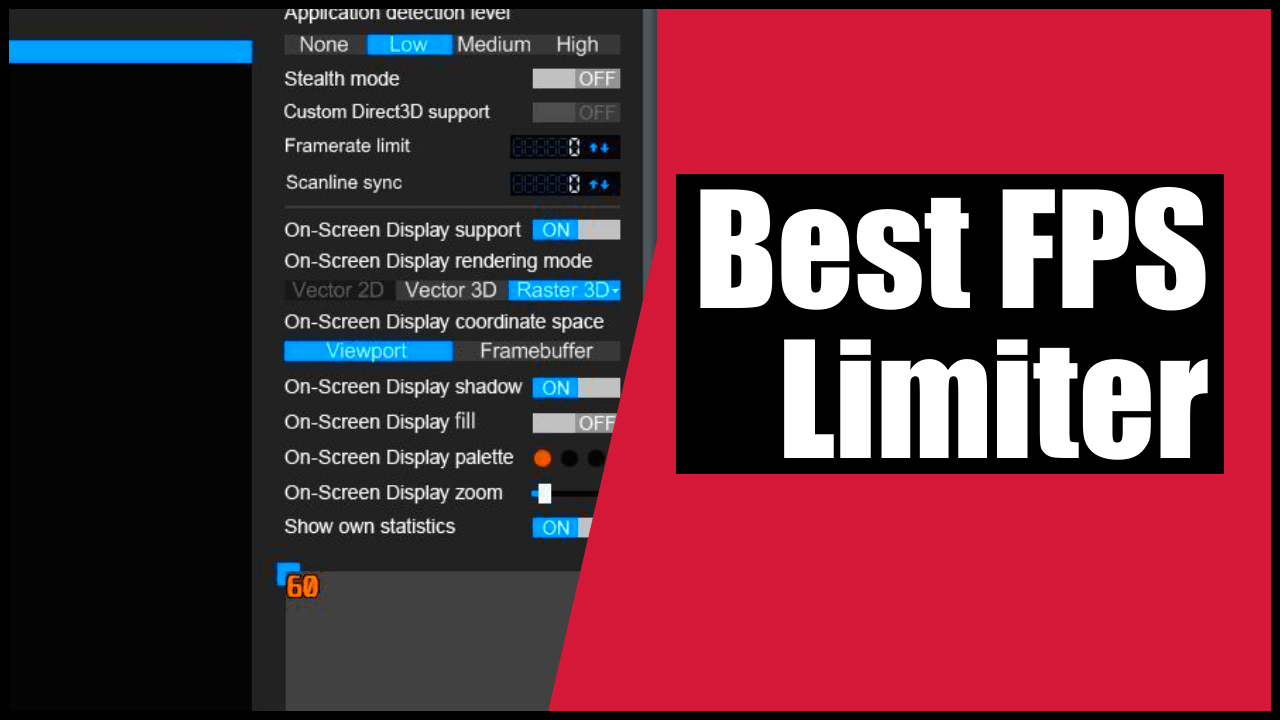
Naudojami įrankiai: RTSS, Afterburner, Nvidia/AMD ataskaitų suvestinės
„MSI Afterburner“ yra populiari valdymo pultas stebėjimui ir spartinimui, tačiau RTSS suteikia galimybę tiksliai sureguliuoti FPS. („RivaTuner“ statistikos serveris). Jis įdiegiamas kartu su „Afterburner“ ir labai tiksliai tvarko tiek OSD, tiek žemo lygio kadrų valdymą.
„Nvidia“ sistemoje galite naudoti valdymo skydą (bendrąjį ribotuvą „Maksimalus kadrų dažnis“) arba „Nvidia Profile Inspector“, kad sureguliuotumėte tokius dalykus kaip „Fast Sync“, „Plyšimo kontrolė“ arba paties tvarkyklės ribotuvą. Kartu su RTSS Tai leidžia sukurti labai išbaigtus scenarijus: pavyzdžiui, RTSS ties 60 ir garsiakalbio ribotuvą ties 61 su „Fast Sync“, kad būtų sumažintas vaizdo plyšimas, išlaikant mažą delsą.
AMD siūlo keletą parinkčių: „Radeon Chill“ (dinaminis pagal įvestį), FRTC (kadrų dažnio tikslinis valdymas) ir apsauga nuo delsos. Pastaba: Šaltis gali sukelti mikromikčiojimą Jei FRTC nėra tiksliai suderintas, jis istoriškai prideda šiek tiek delsos, o „Anti-Lag“ veikia renderio eilę, tačiau tai nepakeičia gero, stabilaus FPS apribojimo. Jei norite tikslumo ir sklandumo, RTSS išlieka patikimu pasirinkimu.
Konkurencingų darbuotojų ramybei: RTSS nesukelia VAC ar blokavimų Žaidimuose su apsauga nuo sukčiavimo tai yra plačiai pripažinta persidengimo / ribojimo priemonė. Tačiau ji išjungia persidengiančius perdengimus, jei konkretus žaidimas yra ypač jautrus.
Žingsnis po žingsnio sukonfigūruokite „RivaTuner“, kad gautumėte nepriekaištingą dangtelį
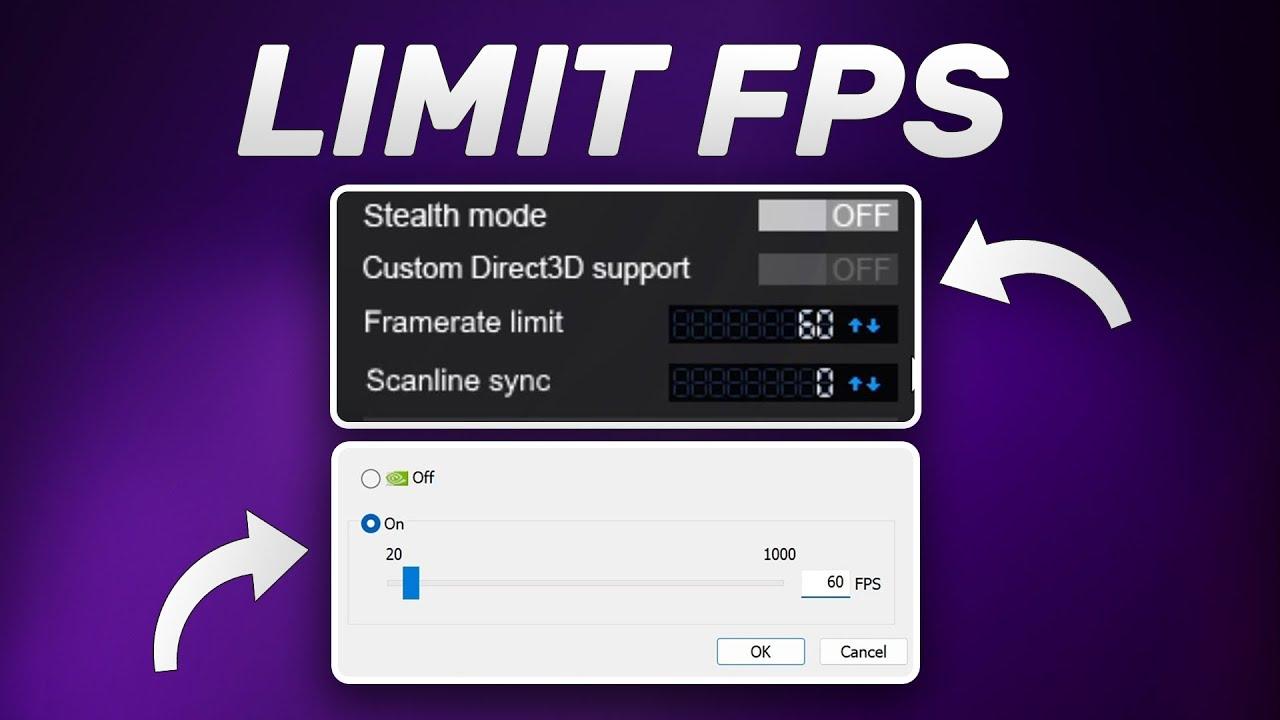
Įdiegę „Afterburner + RTSS“, sistemos dėkle pamatysite RTSS piktogramą. Atidarykite ją ir skiltyje „Global“ pakoreguokite lauką „Kadrų dažnio riba“. Įveskite reikšmę sveikaisiais skaičiais ir paspauskite „Enter“. Pakeitimas bet kuriame žaidime įsigalios iš karto, nebent profilius kursite .exe faile.
Iki kokio FPS reikėtų apriboti? Tai priklauso nuo monitoriaus ir tikslo:
– 60 Hz: siekiama 60 Jei norite visiško stabilumo ir tylos. Jei jus vargina ekrano plyšinėjimas ir nepastebite jokio vėlavimo, galite išbandyti „Fast Sync“.
– 120/144/240 Hz: kondensatorius užfiksuojamas pagal natyvųjį dažnį Jei nenaudojate VRR. Jei naudojate „G-Sync“ / „FreeSync“, įprasta jį nustatyti 2–3 kadrais mažiau (pvz., 141 esant 144 Hz), kad vaizdas išliktų VRR lange be klaidų renderavimo eilėje.
– Energiją taupantis / nešiojamas: Apribojus iki 60 ar net 30 lengvų pavadinimų, temperatūra ir triukšmas yra kontroliuojami.
Žaidimo profiliai: paspauskite „Pridėti“, pasirinkite žaidimo .exe failą ir turėsite savo profilį. Tai optimaliausias būdas Šaudyklėse galite žaisti 141 FPS, o vieno žaidėjo režime – iki 60 FPS, nereikėdami keisti visuotinių nustatymų. „Afterburner“ galite pridėti nuorodą, kad galėtumėte akimirksniu įjungti / išjungti ribotuvą.
Tikslūs deriniai su „Nvidia Profile Inspector“ (tikri pavyzdžiai):
– Stabilus 60 FPS: RTSS kadrų dažnio apribojimas 60; NPI kadrų dažnio ribotuvas V3 61 FPS; vertikalus sinchronizavimas: greitas sinchronizavimas; plyšimo kontrolė: adaptyvus.
– Stabilus 30 FPS: RTSS 30; NPI kadrų dažnio ribotuvas V3 31; V-Sync: 1/2 atnaujinimo dažnis; Plyšimo kontrolė: adaptyvus.
Šie miksai sumažina plyšinėjimą nepridėdami tradicinio „V-Sync“ delsos, tuo pačiu išlaikydami labai gyvą atsaką.
„Scanline Sync“: alternatyva be VRR, skirta pašalinti ekrano plyšinėjimą
RTSS turi mažai žinomą funkciją, kuri verta aukso, jei neturite „G-Sync“ / „FreeSync“: „Scanline“ sinchronizavimasUžuot laukęs „vblank“, jis pakoreguoja vertikalią liniją, kurioje atsiranda plyšimas, kad jį paslėptų. Tinkamai sukalibravus, plyšimas „pasileisia“ viršuje arba apačioje, o rezultatas atrodo kaip „V-Sync“... bet su minimaliu delsos laiku.
Kaip naudoti: išjunkite ribą (nustatykite kadrų dažnio ribą į 0) ir įjunkite „Scanline Sync“ su skaitine verte. Pradedama nuo vertikalios raiškos – 150/2001080p raiškai pabandykite 930. Įeikite į žaidimą, greitai judinkite kamerą ir, jei matote liniją, reguliuokite ją 10 laipsnių žingsniais, kol pjūvis išnyks iš matomos srities.
Kad jis veiktų nepriekaištingai, būtina, kad GPU turėtų pakankamai laisvos vietos. Jei jūsų grafikas yra 99 %Vaizdas mikčios, nes pjūvis nėra tinkamai pozicionuojamas. Šiek tiek sumažinkite grafikos nustatymus arba padidinkite galios ribą, kad oro srautas būtų geresnis.
Atminkite, kad „Scanline Sync“ ir RTSS FPS ribotuvas yra tarpusavyje nesuderinami. Naudokite vieną arba kitąJei jums reikia itin tvirto stabilumo be jokių virpesių, klasikinį kondensatorių paprastai lengviau prižiūrėti; jei jums svarbiausia – nulinis vaizdo plyšimas su minimaliu vėlavimu, „Scanline Sync“ yra jūsų sąjungininkas.
Realūs pavyzdžiai: nuo 1050 Ti iki 6900 XT – kas iš tikrųjų veikia
1080p / 60 Hz scenarijus be VRR (vienas LG monitorius) su GTX 1050 Ti: įjungus V-Sync, vartotojas pastebėjo pelės uždelsimas 1–2 sekundės Esant mažam jautrumui. Išjungus „V-Sync“, pelė veikia puikiai, bet atsiranda ekrano plyšinėjimas; FPS svyruoja nuo 90 iki 140 ar net daugiau nereikalaujančiuose žaidimuose.
Testavimas su išjungta „V-Sync“ + RTSS esant 60 FPS: naudojimo grafikas išsilygina, patirtis stabili ir pelės valdymas pagerėja.200%„Jų žodžiais tariant. Trūkumas: matomas ekrano plėšymas. Yra trys sprendimai: toleruoti plėšymą (ne visiems tai trukdo), įjungti „Fast Sync“, kad plėšymas būtų išlygintas išlaikant mažą delsą, arba išbandyti „Scanline Sync“ ir pašalinti plėšymą iš matomos srities.“
Ar turėtumėte nustatyti ribą, viršijančią 60? Jei jūsų monitorius yra 60 Hz, Atnaujinus iki 72/90, kadrai nebematomi.Tačiau tai gali sumažinti ekrano trūkinėjimo intensyvumą, suskaidydamas ekraną. Savo ruožtu tai padidina energijos suvartojimą ir GPU naudojimą. Jei teikiate pirmenybę tylai / temperatūrai, laikykitės 60 Hz; jei teikiate pirmenybę pojūčiui ir jums netrukdo triukšmas, išbandykite 90 Hz su „Fast Sync“.
Kitas pastebėtas simptomas: FPS nekinta sumažinus grafikos nustatymus nuo ultra iki minimumo. Tai yra... CPU kliūtis Vadovėlis. Tokiuose žaidimuose kaip CS:GO (DX9) variklį galima labai tiksliai valdyti, o naudojant i5-3470, GPU turi palaukti; daugiau informacijos apie šiuos atvejus žr. senesnių žaidimų suderinamumo vadovasPerjungimas į viso ekrano režimą ir raiškos sumažinimas neturėjo įtakos FPS, patvirtindamas procesoriaus limitą. Šiuo atveju RTSS apribojimas padeda stabilizuoti ir sumažinti bandymus pasiekti nepasiekiamus šuolius, tačiau jis nepadidins FPS lubų.
Tvarkyklės ir delsos režimai: Įjungus „Nvidia Low Latency“ / „Ultra-Low Latency“, gali atsirasti strigimas kelios milisekundės Kai GPU yra perkrautas, tai nepakeičia stabilaus apribojimo. Minėtuose bandymuose jis „nepadėjo“ ilgiau nei 1–2 ms esant 100 % apkrovai. Naudokite jį kaip papildymą, o ne kaip pagrindinį įrankį.
Galinga AMD sistema (RX 6900 XT + 5600X) su senesniais žaidimais, tokiais kaip GTA IV: palikus neribotą FPS, GPU perkaitina be jokios realios naudos, o „Chill“/FRTC gali sukelti mikromikčiojimą arba tam tikrą delsą. RTSS kaip pagrindinis ribotuvas. su monitoriaus dažnio ribojimu (arba šiek tiek mažesnis, jei naudojate „FreeSync“) paprastai yra švariausias ir nuosekliausias receptas kartu su mastelio keitimo technologijos, tokios kaip FSR kai patogu pagerinti našumą.
Asmeninė patirtis: kai kurie žmonės sumažina monitoriaus dažnį iki 50 Hz, kad nustatytų V-Sync ties 50, kai nepavyksta išlaikyti 60, ir jiems tai puikiai veikia. Suvokimas yra labai subjektyvus.Kai kurie žmonės nepastebi jokio vėlavimo naudodami „V-Sync“ ar belaidę pelę; kiti tai pajunta iš karto. Tai priklauso nuo jūsų: reguliuokite, kol jausitės patogiai, tačiau nepamirškite, kad svarbu nešvaistyti FPS.
Rekomenduojami nustatymai pagal jūsų GPU, žaidimą ir tikslą
„Nvidia“ be VRR, 60 Hz – ieškote stabilumo ir mažo delsos: RTSS ties 60 Hz ir, jei jus vargina vaizdo plyšinėjimas, Pridedamas greitas sinchronizavimas Nustačius 1 kadru per sekundę didesnį tvarkyklės ribotuvą (61), išlaikysite labai gyvą pojūtį, o ekrano trūkčiojimas bus daug sklandesnis. Jei vis tiek matote trūkčiojimą, išbandykite „Scanline Sync“ ties ~930 ir 1080p raiška ir atitinkamai pakoreguokite.
„Nvidia“ su 144 Hz ir „G-Sync“: apskritai ji susidoroja su 141 kadrų per sekundę su RTSS Leiskite „G-Sync“ valdyti atnaujinimo dažnį. Žaidime išjunkite „V-Sync“ ir įjunkite jį valdymo skydelyje (tvarkyklėje pasirinkite „G-Sync“ režimas + „V-Sync įjungta“), kad ekranas neplyštų už žaidimo ribų. Mažo delsos režimas gali būti įjungtas / itin ryškus, priklausomai nuo žaidimo.
AMD su „FreeSync“ ir 144 Hz dažniu: cap a 141 FPS Su RTSS. Įjunkite apsaugą nuo delsos (Anti-Lag), jei ji nesukelia problemų; venkite naudoti FRTC vienu metu, jei jau turite RTSS, kad išvengtumėte konfliktų su ribotuvu. Naudokite „Chill“ tik tuo atveju, jei norite sutaupyti pinigų ir sutinkate, kad sparta gali skirtis priklausomai nuo įvesties.
Varžybiniai žaidimai (CS/CS2, „Valorant“): Jei yra stabili vidinė komanda (pvz., fps_max CS), išbandykite ją; kai kurie vidiniai ribotuvai yra labai tiksliai suderinti. Jei pastebite mikro mikčiojimą, RTSS paprastai yra sklandesnisVisų pirma, CS, dėl savo priklausomybės nuo procesoriaus, naudojasi stabiliais apribojimais ir skiriamąja geba, mažesne nei procesoriaus kliūtis, jei norite palaikyti 144/240.
Senesni žaidimai / įmantrūs portai (GTA IV, ARPG): dažnai senesni varikliai geriau reaguoja Išorinis dangtelis su RTSS nei „V-Sync“. Jei naudojate „V-Sync“, pasiruoškite papildomam delsos laikui. Kontroliuokite temperatūrą ir vėdinimą: dangtelis sumažina šilumą ir triukšmą.
Greitas sinchronizavimo ir ribojimo metodų palyginimas
Kad būtų lengviau, pateikiame lentelę su kiekvieno metodo privalumais ir trūkumais. Svarbiausia rinktis pagal savo monitorių ir prioritetus (latencija, plyšimas ir stabilumas):
| Metodas | Ašarojimas | Vėlavimas | Pastabos |
|---|---|---|---|
| Be apribojimų / Be V-Sync | Matomas | Minimumas | Didelis triukšmas ir šilumanestabilūs FPS šuoliai |
| Dangtelis su RTSS | Žemas/Kontroliuojamas | Muy baja | Puikus stabilumastikslus ir sklandus |
| Klasikinis V-Sync | Pašalinta | Alta | Vibracijos rizika jei neturite daugybinio |
| Greitas sinchronizavimas („Nvidia“) | Labai žemai | Bajo | Geriau su kepure; jis gali dubliuoti GPU darbą |
| G-Sync/FreeSync | Pašalinta | Labai žemai | Apribokite 2–3 FPS žemiau nuo skydelio viršaus |
| „Scanline“ sinchronizavimas | Oculto | Labai žemai | Reikalinga GPU laisva erdvėbandomasis koregavimas; |
Dažnai užduodami klausimai ir tipinės abejonės
Ar FPS ribojimas padidina našumą? Tai nepadidina maksimalaus, bet... pagerina konsistencijąPastovus 90 km/h greitis atrodo sklandžiau nei staigaus 90–200 km/h greičio pakilimo. Papildomas privalumas – mažiau šilumos ir triukšmo.
Kodėl FPS nepadidėja sumažinus grafikos nustatymus? Nes procesorius dirba maksimaliu pajėgumu. Tai kliūtisGPU laukia procesoriaus signalo, todėl itin aukštos arba žemos vertės nustatymai nesvarbūs. Tai dažnai nutinka su senesniais varikliais (DX9) arba senesniais 4 gijų procesoriais. Stabilus kadrų skaičiaus apribojimas ir foninių procesų koregavimas padeda viską sušvelninti.
Ar RTSS prideda įvesties delsą? Paprastai ne. Tai vienas geriausių ribotuvų.Paprastai tai sumažina delsą, palyginti su „V-Sync“. Jei pastebite ką nors neįprasto, patikrinkite, ar neturite kelių ribotuvų, kurie konfliktuoja (žaidimas / tvarkyklė / RTSS tuo pačiu metu).
Ar žaidimo integruotas ribotuvas yra geresnis nei RTSS? Tai priklauso nuo žaidimo. Kai kurie integruoti ribotuvai yra puikūs, o kiti sukelia mikrotrūkčiojimą. RTSS laimi tikslumu Daugeliu atvejų, bet visada pirmiausia išbandykite vidinį, jei jis labai gerai integruotas.
Kaip išjungti apribojimą? Atidarykite RTSS ir įveskite Kadrų dažnio apribojimas iki 0Arba uždarykite programėlę sistemos dėkle. Jei naudojate profilius, įsitikinkite, kad nėra aktyvių žaidimo apribojimų.
Ar saugu naudoti apsaugą nuo sukčiavimo (VAC)? Taip, RTSS yra. plačiai priimtasTačiau, jei konkrečiam žaidimui trukdo perdengimai, prieš įeidami išjunkite OSD (tik OSD, ne ribotuvą).
Greito nustatymo kontrolinis sąrašas pagal scenarijų
Noriu neįtikėtino 60 FPS 60 Hz monitoriuje be jokio delsimo: RTSS ties 60. Jei jus vargina ekrano trūkčiojimas, Pridedamas greitas sinchronizavimas ir nustatykite tvarkyklės ribotuvą į 61. Alternatyva: „Scanline Sync“ su ~930 verte esant 1080p raiškai.
Turiu 144 Hz su G-Sync/FreeSync: RTSS ties 141, Tvarkyklėje įjungtas V-Sync (G-Sync) ir išjungta žaidime. Įsitikinkite, kad laikotės VRR lango ribų.
CPU apriboti varžybiniai žaidimai (CS/CS2): riba iki 144/240, jei aparatinė įranga tai palaiko; jei ne, Nusistatykite tikslą, kurį galite išlaikyti. 99 % atvejų (pvz., 141/237). Venkite naudoti „Alt“ ir „Tab“ kombinaciją lango režime be rėmelių, jei ji sukelia delsą.
Senas žaidimas be VRR ir su nepakeliamu ašarojimu: „Scanline Sync“ pakoreguotas bandomuoju būdu; visada su GPU laisva vietaJei tai neįmanoma, naudokite RTSS ir susitaikykite su vaizdo plyšimu arba pridėkite „Fast Sync“.
Nešiojamas arba triukšmas / temperatūra: tyliuose kūriniuose ribojama iki 60 ar net 30; Norite tylos ir baterijos mainais už mažesnį vartojimą.
Paskutinis praktinis pastebėjimas: tokiuose žaidimuose kaip CS:GO apribojimus galima nustatyti konsolėje, bet daugumoje kitų – ne. RTSS veikia visuose žaidimuose ir tai galima daryti atskirai kiekvienam žaidimui. Mažiau programų, daugiau kontrolėsO jei svarstote, ar „Nvidia“ valdymo skydelio pakanka: tvarkyklės ribotuvas veikia gerai, tačiau RTSS paprastai yra stabilesnis ir tikslesnis kadrų dažnio atžvilgiu.
Jei turėjote gerą patirtį su „V-Sync“ ir nepastebėjote jokio vėlavimo, tęskite jį; jei, kaip ir daugelis kitų, jis jums atrodo „siaubingas“, išbandykite „Trident“. RTSS + greitas sinchronizavimas + garsiakalbio apribojimas su 1 FPS skirtumu arba eikite į „Scanline Sync“ ir kalibruokite. Tarp šių parinkčių yra nustatymas, atitinkantis jūsų jautrumą ekrano plėšymui ir jūsų GPU triukšmo toleranciją.
Ko mes ieškome, tai kontrolės jausmo: Reaguojanti pelė, stabilus vaizdas ir šauni aparatinė įrangaRTSS yra paprasčiausia, tiksliausia ir universaliausia priemonė tam pasiekti, nesvarbu, ar jūsų kompiuteris yra kuklus, ar modernus žvėris.

Nuo mažens aistringas technologijoms. Man patinka būti naujausiais sektoriuje ir, svarbiausia, apie tai pranešti. Štai kodėl daugelį metų buvau atsidavęs komunikacijai technologijų ir vaizdo žaidimų svetainėse. Galite rasti mane rašantį apie „Android“, „Windows“, „MacOS“, „iOS“, „Nintendo“ ar bet kurią kitą susijusią temą, kuri ateina į galvą.