- Profiliai pagal tinklą ir išsamios taisyklės srautui valdyti pagal programą, IP, prievadą ir protokolą.
- Paprastas valdymas naudojant „Windows Security“ ir išplėstinę konsolę sudėtingiems scenarijams.
- Palaikius jį aktyvų ir nestabdžius paslaugos, išvengiama gedimų ir pagerinama apsauga.

Kalbant apie „Windows“ saugumą, sistemos užkarda yra vienas iš tų negirdėtų didvyrių, kurių beveik niekada nepamatysite, tačiau ji veikia nenuilstamai. Su „Windows“ užkarda „Windows Defender“ Aktyvi, jūsų sistema filtruoja ryšius ir apsaugo nuo neteisėtos prieigos, ją papildo perimetro įsilaužimo įspėjimai per daug nesivargindamas. Idėja paprasta: leiskite tai, ko jums reikia, ir blokuokite tai, kas įtartina.sumažinant paviršiaus plotą, kuris gali būti paveiktas atakų naršant, dirbant ar žaidžiant.
Be pavadinimo, ši užkarda yra pagrindinė sistemos dalis, įtraukta į standartinę komplektaciją ir paruošta veikti nuo pirmojo paleidimo. Jis integruojamas su „Windows“ saugos programėleTai leidžia pasirinkti, kurie tinklai yra patikimi, ir, jei reikia, taikyti išsamias taisykles pagal programą, IP adresą, prievadą ar protokolą. Jums nereikia būti sistemos administratoriumi, kad galėtumėte atlikti pagrindinius veiksmus, tačiau jei norite gilintis išsamiau, yra ir pažangių įrankių.
Kas yra „Windows Defender“ užkarda ir kodėl ji svarbi?
Šis komponentas veikia kaip filtras tarp jūsų kompiuterio ir likusio tinklo. „Windows Defender“ užkarda analizuoja įeinantį ir išeinantį srautą Jis nusprendžia, ką leisti arba blokuoti, remdamasis politika ir taisyklėmis. Jis gali filtruoti pagal šaltinio arba paskirties IP adresą, prievado numerį, protokolą ar net konkrečią programą, bandančią bendrauti. Tai leidžia apriboti ryšį tik su norimomis programomis ir paslaugomis.
Tai pagrindinio kompiuterio pagrindu sukurta užkarda, integruota su „Windows“ ir Pagal numatytuosius nustatymus tai įjungta visuose palaikomuose leidimuose.Jo buvimas papildo giluminės gynybos metodą, suteikdamas papildomą apsaugą nuo tinklo grėsmių ir pagerindamas valdymą namų ir verslo aplinkoje.
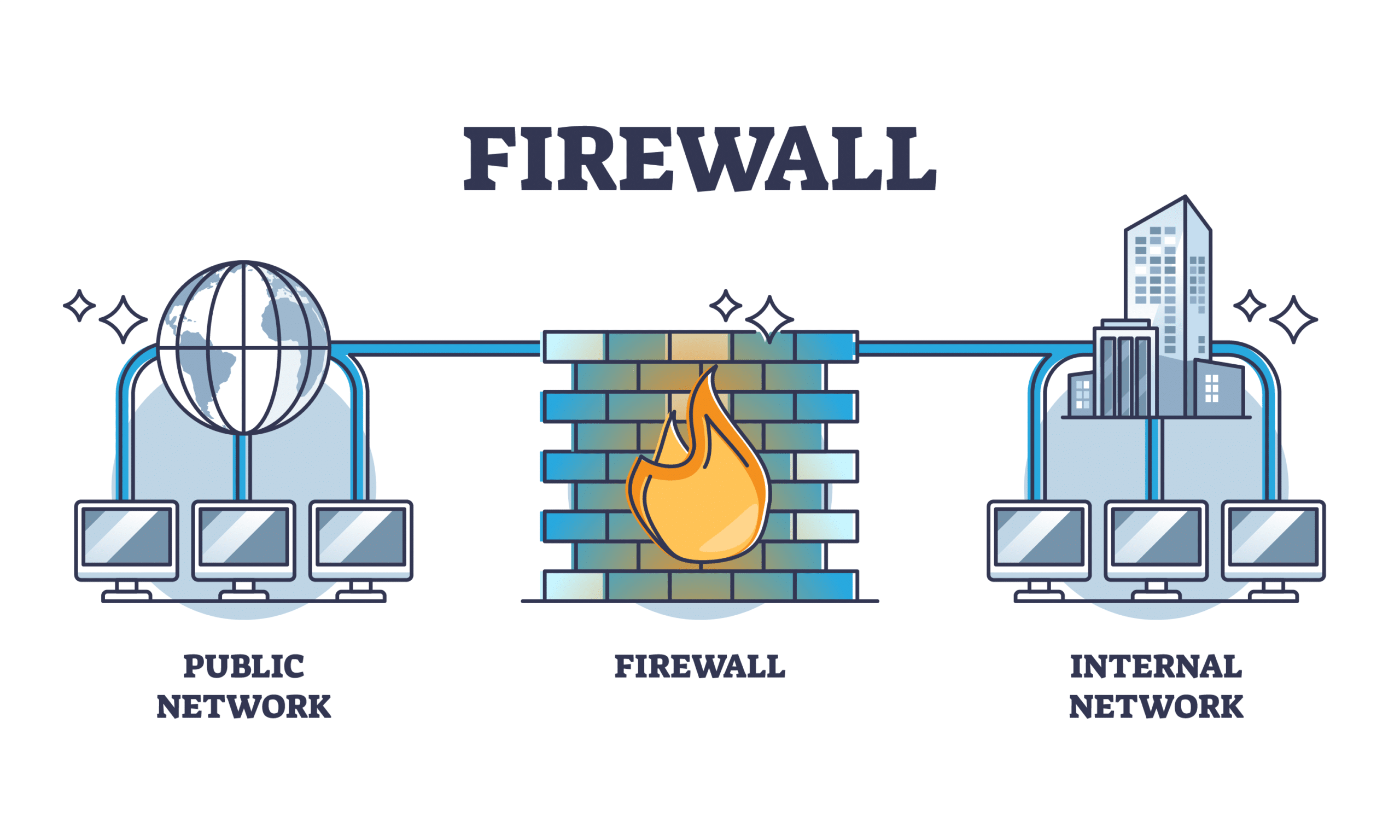
Tinklo profiliai ir tipai: domeno, privatus ir viešas
Ugniasienė prisitaiko prie tinklo konteksto ir taiko daugiau ar mažiau griežtas politikas. „Windows“ naudoja tris profilius: domenas, privatus ir viešas, ir galite priskirti taisykles kiekvienam profiliui, kad valdytumėte elgesį, priklausomai nuo to, kur jungiatės.
Privatus tinklas ir viešasis tinklas
Privačiame tinkle, tokiame kaip jūsų namų tinklas, paprastai norėsite tam tikro matomumo tarp patikimų įrenginių. Jūsų kompiuterį galima padaryti matomą failų ar spausdintuvo bendrinimui Ir taisyklės paprastai yra mažiau griežtos. Priešingai, viešajame tinkle, pavyzdžiui, kavinės „Wi-Fi“, diskrecija yra svarbiausia: įranga neturi būti matoma, o kontrolė yra daug griežtesnė, siekiant išvengti problemų su nežinomais įrenginiais.
Pirmą kartą prisijungus prie tinklo, „Windows“ paklaus, ar jis privatus, ar viešas. Jei pasirinkdami padarėte klaidą, galite ją pakeisti Tinklo ir bendrinimo centre., įvesdami ryšį, kad pakoreguotumėte tinklo tipą ir, atitinkamai, taikomą užkardos profilį.
Domenų tinklas
Įmonės aplinkoje su „Active Directory“, jei kompiuteris prijungtas prie domeno ir aptinka valdiklį, domeno profilis taikomas automatiškai. Šis profilis nėra nustatomas rankiniu būdu.Jis aktyvuojamas, kai infrastruktūra tai nustato, suderindama tinklo politiką su įmonės direktyvomis.
Tvarkykite užkardą naudodami „Windows“ saugos programėlę
Kasdieniam naudojimui paprasčiausias būdas yra atidaryti „Windows Security“ ir eiti į „Firewall and Network Protection“. Ten galėsite akimirksniu pamatyti kiekvieno profilio būseną. Ir galite po vieną įjungti arba išjungti domeno, privataus arba viešojo tinklo apsaugą.
Kiekviename profilyje „Microsoft Defender“ užkardos parinktis leidžia perjungti į įjungtą ir išjungtą. Deaktyvavimas nėra gera idėja, išskyrus konkrečius atvejus.Jei programa užstringa, protingiau ją leisti veikti kontroliuojamai, nei sumažinti visos sistemos apsaugą.
Visiškas gaunamų ryšių blokavimas
Yra speciali parinktis, skirta maksimaliai apsaugoti: blokuoti visus gaunamus ryšius, net ir tuos, kurie yra leidžiamų programų sąraše. Kai aktyvuota, išimtys ignoruojamos. ir tai užkerta kelią bet kokiems nepageidaujamiems bandymams. Tai naudinga didelės rizikos tinkluose arba incidentų metu, nors gali sutrikdyti paslaugas, kurioms reikalinga vietinio tinklo įvestis.

Kitos svarbios parinktys tame pačiame ekrane
- Leisti programai praeiti pro užkardąJei kažkas, ko jums reikia, neprisijungia, pridėkite išimtį jo vykdomajam failui arba atidarykite atitinkamą prievadą. Prieš tai darydami, įvertinkite riziką ir apribokite išimtį iki konkretaus tinklo profilio.
- Tinklo ir interneto trikčių šalinimo įrankis: automatinis įrankis, skirtas diagnozuoti ir, tikiuosi, ištaisyti bendrus ryšio sutrikimus.
- Configuración de notificacionesKoreguokite, kiek įspėjimų norite gauti, kai užkarda blokuoja veiklą. Naudinga norint subalansuoti saugumą ir triukšmą.
- Išplėstiniai nustatymaiTai atidaro klasikinį „Windows Defender“ užkardos modulį su išplėstine sauga. Jis leidžia kurti gaunamų ir siunčiamų duomenų taisykles, ryšio saugumo taisykles (IPsec) ir peržiūrėti stebėjimo žurnalus. Naudojant jį be atrankos, gali sutrikti paslaugų veikimas, todėl būkite atsargūs.
- Restaurar valores predeterminadosJei kažkas ar kas nors pakeitė taisykles ir niekas neveikia taip, kaip turėtų, galite grąžinti gamyklinius nustatymus. Tvarkomuose kompiuteriuose organizacijos politika bus taikoma iš naujo nustačius taisykles.
Numatytasis elgesys ir pagrindinės sąvokos
Iš esmės ugniasienė veikia pagal konservatyvią logiką iš išorės: Blokuoti visą nepageidaujamą gaunamą srautą, nebent yra taisyklė kuris tai leidžia. Išeinančiam srautui taikomas priešingas metodas: jis leidžiamas, nebent taisyklė to draudžia.
Kas yra užkardos taisyklė?
Taisyklės nustato, ar tam tikro tipo eismas yra leidžiamas, ar blokuojamas, ir kokiomis sąlygomis. Juos galima apibrėžti pagal kelis kriterijus. galima derinti, kad būtų galima tiksliai nustatyti, ką norite valdyti.
- Programa arba paslauga: susieja taisyklę su konkrečia programa arba paslauga.
- Šaltinio ir paskirties IP adresaiPalaiko diapazonus ir kaukes; taip pat dinamines reikšmes, tokias kaip numatytasis šliuzas, DHCP ir DNS serveriai arba vietiniai potinkliai.
- Protokolas ir prievadaiTCP arba UDP atveju nurodykite prievadus arba diapazonus; pasirinktiniams protokolams galite nurodyti IP numerį nuo 0 iki 255.
- Tipo de interfazkabelinis ryšys, „Wi-Fi“, tuneliai ir kt., jei norite taikyti taisykles tik tam tikriems ryšiams.
- ICMP ir ICMPv6: filtruoja pagal konkrečius valdymo pranešimų tipus ir kodus.
Be to, kiekviena taisyklė gali būti apribota vienu ar keliais tinklo profiliais. Taigi, programa gali bendrauti privačiuose tinkluose, bet tylėti viešuosiuose tinkluose., padidinant apsaugą, kai to reikalauja aplinka.
Praktiniai privalumai namuose ir darbe
- Sumažina tinklo atakų riziką sumažindami matomumą ir pridėdami dar vieną barjerą savo gynybos strategijai.
- Apsaugo konfidencialius duomenis per autentifikuotą ir, jei reikia, nuo galo iki galo užšifruotą ryšį su IPsec, ir jūs galite išmokti Apsaugokite savo „Windows“ kompiuterį.
- Pasinaudokite tuo, ką jau turiteTai yra „Windows“ dalis, nereikalauja jokios papildomos aparatinės ar programinės įrangos ir integruojasi su trečiųjų šalių sprendimais per dokumentuotas API sąsajas.
Įjungti, išjungti ir saugiai nustatyti iš naujo
Norėdami įjungti užkardą sistemoje „Windows 10“ arba „11“, eikite į „Windows“ saugą, atidarykite „Ugniasienė ir tinklo apsauga“, pasirinkite profilį ir nustatykite jį į „Įjungta“. Jei dirbate įmonės tinkle, gali būti politikos, ribojančios pakeitimus.Taigi, atminkite tai, jei negalite pakeisti būsenos.
Jei dėl konkrečios priežasties reikia jį išjungti, galite tai padaryti tame pačiame ekrane, pakeisdami jį į „Išjungta“ arba valdymo skydelyje, esančiame skiltyje „Sistema ir sauga“, „Windows Defender“ užkarda ir pasirinkę parinktį „Įjungti arba išjungti“. Tai nerekomenduojama ir turėtų būti daroma tik laikinai.nes tai jus labiau paveikia.
Norėdami atkurti nustatymus, eikite į Valdymo skydą, įveskite „Windows Defender“ užkarda ir pasirinkite Atkurti numatytuosius nustatymus. Tai greitas kelias į keistų taisyklių išvalymą ir grįžti į žinomą būseną, kai ryšys elgiasi keistai.
Permitir una aplicación a través del firewall
Jei teisėta programa, pvz., „Chrome“ nuotolinis darbalaukis, neprisijungia, užkardos išjungti nereikia. Naudokite parinktį „Leisti programėlę arba funkciją“ Norėdami pasirinkti programą ir nurodyti, su kuriais tinklo profiliais ji gali bendrauti (privatūs ir (arba) vieši), spustelėkite „Keisti nustatymus“, jei reikia, kad įgalintumėte redagavimą ir išsaugotumėte pakeitimus.
Ankstesnėse „Windows“ versijose, tokiose kaip 8.1, 8, 7, Vista ar net XP, procesas yra panašus iš valdymo skydo. Ieškokite užkardos skyriaus ir eikite į „Leisti programai patekti per užkardą“.Pažymėkite programos langelį atitinkamuose profilio stulpeliuose ir patvirtinkite. Nors sąsaja gali šiek tiek pasikeisti, koncepcija išlieka ta pati.
Pasirinktinės taisyklės naudojant išplėstinę konsolę
Konkretesniais atvejais atidarykite „Windows Defender“ užkardos komponentą su išplėstine sauga. Jį galite rasti meniu Pradėti arba išplėstinių nustatymų skiltyje, esančioje „Windows“ saugos dalyje. Ten matysite įėjimo ir išėjimo taisykles. kurti, redaguoti arba išjungti išsamias politikas.
Norėdami sukurti naują taisyklę, vedlys padės jums: pasirinkite, ar ji skirta programai, prievadui, ar pasirinktinei taisyklei; apibrėžkite prievadą arba vykdomąjį failą, jei taikoma; pasirinkite veiksmą (leisti, leisti, jei saugu, arba blokuoti); apribokite ją iki norimų tinklo profilių; ir suteikite jai aprašomąjį pavadinimą. Toks detalumas leidžia, pavyzdžiui, leisti tik programėlei reikalingą prievadą. privačiuose tinkluose, bet blokuoti bet kokius bandymus viešuosiuose tinkluose.
Taip pat galite nustatyti taisykles pagal paskirties IP adresus. Jei norite apriboti prieigą prie tam tikrų vietųApibrėžkite konkrečius diapazonus arba adresus, nepamiršdami, kad filtravimas atliekamas pagal IP adresą arba prievadą, o ne pagal domeno vardą.
Geri įpročiai ir ko nedaryti
Bendra „Microsoft“ rekomendacija aiški: neišjunkite užkardos, nebent turite labai pagrįstą priežastį. Prarastumėte tokius privalumus kaip IPsec taisyklės, apsauga nuo tinklo atakų pėdsakų, paslaugų ekranavimas ir ankstyvo paleidimo filtrai.
Atkreipkite ypatingą dėmesį į tai: niekada nesustabdykite užkardos paslaugos iš paslaugų konsolės. Paslauga vadinama „MpsSvc“, o jos rodomas pavadinimas yra „Windows Defender“ užkarda.„Microsoft“ nepalaiko šios praktikos ir ji gali sukelti rimtų problemų, pvz., meniu „Pradėti“ gedimus, klaidas diegiant ar atnaujinant modernias programas, „Windows“ aktyvinimo telefonu gedimus arba nesuderinamumą su programine įranga, kuri priklauso nuo užkardos.
Jei reikia jį išjungti politikos ar testavimo tikslais, tai galite padaryti koreguodami profilius sąsajoje arba komandinėje eilutėje, nesustabdydami paslaugos. Palikite variklį užvestą ir stebėkite nuvažiuojamą atstumą kad būtų išvengta šalutinio poveikio ir būtų galima greitai atsigauti.
Suderinamos licencijos ir leidimai
„Windows Defender“ užkarda yra pagrindiniuose sistemos leidimuose. „Windows Pro“, „Enterprise“, „Pro Education“ arba „SE and Education“ apima taiTodėl norint jį naudoti nereikia nieko kito pirkti. Kalbant apie licencijavimo teises, tai taikoma šiems variantams: „Windows Pro“ ir „Pro Education“ (SE), „Windows Enterprise E3“ ir „E5“ bei „Windows Education A3“ ir „A5“.
Spartieji keliai ir dalyvavimas
Jei norite pateikti pasiūlymų arba pranešti apie problemas, susijusias su komponentu, atidarykite atsiliepimų centrą naudodami WIN+F derinį ir naudokite atitinkamą kategoriją skiltyje „Saugumas ir privatumas“, „Tinklo apsauga“. Atsiliepimai padeda nustatyti patobulinimų prioritetus Patirtį patobulinsime būsimose versijose.
„Windows Defender“ užkarda yra daugiau nei tik įjungimo/išjungimo jungiklis; tai lanksti sistema, kuri prisitaiko prie tinklo tipo, palaiko taisykles pagal programą, IP ir protokolą ir, kai reikia, naudoja IPsec autentifikavimui ir šifravimui. Su programėlių leidimo parinktimis, išplėstiniu taisyklių tikslinimo moduliu, greitu atstatymu ir galimybe sustiprinti viešuosius profiliusGalite turėti patikimą apsaugą neaukodami funkcionalumo. Geriausias būdas subalansuoti saugumą ir patogumą bet kokiomis aplinkybėmis – išlaikyti ją aktyvią, vengti paslaugų teikimo sutrikimų ir naudoti tinkamus įrankius, kai programa užstringa.


Redaktorius specializuojasi technologijų ir interneto klausimais, turintis daugiau nei dešimties metų patirtį įvairiose skaitmeninėse laikmenose. Esu dirbusi redaktore ir turinio kūrėja elektroninės prekybos, komunikacijos, internetinės rinkodaros ir reklamos įmonėse. Taip pat rašiau ekonomikos, finansų ir kitų sektorių svetainėse. Mano darbas taip pat yra mano aistra. Dabar per mano straipsnius Tecnobits, stengiuosi ištirti visas naujienas ir naujas galimybes, kurias mums kasdien siūlo technologijų pasaulis, kad pagerintume savo gyvenimą.