- Išjunkite DRR ir nustatykite dažnį sistemoje „Windows“, kad būtų išvengta automatinių koregavimų.
- Taip pat sukonfigūruokite Hz nustatymus NVIDIA, AMD ir Intel plokštėse, kad išlaikytumėte nuoseklumą.
- Patikrinkite laidus, prievadus ir monitoriaus OSD; ribotas ryšys sukelia dažnio pokyčius.
- Jei problema išlieka, atlikite švarų paleidimą ir atmeskite konfliktuojančių programų ar aparatinės įrangos gedimo priežastis.

¿Kaip neleisti „Windows“ keisti monitoriaus atnaujinimo dažnio? Jei pastebėjote, kad jūsų monitoriaus atnaujinimo dažnis sistemoje „Windows“ keičiasi pats, nesijaudinkite: tai galima ištaisyti. Daugelyje šiuolaikinių nešiojamųjų ir asmeninių kompiuterių yra funkcijų, kurios automatiškai reguliuoja ekraną, kad taupytų energiją arba būtų suderinamas. Net ir tokiu atveju, Galima nustatyti norimą atnaujinimo dažnumą ir išvenkite šių nepageidaujamų pokyčių atlikdami keletą gerai atliktų pakeitimų.
Šiame vadove rasite viską, ko reikia norint palikti monitorių ramybėje, nesvarbu, ar ieškote Užfiksuokite ties 60 Hz, kad taupytumėte akumuliatoriaus veikimo laiką. arba palaikykite jį 120/144 Hz dažniu, kad žaidimas būtų sklandus. Sudarėme „Windows“ trikčių šalinimo veiksmus, NVIDIA, AMD ir „Intel“ ataskaitų suvestines, kabelių gudrybes, švaraus paleidimo diagnostikos metodą ir netgi realų atvejį, kai žaidimų nešiojamasis kompiuteris pats persijungia į 144 Hz dažnį.
Koks yra atnaujinimo dažnis ir kodėl jis kartais pasikeičia pats?
Atnaujinimo dažnis – tai kartų per sekundę ekranas persipiešia ir matuojamas hercais (Hz). Kitaip tariant, 60 Hz ekranas atnaujina vaizdą 60 kartų per sekundę. Tai nėra tas pats, kas kadrai per sekundę (fps)Hz yra iš skydelio, o kadrų dažnis – iš vaizdo šaltinio (žaidimo, programėlės ar sistemos).
Kad susidarytumėte vaizdą, tradicinis kinas siunčia 24 kadrus per sekundę, tačiau kiekvieną kadrą užraktas gali parodyti du ar tris kartus, todėl atnaujinimo dažnis yra 48 arba 72 Hz. Šiuolaikiniuose LCD monitoriuose ir ekranuose logika kitokia: nors pikseliai „neblizga“ kaip anksčiau, Atnaujinimo dažnis vis tiek lemia, koks sklandus vaizdas jums atrodo.ypač judinant langus, judinant pelę ar žaidžiant žaidimus.
Kasdieniam naudojimui 60 Hz paprastai pakanka biuro programoms, naršymui ir vaizdo įrašams žiūrėti. Tačiau jei žaidžiate greito tempo žaidimus, Padidinus iki 120/144 Hz (arba daugiau), sumažėja judesio suliejimasTai sumažina suvokiamą įvesties delsą ir sklandesnį slinkimą. Tuo tarpu atnaujinimo dažnio sumažinimas gali pailginti nešiojamųjų kompiuterių baterijos veikimo laiką, nes ekranas sunaudoja mažiau energijos, kai atnaujinamas rečiau.
Kodėl atnaujinimo dažnis keičiasi pats savaime? „Windows 11“ turi funkciją, vadinamą dinaminiu atnaujinimo dažniu (DRR), kuri pritaiko atnaujinimo dažnį prie naudojimo, kad subalansuotų našumą ir akumuliatoriaus veikimo laiką. Be to, kai kurios tvarkyklės, gamintojų programos arba energetiniai profiliai Jie gali priverstinai atlikti pakeitimus prijungiant / atjungiant įkroviklį arba atidarant tam tikras programas. Gudrybė yra išjungti atitinkamus nustatymus ir rankiniu būdu nustatyti norimą greitį..
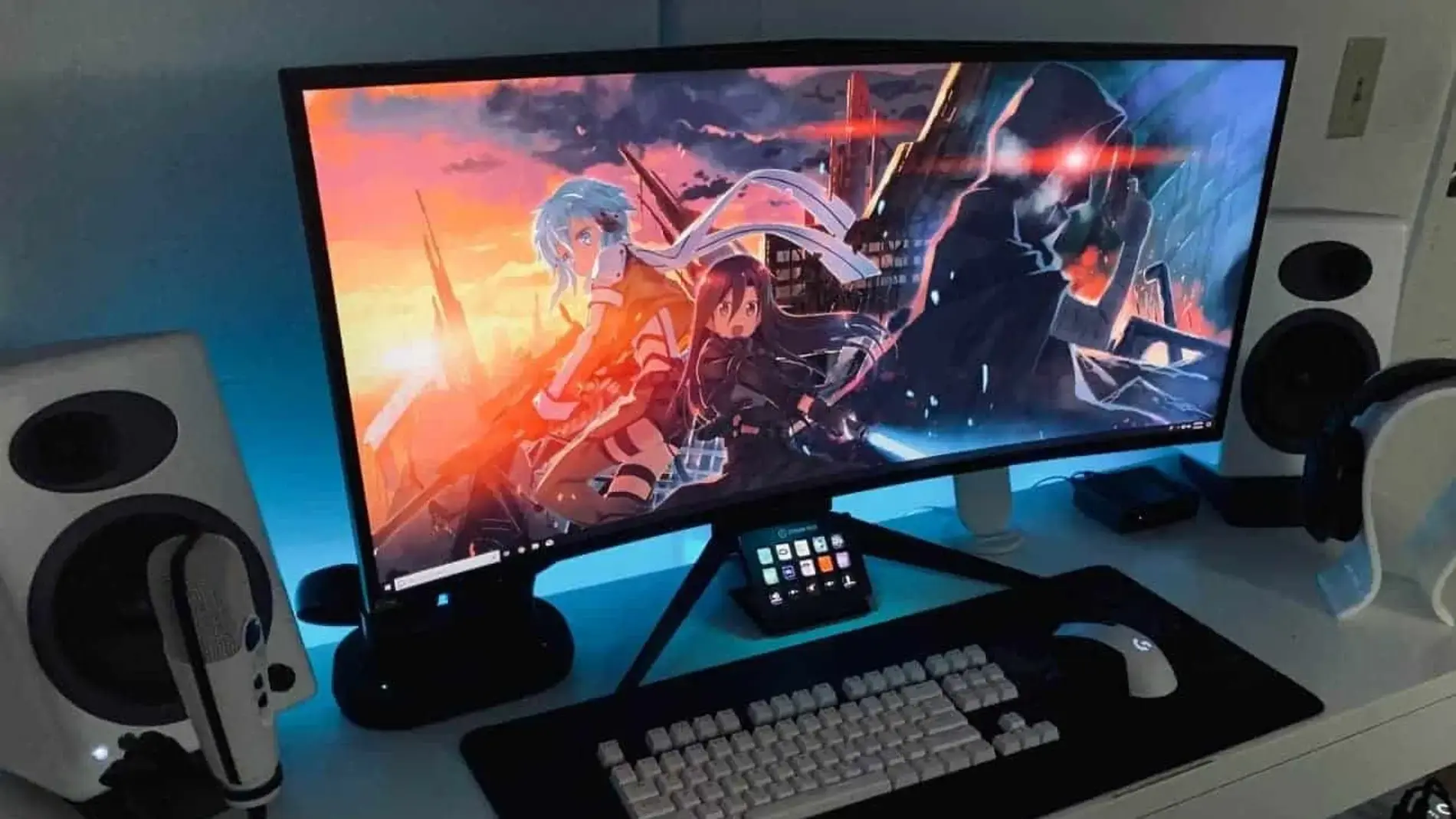
Tinkamo atnaujinimo dažnio reguliavimo privalumai
Žaidimams atnaujinimas iki 120/144 Hz (ar aukštesnio) gali turėti didelį skirtumą. Pastebėsite mažiau plyšinėjančio ekrano ir sklandesnį veikimą, ypač jei taip pat naudosite adaptyvųjį sinchronizavimą, kai jis yra įmanomas. Sumažintas judesio suliejimas ir pagerintas reagavimas yra pagrindiniai aspektai kurių ieško konkurencingi žaidėjai.
Atliekant tokias užduotis kaip ilgų dokumentų slinkimas ar rašymas ranka skaitmeniniu rašikliu, didesnis dažnis taip pat užtikrina sklandumą. Gleidžiojimas atrodo natūralesnis, o akių įtampa sumažėja vengiant mažų tempimų ar mikro mirgėjimo ilgalaikio naudojimo metu.
Jei nešiojamajame kompiuteryje prioritetas teikiamas baterijos veikimo laikui, taktinio dažnio sumažinimas padeda tiesiogiai. Tai ne magija, bet... Sumažinus Hz dažnį, sumažėja skydelio energijos suvartojimas.kuris paprastai yra vienas iš komponentų, eikvojančių daugiausiai akumuliatoriaus energijos. Ilgas dienas praleidžiant ne namuose, tai pastebima.
Išjunkite arba valdykite dinaminį atnaujinimo dažnį (DRR) sistemoje „Windows 11“
„Windows 11“ yra parinktis, kuri automatiškai koreguoja atnaujinimo dažnį pagal jūsų veiklą. Tai puikiai tinka balansui, bet jei ieškote nuoseklumo, būtinai turėtumėte ją išbandyti. Kelias paprastas, o suderinamumas priklauso nuo aparatinės įrangos. ir įdiegtus tvarkykles.
Kaip pasiekti DRR jungiklį sistemoje „Windows 11“: atidarykite Pradžia ir eikite į Nustatymai > Sistema > Ekranas > Išplėstinis ekranas. Jei jūsų įrenginys palaiko šią funkciją, matysite dinaminio atnaujinimo dažnio jungiklįIšjunkite jį, kad sistema nebeveiktų atnaujinimo dažnio.
Turėkite omenyje, kad ne visi monitoriai ir GPU palaiko DRR iš „Windows“; šis nustatymas kai kuriuose kompiuteriuose nebus rodomas. Bet kokiu atveju, Fiksuotą dažnį galite nustatyti tame pačiame išplėstinio ekrano skyriuje.būtent to ir norime, kad būtų išvengta automatinių pakeitimų.
Kaip rankiniu būdu nustatyti Hz iš „Windows“ nustatymų
„Windows“ leidžia tiksliai nustatyti atnaujinimo dažnį neišeinant iš sistemos. Jei naudojate kelis monitorius, pirmiausia pasirinkite ekraną, kurį norite reguliuoti. Tada išskleidžiamajame meniu „Atnaujinimo dažnis“ pasirinkite dažnį. Nustatymai > Sistema > Ekranas > Išplėstinis ekranas.
Jei dirbate su daugiau nei vienu ekranu, skiltyje „Pasirinkti ekraną“ pasirinkite tinkamą monitorių. Taip išvengsite netyčinio netinkamo pasirinkimo. Galimų dažnių sąrašas priklauso nuo skydelio ir aktyvios skiriamosios gebos.Kartais mažesnė skiriamoji geba leidžia naudoti didesnį Hz dažnį.
Vis dar nematote reikiamo atnaujinimo dažnio? Atnaujinkite arba iš naujo įdiekite grafikos tvarkyklę („NVIDIA“ / „AMD“ / „Intel“). Kartais po didelio „Windows“ atnaujinimo ekrano režimai prarandami, kol iš naujo neįdiegiate tvarkyklių. Švari ir atnaujinta tvarkyklė paprastai atkuria išplėstines parinktis kurį palaiko jūsų monitorius.
Taip pat galite naudoti klasikinį maršrutą: Valdymo skydas > Išvaizda ir suasmeninimas > Ekranas > Reguliuoti skiriamąją gebą > Išplėstiniai nustatymai > Monitorius skirtukas. Tame lange taip pat matysite išskleidžiamąjį meniu, kuriame galėsite nustatyti dažnį. ir pritaikykite pakeitimus. Tai „senamadiškas“ būdas sistemoje „Windows“.
Naudokite GPU skydelį: NVIDIA, AMD ir Intel
Kompiuteriuose su dedikuotais arba integruotais GPU gamintojo valdymo skydeliais galima tiesiogiai valdyti skiriamąją gebą ir atnaujinimo dažnį. NVIDIA atveju dešiniuoju pelės mygtuku spustelėkite darbalaukį ir atidarykite NVIDIA valdymo skydelį. Dalyje Ekranas > Keisti skiriamąją gebą pasirinkite pageidaujamą režimą ir Nustatykite „Atnaujinimo dažnį“ iki norimos vertės. (pvz., 144 Hz arba 60 Hz).
AMD sistemoje eikite į AMD Radeon nustatymus („Adrenalin“). Skiltyje „Ekranas“ rasite išskleidžiamąjį meniu „Hz“. Pasirinkite tinkamą monitorių ir nustatykite norimą palaikyti dažnį. Komandose su AMD iGPU ir NVIDIA GPUPatikrinkite abu skydelius, ar išėjimai nukreipiami hibridiniu būdu.
„Intel“ sistemoje atidarykite „Intel Graphics Command Center“ (arba ankstesnėse versijose – „Intel Graphics Settings“). Skyriuje „Display“ rasite pasirinkite tinkamą skydelio atnaujinimo dažnįTai naudinga ultrabook'uose su integruota grafika, kuri perjungia profilius, kai atjungiamas įkroviklis.
Venkite automatinių pakeitimų: kabelių, prievadų ir monitoriaus OSD
Tai gali atrodyti kaip smulkmena, bet laidas svarbus. Jei norite 144 Hz dažnio esant 1080p arba 1440p raiškai, įsitikinkite, kad jūsų HDMI laidas yra 2.0 (ar naujesnės versijos) arba naudokite jį palaikantį „DisplayPort“. Senas kabelis gali „apriboti“ dažnį ir priversti keistis Kai aptinkami nesuderinami režimai, išbandykite kitą kabelį arba prievadą tiek GPU, tiek monitoriuje.
Taip pat patikrinkite monitoriaus ekrano meniu (OSD). Kai kuriuose yra „automatinio reguliavimo“ funkcijos arba gamykliniai profiliai, kurie keičia atnaujinimo dažnį arba mastelį. Gamyklinių nustatymų atkūrimas iš OSD paprastai pašalina retus gedimus ir grąžina jus į įprastą skydelio veikimą.
Jei turite kitą monitorių, atlikite kryžminį testavimą: prijunkite antrą monitorių ir pažiūrėkite, ar problema pasikartoja. Šis greitas testas parodo, ar problema susijusi su skydeliu, laidu ar kompiuteriu.Panašiai, jei įmanoma, išbandykite probleminį ekraną kitame įrenginyje.
Konfliktuojančios programos: aptikti, kas groja Hz
Yra įrankių, kurie valdo langus, spartinimą ar perdengimus, kurie gali trikdyti ekrano telemetriją. Tokie įrankiai kaip „DisplayFusion“ arba "MSI Afterburner", pateikti pavyzdžių, Jie gali priverstinai keisti profilius arba aktyvuoti optimizavimus kurios keičia dažnį. Uždarykite arba laikinai išjunkite šias programas, kad pamatytumėte, ar automatinis perjungimas sustoja.
Jei įtariate, kad už to slypi trečiosios šalies paslauga, švarus „Windows“ paleidimas yra neįkainojamas diagnozei nustatyti. Švariai paleidus sistemą, „Windows“ pradeda veikti tik būtiniausiais dalykais. ir tai leidžia izoliuoti paslaugą ar programą, kuri sukelia problemą.
Kaip atlikti švarų paleidimą sistemoje „Windows“ (diagnostikos metodas)
Visų pirma, tai neištrina jūsų duomenų ir nepašalina programų; tai tik neleidžia joms įkelti paleidžiant sistemą. Idėja yra išjungti ne „Microsoft“ paslaugas ir paleisties elementus, o tada... Aktyvuokite partijomis, kol rasite kaltininką.. Padarykite tai taip:
- Paspauskite Win + R, įveskite msconfig ir patvirtinkite paspausdami „Enter“, kad atidarytumėte sistemos nustatymus.
- Skirtuke „Paslaugos“ pažymėkite langelį paslėpti visas Microsoft paslaugas ir tada spustelėkite „Išjungti viską“.
- Eikite į skirtuką „Pagrindinis“ ir atidarykite Užduočių tvarkyklė; išjungia paleisties elementus.
- Uždarykite užduočių tvarkytuvę, „msconfig“ programoje spustelėkite „Gerai“ ir iš naujo paleiskite kompiuterį bandyti.
Jei švaraus paleidimo metu dažnis nustoja keistis pats, esate teisingame kelyje. Iš naujo aktyvuokite paslaugų grupes ir palaipsniui jas pradėkite, kol rasite kaltininką. Tai metodiškas, bet labai efektyvus procesas ieškoti nuolatinių konfliktų.
Saugos pastaba: Švarus įkrovimas yra labai rekomenduojama diagnostikos technika. Atidžiai ir eilės tvarka atlikite veiksmus. Jei kažkas atrodo ne taip, galite atšaukti pakeitimus grįždami į „Įprastą pradžią“ msconfig, kai baigsite.
Tikrasis atvejis: žaidimų nešiojamas kompiuteris, kuris prijungtas prie elektros tinklo „grįžta“ prie 144 Hz
Įsivaizduokite 14 colių ASUS ROG Zephyrus nešiojamąjį kompiuterį su 144 Hz FHD ekrano matrica, AMD Ryzen 7 procesoriumi, 16 GB RAM ir NVIDIA RTX 3060 vaizdo plokšte. Kurį laiką gerai veikęs, vartotojas apačioje pamato juodą juostą, kuri atsiranda, kai įkroviklis prijungtas arba kai baterija išsikrauna. Laikinas „sprendimas“ – priverstinai padidinti 60 Hz dažnįBet kiekvieną kartą, kai atjungiu / prijungiu, ekranas grįžta į 144 Hz ir juosta vėl atsiranda.
Be to, kai kuriuose paleidimo įrenginiuose atnaujinimo dažnio juosta uždengia ASUS logotipą, o laikui bėgant viršuje gali atsirasti kita pilka juosta arba prijungus maitinimą gali sumažėti kadrų skaičius. Logiškas klausimas: kaip užfiksuoti atnaujinimo dažnį ties 60 Hz, kad sistema jo nepakeistų? Yra keletas svertų, kuriuos galima patikrinti norint sustabdyti elgesį:
- Išjunkite DRR sistemoje „Windows 11“ ir Fiksuotas 60 Hz dažnis išplėstiniame ekrane kai nešiojamas kompiuteris yra prijungtas prie maitinimo šaltinio ir veikia su baterija.
- Eikite į NVIDIA/AMD skydelį ir 60 Hz galia tam monitoriui numatytajame profilyje.
- Patikrinkite gamintojo programinę įrangą (pvz., ASUS ginklų dėžė) jei keičiant maitinimo šaltinį bet kuris „Taupymo“ arba „Našumo“ profilis pakeičia ekrano režimą.
- Atnaujinkite arba iš naujo įdiekite GPU ir lustų rinkinio tvarkykles; Jei naudojate išorinį monitorių, patikrinkite laidus / adapterius.
Jei problema išlieka ir nustačius 60 Hz visur, o prijungus prie maitinimo tinklo dažnis toliau „šokinėja“ iki 144 Hz, yra du variantai: arba kažkas verčia keisti dažnį (OEM profilis arba trečiosios šalies programinė įranga), arba yra fizinė skydelio/plokštės problema. Tokiu atveju protingiausia būtų susisiekti su ASUS palaikymo tarnyba.ypač jei paleidžiant pradeda rodytis juostos ar artefaktai.
Priverstinai generuoti tam tikrą dažnį iš garsiakalbio
Kita naudinga parinktis – priverstinai keisti dažnį grafikos tvarkyklėje. „NVIDIA“ arba „AMD“ sistemose galite įjungti „užrakinimo“ režimą ties 60 Hz, jei taikoma. Atidarykite GPU skydelį, eikite į skyrių „Ekranas“ ir pasirinkite „60 Hz“ kaip aktyvųjį režimą. Įjunkite ir patikrinkite, ar jis negrįžta į pradinę būseną vėl prijungus įkroviklį.
Turėkite omenyje, kad 60 Hz naudojimas 144 Hz skydelyje nepakenks, tačiau judinant žymeklį ar žaidžiant žaidimus, vaizdas gali būti ne toks sklandus. Tai mainai: nuoseklumas ir baterijos veikimo laikas mainais už sklandų veikimą.Pasirinkite prioritetą, kuris geriausiai atitinka kiekvieną scenarijų.
Laidai, prievadai ir suderinamumas: mažos detalės, kurios daro skirtumą
Jei norite 144 Hz ar daugiau ir 1080p / 1440p raiška, HDMI turi būti 2.0 ar naujesnė, o „DisplayPort“ taip pat turi atitikti standartą. Jei sistema aptinka, kad ryšys nepakankamas, Jis gali sumažinti Hz arba automatiškai perjungti režimus.Išbandykite kitą prievadą, išbandykite kitą sertifikuotą kabelį ir venkite abejotinų adapterių.
Jei naudojate a USB-C „Thunderbolt“ šakotuvas arba dokasPatikrinkite specifikacijas: ne visi dokai palaiko 144 Hz dažnį esant reikiamai raiškai. Prijunkite tiesiai prie GPU išvesties, kai tik galite kad būtų atmesti stebulės apribojimai.
Jei naudojate USB-C šakotuvą arba doką, patikrinkite specifikacijas: ne visi dokai palaiko 144 Hz dažnį esant reikiamai raiškai. Prijunkite tiesiai prie GPU išvesties, kai tik galite kad būtų atmesti stebulės apribojimai.
„Mūšis“ 59 prieš 60 Hz ir garsusis 59,94
Jei pasirinksite 60 Hz, o „Windows“ pagal numatytuosius nustatymus nustatys 59 Hz, nesijaudinkite. Daugelyje monitorių nurodomas 59,94 Hz tikrasis atnaujinimo dažnis, o sistema siūlo dvi suderinamumo etiketes (59 ir 60). Tai yra tikėtinas elgesys: praktiškai abu variantai aktyvuoja tą patį režimą. Ir jums nieko daugiau daryti nereikia.
Iš naujo nustatykite monitorių iš jo ekrano meniu ir patikrinkite spalvas.
Kai kuriuose monitoriuose saugomi vidiniai profiliai, kurie sutampa su sistemos arba GPU profiliais. Eikite į monitoriaus OSD meniu ir ieškokite „Atkurti viską“ arba „Gamykliniai nustatymai“. Grįžimas į pradinę būseną pašalina sugadintus profilius Beje, spalvų erdvės problemas galima išspręsti naudojant parinktį „naudoti NVIDIA spalvų nustatymus“.
Aptinka invazines komunalines paslaugas ir OEM profilius
Programėlės, kurios valdo langus, perdangas, išteklių naudojimą ar žaidimų režimus, yra tinkamos, tačiau kartais jos yra pernelyg ambicingos. Patikrinkite, ar turite tokias programas kaip „DisplayFusion“, "MSI Afterburner" ar pan kurie keičia ekrano elgseną arba jei gamintojo programinė įranga taiko profilius perjungiant iš akumuliatoriaus į elektros tinklą.
Kurį laiką išjunkite šias programas, paleiskite iš naujo ir patikrinkite, ar dažnis nustoja keistis pats. Nustatę kaltininką, pakoreguokite profilį arba pašalinkite komponentą, kuris anuliuoja jūsų nustatymus.Geriau prarasti šiek tiek daugiau, nei kentėti nuolatinius Hz svyravimus.
Kada prašyti pagalbos iš palaikymo komandos ar bendruomenės
Jei jau išbandėte „Windows“, tvarkykles, laidus, OSD ir švarios įkrovos diagnostiką, o monitorius toliau keičiasi pats arba atsiranda juostų / artefaktų, Laikas įvertinti galimą aparatinės įrangos gedimąNešiojamiesiems kompiuteriams gamintojas (ASUS, Dell ir kt.) gali pateikti programinę-aparatinę įrangą arba atlikti remontą.
Be oficialios pagalbos, yra ir kompiuterių entuziastų bendruomenės, kuriose jie dalijasi konfigūracijomis, sprendžia surinkimo klausimus ir padeda spręsti technines problemas. Dalyvaukite specializuotuose forumuose ir subreddituose Tai leidžia jums susisiekti su žmonėmis, kurie galbūt jau išsprendė jūsų problemą su tuo pačiu modeliu.
Dar viena pastaba apie baterijos veikimo laiką: jei baterija senka, sumažinę Hz iki 60, galite gauti kelias papildomas minutes, reikalingas dienai. Grįžę namo ir prijungę, galėsite atkurti 120/144 Hz žaidimams. ir mėgaukitės visišku sklandumu.
Norint užkirsti kelią „Windows“ pačiam keisti atnaujinimo dažnį, reikia išjungti DRR, kai to nenorite, nustatyti dažnį išplėstiniame ekrane, patvirtinti tą patį pasirinkimą GPU valdymo skydelyje ir pašalinti bet kokius trukdžius (laidus, OSD, pagalbines programas, maitinimo profilius). Su šiais nustatymais jūsų monitorius veiks pasirinktu Hz dažniu. Ir jūsų patirtis bus stabilesnė, sklandesnė ir be netikėtumų.


Nuo mažens aistringas technologijoms. Man patinka būti naujausiais sektoriuje ir, svarbiausia, apie tai pranešti. Štai kodėl daugelį metų buvau atsidavęs komunikacijai technologijų ir vaizdo žaidimų svetainėse. Galite rasti mane rašantį apie „Android“, „Windows“, „MacOS“, „iOS“, „Nintendo“ ar bet kurią kitą susijusią temą, kuri ateina į galvą.