- Valdykite ekraną, miego ir žiemos miego režimus skiltyje „Nustatymai“ ir „Išplėstinės parinktys“.
- Išjunkite aktyvinimo laikmačius ir sureguliuokite diską, dangtelį bei mygtukus, kad išvengtumėte nepageidaujamų įvykių.
- Priklausomai nuo situacijos, naudokite žiemos miego arba hibridinio miego režimą ir išjunkite arba paleiskite iš naujo kas kelias dienas.
- „PowerToys“ („Awake“) ir individualūs planai padeda išlaikyti jūsų komandos aktyvumą neliečiant visos sistemos.
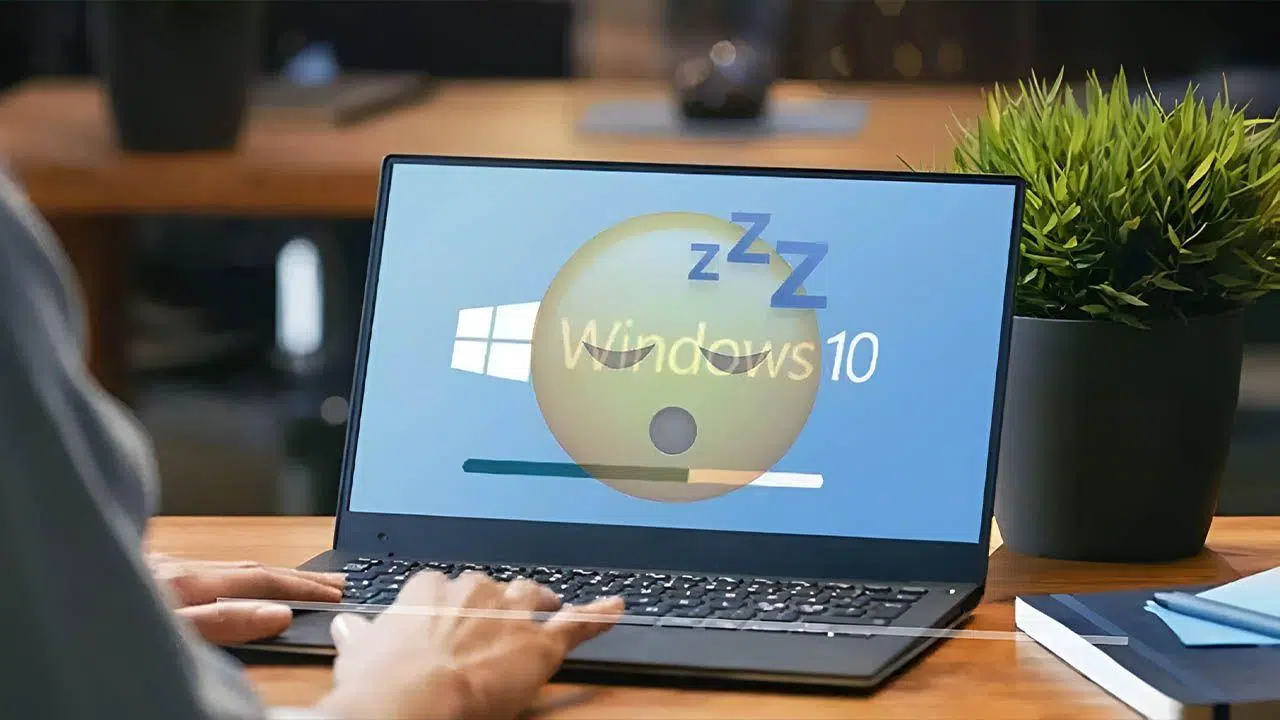
¿Kaip neleisti „Windows 11“ automatiškai pereiti į miego režimą? Kai „Windows 11“ nusprendžia pati pereiti į miego režimą, tai gali būti tikras nepatogumas, jei laukiate atsisiuntimo, paliekate užduotį vykdomą arba tiesiog norite, kad jūsų kompiuteris liktų paruoštas akimirksniu grįžti. Geros žinios yra tai, kad jūs galite visiškai kontroliuoti, kada ekranas išsijungia, kada sistema užmiega ir kada pereina į žiemos miegą., tiek kai įrenginys veikia su baterija, tiek kai yra prijungtas prie elektros tinklo.
Be to, naujausiose „Windows“ versijose buvo pakoreguoti numatytieji ekrano ir miego režimo nustatymai, siekiant sumažinti energijos suvartojimą, kai kompiuteris neveikia. Žinoti šias vertes ir kur jas koreguoti yra labai svarbu norint išvengti nepageidaujamų sustabdymų.Šis vadovas padės jums pašalinti automatinio pažadinimo triktis arba užkirsti kelią standžiojo disko išsijungimui. Žemiau rasite išsamų ir susistemintą vadovą su visais oficialiais ir trečiųjų šalių metodais bei diagnostikos sprendimais, jei jūsų kompiuteris veikia visiškai priešingai, nei norite.
Ekrano, miego ir žiemos miego režimo konfigūravimas naudojant „Nustatymų“ programėlę („Windows 11“)
Tiesiausias būdas sustabdyti „Windows 11“ miego režimą yra pasiekti maitinimo parinktis skiltyje „Nustatymai“. Eikite į Pradžia > Nustatymai > Sistema > Maitinimo ir ekrano, miego ir žiemos miego režimo laikas ir išskleiskite skyrius, kad pamatytumėte ekraną ir miego laikmačius.
„Ekranas ir miego režimas“ skiltyje matysite du blokus (esančius ant akumuliatoriaus ir prijungtus prie maitinimo šaltinio). Jei norite visiškai išjungti miego režimą, išskleidžiamajame meniu, esančiame skiltyje „Įjungti įrenginio miego režimą po“, pasirinkite „Niekada“.Tą patį galite padaryti ir su išsijungusiu ekranu, jei nenorite, kad jis išsijungtų pats.
Daugeliui nešiojamųjų kompiuterių ir įrenginių su „Moderniu budėjimo režimu“ (Šiuolaikinis budėjimo režimas eikvoja bateriją budėjimo režimu), „Microsoft“ pakoregavo numatytuosius laikus, kad taupytų energiją. Šias vertes galima bet kada pakeisti ir jūs neprivalote jų laikytis.Tačiau verta su jais susipažinti:
| Įrenginiai su moderniu budėjimo režimu | Originalus (min.) | Naujas nustatymas (min.) |
|---|---|---|
| Su baterija: išjunkite ekraną | 4 | 3 |
| Įjungus: išjunkite ekraną | 10 | 5 |
| Su baterija: įjunkite miego režimą | 4 | 3 |
| Su galia: įjunkite pakabą | 10 | 5 |
Įrenginiuose su S3 palaikymu (klasikinė pakaba) numatytieji nustatymai taip pat buvo sumažinti. Vėlgi, tai yra gairės, o ne privalomos vertės.:
| Įrenginiai su S3 | Originalus (min.) | Naujas nustatymas (min.) |
|---|---|---|
| Su baterija: išjunkite ekraną | 5 | 3 |
| Įjungus: išjunkite ekraną | 10 | 5 |
| Su baterija: įjunkite miego režimą | 15 | 10 |
| Su galia: įjunkite pakabą | 30 | 15 |
Jei naudojate „Windows 10“, procesas yra labai panašus: Pradžia > Nustatymai > Sistema > Maitinimas ir miego režimasTen galite pakeisti, kiek laiko užtrunka ekranas išsijungia ir kada jis pereina į miego režimą, pasirinkdami palikti nustatymą „Niekada“.
Išplėstinės maitinimo parinktys (Valdymo skydas)
Kai kurios smulkesnės nuostatos lieka klasikiniame valdymo skydelyje. Atidarykite Valdymo skydą > Sistema ir sauga > Maitinimo parinktysir aktyviame plane palieskite „Keisti plano nustatymus“.
Tame ekrane galite greitai pakoreguoti minutes Išjunkite ekraną ir „Įjunkite įrenginį į miego režimą“.Jei norite išjungti abu elgsenos būdus, abiejuose laukuose nustatykite „Niekada“ (pakartokite veiksmus su tiek akumuliatoriaus, tiek elektros tinklo maitinimu, jei turite nešiojamąjį kompiuterį).
Norėdami visiškai valdyti, eikite į „Keisti išplėstinius maitinimo nustatymus“. Parinkčių medyje galite pasirinkti sustabdymą, standųjį diską, maitinimo mygtukus, PCI Express ir kt.Svarbiausios dalys, padedančios išvengti kompiuterio užmigimo ar pabudimo savaime, yra šios:
- Standusis diskas > Išjungti diską po: nustatykite reikšmę „Niekada“ (nešiojamuosiuose kompiuteriuose nustatykite reikšmę „Naudojant bateriją“ ir „Naudojant kintamosios srovės maitinimą“).
- Sustabdyti > Sustabdyti poPasirinkite „Niekada“, kad išvengtumėte automatinio sustabdymo.
- Sustabdyti > Leisti žadinimo laikmačiusJei norite, kad „Windows“ pažadintų kompiuterį tik kritinių įvykių atveju, „Windows 11/10“ sistemoje pasirinkite „Išjungti“ arba „Tik svarbius žadinimo laikmačius“.
- Pakabinimas > Įjungti hibridinę pakabąNuspręskite, ar norite hibridinio varianto (naudinga norint atnaujinti veikimą net ir po elektros energijos tiekimo nutraukimo).
Jei kompiuteris be jokios aiškios priežasties atsibunda tam tikru laiku, tai paprastai lemia užprogramuotas aktyvavimo laikmatis. Išjungus žadinimo laikmačius, automatinis įjungimas bus sustabdytas. pagal užduotis ar programas.
Sukurkite asmeninį energijos planą
Jei nenorite liesti sistemos planų, galite susikurti savo. Eikite į „Papildomi energijos vartojimo nustatymai“ ir pasirinkite „Sukurti energijos planą“. kairiajame stulpelyje.
Priskirkite pavadinimą („Asmeninis planas“, pavyzdžiui), paspauskite „Toliau“ ir apibrėžkite ekrano išjungimo bei veikimo su akumuliatoriumi ir maitinimu laiką. Kad įrenginys niekada neužmigtų, abiejuose pažymėkite „Niekada“.Baigę spustelėkite „Sukurti“ ir pasirinkite naują planą, kad jį suaktyvintumėte.
Neleiskite standžiajam diskui išsijungti.
„Windows“ energijos taupymo funkcija taip pat gali perjungti diską į miego režimą po X minučių neveiklumo. Tai gali sutrikdyti foninius procesus arba sukelti vėlavimą pažadinant diskusPakeisti nesunku:
Atidarykite Valdymo skydą > Maitinimo parinktys > Keisti plano nustatymus > Išplėstiniai nustatymai. Išskleiskite „Kietasis diskas“ ir išjungimo laikui pasirinkite „Niekada“. („Maitinamas akumuliatoriaus pagalba“ ir „Maitinamas kintamosios srovės maitinimu“ nešiojamuosiuose kompiuteriuose). Tokiu būdu kietasis diskas pats nepradeda miegoti.
Naudokite planą „Maksimalus našumas“
Jei norite ne tik išvengti sustabdymų, bet ir išnaudoti aparatinės įrangos galimybes, didelio našumo planas sumažina delsą didesnio energijos suvartojimo sąskaita. Eikite į Valdymo skydas > Aparatūra ir garsas > Maitinimo parinktys ir pasirinkite „Maksimalus našumas“..
Kai kuriuose įrenginiuose (ypač nešiojamuosiuose kompiuteriuose) planas pagal numatytuosius nustatymus nerodomas. Galite tai įjungti naudodami „PowerShell“ arba komandinę eilutę (administratorius) paleisdami:
powercfg -duplicatescheme e9a42b02-d5df-448d-aa00-03f14749eb61
Grįžkite į „Maitinimo parinktys“ ir pasirinkite ją. Atkreipkite dėmesį į padidėjusį energijos suvartojimą, ypač jei dirbate naudodami bateriją..
Neleiskite nešiojamajam kompiuteriui užmigti uždarius dangtį.
Jei norite, kad uždarius dangtį nieko nevyktų (pavyzdžiui, kai nešiojamąjį kompiuterį naudojate su išoriniu monitoriumi), galite pakeisti šį veiksmą. Eikite į Valdymo skydas > Aparatūra ir garsas > Maitinimo parinktys > Pasirinkite, kaip užsidaro dangtis.
Ten apibrėžiama „Nieko nedaryti“ „Uždarant dangtį“ tiek „Maitinant akumuliatoriumi“, tiek „Maitinant“. Išsaugokite pakeitimus ir sistema nesustabdys veikimo nuleidus dangtį.
Trikčių šalinimas: netikėtas sustabdymas, žiemos miegas arba pakartotinis aktyvavimas
Jei nepaisant atliktų pakeitimų kompiuteris ir toliau užmiega arba pats įsijungia, laikas patikrinti kitas sritis. Pradėkite patvirtindami, kad maitinimo nustatymai yra tokie, kokių norite. („Windows 11“: Sistema > Maitinimas ir akumuliatorius > Ekranas ir miego režimas; „Windows 10“: Sistema > Maitinimas ir miego režimas).
Tada eikite į Valdymo skydas > Sistema ir sauga > Maitinimo parinktys > „Keisti maitinimo mygtukų funkcijas“. Ten galite nuspręsti, kaip veiks mygtukai ir kaip užsidarys dangtis. („Nieko nedaryti“, „Laikyti sustabdyti“, „Perjungti į žiemos miegą“, „Išjungti“). Įsitikinkite, kad niekas neverčia jūsų laikinai sustabdyti kompiuterio veikimą.
Hibernacijos režimas taip pat gali trukdyti. Norėdami jį visiškai išjungti, atidarykite komandų eilutę kaip administratorius ir paleiskite: powercfg.exe / žiemoti išjungtiJei norite jį vėl suaktyvinti vėliau, naudokite komandą „powercfg.exe /hibernate on“.
Nepamirškite apie programinę įrangą ir programinę įrangą. Atnaujinkite BIOS / UEFI, „Windows Update“ ir tvarkyklesAtnaujinimai paprastai pagerina energijos tiekimo stabilumą ir miego būsenų bei klaidų, tokių kaip „driver_power_state_failure“, tvarkymą.
Perkaitimas yra dar viena klasikinė problema: jei įranga per daug įkaista, sistema gali sustabdyti veikimą arba išsijungti, kad apsisaugotų. Jei pastebėjote neįprastą karštį, patikrinkite ventiliatorius, jų švarą ir oro srautą.Šaldymo problema gali imituoti „savaimines suspensijas“.
Peržiūrėkite suplanuotas užduotis. Atidarykite užduočių planuoklę (Valdymo skydas > „Windows“ / Administravimo įrankiai > Planuoti užduotis), eikite į „Užduočių planuoklės biblioteką“ ir peržiūrėkite įrašus, kurie pažadina arba perjungia kompiuterį į žiemos miegą (pavyzdžiui, komandas, tokias kaip „shutdown /h“).
Jei problema prasidėjo staiga ir prisimenate, kad anksčiau viskas veikė gerai, pabandykite atkurti atkūrimo tašką. Norėdami grįžti į ankstesnę būseną, naudokite sistemos atkūrimąKraštutiniu atveju, jei niekas kitas nepadeda, sukurkite atsarginę kopiją ir apsvarstykite galimybę iš naujo nustatyti „Windows“.
Neleiskite „Windows“ pabusti tik pagal laikmačius
Jei kompiuteris įsijungia anksti ryte arba nustatytu laiku, tai beveik neabejotinai yra aktyvinimo laikmatis. Išjunkite juos skiltyje „Maitinimo parinktys“ > „Išplėstiniai nustatymai“ > „Miego režimas“ > „Leisti žadinimo laikmačius“. (Pakeiskite į „Išjungti“, o jei tai nešiojamas kompiuteris, nustatykite ir akumuliatoriaus, ir įjungimo režimus).
Kai kompiuteris nepabunda iš miego režimo

Jei kompiuteris nepabunda pajudinus pelę / klaviatūrą arba užstringa juodame ekrane, patikrinkite periferinius įrenginius ir tvarkykles. Atjunkite ir vėl prijunkite klaviatūrą / pelę, išbandykite kitus prievadus ir atnaujinkite grafikos tvarkykles. (Įrenginių tvarkytuvė > Vaizdo adapteriai > Atnaujinti tvarkyklę).
Patikrinkite, ar tai ne ekrano apsauga. Nustatymuose ieškokite „Ekrano užsklandos“ ir išjunkite ją arba pakoreguokite jos veikimą. kad būtų atmesti ekrano užsklandų blokavimai.
Paleiskite maitinimo trikčių šalinimo įrankį. Nustatymuose > Atnaujinimai ir sauga > Trikčių šalinimasPaleiskite elektrinį įrankį ir pritaikykite siūlomus pataisymus.
„Greito paleidimo“ funkcija gali trukdyti. Laikinai išjunkite jį sistemos išjungimo parinktyse patikrinti, ar pagerėja grįžimas po sustabdymo.
Skirtumai tarp pakabos, žiemojimo ir hibridinės pakabos
Miego režime sistemos būsena saugoma RAM atmintyje, o energijos suvartojimas sumažėja, bet nepasiekia nulio. Pranašumas atnaujinamas beveik akimirksniu, programos ir dokumentai veikia lygiai taip pat, kaip ir anksčiau.Tačiau baterija išsikraus, jei kurį laiką nenaudosite įrenginio.
Žiemos miego metu būsena išsaugoma diske (failas hiberfil.sys). Jis praktiškai nieko nenaudoja, ir nors atkurti energiją užtrunka ilgiau nei po sustabdymo, dingus elektrai nieko neprarandate..
Hibridinė pakaba sujungia abu šiuos du dalykus: įrašo duomenis į RAM ir diską. Jei viskas normalu, galite greitai atnaujinti; jei dingsta maitinimas, jis atkuriamas iš disko.Galite tai įjungti skiltyje Išplėstinės parinktys > Sustabdyti > Leisti hibridinį sustabdymą.
Kada patartina naudoti arba vengti suspensijos?
Pakaba yra neįtikėtinai patogi trumpoms pertraukoms: per kelias sekundes galite grįžti į pradinę padėtį ir tęsti ten, kur baigėte. Tai netgi leidžia jūsų kompiuteriui gauti atnaujinimus ar atsisiuntimus, kai jo aktyviai nenaudojate.visiškai jo neišjungdami.
Tačiau nuolatinis piktnaudžiavimas sustabdymu turi savo kainą. Nešiojamuosiuose kompiuteriuose gali būti paveikta baterija ir kai kurie komponentai.Ir tam tikras atminties bei talpyklų „nuovargis“ neišvalomas iki perkrovimo.
Siekiant pusiausvyros, patartina įrangą išjungti arba paleisti iš naujo kas dvi ar tris dienas, jei ja naudojatės kasdien. Tai atlaisvina atmintį, apsaugo nuo BSOD klaidų po ilgų miego seansų ir pailgina aparatinės įrangos tarnavimo laiką..
Alternatyvos, kaip išlaikyti kompiuterį budrų („PowerToys“ ir trečiosios šalys)
Jei norite palikti savo įrenginį budrų, kol darote kitus dalykus, yra lengvas ir oficialus pasirinkimas: „PowerToys“. Į šią programą įtraukta funkcija „Awake“ (pažadinimas), kuri palaiko kompiuterį budrų režimą nekeičiant energijos vartojimo planų.Įdiekite ją iš „Microsoft Store“ arba „GitHub“ ir aktyvuokite, kai prireiks.
Taip pat yra trečiųjų šalių programų, kurios imituoja veiklą, kad būtų išvengta sustabdymo, pavyzdžiui, „KeepAliveHD“. Naudokite juos protingai ir tik tada, kai jums jų reikianes paprastai pakanka integruotų „Windows“ įrankių.
Dažnai užduodami klausimai: žiemos miegas, pristabdymas arba išjungimas
Kas geriau – išsijungti ar užmigdyti? Priklauso nuo situacijos. Jei planuojate išvykti ilgam laikui, išjungimas taupo daugiau energijos ir palieka sistemą „švarią“; jei ilgesnį laiką nebūsite ir grįšite į tą patį tašką, perjunkite į žiemos miego režimą. tai idealu.
Ar jį reikėtų sustabdyti arba išjungti nakčiai? Išjungus užtikrinamas mažesnis suvartojimas ir „šviežias“ paleidimasJei ketinate nedelsdami tęsti darbą ryte, studijų atidėjimas sutaupys laiko.
Pagrindiniai skirtumai: Sustabdymo režimu įrašoma į RAM (greitai, bet naudoja išteklius); miego režimu įrašoma į diską (lėčiau atnaujinant, beveik nenaudojama išteklių).Hibridinė pakaba suteikia jums geriausias abiejų pasaulių savybes.
Kaip išvengti užsiblokavimo grįžtant nuo pakabos (atvejo analizė)
Jei palikus įjungtą parinktį „Niekada nelaikyti veikimo su akumuliatoriumi“ ekranas išsijungia, o paspaudus klavišą grįžtama į prisijungimo ekraną, tai reiškia, kad įjungtas neaktyvumo užraktas. Galite tai pakeisti skiltyje „Nustatymai“ > „Paskyros“ > „Prisijungimo parinktys“..
„Windows 11“ sistemoje ieškokite nustatymo „Jei buvote išvykę, kada „Windows“ turėtų paprašyti prisijungti?“. Nustatykite reikšmę „Niekada“, jei nenorite iš naujo įvesti slaptažodžio kiekvieną kartą, kai ekranas išsijungia.Jei naudojate ekrano užsklandą, įsitikinkite, kad nepažymėta parinktis „Tęsiant rodyti prisijungimo ekraną“.
Hibernacija: kaip ją įjungti ir naudoti

Hibernacijos režimas paprastai pasiekiamas nešiojamuosiuose kompiuteriuose ir sunaudoja mažiau energijos nei pristabdymo režimas. Galite paleisti iš Pradėti > HibernuotiJei nerodoma, pridėkite parinktį „Pasirinkite maitinimo mygtukų elgseną“.
Taip pat galite apibrėžti, ką kiekvienas mygtukas („Maitinimas“, „Miego režimas“) atlieka jį paspaudus ir kas nutinka uždarius dangtelį. Nepamirškite išsaugoti pakeitimų, kad jie įsigaliotų..
Energijos plano redagavimas sistemoje „Windows 11/10“
Norėdami tiksliai sureguliuoti energijos vartojimo režimą, eikite į Nustatymai > Sistema > Maitinimas ir akumuliatorius. „Energijos režime“ pasirinkite pageidaujamą profilį (geriausias akumuliatoriaus veikimo laikas, subalansuotas, geriausias našumas).ir kompensuokite tai naudodami jums tinkamą sustabdymo laiką.
Jei visa kita nepavyksta…
Patikrinote maitinimą, laikmačius, tvarkykles, BIOS ir užduotis, bet viskas tas pats. Apsvarstykite galimybę naudoti ankstesnį atkūrimo tašką arba, jei nėra kitos išeities, iš naujo nustatyti „Windows“. Sukūrus duomenų atsarginę kopiją, taip pat pravartu susisiekti su įrenginio gamintojo palaikymo tarnyba, jei įtariate programinės įrangos problemą.
Kompiuterio miego režimo arba pabudimo valdymas nėra sudėtingas, jei žinote, kur yra jungikliai: nuo „Ekrano ir miego“ laikmačių bei išplėstinių energijos vartojimo planų iki žiemos miego režimo, hibridinio miego režimo, suplanuotų užduočių ir tokių paslaugų programų kaip „PowerToys“. Tinkamai sukonfigūravę šiuos nustatymus, neleisite „Windows 11“ automatiškai pereiti į miego režimą, išvengsite pabudimo nepatogiu metu ir tiksliai žinosite, kada reikia pristabdyti, užmigdyti, išjungti arba tiesiog tęsti darbą.Norėdami gauti daugiau informacijos, paliekame jums oficiali „Windows“ palaikymo tarnyba.

Nuo mažens aistringas technologijoms. Man patinka būti naujausiais sektoriuje ir, svarbiausia, apie tai pranešti. Štai kodėl daugelį metų buvau atsidavęs komunikacijai technologijų ir vaizdo žaidimų svetainėse. Galite rasti mane rašantį apie „Android“, „Windows“, „MacOS“, „iOS“, „Nintendo“ ar bet kurią kitą susijusią temą, kuri ateina į galvą.