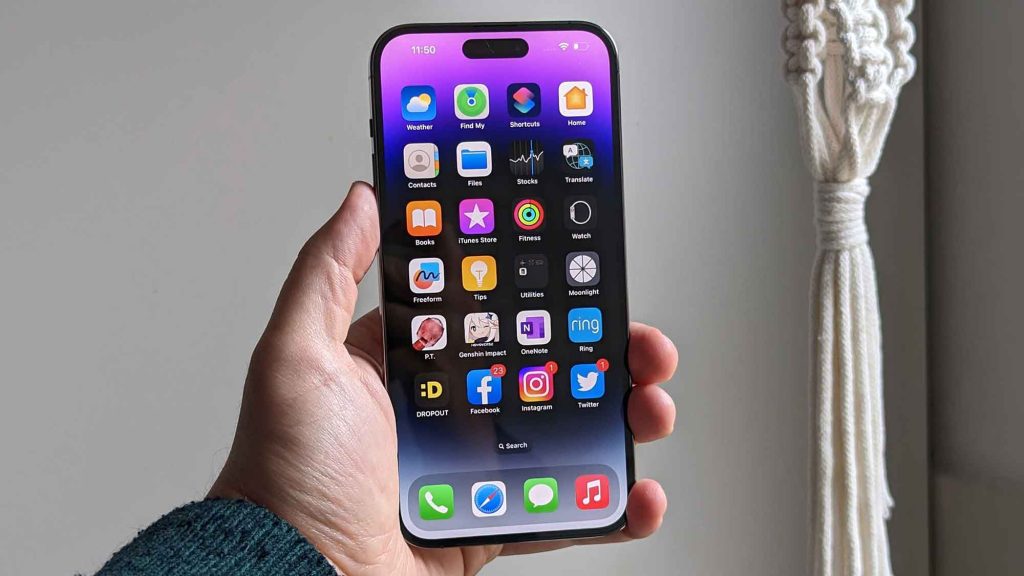
Momentinė ekrano kopija: energija po ranka
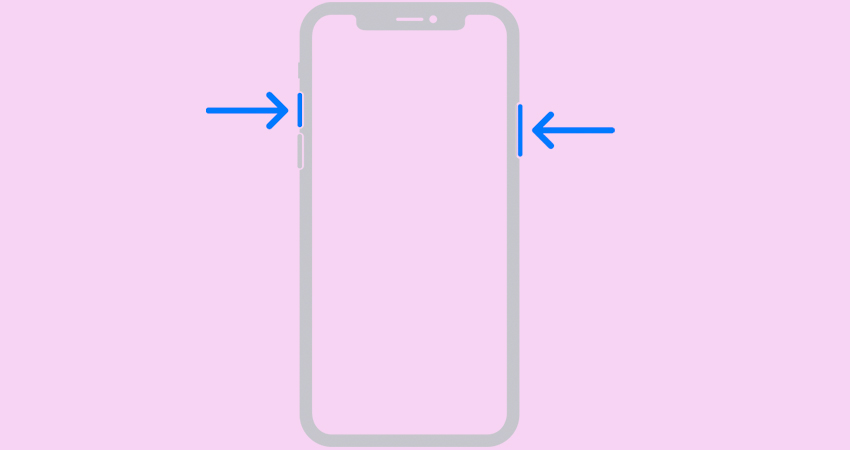
Atlikk ekrano kopija savo iPhone su a paprastas mygtukų derinys. Vienu metu paspauskite užrakto mygtuką ir garsumo didinimo mygtuką. Senesniuose modeliuose su namų mygtuku vienu metu paspauskite užrakto mygtuką ir pradžios mygtuką. Ekranas mirksės ir išgirsite užrakto garsą, patvirtinantį, kad fotografavimas buvo sėkmingas.
Viso puslapio fiksavimas: slinkite ir fiksuokite be apribojimų
Ar žinojote, kad savo iPhone galite užfiksuoti visą tinklalapį? Padaryti ekrano kopija normalus ir Bakstelėkite ekrano kopijos miniatiūrą apatiniame kairiajame kampe. Pasirinkite „Visas ekranas“ ir slinkite puslapiu žemyn. Bakstelėkite „Atlikta“ ir išsaugokite viso puslapio ekrano kopiją savo galerijoje.
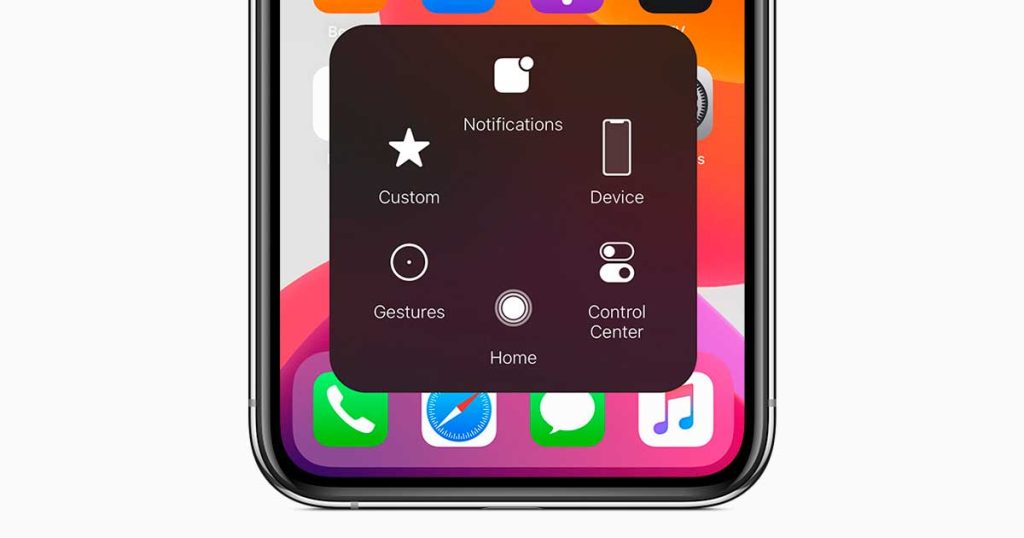
AssistiveTouch: ekrano kopija vienu palietimu
Suaktyvinkite „AssistiveTouch“ skiltyje „Nustatymai“ > „Pritaikymas neįgaliesiems“ > „Touch“ > „AssistiveTouch“. Tinkinkite meniu „AssistiveTouch“ ir pridėti funkciją ekrano kopija. Dabar galite daryti ekrano kopijas vienu slankiojo „AssistiveTouch“ mygtuko paspaudimu, nespausdami fizinių mygtukų.
Ekrano įrašymas: užfiksuokite judesio akimirkas
Apsiribokite statinėmis ekrano kopijomis ir įrašyti savo iPhone ekraną realiuoju laiku. Suaktyvinkite ekrano įrašymą iš Valdymo centro arba pridėkite mygtuką skiltyje Nustatymai > Valdymo centras > Tinkinti valdiklius. Bakstelėkite įrašymo mygtuką, palaukite atgalinės atskaitos ir užfiksuokite viską, kas vyksta ekrane. Sustabdykite įrašymą bakstelėdami raudoną mygtuką viršutinėje juostoje arba įrašymo mygtuką valdymo centre.
Redaguokite ir bendrinkite savo kadrus: atgaivinkite savo kūrinius
Padarius ekrano kopiją, bakstelėkite miniatiūrą, kad ją redaguotumėte. Apkarpykite, pieškite, paryškinkite arba pridėkite teksto prie savo fiksavimo. Norėdami gauti išplėstinių redagavimo parinkčių, naudokite integruotus įrankius arba naršykite trečiųjų šalių programas. Kai būsite patenkinti rezultatu, pasidalykite savo nuotrauka žinutėmis, el. paštu arba socialiniai tinklai.
Ekrano kopijos spartieji klavišai: supaprastinkite procesą
Jei esate naujokas „iPhone“ pasaulyje, nesijaudinkite. egzistuoja paprasti spartieji klavišai ekranui užfiksuoti be komplikacijų. Naudokite Valdymo centrą braukdami aukštyn iš ekrano apačios ir bakstelėdami ekrano kopijos piktogramą. Taip pat galite paprašyti Siri padaryti ekrano kopiją, tiesiog pasakykite „Take a screenshot“ ir ji pasirūpins visa kita.
Laisvų rankų įrangos ekrano kopija: leiskite Siri tuo pasirūpinti
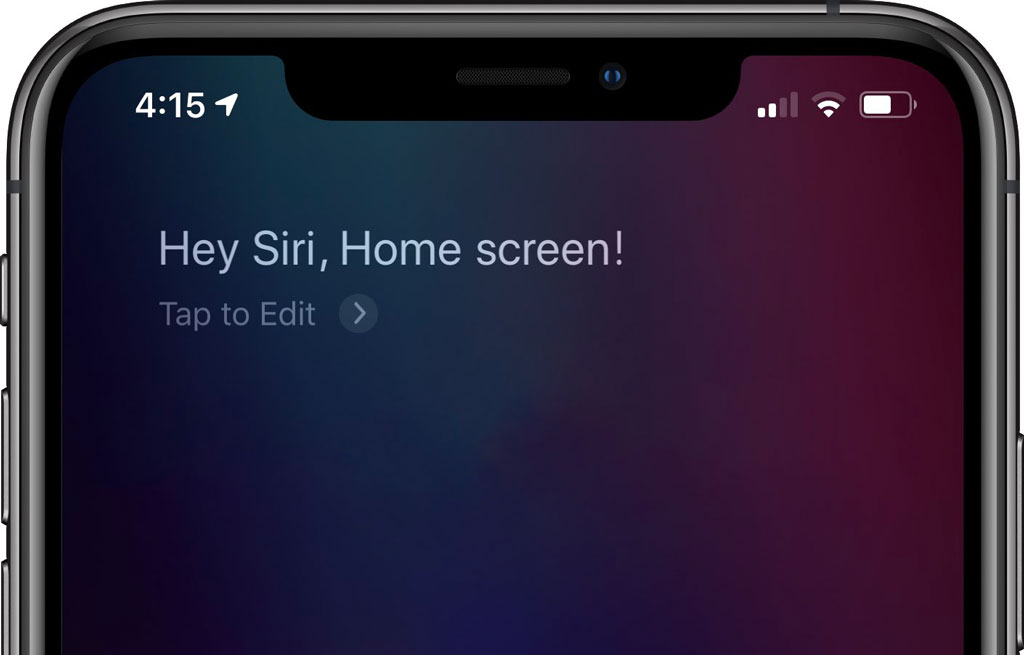
Ar žinojote, kad galite padaryti ekrano kopiją neliesdami savo iPhone? „Siri“, „Apple“ virtualusis asistentas, gali tai padaryti už jus. Tiesiog pasakykite „Ei, Siri“ ir paklauskite jos: „Padarykite ekrano kopiją“. „Siri“ akimirksniu užfiksuos ekraną ir vaizdas bus rodomas apatiniame kairiajame kampe, paruoštas redaguoti arba bendrinti. Tai greitas ir patogus būdas gauti ekrano kopijas nespaudžiant mygtukų.
Paslėpti „iOS“ gudrybės: atlikite daugiau naudodami „iPhone“.
El Operacinės sistemos Apple iOS yra supakuota su gudrybės ir paslėptos funkcijos, kurios gali palengvinti jūsų gyvenimą. Nuo staigaus senų ekrano kopijų ištrynimo iki efektyvaus jų sutvarkymo – jūsų iPhone gali pasiūlyti daug daugiau. Naršykite nustatymus, suasmeninkite valdymo centrą ir atraskite viską, ką „Siri“ gali padaryti už jus. Kuo daugiau sužinosite apie savo iPhone galimybes, tuo daugiau galėsite pasinaudoti jo teikiamomis galimybėmis.
Tvarkykite ir raskite savo užfiksuotus vaizdus: laikykite viską tvarkingai
Bus visos jūsų padarytos ekrano kopijos automatiškai išsaugos programėlėje „Nuotraukos“. jūsų iPhone. Juos nesunkiai rasite albume „Ekrano nuotraukos“. Tvarkykite savo nuotraukas kurdami pasirinktinius albumus arba naudodami išmaniosios paieškos funkcijas, kad greitai rastumėte reikiamą vaizdą.
Įvaldykite ekrano kopijų meną savo iPhone ir niekada nepraleiskite svarbios akimirkos. Nesvarbu, ar norite išsaugoti pokalbį, pasidalinti žaidimo laimėjimu, ar dokumentuoti procesą, ekrano kopijos suteikia jums lankstumo ir kūrybiškumo tai padaryti.

Aš esu Sebastián Vidal, kompiuterių inžinierius, aistringas technologijoms ir „pasidaryk pats“. Be to, aš esu kūrėjas tecnobits.com, kur dalinuosi vadovėliais, kad technologijos taptų prieinamesnės ir suprantamesnės visiems.