- Supraskite, kokius metaduomenis tvarko Diskas (pavadinimas, žymos, indeksuojamas tekstas ir miniatiūros) ir kokie metaduomenys priklauso kitoms „Google Cloud“ paslaugoms.
- Naudokite „Drive“ API metaduomenų užklausoms ir koregavimui; prieš įkeldami failus išvalykite EXIF ir įterptuosius duomenis.
- Laikykitės apribojimų ir taisyklių (miniatiūrų, indeksuojamo teksto, plėtinių) ir autentifikuokite naudodami „gcloud“, kad atliktumėte vietinį REST testavimą.

Ar norite valdyti savo failų metaduomenis? „Google“ diskas ir nežinote, nuo ko pradėti? Čia išsamiai paaiškinsime, Kaip efektyviai ir saugiai pašalinti metaduomenis „Google“ diske (įkeltų failų metaduomenys). Taip pat nurodome, kokius apribojimus „Google“ taiko failų pavadinimams, dydžiams ir leidimams.
Šis vadovas suteiks jums išsamų ir realų supratimą apie tai, ką galima (ir ko negalima) „ištrinti“ kalbant apie metaduomenis „Google“ diske.
Ką galima pakeisti arba „ištrinti“ Diske
Tai yra metaduomenys kuriuos galima pašalinti iš į „Google“ diską įkeltų failų:
Vardas ir plėtinys: Kuriant failą per API, rekomenduojama pavadinimo lauke nurodyti plėtinį, pavyzdžiui, „cat.jpg“. „Drive“ gali nustatyti plėtinį pagal MIME tipą, jei jo nenurodysite, bet geriau jį apibrėžti patiems. Vėlesniuose atsakymuose gali būti rodomas tik skaitomas failo plėtinys su plėtiniu, užpildytu iš pavadinimo. Jei vartotojas atsisiunčia failą, „Drive“ surenka galutinį pavadinimą iš pavadinimo (ir jo plėtinio).
- Indeksuojamas tekstas (contentHints.indexableText): Pagal numatytuosius nustatymus Diskas indeksuoja dažniausiai naudojamus dokumentus ir jų tipus (PDF failus, OCR palaikančius vaizdus ir kt.). Jei jūsų programa įrašo kitus formatus (piešinius, vaizdo įrašus, sparčiuosius klavišus), galite pateikti indeksuojamą tekstą, kad pagerintumėte paiešką. Šis tekstas apdorojamas kaip HTML: jei perduodate eilutę su žymėmis, indeksuojamas tekstinis turinys, o ne žymių atributai. „contentHints.indexableText“ dydis yra 128 KB, todėl rekomenduojama jį atnaujinti kiekvieną kartą išsaugant ir išlaikyti jį aktualų failui.
- Miniatiūros (contentHints.thumbnail): Diskas generuoja daugelio tipų miniatiūras, tačiau formatams, kurie jų negeneruoja automatiškai, galite įkelti savo, kai kuriate arba atnaujinate failą. Turite nustatyti vaizdą į URL-safe base64 ir atitinkamą mimeType. Pagrindinės taisyklės: Palaikomi formatai yra PNG, GIF arba JPG; rekomenduojamas plotis yra 1600 pikselių (mažiausiai 220 pikselių), o maksimalus dydis – 2 MB. Miniatiūros tampa negaliojančiomis, kai pasikeičia failo turinys; metaduomenų pakeitimai to nedaro.
- Prieiga prie miniatiūrų: Laukas „ThumbnailLink“ pateikia trumpą URL adresą, pasiekiamą tik tuo atveju, jei programa turi leidimą skaityti failą (jei jis nėra viešas, turėsite jo paprašyti naudodami prisijungimo duomenis). Galite pateikti užklausą dėl konkretaus failo arba pagal tipą filtruoto sąrašo.
- Etiketės: Diskas leidžia susieti žymas su failais. Norėdami jas rasti, galite naudoti „files.listLabels“, o norėdami jas modifikuoti, turite nurodyti atitinkamą „labelId“ ir „fileId“. Šis mechanizmas naudingas norint suskirstyti į kategorijas ir, jei reikia, „išvalyti“ nepageidaujamas klasifikacijas neliečiant turinio.
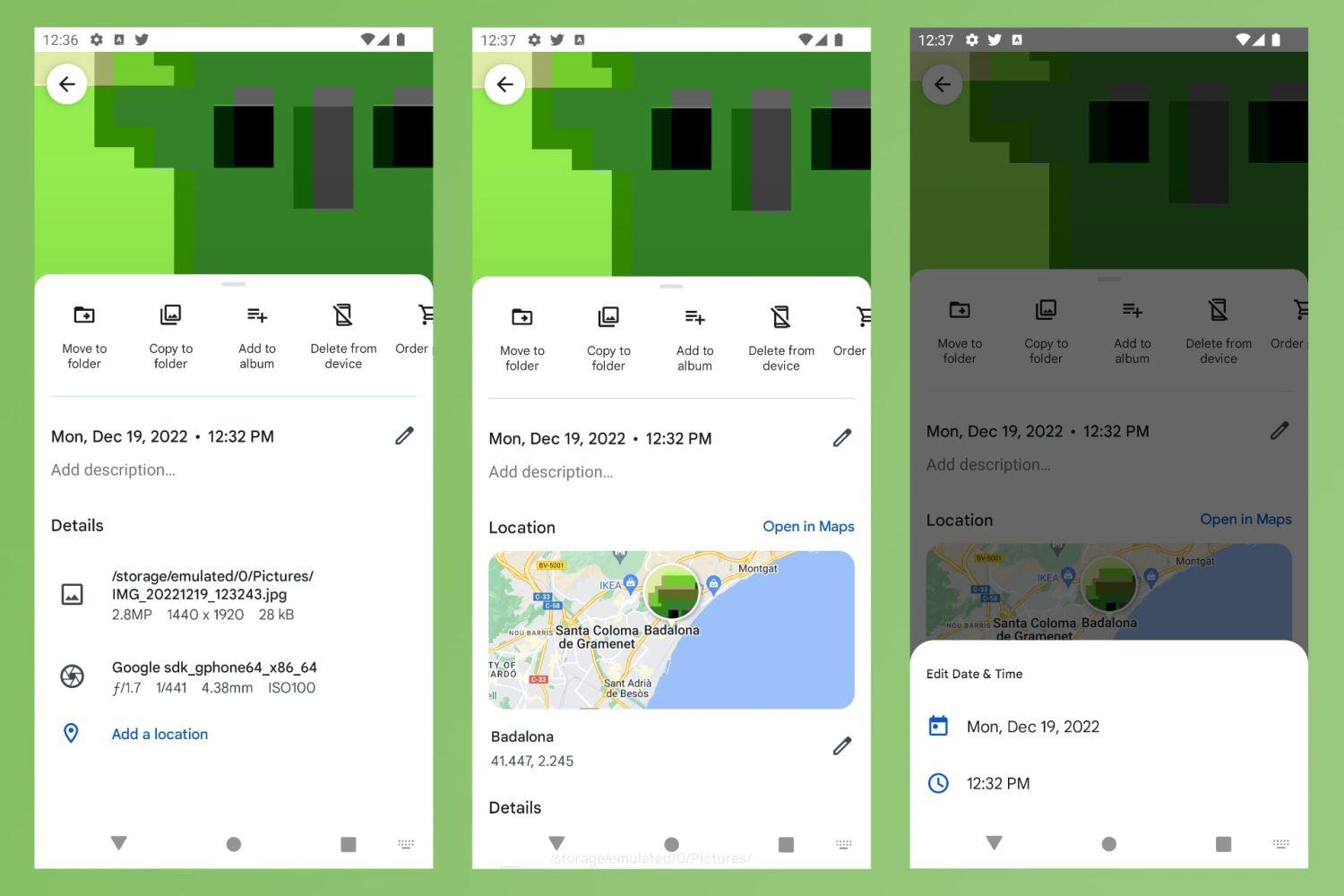
Ištrinkite metaduomenis „Google“ diske: „paslėpti“ metaduomenys pačiame faile
„Google“ diske nėra stebuklingo mygtuko, skirto pašalinti metaduomenis (pvz., EXIF nuotraukose arba įterptus duomenis PDF failuose). Diskas tvarko savo metaduomenis, tačiau faile esantys metaduomenys priklauso nuo įrankio, kuriuo jie buvo sukurti.
Rekomenduojama praktika yra išvalykite failą prieš įkeldami jį į Diską, Naudojant sistemos įrankius arba specializuotas programas, kurios pašalina EXIF duomenis iš vaizdų ar dokumentų ypatybių. Tokiu būdu Diske išsaugotas turinys atkeliauja „išvalytas“.
Jei jau turite įkeltų failų su įterptais metaduomenimis, patogiau yra ne pašalinti metaduomenis „Google“ diske. atsisiųsti, išvalyti ir iš naujo įkelti, pakeičiant originalą, jei taikoma. Tai įprasta naudojant PDF failus ar vaizdus, kai norite apsaugoti autorystę, vietą ar redagavimo istoriją.
Kalbant apie konkrečią Disko dalį, sutelkite dėmesį į pavadinimo, etikečių ir turinio koregavimą (indexableText/thumbnail), kuriuos kontroliuojate. Jei taip pat valdote prieigos teises, taip pat sumažinate matomų metaduomenų (pvz., miniatiūrų nuorodų, prieinamų tiems, kurie turi skaitymo teises) matomumą.
Nepamirškite to Pakeitus tik Disko metaduomenis, EXIF ar vidinės ypatybės nepašalinamos. Todėl jūsų strategija turėtų derinti išankstinį failo valymą su smulkiu metaduomenų valdymu, kurį leidžia atlikti „Drive“.
Dažnai painiojami metaduomenys „Google Cloud“: virtualios mašinos, „gcloud“ ir apribojimai
Jei dirbate su „Google Cloud“, pamatysite daug vadovuose apie „metaduomenis“, kurie iš tikrųjų nurodo „Compute Engine“ arba „Cloud Storage“, o ne „Drive“. Nepaisant to, norėsite žinoti šiuos dalykus, kad jų nesupainiotumėte atlikdami tyrimą.
Pagrindinė „gcloud“ komandinės eilutės konfigūracija
Įdiegę „Google Cloud CLI“, inicijuokite naudodami:
gcloud initSvarbu įsitikinti, kad turite naujausią versiją su:
gcloud components updateJei naudojate išorinį tapatybės teikėją, Prieš pradėdami dirbti su „gcloud“, prisijunkite naudodami savo federalinę tapatybę. ypač jei ketinate autentifikuotis, kad galėtumėte atlikti REST iškvietimus iš savo vietinės aplinkos. REST API pavyzdžiuose gali būti naudojami prisijungimo duomenys, kuriuos sukonfigūravote „gcloud“.
VM
Leidimai ir vaidmenys (skaičiavimo variklis): Norint pridėti, atnaujinti arba ištrinti pasirinktinius metaduomenis virtualiose mašinose, reikia atitinkamų IAM leidimų. Įprasti pavyzdžiai:
- Jei jūsų virtualios mašinos naudoja paslaugų paskyras: leidimas
iam.serviceAccounts.actAspaslaugos arba projekto paskyroje. - Projekto metaduomenys:
compute.projects.getycompute.projects.setCommonInstanceMetadata. - Zoniniai metaduomenys:
compute.instanceSettings.getycompute.instanceSettings.updateatitinkamai sričiai. - Egzemplioriaus metaduomenys:
compute.instances.getycompute.instances.setMetadata.
Apribojimai
Štai pagrindiniai apribojimai, su kuriais susidūrėme bandydami pašalinti metaduomenis „Google“ diske:
- Dydžio apribojimai (skaičiavimo variklis): Bendras metaduomenų įrašų dydis yra apribotas iki 512 KB. Kiekvienas raktas yra apribotas iki 128 baitų, o kiekviena reikšmė – iki 256 KB. Pavyzdžiui, jei naudojate „ssh-keys“ raktą ir viršysite 256 KB ribą, negalėsite pridėti daugiau raktų, kol neišvalysite visų duomenų.
- Didžiosios ir mažosios raidės: Raktai yra didžiųjų ir mažųjų raidžių jautrios; reikšmės taip pat, išskyrus loginius parametrus. Zoniniame rakte negalima sukurti dviejų raktų, kurie skirtųsi tik didžiosiomis ir mažosiomis raidėmis (zonal-metadata-key ir ZONAL-METADATA-KEY).
- Zoniniai metaduomenys: nustatomi arba pašalinami naudojant „gcloud“ arba REST. Negalite apibrėžti zoninių reikšmių SSH raktams („ssh-keys“). Loginiame project/ kataloge, jei tam pačiam raktui yra projekto lygio ir zoninės reikšmės, zoninė reikšmė turi pirmenybę jo zonoje.
- Palaikomos loginės reikšmės: Be TRUE/FALSE, galite naudoti Y/Taip/1 ir N/Ne/0 (didžiosios ir mažosios raidės neskiriamos).
- Konfigūracijos aprėptys (skaičiavimo variklis):
- Projektas: metaduomenys, bendri visoms projekto virtualioms kompiuteriams.
- Zoninis: įrašai, kurie turi įtakos visoms virtualioms mašinoms tam tikroje zonoje ir gali pakeisti projekto reikšmę.
- Egzempliorius: konkrečios virtualios mašinos (kuriamos arba jau esamos) metaduomenys.
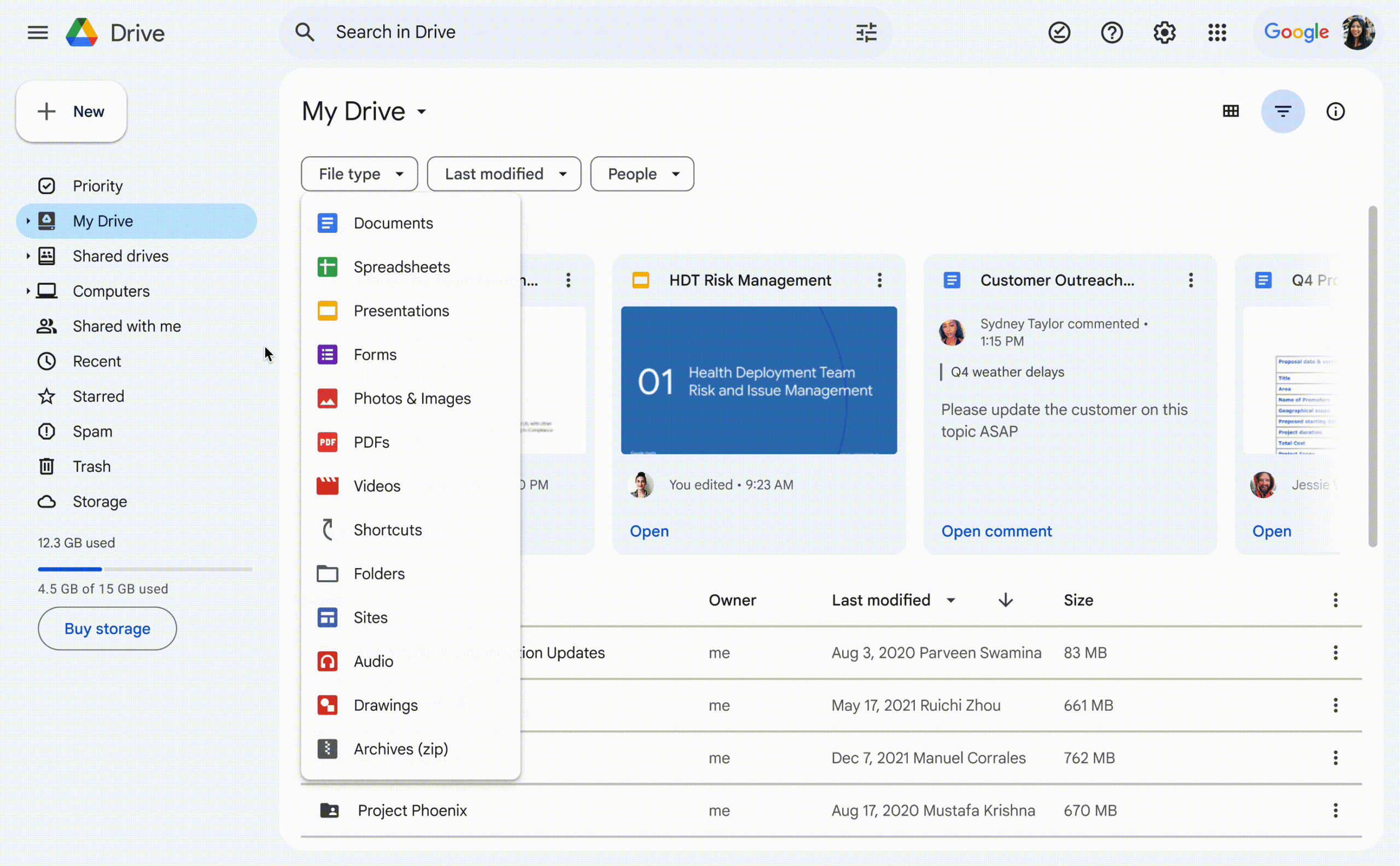
Miniatiūros, indeksavimas ir metaduomenų gavimas Diske (REST ir geriausia praktika)
Dabar panagrinėkime miniatiūrų vaidmenį šalinant metaduomenis „Google“ diske. Taip pat panagrinėkime geriausią būdą jas atkurti:
- REST vietinės sistemos autentifikavimas: Jei testuojate REST pavyzdžius iš savo kompiuterio, naudokite prisijungimo duomenis, sukonfigūruotus naudojant „gcloud“. Tokiu būdu jūsų „Drive API“ iškvietimai atsižvelgs į jau nustatytą tapatybę ir leidimus.
- Pasirinktinės miniatiūros įkėlimas: Įveskite „contentHints.thumbnail“ du laukus: URL saugų „base64“ vaizdą ir teisingą „mimeType“. Jei „Drive“ gali automatiškai sugeneruoti miniatiūrą, ji naudos savo ir praleis jūsų. Priešingu atveju, ji naudos jūsų pateiktą.
Pagrindinės miniatiūrų taisyklės Diske:
- Formatai: PNG, GIF arba JPG.
- Rekomenduojamas plotis: 1600 pikselių (mažiausiai 220 pikselių).
- Didžiausias dydis: 2 MB.
- Atnaujinkite miniatiūrą su kiekvienu įrašymu, jei ji vis dar aktuali.
Svarbu apie pripažinimas negaliojančiu: Miniatiūros anuliuojamos, kai pakeičiamas failo turinys; metaduomenų pakeitimai to nedaro. Jei pakeičiate tik žymas arba pavadinimą, nesitikėkite naujos miniatiūros, nebent modifikuosite failą.
Indeksuojamas tekstas
Nebandykite „apgauti“ paieškos naudodami madinius žodžius. Užfiksuokite sąvokas ir terminus, kurių vartotojas pagrįstai ieškotų tame faile, ir Patikrinkite 128 KB limitą. Atnaujinkite jį kaskart, kai turinys iš esmės pasikeičia.
Taikyti nuoseklius pavadinimus ir plėtiniusKai tik įmanoma, įkeldami į pavadinimą įtraukite plėtinį; jei jo nėra, „Drive“ bandys jį nustatyti pagal MIME. Aiškūs pavadinimai padės išvengti dviprasmybių ir leis lengviau ieškoti plėtinių.
Žymos Diske
Norėdami modifikuoti žymes, atkreipkite dėmesį į reikiamus identifikatorius. Jums reikės žymos „labelId“ ir failo „fileId“. Pirmiausia galite juos išvardyti naudodami „files.listLabels“, o tada pritaikyti atitinkamus pakeitimus tiksliniam failui.
// Al modificar etiquetas de un archivo en Drive:
// - labelId: identificador de la etiqueta a cambiar
// - fileId: identificador del archivo al que aplicas la etiqueta
// Usa files.listLabels para localizarlas antes de actualizar.
Atminkite, kad Nors pagrindinis dėmesys skiriamas Diskui, daugelyje patobulinimų Diskas derinamas su debesies saugykla ar kitomis paslaugomis. Taigi, pamatysite saugyklos pavyzdžius, skirtus objektų atributams tikrinti.
// Ejemplo en Go para obtener atributos de un objeto en Cloud Storage (no Drive)
// e imprimir metadatos como ContentType, CacheControl, MD5, etc.
// Útil si tu flujo sube primero a Storage y luego a Drive.
import (
  "context"
  "fmt"
  "io"
  "time"
  "cloud.google.com/go/storage"
)

func getMetadata(w io.Writer, bucket, object string) (*storage.ObjectAttrs, error) {
  ctx := context.Background()
  client, err := storage.NewClient(ctx)
  if err != nil { return nil, fmt.Errorf("storage.NewClient: %w", err) }
  defer client.Close()

  ctx, cancel := context.WithTimeout(ctx, 10*time.Second)
  defer cancel()

  o := client.Bucket(bucket).Object(object)
  attrs, err := o.Attrs(ctx)
  if err != nil { return nil, fmt.Errorf("Object(%q).Attrs: %w", object, err) }

  fmt.Fprintf(w, "Bucket: %v\n", attrs.Bucket)
  fmt.Fprintf(w, "CacheControl: %v\n", attrs.CacheControl)
  fmt.Fprintf(w, "ContentDisposition: %v\n", attrs.ContentDisposition)
  fmt.Fprintf(w, "ContentEncoding: %v\n", attrs.ContentEncoding)
  fmt.Fprintf(w, "ContentLanguage: %v\n", attrs.ContentLanguage)
  fmt.Fprintf(w, "ContentType: %v\n", attrs.ContentType)
  fmt.Fprintf(w, "Crc32c: %v\n", attrs.CRC32C)
  fmt.Fprintf(w, "Generation: %v\n", attrs.Generation)
  fmt.Fprintf(w, "KmsKeyName: %v\n", attrs.KMSKeyName)
  fmt.Fprintf(w, "Md5Hash: %v\n", attrs.MD5)
  fmt.Fprintf(w, "MediaLink: %v\n", attrs.MediaLink)
  fmt.Fprintf(w, "Metageneration: %v\n", attrs.Metageneration)
  fmt.Fprintf(w, "Name: %v\n", attrs.Name)
  fmt.Fprintf(w, "Size: %v\n", attrs.Size)
  fmt.Fprintf(w, "StorageClass: %v\n", attrs.StorageClass)
  fmt.Fprintf(w, "TimeCreated: %v\n", attrs.Created)
  fmt.Fprintf(w, "Updated: %v\n", attrs.Updated)
  fmt.Fprintf(w, "Event-based hold enabled? %t\n", attrs.EventBasedHold)
  fmt.Fprintf(w, "Temporary hold enabled? %t\n", attrs.TemporaryHold)
  fmt.Fprintf(w, "Retention expiration time %v\n", attrs.RetentionExpirationTime)
  fmt.Fprintf(w, "Custom time %v\n", attrs.CustomTime)
  fmt.Fprintf(w, "Retention: %+v\n", attrs.Retention)
  fmt.Fprintf(w, "\n\nMetadata\n")
  for key, value := range attrs.Metadata {
    fmt.Fprintf(w, "\t%v = %v\n", key, value)
  }
  return attrs, nil
}
Failų trynimas ir metaduomenų trynimas „Google“ diske
Jei tai, ko norite, yra ištrinti failą iš DiskoKaip savininkas, galite perkelti failą iš interneto į šiukšliadėžę dešiniuoju pelės mygtuku spustelėdami ir pasirinkdami „Perkelti į šiukšliadėžę“. Jei savininkas yra kažkas kitas, galite tik „Pašalinti“ failą iš savo rodinio; kiti vis tiek galės jį matyti.
Už Norėdami visam laikui ištrinti failą, turite ištuštinti šiukšliadėžę arba naudoti visam laikui ištrynimo parinktį, Tokiu atveju negalėsite jo atkurti. Tai savaime „nepašalina metaduomenų“ iš kitų failų – tai taikoma tik tam elementui.
Negalite ištrinti metaduomenų „Google“ diske iš failų, kurie jums nepriklauso. nes jų valdymas priklauso juos sukūrusiam asmeniui arba asmeniui, turinčiam aukštesnes teises organizacijoje. Tokiais atvejais tiesiog panaikinate savo prieigą arba matomumą.
Susiejimas su metaduomenimis: Ištrynus failą, kartu su juo ištrinami ir jo metaduomenys Diske. tačiau tai neturi įtakos metaduomenims kitose kopijose ar įterptiesiems metaduomenims kituose sistemoje likusiuose dokumentuose.
Turėdami visa tai, kas išdėstyta aukščiau, dabar galite gerai atskirti Kokius metaduomenis Diskas valdo (pavadinimas, žymos, paieškos užuominos ir miniatiūros)?, kaip pateikti užklausas naudojant REST, kokios geriausios praktikos laikytis valant įterptuosius duomenis prieš įkeliant ir kokie apribojimai bei leidimai taikomi, kai susiduriate su „Google Cloud“ dokumentacija, kurioje kalbama apie „metaduomenis“ kituose kontekstuose.

Redaktorius specializuojasi technologijų ir interneto klausimais, turintis daugiau nei dešimties metų patirtį įvairiose skaitmeninėse laikmenose. Esu dirbusi redaktore ir turinio kūrėja elektroninės prekybos, komunikacijos, internetinės rinkodaros ir reklamos įmonėse. Taip pat rašiau ekonomikos, finansų ir kitų sektorių svetainėse. Mano darbas taip pat yra mano aistra. Dabar per mano straipsnius Tecnobits, stengiuosi ištirti visas naujienas ir naujas galimybes, kurias mums kasdien siūlo technologijų pasaulis, kad pagerintume savo gyvenimą.