- „Windows 11“ yra privatumo ir registro skyriai, leidžiantys matyti, kurios trečiųjų šalių programos neseniai naudojo generatyvinius dirbtinio intelekto modelius.
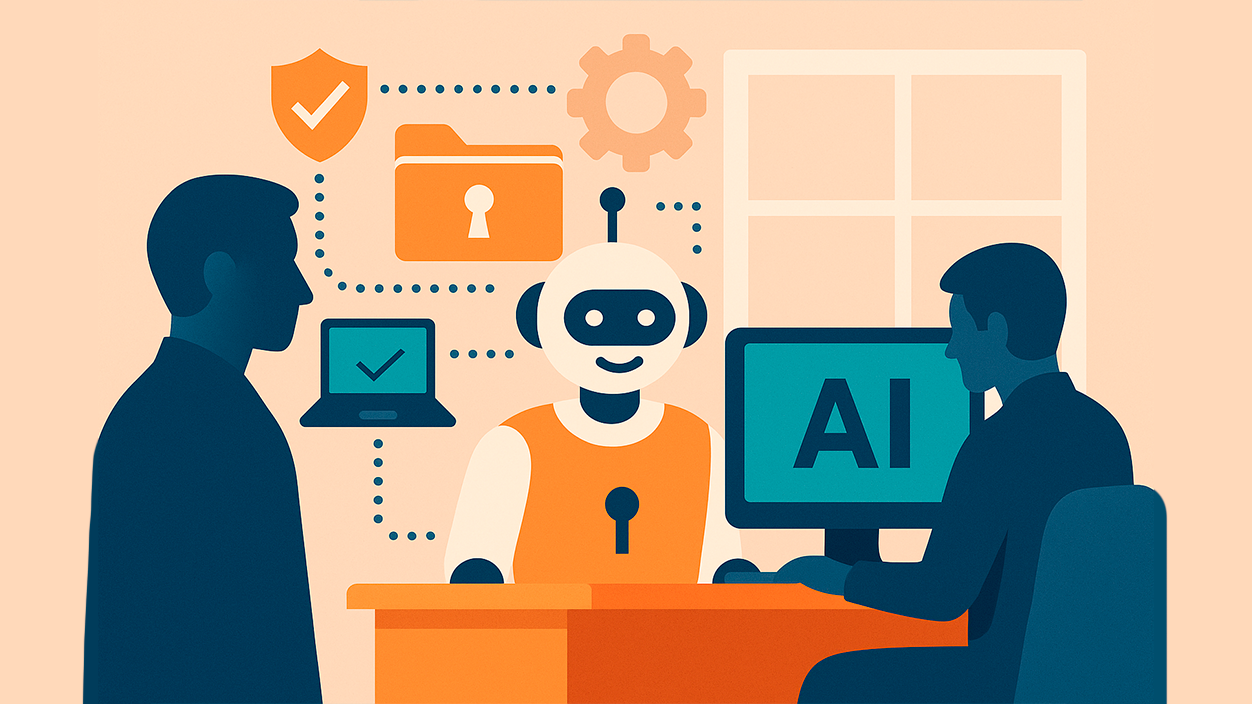
- Įmonės gali naudoti DSPM for AI („Microsoft Purview“) ir Defender for Cloud Apps, kad aptiktų, stebėtų ir blokuotų generatyvines AI programas.
- Debesijos programų katalogas ir pasirinktinės politikos padeda klasifikuoti dirbtinio intelekto programas pagal riziką ir taikyti joms valdymo politikas.
- Naujos dirbtiniu intelektu paremtos „Windows“ funkcijos ir modeliais pagrįstos programos palengvina kasdienį naudojimą, išlaikant valdymo parinktis ir skaidrumą.

Jei naudojate „Windows 11“ ir pradėjote naudoti dirbtinio intelekto įrankius, tikriausiai kada nors susimąstėte, kurios programos tiksliai naudoja tuos išteklius. generatyviniai dirbtinio intelekto modeliai, integruoti į sistemą„Microsoft“ diegia dirbtinį intelektą praktiškai visur: failų naršyklėje, „Copilot“, trečiųjų šalių programose... ir svarbu suprasti, kas vyksta „užkulisiuose“, kad neprarastumėte savo duomenų ar privatumo kontrolės.
Be to, atsiradus naujoms privatumo parinktims sistemoje „Windows 11“, galima matyti Kurios programos neseniai pasiekė sistemos generatyvinius dirbtinio intelekto modeliustaip pat geriau valdyti, kurie dirbtinio intelekto įrankiai naudojami asmeninėje ar įmonės aplinkoje. Tai papildo pažangūs sprendimai, tokie kaip „Microsoft Purview“ (DSPM dirbtiniam intelektui) ir „Defender for Cloud Apps“, skirti pirmiausia įmonėms, norinčioms stebėti ir apriboti generatyvinių dirbtinio intelekto programų naudojimą savo organizacijoje. Apie tai sužinosime dabar. Kaip pamatyti, kurios programos neseniai naudojo generatyvinius dirbtinio intelekto modelius sistemoje „Windows 11“.
DI veiksmai „Windows 11“ failų naršyklėje
„Microsoft“ testuoja kai kurias naujas „Windows 11“ parinktis, vadinamas Dirbtinio intelekto veiksmai, integruoti į failų naršyklęsukurta taip, kad galėtumėte dirbti su vaizdais ir dokumentais, net jei juos tvarkote privačioje dirbtinio intelekto galerijoje, neatidarydami jų išorinėse programose.
Šie veiksmai leidžia atlikti šiuos veiksmus dešiniuoju pelės mygtuku spustelėjus: greitos vaizdo failų redagavimo užduotys, pavyzdžiui, retušuojant nuotraukas, pašalinant nepageidaujamus objektus arba suliejant foną, kad dėmesys būtų sutelktas į pagrindinį objektą.
Šiose funkcijose taip pat yra konkretus veiksmas, skirtas Atlikite atvirkštinę vaizdų paiešką naudodami „Microsoft“ paieškos sistemąkad internete galėtumėte rasti panašų arba susijusį turinį su pasirinkta nuotrauka.
„Windows“ komandos teigimu, naudodamas šiuos dirbtinio intelekto veiksmus „Explorer“ programoje, vartotojas gali sudėtingiau sąveikauti su failais pačiame kontekstiniame meniu.kad galėtumėte redaguoti vaizdus arba apibendrinti dokumentus nesutrikdydami savo darbo eigos.
Pagrindinė idėja yra ta, kad galite išlikti susitelkę ties savo užduotimis, tuo pačiu metu Sunkiausias redagavimo ar analizės užduotis deleguojate dirbtiniam intelektui.vengiant atidaryti kelias skirtingas programas labai specifiniams dalykams.
Kol kas šios naujos funkcijos nėra prieinamos visiems, nes Juos gali išbandyti tik „Windows Insider“ programoje užsiregistravę vartotojai., „Microsoft“ ankstyvųjų testavimo kanalas.
Jei esate tos programos dalis, galite aktyvuoti šias funkcijas dešiniuoju pelės mygtuku spustelėdami suderinamą failą ir pasirinkdami parinktį „Dirbtinio intelekto veiksmai“ naršyklės kontekstiniame meniu.
Šiuo metu šie veiksmai vykdomi Kanarų sąsiauryje. „Windows 11 Build 27938“ – labai ankstyva, testavimui skirta versijaTodėl normalu, kad laikui bėgant vyksta pokyčiai ir korekcijos.
Naujas privatumo skyrius: kurios programos naudoja generatyvinį dirbtinį intelektą sistemoje „Windows 11“

Su ta pačia versija „Microsoft“ įtraukė a Naujas skyrius nustatymuose > Privatumas ir saugumas skirta išskirtinai teksto pavertimui vaizdais ir generatyvinių dirbtinio intelekto modelių naudojimui programose.
Šis skyrius tai aiškiai parodo. Kurios trečiųjų šalių programos neseniai pasiekė „Windows“ generatyvinius dirbtinio intelekto modelius?Tai ypač naudinga, jei nerimaujate dėl saugumo arba norite sužinoti, kurios programos naudoja dirbtinio intelekto išteklius be jūsų visiško supratimo, įskaitant tas, kurios pasiekiamos iš tokių naršyklių kaip „Sidekick“.
Dėl šios panelės vartotojai gali geriau kontroliuoti, kurios programos turi leidimą naudoti šias dirbtinio intelekto galimybes, koreguojant prieigą panašiai, kaip tai daroma su kamera, mikrofonu ar kitais svarbiais leidimais.
Naudodama šio tipo valdiklius, „Microsoft“ sustiprina savo įsipareigojimą integruoti dirbtinį intelektą į operacinę sistemątačiau tuo pačiu metu suteikiant įrankius, kad vartotojas nepamirštų privatumo ir duomenų valdymo.
Pažangus generatyvinio dirbtinio intelekto programų naudojimo įmonėse valdymas
Be naudojimo namuose, įmonių aplinkoje labai svarbu, kad apsaugos komandos galėtų aptikti, stebėti ir kontroliuoti, kurios dirbtinio intelekto programos yra naudojamosnesvarbu, ar jie yra iš „Microsoft“, ar priklauso kitiems tiekėjams.
„Microsoft“ sukūrė strategiją, skirtą išsami gynyba, susijusi su „Microsoft 365 Copilot“ ir kitais patentuotais dirbtinio intelekto sprendimaissu keliais saugumo lygmenimis, skirtais apsaugoti duomenis, tapatybes ir atitiktį reglamentams.
Didžiausias kylantis klausimas – kas nutiks dirbtinio intelekto programos, kurios nėra iš „Microsoft“ypač tie, kurie pagrįsti generatyviniais modeliais, prie kurių darbuotojai gali prisijungti iš naršyklės.
Siekdama išspręsti šią problemą, „Microsoft“ siūlo tokias priemones kaip Duomenų saugumo padėties valdymas (DSPM), skirtas dirbtiniam intelektui „Microsoft Purview“ sistemoje ir „Microsoft Defender for Cloud Apps“ („Microsoft Defender“ šeimos dalis), leidžiančios saugumo skyriams griežčiau valdyti dirbtinio intelekto programų naudojimą.
Šių sprendimų tikslas – suteikti organizacijoms galimybę naudoti generatyvines dirbtinio intelekto programas saugiau ir kontroliuojamiautaip sumažinant neskelbtinos informacijos atskleidimo ar reglamentų nesilaikymo riziką.
Kodėl dirbtinio intelekto programų stebėjimas yra labai svarbus
Generatyviųjų dirbtinio intelekto programų stebėjimas ir valdymas tapo būtinas sumažinti duomenų nutekėjimą, palaikyti atitiktį reikalavimams ir įdiegti tinkamą valdymą apie tai, kaip šios technologijos naudojamos, pavyzdžiui, naudojant vietinius modelius.
Praktiškai tai reiškia, kad organizacija turi sugebėti nustatyti, kurios dirbtinio intelekto paslaugos yra naudojamos, kokio tipo informacija siunčiama ir kokia rizika kylaypač kai kalbama apie konfidencialų ar reglamentuojamą turinį.
„Microsoft“ siūlo naudoti DSPM dirbtiniam intelektui ir „Defender for Cloud Apps“ kartu aptikti, stebėti ir, jei reikia, blokuoti arba apriboti generatyvinio dirbtinio intelekto programas, remdamasi debesies programų politika ir katalogais.
DSPM naudojimas dirbtiniam intelektui (Microsoft Purview) dirbtinio intelekto programoms atrasti ir valdyti
Į „Microsoft Purview“ integruotas DSPM for AI siūlo saugumo ir atitikties komandas veiklos, susijusios su generatyvinio dirbtinio intelekto naudojimu, matomumas dentro de la organización.
Su šiuo įrankiu tai įmanoma apsaugoti duomenis kurie įtraukiami į užklausas dirbtinio intelekto paslaugoms, ir geriau kontroliuoti, kaip šie duomenys tvarkomi ir bendrinami, o tai yra labai svarbu, kai vartotojai įkelia vidinius dokumentus į pokalbių robotus ar panašias paslaugas. „OneDrive“ su dirbtiniu intelektu Tai dirbtinio intelekto integracijos su naudotojų duomenimis „Microsoft“ ekosistemoje pavyzdys.
Pirmoji rekomendacija yra sukurti arba aktyvuoti dirbtiniam intelektui skirtas „Purview“ politikasDirbtinio intelekto DSPM apima iš anksto sukonfigūruotas politikas, kurias galima įjungti labai lengvai.
Šios „vieno paspaudimo“ direktyvos leidžia apibrėžti aiškias taisykles apie Kokio tipo duomenys gali arba negali būti įtraukti į sąveiką su generatyvinėmis dirbtinio intelekto programomistaip sumažinant atsitiktinio apsinuodijimo tikimybę.
Kai politika bus įgyvendinta, bus galima pastebėti, Su generatyviniu dirbtiniu intelektu susijusi veikla veiklos naršyklėje ir audito žurnaluose, kuri pateikia išsamią ir atsekamą istoriją.
Šie įrašai apima, pavyzdžiui, Vartotojo sąveika su generatyvinio dirbtinio intelekto svetainėmis ir paslaugomis, pasiekiamomis iš naršyklės, leidžianti mums suprasti, su kokiais įrankiais darbuotojai eksperimentuoja.
Taip pat užfiksuojami įvykiai, kuriuose Duomenų praradimo prevencijos (DLP) taisyklės suaktyvinamos naudojant dirbtinio intelekto programasTai rodo bandymus bendrinti jautrius duomenis su išorinėmis paslaugomis.
Sistema taip pat atspindi, kada jie turi aptiko konfidencialios informacijos tipų tuose naudotojų sąveikose, todėl apsaugos darbuotojams lengviau nustatyti rizikingą elgesį.
Kaip papildymas, labai rekomenduojama DLP strategijų konfigūravimas, skirtas „Microsoft Edge“ naršykleitaigi galite apsaugoti navigaciją nuo nekontroliuojamų dirbtinio intelekto paslaugų ir tuo pačiu pasinaudoti „Copilot“ dirbtinio intelekto režimu „Edge“ naršyklėje.
Dėl šių politikos nuostatų netgi įmanoma Blokuoti prieigą prie nevaldomų dirbtinio intelekto programų iš neapsaugotų naršykliųtaip priversdamas srautą pereiti per stebimus kanalus.
„Microsoft Defender for Cloud Apps“ naudojimas su generatyvinėmis dirbtinio intelekto programomis

„Microsoft Defender for Cloud Apps“ suteikia papildomą kontrolės lygmenį, leisdama aptikti, stebėti arba blokuoti generatyvines dirbtinio intelekto programas naudojamas organizacijoje, remiantis debesijos programų katalogu su rizikos balais.
Iš „Microsoft Defender“ portalo galite pasiekti kategorizuotų debesijos programų katalogas, įskaitant „generatyvinio dirbtinio intelekto“ kategoriją, kuri grupuoja visas šio tipo programas, aptiktas aplinkoje.
Filtruodamos pagal tą kategoriją, saugumo komandos gauna generatyvinių dirbtinio intelekto programų sąrašas kartu su jų saugumo ir atitikties rizikos balaisTai padeda nustatyti, kurias paslaugas reikėtų išsamiai išanalizuoti.
Šie balai apskaičiuojami derinant skirtingus veiksnius, todėl jie yra naudingi nuspręsti, kurias programas verta atidžiau stebėti ar net blokuoti jei jie neatitinka organizacijos reikalavimų.
Sukurkite generatyvinių dirbtinio intelekto programų stebėjimo politiką
„Defender for Cloud Apps“ galite apibrėžti konkrečias politikas, skirtas stebėti organizacijoje aptiktų naujų generatyvinio dirbtinio intelekto programų naudojimą, kaip nuolatinio valdymo modelio dalis.
Pirmiausia svarbu įsitikinti, kad įvykdytos būtinos sąlygos, ir peržiūrėti dokumentus, debesies programų valdymas naudojant pasirinktines politikasnes konfigūracija yra lanksti.
Kuriant naują politiką, paprastai pradedama nuo tuščią šabloną, pasirinkdami politikos tipą „Nėra šablono“ kad būtų galima rankiniu būdu reguliuoti visus parametrus.
Politikai galima priskirti pavadinimą, kuris aiškiai parodo jos paskirtį, pavyzdžiui „Nauji generatyvinio dirbtinio intelekto taikymai“ir nustatykite vidutinio svarbos lygį (pvz., 2 lygį), kad kalibruotumėte įspėjimus.
Direktyvos aprašyme turėtų būti paaiškinta, kad Kiekvieną kartą aptikus ir panaudojus naują generatyvinę dirbtinio intelekto programą, bus generuojamas įspėjimas., taip palengvinant apsaugos komandos atliekamą jo identifikavimą.
Sąlygų skyriuje įprasta nurodyti, kad Programa turi priklausyti „generatyvinio dirbtinio intelekto“ kategorijai.taigi ta politika orientuota tik į tokio tipo paslaugas.
Galiausiai, politiką galima sukonfigūruoti taip, kad taikyti visoms nuolatinėms debesies programų aptikimo ataskaitomsužtikrinant, kad aptikimas apimtų visą stebimą srautą.
Sukurkite politiką, skirtą blokuoti tam tikras dirbtinio intelekto programas
Be stebėjimo, „Defender for Cloud Apps“ leidžia blokuoti konkrečias dirbtinio intelekto programas, kurias organizacija laiko neleistinomis, taikant valdymo priemones jo naudojimui.
Prieš tai patartina peržiūrėti dokumentus, debesies programų valdymo ir politikos kūrimas, nes tokio tipo politika gali turėti tiesioginį poveikį vartotojams.
Procesas paprastai prasideda skyriuje Debesijos programėlės > „Microsoft Defender“ portalo debesies aptikimas, kuriame išvardytos organizacijoje aptiktos programos.
Tame rodinyje galite pritaikyti filtrą „Generatyvinio dirbtinio intelekto“ kategorija, kurioje rodomos tik šio tipo programostaip palengvinant jų analizę ir atranką.
Rezultatų sąraše pasirinkite dirbtinio intelekto programą, kurią norite apriboti, ir jos eilutėje pasirodys parinkčių meniu. priskirti jai „neautorizuotos“ arba „nesankcionuotos“ programėlės žymę, oficialiai pažymėdamas jį kaip užblokuotą valdymo lygmeniu.
Toliau naršymo skydelyje galite pasiekti skyrių debesies programų valdymas, skirtas valdyti susijusias politikas, įskaitant tuos, kurie bus taikomi programoms, pažymėtoms kaip nepatvirtintos.
Politikos skirtuke, dar kartą pasirinkus, sukuriama nauja pasirinktinė politika „Be šablono“ kaip konfigūracijos pagrindas, kad būtų apibrėžti individualūs kriterijai ir veiksmai.
Politika gali būti vadinama, pvz. „Neleistinos dirbtinio intelekto programos“ ir būti apibūdinama kaip taisyklė, skirta blokuoti generatyvines dirbtinio intelekto programas, pažymėtas kaip neautorizuotos.
Sąlygų skiltyje galite nurodyti, kad Programos kategorija yra generatyvinis dirbtinis intelektas, o žyma – „nesankcionuota“., apribodami apimtį iki to, ką tiksliai norite blokuoti.
Kai tai sukonfigūruota, politika taikoma visos vykdomos programų atradimo ataskaitosužtikrinant, kad srautas į tas programas būtų identifikuojamas ir blokuojamas pagal nustatytas taisykles.
Pagrindinis neseniai įdiegtų programų valdymas sistemose „Windows 11“ ir „Windows 10“
Nors dėmesys sutelktas į dirbtinį intelektą, taip pat gali būti naudinga žinoti Kokios programos neseniai buvo įdiegtos jūsų „Windows 11“ kompiuteryje?Pavyzdžiui, norint nustatyti galimas su dirbtiniu intelektu susijusias programas, kurių neprisimenate įdiegę.
„Windows 11“ sistemoje galite greitai atidaryti nustatymus įvesdami Užduočių juostos paieškos juostoje esanti „Programėlės ir funkcijos“ ir spustelėdami atitinkamą rezultatą, kad pasiektumėte programų sąrašą.
Tame skyriuje tai įmanoma Pakeiskite rūšiavimo kriterijų į „Įdiegimo data“, todėl naujausios programos rodomos sąrašo viršuje.
Jei norite tikslesnės paieškos, galite naudoti parinktį „Filtruoti pagal“ ir pasirinkite „Visi diskai“ kad apimtų visus diskus, arba pasirinkite konkretų diską, jei žinote, kur programa įdiegta.
Tada bus rodomos programos surūšiuoti pagal datą, kai jie buvo paskutinį kartą įdiegti sistemojekartu su atitinkama informacija, pvz., versija, kuri naudinga tikrinant naujus įrenginius.
Kiekviename įraše galite išskleisti piktogramą Daugiau parinkčių, kaip pasiekti veiksmus, pvz., tiesiogiai pašalinti programą, jei pastebite kažką, kas jūsų neįtikina.
Taip pat galite naudoti dėžutę Ieškokite programų tame pačiame ekrane, kad rastumėte programą pagal pavadinimą arba raktinį žodį.Tai pagreitina valdymą, jei įdiegėte daug programų.
„Windows 10“ procedūra labai panaši: tiesiog paieškos juostoje ieškokite „Programėlės ir funkcijos“ ir atidarykite atitinkamą nustatymų skydelį.
Iš ten vėl turite galimybę rūšiuoti pagal „Įrengimo datą“ ir filtruoti pagal įrenginįPasirinkę programą, galite peržiūrėti jos versiją arba, jei manote, kad tai būtina, ją ištrinti.
Panašiai turite lauką, skirtą Ieškokite sąraše įvesdami pavadinimą arba su programa susijusį terminąrodomi tik atitinkantys rezultatai.
Dirbtinio intelekto generuojami aprašymai modeliu pagrįstose programose
Įmonių programų srityje „Microsoft“ taip pat naudoja dirbtinį intelektą, kad Generuokite automatinius programų aprašymus pagal modelius, siekiant padėti vartotojams geriau suprasti, ką daro kiekviena programa.
Sudėtingos programos gali būti painios galutiniams vartotojams, todėl dirbtinis intelektas analizuoja programos turinį ir struktūrą, kad Sukurkite aiškų aprašymą, kuriame paaiškintumėte pagrindines jo funkcijas..
Šių programų antraštė ir programų perjungiklis buvo atnaujinti su modernesnis stilius, skirtas integruoti šiuos dirbtinio intelekto sugeneruotus aprašymuskad sąveikaujant su programos pavadinimu būtų rodomas šis aiškinamasis tekstas.
Kai programėlės kūrėjas rankiniu būdu neprideda aprašymo, sistema gali Generuokite jį automatiškai naudodami integruotus dirbtinio intelekto modelius, rodydami rezultatą tiek antraštėje, tiek kitose sąsajos dalyse.
Programos kūrimo įrankyje savininkas gali Peržiūrėkite sugeneruotą aprašymą, priimkite jį tokį, koks yra, arba pakeiskite.koreguojant, jei aptinkama, kad trūksta konteksto arba yra niuansų, kuriuos reikia patikslinti.
Jei paaiškinime yra dirbtinio intelekto sukurto turinio ir kūrėjas nusprendžia jo dar nepriimti, programėlė gali... pateikti pranešimą arba atsakomybės apribojimą, nurodantį to aprašymo kilmę, o tai padidina proceso skaidrumą.
Greiti būdai rasti programas sistemoje „Windows“
Be nustatymų skydelių, „Windows“ siūlo paprastus sparčiuosius klavišus, skirtus ieškoti įdiegtų programų arba konkrečių programų, kai jų reikia, o tai labai naudinga, jei jūsų meniu pilnas.
Tiesiausias būdas yra Naudokite užduočių juostoje esantį paieškos mygtuką ir įveskite programos ar programos pavadinimą., leisdami sistemai pasiūlyti spartųjį klavišą nenaršant meniu.
Kitas toks pat greitas variantas yra Paspauskite „Windows“ klavišą klaviatūroje ir pradėkite tiesiogiai rašyti programos pavadinimąnes meniu Pradėti veikia kaip integruota paieškos sistema.
Šiais gestais galite rasti per kelias sekundes neseniai naudotas programas, dirbtinio intelekto įrankius arba bet kurią programą, kurią norite atidarytinet jei tiksliai neprisimenate, kur jis pritvirtintas.
Atsižvelgiant į visus šiuos aspektus, akivaizdu, kad „Microsoft“ aktyviai skatina dirbtinio intelekto integraciją į „Windows 11“ ir jos ekosistemą, tačiau tuo pačiu metu siūlo vis daugiau galimybių. Peržiūrėkite, kurios programos neseniai naudojo generatyvinius dirbtinio intelekto modelius, reguliuokite prieigą prie jų ir geriau valdykite saugumo riziką.tiek asmeniniuose įrenginiuose, tiek įmonių aplinkoje, kur kontrolė ir atsekamumas yra esminiai.

Nuo mažens aistringas technologijoms. Man patinka būti naujausiais sektoriuje ir, svarbiausia, apie tai pranešti. Štai kodėl daugelį metų buvau atsidavęs komunikacijai technologijų ir vaizdo žaidimų svetainėse. Galite rasti mane rašantį apie „Android“, „Windows“, „MacOS“, „iOS“, „Nintendo“ ar bet kurią kitą susijusią temą, kuri ateina į galvą.