- „Spustelėkite ir atlikite“ įgalina išmanius veiksmus su ekrane rodomu tekstu ir vaizdais, kurie visi apdorojami vietoje.
- Privatumas užtikrinamas neleidžiant siųsti duomenų į debesį, išskyrus paieškas ar išorinius veiksmus.
- Gili integracija su tokiomis programomis kaip „Paint“, „Photos“, „Word“, „Teams“ ir „Recall“ išplečia jūsų kūrybines ir produktyvias galimybes.

„Windows 11“ davė Milžiniškas šuolis į priekį dirbtinio intelekto (DI) srityje, įtraukiant funkcijas, kurias iki šiol galėjome tik įsivaizduoti. Vienas iš labiausiai aptarinėjamų pasiūlymų, kuris pradeda keisti dirbančiųjų ar besimokančiųjų prie kompiuterio kasdienybę, yra Spustelėkite, kad atliktumėte, funkcija, kuri naudoja vietinį dirbtinį intelektą, kad palengvintų greitus, kontekstinius veiksmus su bet kuo, kas rodoma ekrane.
Jei kada nors pagalvojote, kad jūsų kompiuteris turėtų jums tikrai padėti, numatyti jūsų poreikius ir leisti jums beveik automatiškai atlikti sudėtingas užduotis„Windows“ spustelėjimo funkcija yra atsakymas. Šiame straipsnyje išsamiai papasakosime, ką tai siūlo, kaip veikia, kam prieinama ir kaip gali pakeisti jūsų kasdienį gyvenimą.
Kas yra „Spustelėkite ir atlikite“? Vietinis dirbtinio intelekto asistentas sistemoje „Windows 11“
Spustelėkite, kad atliktumėte Dirbtinio intelekto valdoma funkcija, integruota į „Windows 11“, skirtą „Copilot+“ kompiuteriams. Kitaip nei kiti įrankiai, kurie siunčia jūsų duomenis į debesį, „Click to Do“ naudoja jūsų kompiuterio NPU (neuroninį apdorojimo įrenginį), kad viską apdorotų vietoje. Tai apsaugo jūsų privatumą ir užtikrina greitą bei saugų įvykdymą.
Operacija yra tokia pat paprasta, kaip ir revoliucinė: „Click to Do“ analizuoja, ką matote ekrane realiuoju laiku – tai gali būti tinklalapis, paveikslėlis, PDF, „Word“ dokumentas ar bet koks kitas turinys – identifikuoja ir tekstą, ir paveikslėlius ir vos vienu spustelėjimu siūlo kontekstinį meniu, kad galėtumėte atlikti išmaniuosius veiksmus.
Svarbu: Tai ne darbų sąrašas ar produktyvumo tvarkyklė (pvz. „Microsoft“ atlikti darbai). Tai įrankis, skirtas pažangiai sąveikai su ekrano turiniu, leidžiantis lengvai kopijuoti, apibendrinti ar versti tekstą, redaguoti vaizdus, ieškoti informacijos ar prašyti „Copilot“ pagalbos ir atlikti daugybę kitų funkcijų.
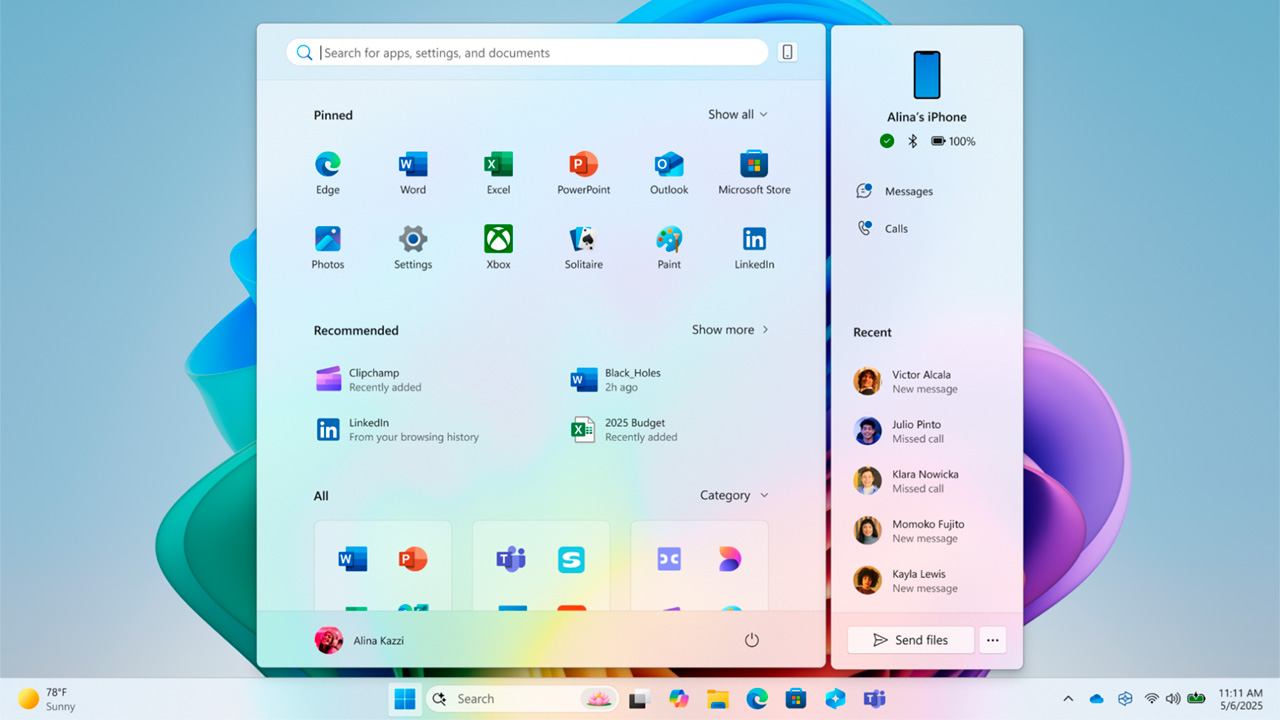
Pagrindinės funkcijos ir veiksmai, kuriuos galite atlikti
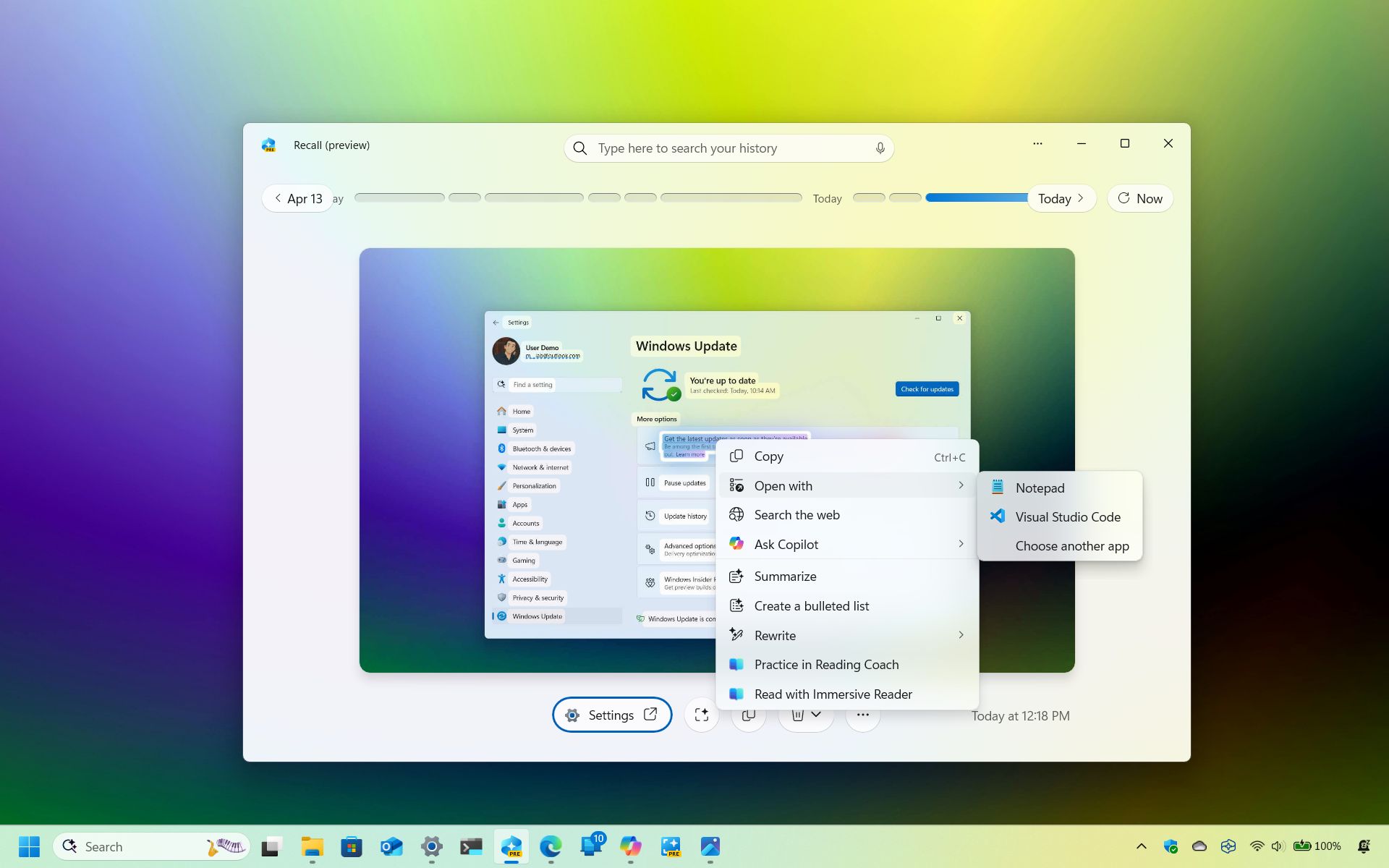
Spustelėkite, kad atliktumėte Tai neapsiriboja kopijavimu ir įklijavimu. Veiksmų sąrašas yra ilgas ir ilgėja su kiekvienu atnaujinimu. Viskas priklauso nuo to, kas rodoma ekrane ir ką pasirenkate. Čia apžvelgiame svarbiausias jo galimybes, tiek tekstui, tiek vaizdams:
Veiksmai su tekstais
- Kopijuoti pasirinktą turinį tiesiai į iškarpinę.
- Atidaryti naudojant kitą programą, pvz., „Notepad“, „Word“ ar bet kurį suderinamą teksto redaktorių.
- Ieškoti žiniatinklyje, automatiškai paleidžiant užklausą naudojant „Microsoft Edge“ ir „Bing“.
- Kreipkitės pagalbos į „Copilot“ kontekstinių paaiškinimų, santraukų ar pasiūlymų.
- Apibendrinkite teksto blokus, sugeneruojant išrašą su pagrindiniais punktais.
- Sukurkite sąrašą su ženkleliais iš pasirinkto teksto – idealiai tinka idėjoms tvarkyti arba greitai užsirašyti pastabas.
- Perrašykite tekstą su skirtingais tonais (oficialesniais, neoficialiais ar rafinuotais), puikiai tinkančiais žinutėms pritaikyti ar gramatinėms klaidoms taisyti.
- Siųsti el. laišką automatiškai, jei aptinkamas adresas.
- Atidaryti žiniatinklio nuorodas tiesiai iš kontekstinio meniu.
- Skaitymo praktika naudojant skaitymo trenerio integraciją ir įtraukiantį skaitytuvą tekstams garsiai mokytis arba kartoti.
- Automatinis rašymas programoje „Word“ „Copilot“ dėka galima generuoti dokumentų juodraščius iš paties kontekstinio meniu.
- Susitikimų arba pranešimų planavimas programoje „Teams“ tiesiai iš ekrane aptiktų vardų, el. pašto adresų ar datų.
- Duomenų konvertavimas į lenteles programoje „Excel“ jei pasirinksite lentelinį turinį arba duomenų sąrašus.
Veiksmai su vaizdais
- Kopijuoti vaizdą į iškarpinę, paruoštą įklijuoti ten, kur reikia.
- Išsaugoti kaip , kad nuotraukos būtų saugomos pasirinktame aplanke.
- Bendrinti per įprastas „Windows“ parinktis.
- Atidaryti naudojant redagavimo programas pvz., „Paint“, „Photos“ arba „Clips“.
- Vizualinė paieška naudojant „Bing“ rasti panašių nuotraukų ar susijusios informacijos internete.
- Sulieti foną automatiškai naudojant programėlę „Nuotraukos“.
- Ištrinkite nepageidaujamus objektus taip pat iš „Photos“ programėlės, per kelias sekundes pašalinant elementus iš vaizdo.
- Pašalinti foną lengvai naudojant „Paint“, taip žaibiškai gaunant iškirptus vaizdus.
Be to, integracija su sistema ir „Office“ programomis leidžia atlikti daugelį veiksmų neišeinant iš konteksto, kuriame dirbate.. Pavyzdžiui, galite paprašyti „Click to Do“ apibendrinti PDF ataskaitą, parašyti profesionalų pranešimą arba paversti nuotrauką „Excel“ skaičiuokle.
Kaip žingsnis po žingsnio suaktyvinti ir naudoti „Click to Do“
Tiems, kurie nėra kompiuterių ekspertai, gera žinia ta, kad „Click to Do“ įjungti labai paprasta, o procesą valdo pati „Windows“. Štai raktai, kaip jį įjungti ir išnaudoti visas jo galimybes:
Įjungti arba išjungti „Spustelėti ir atlikti“
- Atidaryti Konfigūracija iš meniu Pradėti.
- Eikite į skyrių Privatumas ir saugumas.
- Dešinėje pusėje esančiame meniu spustelėkite Spustelėkite, kad atliktumėte.
- Įjunkite arba išjunkite atitinkamą jungiklį, atsižvelgdami į tai, ar norite naudoti funkciją, ar laikinai ją pristabdyti.
„Click to Do“ galite pasiekti kaip atskirą programėlę arba per programėlę „Recall“.. Jei išjungsite „Recall“ kaip programėlę, išmanieji veiksmai vis tiek bus pasiekiami „Recall“.
Spartieji klavišai ir būdai paleisti „Spustelėkite ir atlikite“
- „Windows“ + kairiojo pelės mygtuko paspaudimas, galioja iš bet kurio ekrano.
- „Windows“ + Q, dar vienas tiesioginis spartusis kelias.
- Paieška PradžiaĮveskite „Spustelėkite, kad atliktumėte“ ir įveskite tekstą iš viršutinio rezultato.
- Iš iškarpų įrankio, atliekant naują užfiksavimą.
- Iš failų naršyklės kontekstinio meniu arba Prisiminkite save.
Pradžioje „Spustelėkite, kad atliktumėte“ padaro ekrano momentinę kopiją ir rodo savo įrankių juostą stalo viršuje. Ten galite ieškoti informacijos, naudoti balso komandas arba įvertinti siūlomus veiksmus, susijusius su naujai atrastu turiniu.
Kas nutinka, jei pasirenku tekstą arba objektą?
- Pasirinkite tekstąPažymėjus bet kurį fragmentą, dešiniuoju pelės mygtuku spustelėjus jį, bus parodytas dirbtinio intelekto meniu su visais galimais veiksmais.
- Pasirinkite vaizdą arba vaizdinį objektą: : pasirodys įvairios parinktys (redaguoti, vizualinė paieška, fono / objektų trynimas, bendrinimas ir kt.).
- Priklausomai nuo žodžių skaičiaus arba turinio tipo, meniu skirsis, o kai kuriems veiksmams atlikti reikia prisijungti prie „Microsoft“ paskyros arba įdiegti suderinamas programas.
Techniniai reikalavimai ir prieinamumas: Kas gali naudoti šią funkciją?
„Click to Do“ buvo sukurtas kaip išskirtinis įrankis vadinamiesiems „Copilot+“ kompiuteriams, t. y. įrenginiams su galingu NPU ir atitinkantiems tam tikrus minimalius reikalavimus. Bent jau kol kas tai nėra prieinama kiekvienam kompiuteriui. Kad galėtumėte juo mėgautis, jūsų įrenginys turi atitikti šiuos reikalavimus:
- ARM arba x86 procesorius su bent 40 TOPS NPU („Snapdragon X“ serija, „Ryzen AI 300“ arba naujesnis procesorius, „Intel Core Ultra 200V“…)
- RAM atmintis: mažiausiai 16 GB
- 256 GB arba didesnė SSD atmintis
- TPM 2.0 saugumas
Per pirmuosius kelis mėnesius funkcija bus optimizuota anglų ir „Qualcomm“ įrenginiams, tačiau bus pridėta palaikymas AMD, „Intel“ ir kitoms kalboms (ispanų, prancūzų, vokiečių, supaprastintos kinų, japonų ir kt.).
Išplėstinės integracijos: „Copilot“, „Office“, „Photos“, „Paint“ ir kt.
„Click to Do“ magija neapsiriboja pagrindais: „Microsoft“ plečia savo dirbtinio intelekto čiuptuvus į daugelį sistemos ir produktyvumo programų.
- Programoje „Paint“Lipdukus galima generuoti iš aprašymų, o objektus galima automatiškai pasirinkti redagavimui arba ištrynimui be rankinių pastangų.
- Nuotraukose: Paryškina apšvietimo reguliavimą („Relight“), suliejimą ir intelektualų objektų pašalinimą aplink vaizdą arba foną.
- Iškarpų įrankisDabar jis gali aptikti atitinkamą ekrano turinį, išskirti tekstą iš vaizdų ir tiksliai pasirinkti spalvas.
- Failų naršyklėTestuojami dirbtinio intelekto spartieji klavišai, leidžiantys redaguoti, apibendrinti arba ieškoti vaizdų ir dokumentų neatidarant kitų programų.
- UžrašinėNuo automatinio teksto generavimo iki turinio santraukų sudarymo, įskaitant „Markdown“ formatavimą ir antraščių bei sąrašų įterpimą.
- Komandos ir „Outlook“Galimybė planuoti susitikimus arba siųsti el. laiškus iš bet kokių ekrane aptiktų duomenų.
- „Word“ ir „Excel“Automatinis tekstų rašymas ir konvertavimas į lenteles dėl „Copilot“ integracijos.
Be to, failų naršyklės kontekstiniame meniu pridedamos tokios funkcijos kaip „Klausti „Copilot“, vaizdų redagavimas (fono pašalinimas, suliejimas, objektų ištrynimas) ir netrukus galimybė apibendrinti „Office“ dokumentus, saugomus „OneDrive“ arba „SharePoint“.
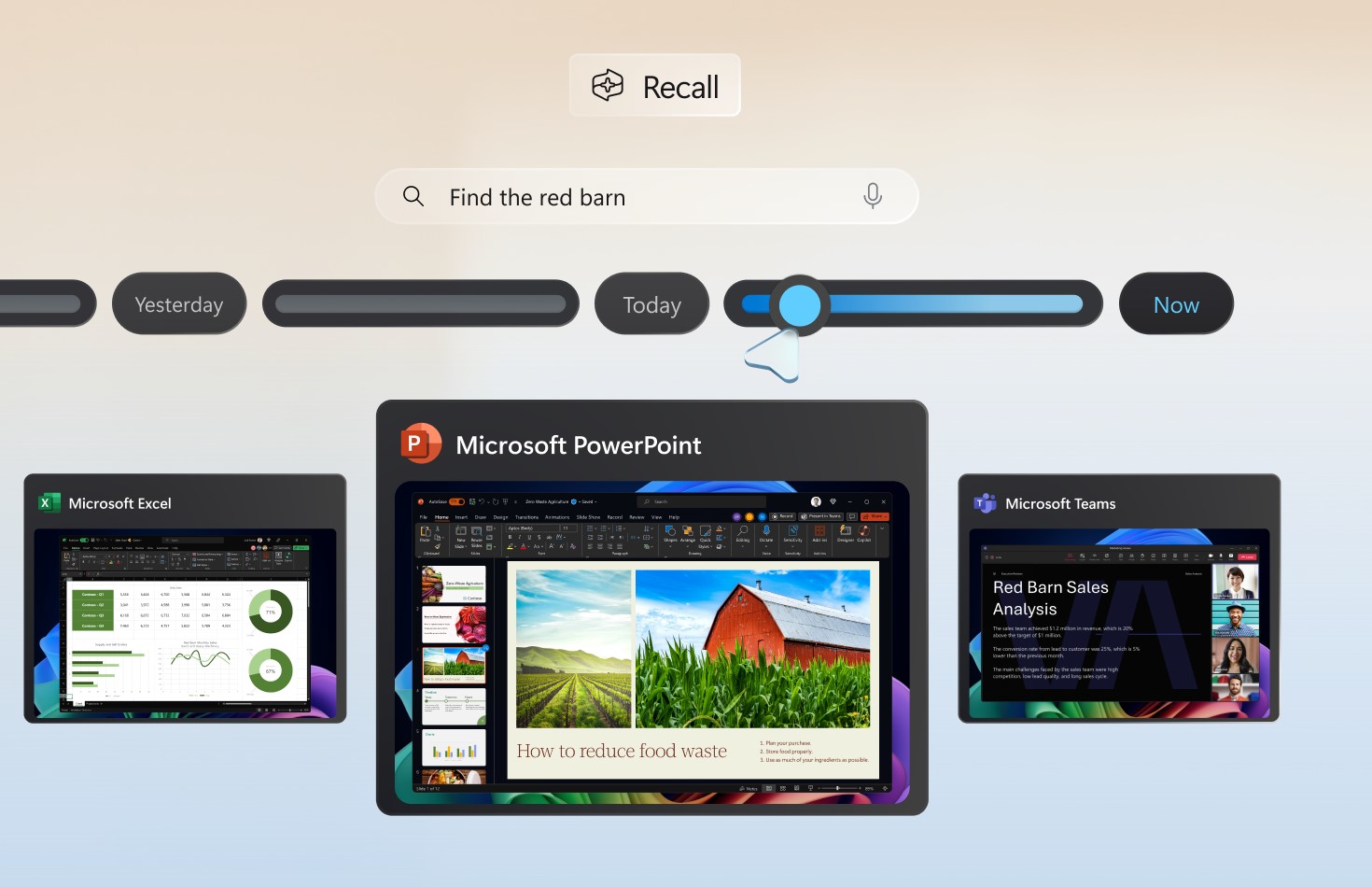
Naujos dirbtinio intelekto valdomos funkcijos, skirtos prisiminti, ieškoti ir valdikliams
„Click to Do“ yra „Windows 11“ dirbtinio intelekto ekosistemos dalis, kurioje taip pat yra kitų komponentų, tokių kaip „Recall“ ir „Semantic Indexing“ (semantinė paieška).
- Prisiminti: Įrašo periodines ekrano kopijas, jas analizuoja ir leidžia ieškoti pagal tai, ką prisimenate matę, o ne pagal failo pavadinimą. Visas apdorojimas vyksta vietiniu būdu, o saugumas sustiprinamas izoliacija ir prieigos kontrole.
- Semantinė paieška„Windows Finder“ dabar supranta neoficialius, natūralios kalbos aprašymus tiek vietiniams, tiek debesies failams.
- Valdikliai„Microsoft“ testuoja daug labiau organizuotus ir aktualius sklaidos kanalus, kuriuose „Copilot“ kuruoja istorijas ir yra vizualiai pakeista sąsaja.
- Išmanus energijos valdymasKai vartotojas neaktyvus, „Windows“ optimizuoja procesoriaus naudojimą, kad sumažintų energijos suvartojimą, ir grįžta prie pilno galingumo, kai tik vartotojas atnaujina veiklą.
Visa ši sistema įgyvendinama dėka naujos „Windows Copilot“ vykdymo aplinka, kuri integruoja daugiau nei 40 dirbtinio intelekto modelių, vienu metu veikiančių fone (ekrano srities analizė, OCR, kalbos interpretavimas, vaizdų kodavimas ir kt.).
„Click to Do“ suderinamumas, laipsniškas diegimas ir ateitis
„Click to Do“ diegimas yra laipsniškas ir labai priklauso nuo „Windows 11“ versijos, aparatinės įrangos ir šalies. Iš pradžių ji bus aktyvuota naujuose „Copilot+“ įrenginiuose, daugiausia tokiose rinkose kaip Jungtinės Valstijos, Jungtinė Karalystė, Vokietija, Prancūzija ir Japonija, o 2025 m. bus įdiegta kituose regionuose, įskaitant Europos ekonominę erdvę.
Kai kurių išplėstinių funkcijų, pvz., „Recall“ ir tam tikrų dirbtinio intelekto veiksmų, pasirodymas gali užtrukti ir jos pirmiausia gali būti prieinamos „Windows Insider“ programos dalyviams. „Microsoft“ rekomenduoja atnaujinti sistemą ir programas iš parduotuvės, kad galėtumėte pasiekti visas naujas funkcijas, kai tik jos bus prieinamos.
Trumpai tariant, galime pasakyti, kad „Click to Do“ pasirodymas sistemoje „Windows 11“ žymi Prieš ir po kasdienės skaitmeninės patirties. Sklandi integracija su pačia sistema, „Office“ programomis ir įprastais įrankiais, kartu su dėmesiu privatumui ir greičiui dėl vietinio apdorojimo daro šią funkciją būtina tiems, kurie siekia produktyvumo, kūrybiškumo ir visiškos savo duomenų kontrolės.

Redaktorius specializuojasi technologijų ir interneto klausimais, turintis daugiau nei dešimties metų patirtį įvairiose skaitmeninėse laikmenose. Esu dirbusi redaktore ir turinio kūrėja elektroninės prekybos, komunikacijos, internetinės rinkodaros ir reklamos įmonėse. Taip pat rašiau ekonomikos, finansų ir kitų sektorių svetainėse. Mano darbas taip pat yra mano aistra. Dabar per mano straipsnius Tecnobits, stengiuosi ištirti visas naujienas ir naujas galimybes, kurias mums kasdien siūlo technologijų pasaulis, kad pagerintume savo gyvenimą.