- Supraskite, kas yra saugykla ir kodėl svarbu valdyti versijas „GitHub“.
- Sužinokite, kaip įkelti savo projektą: terminale, „GitHub Desktop“, „VSCode“ ir tiesiai iš žiniatinklio.
- Atraskite geriausios praktikos pavyzdžius ir patarimus, kaip užtikrinti profesionalų, saugų ir gerai dokumentuotą saugyklos veikimą.

Bet kuris kūrėjas ar profesionalas, susijęs su technologijų pasauliu, žino, kas tai yra GitHubTačiau ne visi įvaldo šį procesą įkelti projektą į „Github“ ir visapusiškai išnaudoti šios platformos siūlomas versijų kontrolės, komandos bendradarbiavimo ir profesionalaus matomumo galimybes.
Taigi, šia prasme tiek pradedantieji, tiek ekspertai dažnai pasimeta. Šiame straipsnyje sužinosite Mes jums pasakysime, kaip tai padaryti, nes Yra keletas variantų arba metodųJei norite, kad jūsų projektas būtų prieinamas bendradarbiavimui arba kad kiti galėtų jį lengvai peržiūrėti ir atsisiųsti, skaitykite toliau ir sužinokite visą informaciją.
Kas yra saugykla ir kodėl ją reikėtų talpinti „GitHub“?
Un saugykla Tai virtuali erdvė, kurioje saugomi jūsų projekto failai ir aplankai, taip pat jų pakeitimų istorija, kai jie kuriami. Ši istorija leidžia Tvarkykite versijas, grįžkite į ankstesnes būsenas, bendradarbiaukite su kitais ir aiškiai registruokite savo darbo eigą..
Saugyklos talpinimas GitHub Jis turi keletą privalumų:
- Versijos valdymas: Jūsų pakeitimai įrašomi ir jūs galite anuliuoti, peržiūrėti arba bendrinti bet kurią kūrimo dalį.
- Atsarginė kopija debesyje: išvengsite svarbios informacijos praradimo bet kokio vietinio incidento atveju.
- Profesionalus matomumas: Būdami vieši, visi gali pamatyti jūsų darbus, o tai praturtina jūsų portfolio.
- Lengvas bendradarbiavimas: „GitHub“ leidžia kitiems lengvai prisidėti prie jūsų projekto naudojant užklausas (pull requests), problemas (misssions) arba atšakas (fork).

Pradžia: Būtinos sąlygos ir aplinkos paruošimas
Prieš įkeldami projektą į „Github“, įsitikinkite, kad jūsų kompiuteryje įdiegta:
- Paskyra „GitHub“. Būtina sukurti saugyklas platformoje.
- Git įdiegtas. Tai yra pagrindinė versijų valdymo priemonė, leidžianti valdyti pakeitimus. Ją galite atsisiųsti ir įdiegti iš jos oficiali svetainė„Linux“ pagrindu sukurtose sistemose diegimą galite atlikti paleisdami komandą
sudo apt-get install gitTerminale. - Kodo redaktorius arba IDE. Parinktys, tokios kaip „Visual Studio Code“ (VSCode) palengvina procesą. Jei norite pasinaudoti tiesiogine integracija su „GitHub“ iš redaktoriaus, rekomenduojama atsisiųsti vieną iš šių įrankių.
Įdiegus git jūsų sistemoje pirmiausia reikia sukonfigūruoti ją su savo vardas ir el. pašto adresas (Šie duomenys bus naudojami jūsų pakeitimų pasirašymui.) Terminale paleiskite šiuos veiksmus:
git config --global user.name "TuNombre"
git config --global user.email [email protected]
Ši konfigūracija yra bendras ir tai turėsite padaryti tik vieną kartą savo komandoje.
Saugyklos kūrimas „GitHub“ platformoje
Dabar laikas sukurti erdvę, kurioje talpinsite savo projektą. Tai galite padaryti „GitHub“ žiniatinklio sąsajoje atlikdami šiuos veiksmus:
- Prisijunkite prie savo profilio adresu GitHub.com ir spustelėkite mygtuką "Naujas" sukurti naują saugyklą.
- Įveskite pavadinimas pageidaujamą saugyklai ir prideda aprašymas trumpai, bet konkrečiai apie projekto tikslą.
- Pasirinkite, ar saugykla bus valstybinis ar privatusJei norite, kad kiti galėtų peržiūrėti ir dalyvauti, pasirinkite „viešas“.
- Turite galimybę sukurti failą README.md automatiškai. Šis failas rekomenduojamas, nes tai pirmas dalykas, kurį kiti kūrėjai pamatys prisijungę prie saugyklos.
- Spustelėkite „Sukurti saugyklą“ kad užbaigtumėte procesą ir jūsų saugykla bus paruošta priimti failus.

Vietinio projekto paruošimas įkėlimui į „GitHub“
Sukūrus saugyklą, kitas projekto įkėlimo į „GitHub“ žingsnis yra projekto aplanko paruošimas kompiuteryje. Norėdami tai padaryti, terminale vykdykite šias instrukcijas, pirmiausia surasdami teisingą kelią su cd:
cd tu-carpeta-del-proyecto
Dabar inicijuokite vietinę „Git“ saugyklą:
git init
Tai sukurs paslėptą aplanką pavadinimu .git kuris saugo versijų istorija ir kitus vidinius failus.
Kodo įkėlimas į „GitHub“: visas procesas terminale
Kai vietinė saugykla bus inicijuota, visą turinį įkelsime į „GitHub“ vykdydami šias komandas:
- Pridėti visus failus į paruošimo sritį su:
git add .
- Įsipareigoti Norėdami įrašyti pirmąjį kontrolinį tašką:
git commit -m "Primer commit"
- Susieti vietinę saugyklą su nuotoline. Pakeičia
NOMBRE_USUARIOyNOMBRE_REPOSITORIOpagal realius duomenis:
git remote add origin https://github.com/NOMBRE_USUARIO/NOMBRE_REPOSITORIO.git
- Įkelti pakeitimus į „GitHub“ (filialas
mainomaster(jei tinkama):
git push -u origin main
Kai kuriose senesnėse saugyklose ar konfigūracijose pagrindinė šaka yra master vietoj mainJei gaunate klaidų, patikrinkite pagrindinės šakos pavadinimą ir pakeiskite jį aukščiau esančioje komandoje.
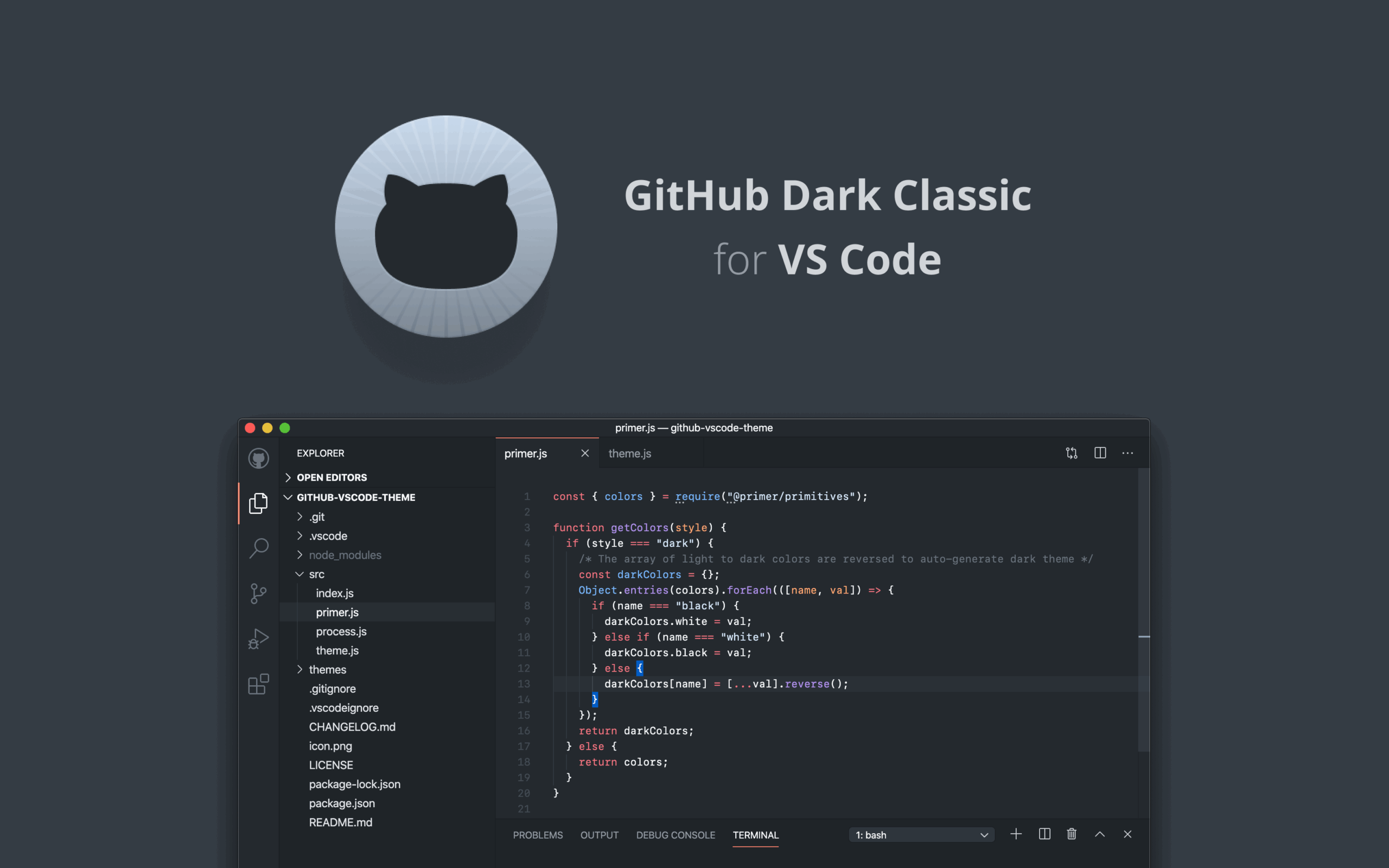
Kaip įkelti projektus į „Github“ iš „VSCode“
Šiuolaikiniai redaktoriai, pvz. VSCode Jie turi integruotą funkciją su „Git“ ir „GitHub“. Štai kaip tai padaryti lengvai:
- Atidarykite projekto aplanką redaktoriuje („Failas → Atidaryti aplanką“).
- Pasiekite prietaisų skydelį Šaltinio valdymas (šaltinio kodo valdymas), esantis šoninėje juostoje.
- Jei dar to nepadarėte, spustelėkite „Inicializuoti saugyklą“. Tai atitinka komandą
git init. - Kai bus inicijuota, pamatysite mygtuką „Paskelbti „GitHub““Jei tai darote pirmą kartą, turėsite autorizuoti ryšį tarp „VSCode“ ir savo „GitHub“ paskyros.
- Pasirinkite, ar saugyklą publikuoti kaip viešą, ar privačią.
- Paruoškite failus pirmajam įvykdymui, pažymėdami pakeitimus ir pridėdami aprašomąjį pranešimą.
- Publikuokite savo projektą ir galėsite lengvai sinchronizuoti pakeitimus iš redaktoriaus.
Ši parinktis puikiai tinka tiems, kurie nori likti kūrimo aplinkoje ir labai palengvina kasdienį projektų valdymą.
Rankiniu būdu įkelkite failus iš „GitHub“ svetainės
Kita alternatyva, ypač mažiems projektams, yra rankiniu būdu įkelti failus iš žiniatinklio sąsajos:
- Įveskite naujai sukurtą saugyklą „GitHub“.
- Spustelėkite išskleidžiamąjį meniu „Pridėti failą“ ir pasirinkite Įkelti failus.
- Nuvilkite failus ar aplankus iš kompiuterio į naršyklės langą.
- Apačioje pridėkite patvirtinimo pranešimą ir spustelėkite Įvykdyti pakeitimus kad įkeltumėte failus.
Šis metodas yra mažiau efektyvus aktyviai kuriamiems projektams, tačiau naudingas norint pridėti konkrečius failus, dokumentaciją ir kitus elementus.

Išplėstinis valdymas ir geriausia praktika dirbant su „GitHub“
Projekto įkėlimas yra tik pradžia. Norėdami išnaudoti visas „GitHub“ galimybes ir išlaikyti profesionalią organizaciją, rekomenduojame laikytis šių papildomų geriausios praktikos pavyzdžių:
- Nuolat atnaujinkite README.md. Tai jūsų projekto motyvacinis laiškas. Jame paaiškinama jo paskirtis, kaip jį įdiegti, kaip jį naudoti ir visa kita svarbi informacija. Jį galite redaguoti tiesiogiai internete arba redaktoriuje naudodami „Markdown“ sintaksę.
- Sukurkite darbo šakas. Neatlikite visų pakeitimų „main“ arba „master“ šakose. Naujoms funkcijoms ar pataisymams naudokite atskiras šakas. Vėliau jas galėsite sujungti naudodami užklausas.
- Įkelti .gitignore failus kad nebūtų bendrinami neskelbtini arba automatiškai generuojami duomenys, pvz., „node_modules“ aplankai, laikini failai arba vietiniai konfigūracijos failai.
- Periodiškai sinchronizuokite vietines ir nuotolines saugyklas. JAV
git pullkad jūsų vietinė kopija būtų atnaujinta su visais bendraautorių atliktais pakeitimais. - Atsargiai valdykite nuotolinio valdymo pultus. Jei kada nors pakeisite nuotolinio valdymo šaltinį, naudokite
git remote -vperžiūrėti susijusias saugyklas irgit remote remove originprireikus juos pašalinti.
Klonavimas ir bendradarbiavimas projektuose: kitas žingsnis
Kai saugykla bus debesyje, galėsite ją klonuoti į bet kurį kitą kompiuterį naudodami:
git clone https://github.com/TU_USUARIO/TU_REPOSITORIO.git
Tai sukurs vietinę jūsų projekto kopiją, įskaitant visus jo failus. pokyčių istorijaJei norite, kad aplankas turėtų kitą pavadinimą, galite jį pridėti komandos pabaigoje. Kad komanda nesukurtų naujo aplanko ir neįdėtų failų tiesiai į dabartinį katalogą, pridėkite tašką:
git clone https://github.com/TU_USUARIO/TU_REPOSITORIO.git .Bendradarbiavimas su kitais „GitHub“ vartotojais yra susijęs su šakų, užklausų išgavimo ir kodo peržiūrų srauto mokymusi. Tokiu būdu galėsite priimti išorinius įnašus ir dirbti komandoje organizuotai ir efektyviai.
Dažniausios klaidos ir kaip jas ištaisyti
Įkeliant projektą galite susidurti su keliomis dažnai pasitaikančiomis problemomis. Čia pateikiamos dažniausiai pasitaikančios problemos ir jų sprendimo būdai:
- Bandoma perkelti į tuščią saugyklą be pagrindinės šakos- Jei nuotolinė saugykla buvo sukurta be README.md failo ir niekada nebuvo įkelta jokia šaka, įsitikinkite, kad įkelta pirmoji šaka su teisingu pavadinimu, paprastai „main“ arba „master“.
- Sinchronizavimo konfliktaiKai vienu metu vyksta vietiniai ir nuotoliniai pakeitimai, juos išspręskite pirmiausia atlikdami
git pullir išspręsti konfliktus prieš tai darantgit pushvėl. - nepakankami leidimaiĮsitikinkite, kad turite teisingus prisijungimo duomenis ir ar nuotolinio URL adresas parašytas teisingai (https arba ssh, jei reikia).
- Pamiršus pridėti svarbius failusPeržiūrėkite ir atnaujinkite savo failą
.gitignorekad nepraleistų svarbių failų ar netyčia neįkeltų asmeninės informacijos.
Projekto įkėlimas į „GitHub“ iš esmės pakeičia jūsų darbo eigą: visada galite atkurti ankstesnes versijas, bendradarbiauti ir parodyti savo darbą pasauliui.

Redaktorius specializuojasi technologijų ir interneto klausimais, turintis daugiau nei dešimties metų patirtį įvairiose skaitmeninėse laikmenose. Esu dirbusi redaktore ir turinio kūrėja elektroninės prekybos, komunikacijos, internetinės rinkodaros ir reklamos įmonėse. Taip pat rašiau ekonomikos, finansų ir kitų sektorių svetainėse. Mano darbas taip pat yra mano aistra. Dabar per mano straipsnius Tecnobits, stengiuosi ištirti visas naujienas ir naujas galimybes, kurias mums kasdien siūlo technologijų pasaulis, kad pagerintume savo gyvenimą.