- USB prievadų identifikavimas sistemoje „Windows“ pagerina duomenų perdavimą ir suderinamumą.
- Spalvos, simboliai ir programinė įranga atskleidžia kiekvienos jungties versiją ir greitį.
- Tinkamas kiekvieno prievado naudojimas optimizuoja tiek įkrovimą, tiek našumą.
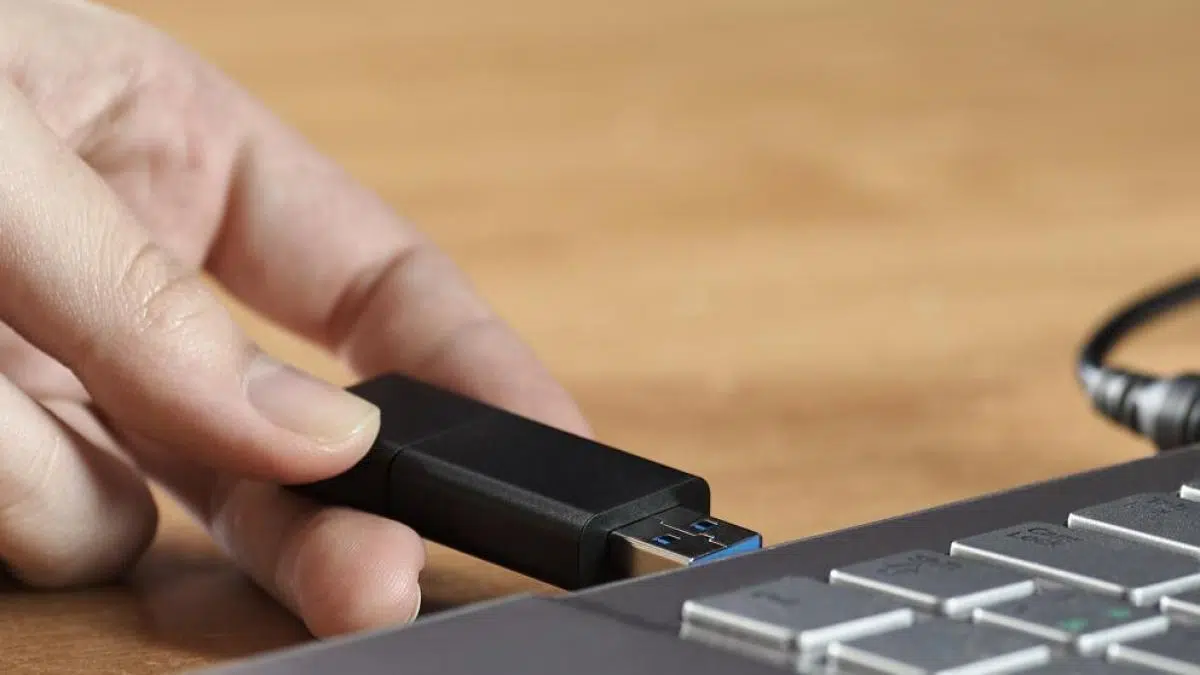
Ar kada susimąstėte, kokio tipo USB prievadus turi jūsų „Windows“ kompiuteris ir kaip juos atskirti? USB jungtis yra viena iš svarbiausių bet kurio asmeninio kompiuterio, nešiojamojo kompiuterio ar darbo stoties dalių, nes ji... Prievado tipo nustatymas gali turėti įtakos tiek duomenų perdavimo greičiui, tiek ir... kaip ir įrenginio įkrovimo talpa ir suderinamumas su šiuolaikiniais priedaisTačiau ne visada lengva iš pirmo žvilgsnio nustatyti kiekvienos jungties kartą ar greitį, ypač jei nesate susipažinę su pastaraisiais metais atsiradusiais standartais ir nomenklatūra.
Šiame straipsnyje išsamiai aptarsime, kaip galite paprastai ar pažangiai sužinoti, kokio tipo USB prievadą turi jūsų „Windows“ kompiuteris.Taip pat apžvelgsime skirtingus standartus, išskirtines spalvas, simbolius, kuriuos galite rasti ant fizinių prievadų, Įrenginių tvarkytuvės teikiamą pagalbą ir kai kurias nemokamas programas, kuriose pateikiama techninė informacija apie kiekvieną jūsų kompiuterio prievadą. Tikslas – padėti jums aiškiai nustatyti, kur prijungti periferinius įrenginius, kad būtų maksimaliai padidintas jų greitis ir funkcionalumas.
USB prievadų evoliucija: daug daugiau nei paprastas prijungimas

USB (universali nuoseklioji magistralė) standartas debiutavo 1996 m., siekiant pakeisti senesnius nuosekliuosius ir lygiagrečiuosius prievadus.Nuo tada ji iš paprastos sąsajos, leidžiančios prijungti pagrindinius periferinius įrenginius, tokius kaip klaviatūros ar spausdintuvai, tapo... pagrindinė duomenų perdavimo, įkrovimo ir ryšio tarp įrenginių priemonėSkirtingų kartų ir jungčių formų vystymasis leido mums šiandien rasti platus USB prievadų pasirinkimas bet kuriame šiuolaikiniame kompiuteryje.
Išorinė išvaizda gali būti labai panaši, bet... Vidinės technologijos ir greitis labai skiriasi su kiekviena karta. Pavyzdžiui, nuo USB 1.0, kuris vos pasiekė 12 Mbps, iki modernaus USB 4, kurio greitis siekė iki 80 Gbps. Laikui bėgant atsirado tokios versijos kaip USB 2.0, 3.0, 3.1 ir 3.2, kurių kiekviena pasižymėjo skirtingomis greičio, energijos valdymo ir ryšio savybėmis.
Be kartos, yra ir skirtingų formos veiksnių (A tipas, B tipas, Mini, Micro, C tipas). Dažniausiai staliniuose ir nešiojamuosiuose kompiuteriuose naudojami A ir C tipo prievadai., nors yra įrenginių su mini arba mikro USB prievadais, labiau būdingais nešiojamiesiems įrenginiams, fotoaparatams ar planšetiniams kompiuteriams.
Kodėl svarbu žinoti, kuriuos USB prievadus turi jūsų „Windows“ kompiuteris?
USB prievado tipo nustatymo svarba yra daug platesnė nei vien techninis smalsumas.Tiesą sakant, žinant, ar jungtis yra 2.0, 3.0, 3.1, 3.2 ar net USB 4, bus nustatyta:
- Maksimalus failų perdavimo greitis (labai svarbu išoriniams standiesiems diskams, SSD diskams, „flash“ atmintinėms ar vaizdo kameroms).
- Galimybė greičiau įkrauti tam tikrus įrenginius, ypač mobiliuosiuose telefonuose ir planšetiniuose kompiuteriuose, suderinamuose su greituoju įkrovimu.
- Suderinamumas su šiuolaikiniais priedais ir periferiniais įrenginiais, išvengiant kliūčių ar atpažinimo problemų.
- Optimalus komandos išteklių panaudojimas, nes „Windows“ ne visada aiškiai nurodo, kuris prievadas atitinka kiekvieną standartą.
Teisingas prievadų identifikavimas leidžia galingiausius rezervuokite užduotims, kurioms jų reikia, o senesnius galima naudoti tokiems įrenginiams kaip pelės ar klaviatūros, taip optimizuojant kasdienį našumą.
Versijų nomenklatūra: šiek tiek pavadinimų ir greičių chaoso
USB standartų numeracija taip pat nepalengvina reikalų.Bėgant metams, pavadinimas keitėsi, o kartos buvo pervadintos, todėl kilo tam tikra painiava:
- USB 1.0/1.1: Iki 12 Mbps (megabitų per sekundę)
- USB 2.0: Iki 480 Mbps
- USB 3.0 (dabar vadinamas USB 3.2 1 kartos): Iki 5 Gb/s
- USB 3.1 (dabar USB 3.2 2 kartos): Iki 10 Gb/s
- USB 3.2 kartos 2×2: Iki 20 Gb/s
- USB 4: Iki 40 arba 80 Gbps, tik su C tipo jungtimi
Jei įrenginys pažymėtas „SuperSpeed“ arba turi simbolį „SS“, tai reiškia, kad jis palaiko USB 3.x, tačiau norint sužinoti tikslų greitį, reikia peržiūrėti daugiau informacijos, kurią paaiškinsime toliau.
Kaip sužinoti, kokio tipo USB prievadą turite savo „Windows“ kompiuteryje? Paprasti ir pažangūs metodai
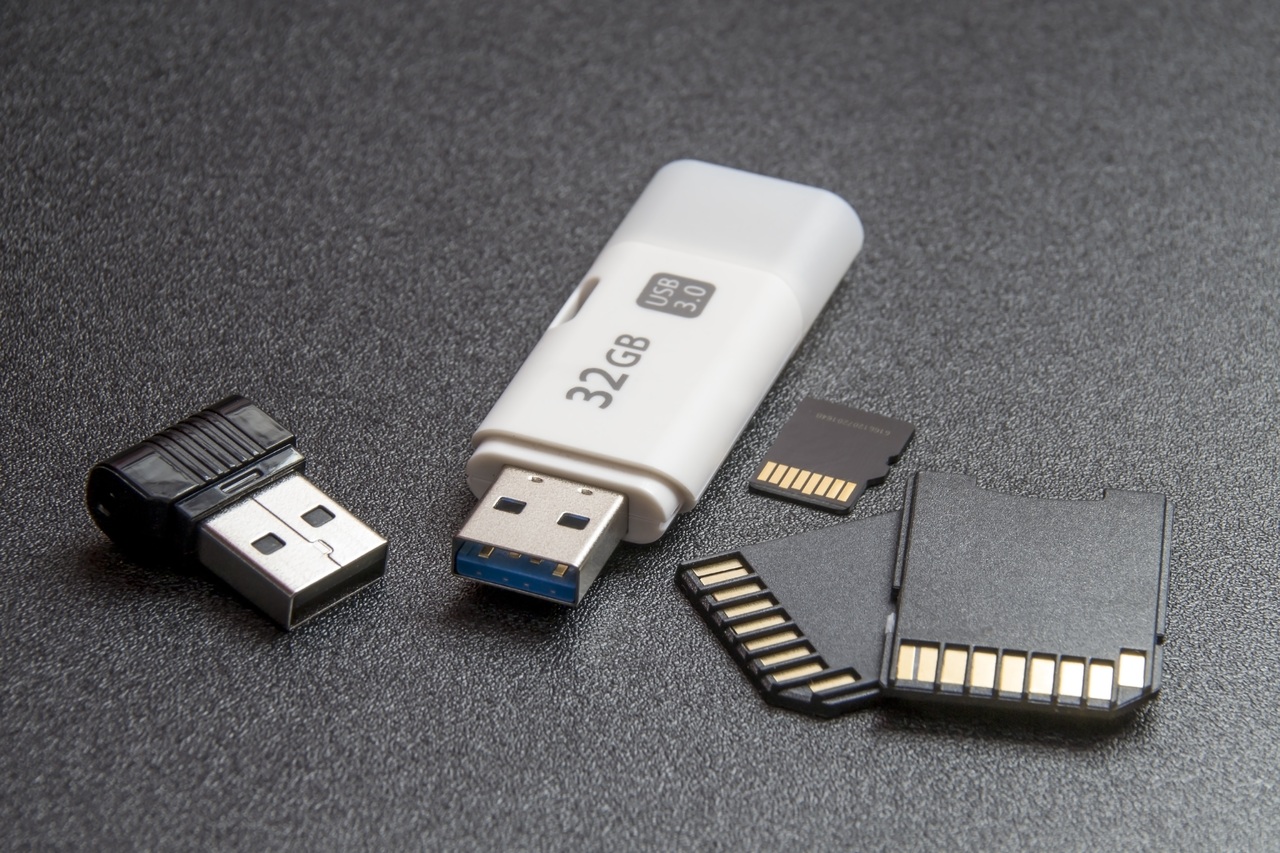
Yra keli būdai, kaip sužinoti tikslų kiekvieno kompiuterio USB prievado tipą.Kai kuriems reikia tik vizualiai apžiūrėti, o kitiems reikia peržiūrėti „Windows“ nustatymus arba naudoti papildomus įrankius:
1. Pažvelkite į spalvą USB prievado viduje
Greičiausias ir populiariausias būdas yra pažiūrėti į plastikinio „separatoriaus“, esančio USB A tipo jungties viduje, spalvą.:
- Balta: Paprastai tai nurodo USB 1.0 arba 1.1 (praktiškai pasenęs).
- Juoda: Įprasta USB 2.0.
- Mėlyna: USB 3.0 ir naujesnių versijų prekės ženklas. Randamas daugumoje šiuolaikinių pagrindinių plokščių ir nešiojamųjų kompiuterių.
- Žalia, raudona arba variantai: Kai kurie gamintojai šias spalvas naudoja USB 3.1/3.2 arba greito įkrovimo prievadams.
- Geltona: Paprastai tai skirta prievadams, kurie siūlo greitą įkrovimą net ir išjungus įrenginį.
AkisSpalva ne visada yra 100 % patikima, nes kai kurie gamintojai nesilaiko standartinio kodo. Tačiau daugumoje įrenginių tai yra naudinga vaizdinė nuoroda.
2. Ieškokite simbolių ir logotipų prievaduose
Daugelyje įrenginių šalia USB prievado yra išgraviruoti arba šilkografiniu būdu atspausdinti simboliai. kurie pateikia aiškią informaciją:
- „SS“ (SuperSpeed) simbolis: Nurodo, kad prievadas yra bent USB 3.0 (5 Gbps).
- Simbolis „SS+“ arba „10“: Jis rodomas kai kuriuose USB 3.1/3.2 prievaduose, kad būtų parodytas didesnis greitis.
- Žaibo arba baterijos simbolis: Nurodo, kad prievadas palaiko greitąjį įkrovimą.
Šie simboliai yra ypač naudingi, jei spalva nepadeda, pavyzdžiui, kai kuriuose nešiojamuosiuose kompiuteriuose ar specialiuose dėkluose.
3. Pažvelkite į vidinių kaiščių išdėstymą
Techninė apžiūra susideda iš „kontaktų“ (metalinių kontaktų) skaičiavimo. jungties viduje:
- USB 1.0 ir 2.0: Paprastai jie turi 4 kontaktus.
- USB 3.0, 3.1, 3.2: Juose yra iki 9 kaiščių (antras rinkinys didesniam greičiui).
Šis metodas yra techniškesnis, bet labai patikimas A tipo prievaduose. USB C tipo jungtį vizualiai atpažinti yra sudėtingiau dėl simetriškos ir mažos formos.
4. Naudokite „Windows“ įrenginių tvarkytuvę
„Windows“ leidžia patikrinti, kuriuos prievadus turite ir kurią versiją jie atitinka.:
- Dešiniuoju pelės mygtuku spustelėkite mygtuką „Pradėti“ ir pasirinkite „Įrenginių tvarkytuvė“.
- Išskleiskite „Universaliosios nuosekliosios magistralės valdikliai“.
- Pažvelkite į pavadinimus: jei sąraše yra „USB 3.0“ arba „USB 3.1“, tai reiškia, kad tai modernūs, didelės spartos prievadai. Tik „Enhanced Host Controller“ nurodo USB 2.0, o „Universal Host“ – USB 1.x.
Šis metodas leidžia nustatyti įdiegtas tvarkykles ir versijas sistemoje „Windows“.Tačiau tai ne visada nurodo, kuris fizinis prievadas atitinka kiekvieną valdiklį.
5. Nemokamos programos, skirtos sužinoti apie kiekvieno prievado technologiją
Siekiant didesnio tikslumo, Galite naudoti tokias programas kaip „USB Device Tree Viewer“., nešiojama ir nemokama programa:
- Atsisiųskite, paleiskite ir pamatysite medį su visais kompiuterio USB prievadais.
- Pasirinkite bet kurį prievadą, kad sužinotumėte tikslias jo specifikacijas, įskaitant greitį ir greito įkrovimo palaikymą.
Šis metodas yra techninis ir išsamus, kad būtų galima išsamiai žinoti kiekvieną jungtį, jei neturite pagrindinės plokštės vadovo.
Kaip naudoti kiekvieną USB prievadą pagal savo poreikius

Nustačius prievadus, patogu jiems priskirti konkrečias funkcijas:
- Kietiesiems diskams, SSD diskams, atminties kortelėms ir įrenginiams, kuriems reikalingas maksimalus greitis, naudokite USB 3.x (mėlyną arba su SS logotipu)..
- Rezervuokite USB 2.0 prievadus (dažniausiai juodus) tokiems priedams kaip pelė, klaviatūra, internetinė kamera, garso įrenginiai ir mažai energijos vartojantys periferiniai įrenginiai..
- Prijunkite mobiliuosius telefonus ir planšetinius kompiuterius prie geltonų arba įkrovimo simboliu pažymėtų prievadų, kad galėtumėte naudotis greitojo įkrovimo funkcija..
- Norėdami sužinoti, ar USB-C arba „Thunderbolt“ prievadai pasižymi didesniu greičiu ir išplėstinėmis funkcijomis, žr. savo vadovą..
Atminkite, kad „Windows“ yra suderinama su atgaline versijaGalite prijungti USB 2.0 įrenginį prie 3.0 ar greitesnio prievado, tačiau greitis bus apribotas iki lėtesnio standarto. Jei jūsų išorinis diskas yra USB 3.0 ir prijungsite jį prie 2.0 prievado, negausite viso greičio.
USB Type-C ir nauji standartai: dabartis ir ateitis
Pastaraisiais metais USB C tipo USB sukėlė revoliuciją junglumo srityjeMažas dydis, dvipusis, greitis iki USB 3.2, USB 4, „Thunderbolt 3“ ir „4“, o įkrovimas – itin našus per vieną prievadą. Tačiau Jungtis ne visada rodo palaikomą greitįGali būti tik USB 2.0 C tipo prievadai arba iki USB 4.
Norėdami įsitikinti, patikrinkite savo įrangos vadovą arba naudokite programinės įrangos įrankius. Atkreipkite dėmesį į logotipus šalia uosto: „Thunderbolt“ su žaibo simboliu, „SS“ arba „SS10″/“SS20“, reiškiantys „SuperSpeed“, ir „DisplayPort“ simboliai, reiškiantys vaizdo suderinamumą.
USB prievadų spalvos: trumpas vaizdinis vadovas
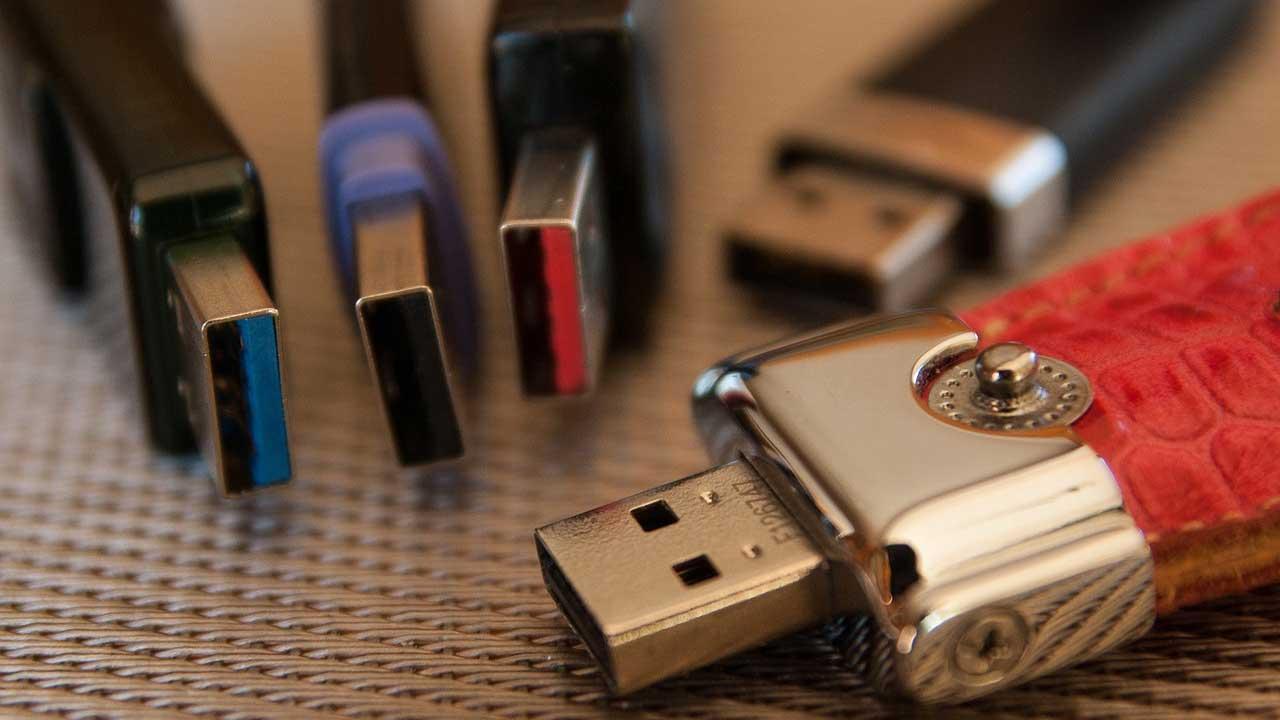
A tipo prievado spalva padeda atskirti versijas, nors ji ne visada patikima.Kai kurios įprastos spalvos:
- Balta: USB 1.0/1.1
- Juoda: USB 2.0
- Mėlyna: USB 3.0/3.1 1 kartos
- Žalia arba turkio spalva: Kai kurie USB 3.x arba greito įkrovimo lizdai
- Raudona: Greito įkrovimo prievadai arba USB 3.2
- Geltona: Nuolatiniai įkrovimo prievadai net ir išjungus
USB C tipo prievadams nėra konkrečių spalvų; tik šilkografija arba vadovas paaiškina greitį ir suderinamumą..
Ką reiškia „SuperSpeed“? „SS“, „SS+“ ir painiava dėl šių pavadinimų
Terminas „SuperSpeed“ atsirado kartu su USB 3.0Kai prievadas pažymėtas simboliu „SS“ (arba dviguba S), tai reiškia, kad palaikomas didesnis nei USB 2.0 greitis. Jei prievadas taip pat pažymėtas simboliu „SS+“ arba „10“, tai reiškia USB 3.1 arba 3.2, pasižymintį daug didesniu perdavimo greičiu.
Dėl nomenklatūros kyla daug painiavos: USB 3.0 dabar vadinamas USB 3.2 Gen 1, USB 3.1 dabar vadinamas USB 3.2 Gen 2, o „Gen 2x2“ reiškia dviejų kanalų, pasiekiančių 20 Gbps, įrenginį. Dėl šių pakeitimų gali būti sunku jį atpažinti vadovuose ar kataloguose.
„Thunderbolt“ ir USB sistemoje „Windows“: suderinamumas ir skirtumai
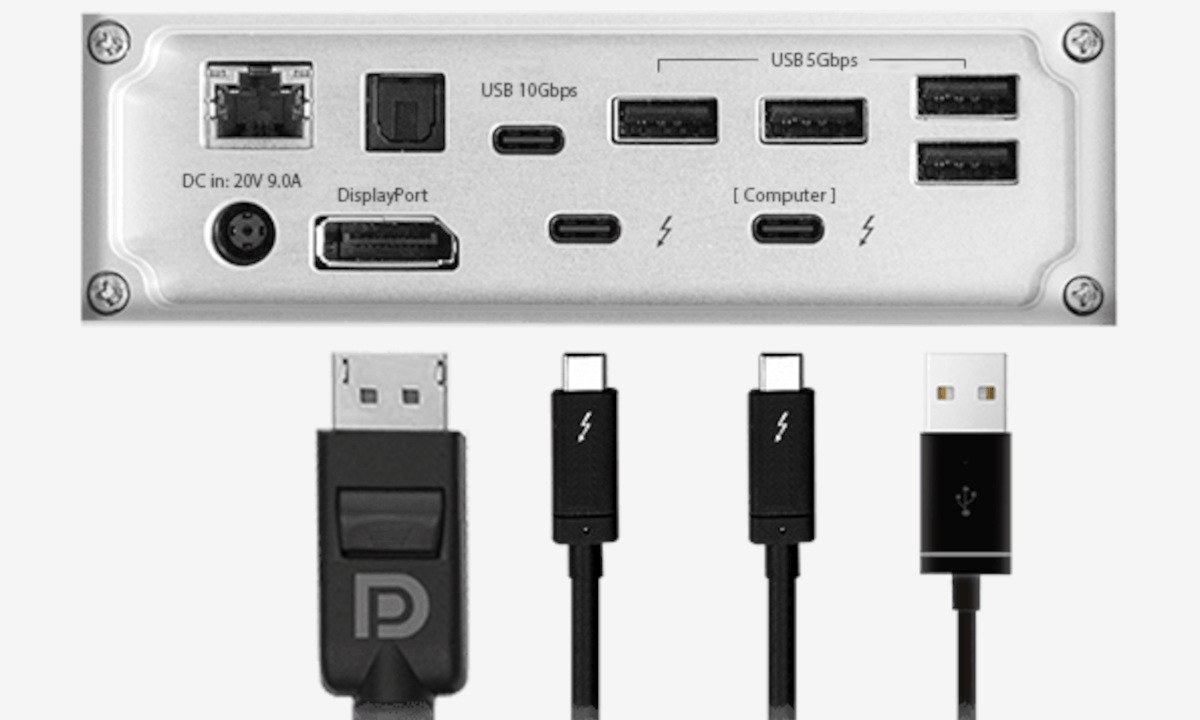
Kai kuriuose prievaduose, dažniausiai C tipo, yra „Thunderbolt“ jungtis (dažniausiai su žaibo simboliu), kuri Jie suderinami su USB įrenginiais, tačiau siūlo papildomą greitį ir funkcijas, pvz., iki 80 Gbps, 4K arba 8K monitorių palaikymą ir galingą įkrovimą.„Thunderbolt 4“ suderinamas su USB 4, todėl galite prijungti bet kurį standartinį USB periferinį įrenginį.
O kas, jei reikia daugiau USB prievadų?
Norėdami išplėsti ryšį galite naudoti USB šakotuvus o PCIe išplėtimo plokštės staliniuose kompiuteriuoseAbiem atvejais rinkitės sertifikuotus ir kokybiškus produktus kad būtų išvengta atpažinimo problemų arba nepakankamo maitinimo.
Patarimai, kaip įsigyti ir naudoti USB įrenginius
Prieš perkant USB įrenginį, patikrinkite:
- La USB versija kuris palaiko („SuperSpeed“, 1/2/2×2 kartos ir kt.).
- Tegul būna suderinamas su jūsų įranga.
- La kabelio ilgis ir kokybė.
- Venkite abejotinos kokybės arba be sertifikatų pagamintų produktų.
Tokiose platformose kaip „AliExpress“ labai mažos kainos gali atitikti lėtesnį greitį ar net produktus, kurie neatitinka reklamuojamų standartų.
Ką daryti, jei „Windows“ netinkamai aptinka USB prievadus?

Atpažinimo problemas dažniausiai sukelia pasenusios tvarkyklės arba aparatinės įrangos nesuderinamumas.Norėdami ištaisyti, pabandykite:
- Atnaujinkite tvarkykles iš Įrenginių tvarkytuvės.
- Pasitarkite su gamintojo svetaine naujausioms versijoms.
- Patikrinkite „Windows“ maitinimo nustatymus.
- Pabandykite saugiuoju režimu arba patikrinkite fizinės įrangos švarą ir būklę.
Paprastai atnaujinimas arba paleidimas iš naujo išsprendžia dažnas aptikimo problemas..
USB prievadai ir greitas įkrovimas: ką reikia žinoti
Viena iš naujausių naujovių yra greitas įkrovimas tam tikruose USB prievaduose.Prievadai su geltonu logotipu arba akumuliatoriaus simboliu gali tiekti iki 3 A ar daugiau srovių, todėl telefonus ir planšetinius kompiuterius galite įkrauti greičiau. Svarbu naudoti tinkamus laidus ir patikrinti, ar jūsų įrenginys palaiko greitąjį įkrovimą per šiuos prievadus. Kai kurie nešiojamieji kompiuteriai taip pat leidžia įkrauti USB įrenginius, kai įrenginys išjungtas arba veikia budėjimo režimu.
Dažnai užduodami klausimai apie USB prievadų tipus sistemoje „Windows“

Kas nutiks, jei prijungsiu senesnį įrenginį prie naujesnio prievado? Jokių problemų: sistema apribos greitį iki lėčiausio įrenginio standarto.
Ar galiu sužinoti tikslų greitį neatidaręs įrenginio? Taip, naudojantis programėlėmis arba peržiūrint vadovą; taip pat ir atliekant realaus gyvenimo perkėlimus, atsižvelgiant į tokius veiksnius kaip kabelis ir diskas.
Ką daryti, jei „Windows“ aiškiai nenurodo, kuris prievadas yra kuris? Pabandykite prijungti po USB 3.x įrenginį (mėlyną) prie kiekvieno prievado ir patikrinkite tvarkytuvėje.
Ar įmanoma atnaujinti prievadus į greitesnes versijas? Staliniuose kompiuteriuose – taip, įdiegiant PCIe korteles; nešiojamuosiuose kompiuteriuose – paprastai su prijungimo stotelėmis arba išoriniais USB-C šakotuvais.
Dėl šių metodų ir patarimų dabar galite atpažinti, išnaudoti ir suprasti skirtingus USB prievadų tipus savo „Windows“ kompiuteryje. Nesvarbu, ar bandote maksimaliai padidinti greitį, greitai įkrauti, ar prijungti visus savo periferinius įrenginius, žinodami šią informaciją, daug lengviau valdysite savo ryšį. Nedvejodami ieškokite techninių vadovų arba gamintojų svetainių, kad gautumėte informacijos apie konkretų modelį.

Esu technologijų entuziastas, savo „geek“ pomėgius pavertęs profesija. Daugiau nei 10 savo gyvenimo metų praleidau naudodamas pažangiausias technologijas ir iš gryno smalsumo kūriau visas programas. Dabar aš specializuojasi kompiuterinėse technologijose ir vaizdo žaidimuose. Taip yra todėl, kad daugiau nei 5 metus rašau įvairioms interneto svetainėms apie technologijas ir vaizdo žaidimus, kurdamas straipsnius, kuriuose noriu pateikti jums reikalingą informaciją visiems suprantama kalba.
Jei turite klausimų, mano žinios svyruoja nuo visko, kas susiję su Windows operacine sistema, taip pat su Android mobiliesiems telefonams. Ir aš įsipareigoju jums, aš visada pasiruošęs skirti kelias minutes ir padėti jums išspręsti visus klausimus, kurie jums gali kilti šiame interneto pasaulyje.