- Automatinio kompiuterio išjungimo arba paleidimo iš naujo planavimas galimas naudojant vietinius „Windows“ įrankius ir išorines programas.
- Yra specialūs metodai, skirti tiek „Windows“, tiek „Mac“, įskaitant užduočių planuoklės, komandinės eilutės ir BIOS nustatymų naudojimą.
- Trečiųjų šalių įrankiai siūlo išplėstines parinktis, pvz., užduočių kartojimą ir pasirinktines sąlygas, skirtas automatizuoti paleidimą ir išjungimą.
¿Kaip suplanuoti kompiuterį taip, kad jis būtų paleistas iš naujo (arba išjungtas) tik tam tikru laiku? Ar kada susimąstėte? Kaip nustatyti, kad kompiuteris išsijungtų arba persikrautų tik tam tikru laiku? Ši funkcija labai naudinga norint taupyti energiją, pailginti kompiuterio tarnavimo laiką arba tiesiog neleisti kompiuteriui įsijungti, kai jo nebereikia, ypač jei linkę palikti užduotis įjungtas per naktį arba kai esate išvykę iš namų.
Tiesa ta, kad suplanuokite kompiuterio išjungimą arba paleidimą iš naujo Tai daug paprasčiau nei atrodo, nesvarbu, ar naudojate „Windows“, ar „Mac“. Šiame vadove rasite žingsnis po žingsnio ir aiškiai paaiškintus visus įmanomus būdus, kaip pasiekti savo tikslą, pasinaudojant tiek integruotais įrankiais, tiek išorinėmis programomis, taip pat įvairiomis alternatyvomis, priklausomai nuo jūsų operacinės sistemos versijos.
Vietiniai „Windows“ metodai: sprendimai neįdiegiant nieko
Daugeliu atvejų „Windows“ jau turi išplėstines funkcijas kurie leidžia suplanuoti automatinį įrenginio išjungimą, paleidimą iš naujo ir net paleidimą iš naujo. Žemiau pateikiama išsami visų jų apžvalga.

Užduočių planuoklės naudojimas sistemoje „Windows“
El Užduočių planuoklė „Windows“ yra vienas iš mažiausiai žinomų, tačiau galingiausių sistemos įrankių. Jis leidžia automatizuoti tokius veiksmus kaip kompiuterio išjungimas, paleidimas iš naujo, programų ar scenarijų vykdymas – visa tai tam tikrą dieną ir laiku arba tam tikromis sąlygomis (neveiklumas, dažnumas ir kt.).
- 1 veiksmas: Spustelėkite meniu Pradėti, įveskite „Užduočių planuoklė“ ir atidarykite programą.
- 2 veiksmas: Dešiniajame skydelyje pasirinkite „Sukurti pagrindinę užduotį“. Suteikite jai pavadinimą ir, jei norite, pridėkite aprašymą, kad vėliau galėtumėte ją lengvai rasti.
- 3 veiksmas: Toliau pasirinkite, kaip dažnai norite vykdyti užduotį: kasdien, kas savaitę, kas mėnesį arba tik kartą. Tada nustatykite tikslią išjungimo arba paleidimo iš naujo datą ir laiką.
- 4 veiksmas: Skiltyje „Veiksmas“ pasirinkite „Pradėti programą“ ir įveskite shutdown.exe kaip vykdytiną programą. Argumentų lauke įveskite /s jei norite išjungti arba /r jei norite paleisti iš naujo. Jei norite, kad tai įvyktų per tam tikrą laiką, pridėkite /t Pavyzdžiui: shutdown.exe /s /t 3600 kad jis išsijungtų po valandos.
- 5 veiksmas: Peržiūrėkite duomenis ir užbaikite užduotį. Dabar suplanavote automatinį išjungimą arba paleidimą iš naujo.
Ar norite suplanuoti išjungimą, kai aptinkamas neaktyvumas? Tai labai paprasta: užduočių planuoklyje pasirinkite užduotį ir eikite į „Ypatybės“. Skirtuke „Sąlygos“ pasirinkite parinktį paleisti užduotį tik tada, kai kompiuteris neaktyvus „x“ minučių. Tokiu būdu kompiuteris bus išjungtas po šio neaktyvumo laikotarpio.
Suplanuokite išjungimą arba paleidimą iš naujo iš komandinės eilutės
Vartotojams, kurie nori iš karto pereiti prie reikalo arba kurie jau yra įpratę naudoti CMD, Galite suplanuoti išjungimą arba paleidimą iš naujo naudodami paprastą komandą.Tai tikrai greita ir nereikia jokių meniu ar vedlių:
- Atidaryti komandinę eilutę (CMD): Spauda Win+R, rašo komandą ir paspauskite „Enter“.
- Paleiskite komandą: Norėdami išjungti kompiuterį po tam tikro laiko, naudokite išjungimas /s /t Pavyzdys: išjungimas /s /t 1800 (30 minučių).
- Norėdami paleisti iš naujo: išjungimas /r /t .
- Žiemos miegas: išjungimas /h /t .
- Atsijungti: išjungimas /l /t .
- Atšaukite bet kokį suplanuotą išjungimą arba paleidimą iš naujo: išjungimas /a.
Šis metodas naudingas, jei žinote tikslų laiką, po kurio norite, kad išsijungtų jūsų kompiuteris. Atminkite: laikas visada įvedamas sekundėmis (valanda yra 3600 sekundžių).
Suplanuokite išjungimą naudodami įrankį „Vykdyti“

Jei CMD atidarymas jums atrodo varginantis arba norite kažko tiesioginio, taip pat galite naudoti langą „Vykdyti“:
- Spauda „Windows“ + R , kad būtų atidarytas langas „Vykdyti“.
- Įveskite komandą išjungimas /s /t ir paspauskite Gerai.
Rezultatas bus tas pats: kompiuteris praneš, kad operacija suplanuota, ir prireikus galėsite ją atšaukti. išjungimas /a iš „Vykdyti“ arba „CMD“.
Greitieji klavišai: spartieji klavišai ir scenarijai, skirti suplanuoti išjungimą
Ar norėtumėte turėti galimybę pakartoti operaciją nereikėdami kiekvieną kartą įvesti komandų? „Windows“ leidžia kurti sparčiuosius klavišus darbalaukyje kurie suplanuoja išjungimą arba paleidimą iš naujo vos dukart spustelėjus:
- Darbalaukyje spustelėkite dešiniuoju pelės mygtuku laisvoje srityje ir pasirinkite „Naujas > Nuoroda“.
- Įveskite komandą, pavyzdžiui: shutdown.exe /s /t 3600.
- Suteikite sparčiajam klavišui pavadinimą ir užbaikite.
Taip pat galite sukurkite nedidelį BAT failą iš „Notepad“, įvesdami instrukciją (pvz., išjungimas /s /t 7200) ir išsaugojant jį su „.bat“ plėtiniu. Kiekvieną kartą paleidus, bus aktyvuotas atgalinis skaičiavimas, kada išjunkite kompiuterį.
Automatinio kompiuterio paleidimo planavimas: sprendimai ir apribojimai
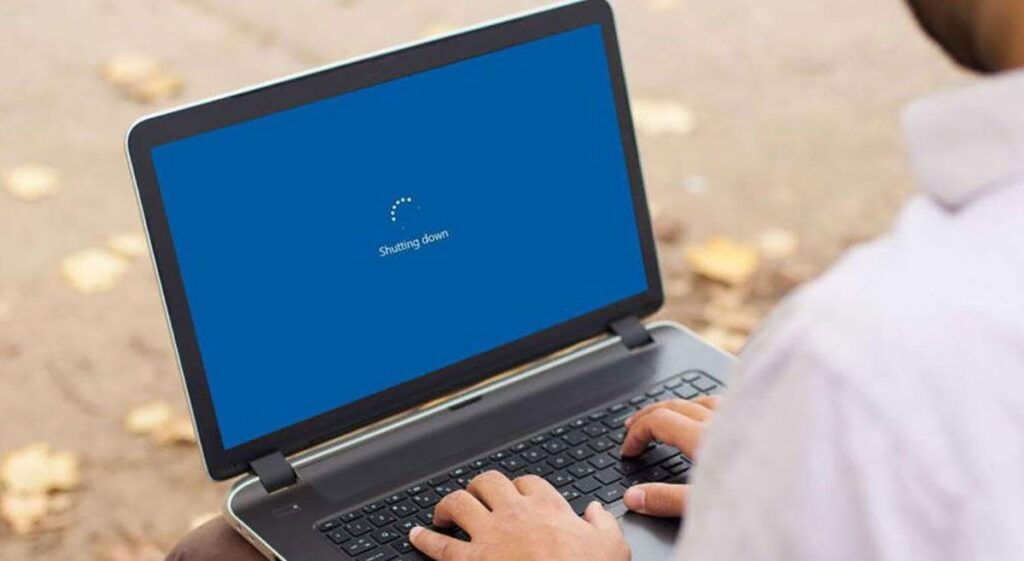
Nors išjungimo planavimas yra paprastas, Kompiuterio automatinio įsijungimo planavimas yra sudėtingesnisTaip yra todėl, kad „Windows“ pati negali paleisti kompiuterio, jei jis visiškai išjungtas. Todėl yra du pagrindiniai būdai:
Automatinis įjungimas iš BIOS / UEFI
Beveik visos pagrindinės plokštės turi tam tikrą galimybė įjungti kompiuterį tik tam tikru laikuTiksli procedūra skiriasi priklausomai nuo gamintojo:
- Paleiskite kompiuterį iš naujo ir įveskite BIOS/UEFI (F2, F8, Del klavišas… atkreipkite dėmesį į pranešimą paleisdami kompiuterį).
- Ieškokite skyriaus apie energijos valdymas.
- Įjunkite skambinimo funkciją „Atnaujinti pagal aliarmą“, „Įjungti pagal RTC“ arba panašiai.
- Nurodykite laiką ir dienas, kada norite, kad įrenginys įsijungtų automatiškai.
- Išsaugokite ir išeikite iš BIOS / UEFI.
Šis metodas veikia tik tada, kai kompiuteris tinkamai išjungtas ir prijungtas prie maitinimo lizdo. Jei nutrūksta elektros tiekimas, galite pažymėti parinktį „Automatinis įjungimas nutrūkus elektros tiekimui“, kad kompiuteris automatiškai paleistų iš naujo, kai maitinimas vėl atsiranda.
Išplėstinis įjungimas / išjungimas: trečiųjų šalių įrankiai
Jei ieškote didesnis lankstumas (pavyzdžiui, sudėtingų užduočių vykdymas, skirtingų pasikartojimų planavimas, įjungimo/išjungimo susiejimas su tam tikromis aplinkybėmis ir pan.), yra nemokamų ir mokamų programų, kurios palengvina gyvenimą:
- Žadinimas budėjimo režimu: Leidžia suplanuoti kompiuterio įsijungimą konkrečiu laiku / dieną ir atlikti veiksmus jį paleidus. Palaiko pasikartojančias konfigūracijas ir daugiaprogramį veikimą.
- KeteParesPaprasta ir ispanų kalba. Su ja galite pasirinkti tikslų išjungimo laiką, o prieš atliekant veiksmą galite įjungti garsinį įspėjimą.
- Paprastas išjungimo laikmatisBe išjungimo, tai leidžia paleisti sistemą iš naujo, perkelti ją į žiemos miegą arba pristabdyti. Šiuos veiksmus galima suaktyvinti laikmačiu arba akimirksniu iš komandinės eilutės.
- Kompiuterio automatinis laikmatis (anksčiau – automatinis įjungimas ir išjungimas): labai išsami, siūlo įjungimo ir išjungimo planavimą, taip pat kitas užduotis, pvz., failų atidarymą, programų uždarymą, pranešimų rodymą, garsų grojimą ir kt.
- Išjungimas: Leidžia suplanuoti išjungimą, įjungimą, paleidimą iš naujo ir miego režimą naudojant paprastą ir labai intuityvią sąsają.
- RTG Ninja išjungimasPaprasta naudoti ir nemokama. Suplanuokite išjungimą, paleidimą iš naujo arba atsijungimą vos per kelias sekundes.
- Išjungimo laikmatis Klasikinis, SDClock, paprastas automatinis išsijungimasKitos parinktys vartotojams, norintiems automatizuoti šiuos veiksmus be komplikacijų ir su papildomomis funkcijomis, tokiomis kaip suasmeninti pranešimai.
Apskritai, Dauguma šių programų siūlo nemokamas versijas, nors pažangesniems gali reikėti šiek tiek mokėti už aukščiausios kokybės funkcijas.
O „Mac“ naudotojams?
Jei turite „Apple“ kompiuteris su „macOS“Iki Monterėjaus versijos įjungimą arba išjungimą buvo galima suplanuoti sistemos nuostatose:
- Spustelėkite „Apple“ piktogramą > Sistemos nuostatos > Baterija > Tvarkaraštis.
- Galite nustatyti, kada norite, kad „Mac“ automatiškai įsijungtų arba išsijungtų. Atminkite: kad automatinis įjungimas veiktų, „MacBook“ turi būti prijungtas prie maitinimo šaltinio.
Ar turite naujesnę versiją? Tokiu atveju turėsite naudoti macOS terminalas ir naudokite oficialias „Apple“ pateiktas komandas, nes grafinė parinktis išnyko naujausiuose sistemos atnaujinimuose.
Saugos patarimai ir svarstymai
Prieš automatizuodami bet kokį veiksmą, atsiminkite kai kuriuos dalykus svarbiausi dalykai, padėsiantys išvengti problemų:
- Prieš suplanuotą išjungimą visada išsaugokite savo darbą, nes sistema gali išjungti viską be įspėjimo, išskyrus pradinį pranešimą.
- Jei vykdote automatinio įjungimo veiksmus, įsitikinkite, kad įrenginys nepasiekiamas nekontroliuojamoms trečiosioms šalims, ypač jei turite aktyvią nuotolinę prieigą.
- Neatsisiųskite trečiųjų šalių programų iš nežinomų svetainių. Visada naudokite oficialias saugyklas arba patikimus portalus, kad išvengtumėte kenkėjiškų programų.
- Patikrinkite programų suderinamumą su jūsų operacinės sistemos versija, ypač su senesnėmis ar naujesnėmis versijomis.
Jei bet kuriuo metu norite atšaukti automatinį išjungimą arba paleidimą iš naujo, tiesiog paleiskite komandą išjungimas /a sistemoje „Windows“ arba ištrinkite / išjunkite suplanuotą užduotį iš užduočių planuoklės.
Yra Keli būdai, kaip priversti kompiuterį išsijungti arba paleisti iš naujo, kai tik nuspręsite, naudodami pačioje operacinėje sistemoje esančius įrankius arba specializuotas išorines programas. Pasirinkite tą, kuris geriausiai atitinka jūsų poreikius, nesvarbu, ar jums labiau patinka greitos procedūros iš komandinės eilutės, pasikartojantis dienos tvarkaraštis su užduočių planuokliu, išplėstinis BIOS paleidimo valdymas, ar trečiųjų šalių programų paprastumas. Naudodami šiuos triukus, įgysite patogumo ir visiškos kontrolės, kada ir kaip jūsų kompiuteris išsijungia arba paleidžiamas, optimizuodami jo naudojimą ir jūsų laiką. Jei jums reikia daugiau „Windows“ vadovėlių, čia rasite jums reikalingą, bet rasite ir kitų: Kaip iš naujo paleisti „Windows 10“ neatnaujinus.


Nuo mažens aistringas technologijoms. Man patinka būti naujausiais sektoriuje ir, svarbiausia, apie tai pranešti. Štai kodėl daugelį metų buvau atsidavęs komunikacijai technologijų ir vaizdo žaidimų svetainėse. Galite rasti mane rašantį apie „Android“, „Windows“, „MacOS“, „iOS“, „Nintendo“ ar bet kurią kitą susijusią temą, kuri ateina į galvą.