- „Microsoft Edge“ integruoja saugią ir lengvai naudojamą slaptažodžių tvarkyklę, leidžiančią išsaugoti, redaguoti ir sinchronizuoti kredencialus skirtinguose įrenginiuose.
- Sistema naudoja vietinį šifravimą ir autentifikavimo parinktis jūsų slaptažodžiams apsaugoti, tačiau labai svarbu nuolat atnaujinti sistemą ir stebėti įdiegtus plėtinius.
- „Edge“ siūlo stiprius automatinius slaptažodžių pasiūlymus ir galimybę eksportuoti / importuoti duomenis, todėl juos lengva valdyti ir perkelti, jei nuspręsite naudoti kitą paslaugą.

Ar kada susimąstėte, ar saugu ir patogu naudoti „Microsoft Edge“ kaip slaptažodžių tvarkyklę? Kiekvieną dieną tvarkome vis daugiau skaitmeninių paskyrų ir Prisiminti dešimtis sudėtingų įgaliojimų gali tapti tikru košmaru.. Laimei, „Microsoft“ naršyklė siūlo integruotą sistemą išsaugoti, redaguoti ir apsaugoti savo slaptažodžius kuris konkuruoja akis į akį su geriausiais rinkoje esančiais sprendimais.
En este artículo te contamos Viskas, ką reikia žinoti, norint kuo geriau išnaudoti „Microsoft Edge“ slaptažodžių tvarkyklę: nuo to, kaip pasiekti ir redaguoti savo prisijungimo duomenis, iki saugumo rekomendacijų, kaip veikia šifravimas, sinchronizavimas tarp įrenginių ir palyginimų su trečiųjų šalių tvarkyklėmis. Idėja yra ta, kad perskaitę galėsite, remdamiesi tiesiogine informacija, nuspręsti, ar „Edge“ yra geriausias pasirinkimas jums ir kaip kuo geriau išnaudoti jo galimybes skaitmeniniame gyvenime. Pradėkime.
Kas yra „Microsoft Edge“ slaptažodžių tvarkyklė ir kaip ji veikia?
„Microsoft Edge“ slaptažodžių tvarkyklė Tai įrankis, integruotas tiesiai į naršyklę, skirtas saugiai išsaugoti ir tvarkyti visus jūsų mėgstamiausiose svetainėse naudojamus prisijungimo duomenis. Dėl šios sistemos nereikia atsiminti kiekvieno slaptažodžio ar jų įvesti rankiniu būdu kiekvieną kartą, nes „Edge“ gali automatiškai užpildyti prisijungimo formas ir taip pat labai lengvai redaguoti, ištrinti ir pridėti naujų slaptažodžių.
Ši funkcija įjungta pagal numatytuosius nustatymus, o tai reiškia, kad prisijungus prie svetainės ir pasirinkus išsaugoti slaptažodį, jis bus saugomas užšifruotas jūsų naršyklėje. La sincronización entre dispositivos leidžia visada atnaujinti savo prisijungimo duomenis, kad ir kur būtumėte, kai naudojate „Microsoft“ paskyrą „Edge“.
Lyg to būtų maža, „Edge“ per daugelį metų integravo išplėstinės saugumo ir naudojimo parinktys pavyzdžiui, stiprius slaptažodžių pasiūlymus, autentifikavimą prieš rodant duomenis, „Windows Hello“ integraciją ir net įrankius, skirtus slaptažodžių sveikatai patikrinti.
„Edge“ slaptažodžių tvarkyklės privalumai ir pagrindinės funkcijos

Naudojant integruotą slaptažodžių tvarkyklę, atsiranda daug pagrindiniai privalumai:
- Comodidad absolutaPamirškite apie dešimčių ilgų ir sudėtingų slaptažodžių įsiminimą. „Edge“ juos prisimena ir automatiškai užbaigia.
- Seguridad avanzadaVisi jūsų slaptažodžiai užšifruoti saugomi lokaliai jūsų įrenginyje, o jei įjungiate sinchronizavimą, jie taip pat užšifruoti keliauja per „Microsoft“ debesį.
- Gestión centralizada: Naršyklės nustatymų skydelyje galite pasiekti, peržiūrėti, redaguoti arba ištrinti išsaugotus slaptažodžius.
- Automatinis stiprių slaptažodžių siūlymas„Edge“ siūlo stiprius, atsitiktinius slaptažodžius kiekvieną kartą, kai registruojatės naujoje svetainėje, taip padidindama jūsų skaitmeninės apsaugos lygį.
- Sincronización multiplataforma: Prisijungus naudojant „Microsoft“ paskyrą, jūsų kredencialai lieka pasiekiami ir atnaujinti visuose suderinamuose įrenginiuose (kompiuteryje, mobiliajame telefone, planšetiniame kompiuteryje ir kt.).
- Protección contra el phishingSistema automatiškai užpildo prisijungimo duomenis tik tikrose svetainėse, taip sumažindama sukčiavimo atakų riziką.
Šios savybės daro „Edge“ daugiau nei patraukliu pasirinkimu, ypač tiems, kurie ieško paprasto sprendimo, nereikalaujant diegti papildomų programų.
Kaip pasiekti ir tvarkyti slaptažodžius „Microsoft Edge“?
Slaptažodžių valdymas „Edge“ naršyklėje yra labai intuityvus ir trunka vos kelis paspaudimus. Štai nuoseklus vadovas, kaip pasiekti ir tvarkyti slaptažodžius:
- Abre Microsoft Edge y pulsa en el icono de los tres puntos vertikaliai, esanti viršutiniame dešiniajame lango kampe (meniu „Nustatymai ir kita“).
- Pasirinkite parinktį Konfigūracija išskleidžiamajame meniu.
- Kairėje pusėje pasiekite skyrių Perfiles ir jo viduje spustelėkite Slaptažodžiai.
- Čia galite patogiai ir centralizuotai peržiūrėti visus saugomus slaptažodžius, juos redaguoti, ištrinti arba tvarkyti naujus prisijungimo duomenis.
Kiekvienas įrašas leidžia atlikti papildomus veiksmus: galite peržiūrėti slaptažodį po autentifikavimo, redaguoti duomenis, jei jie pasikeitė, arba ištrinti, jei jų nebereikia.
Redaguoti ir atnaujinti išsaugotus slaptažodžius
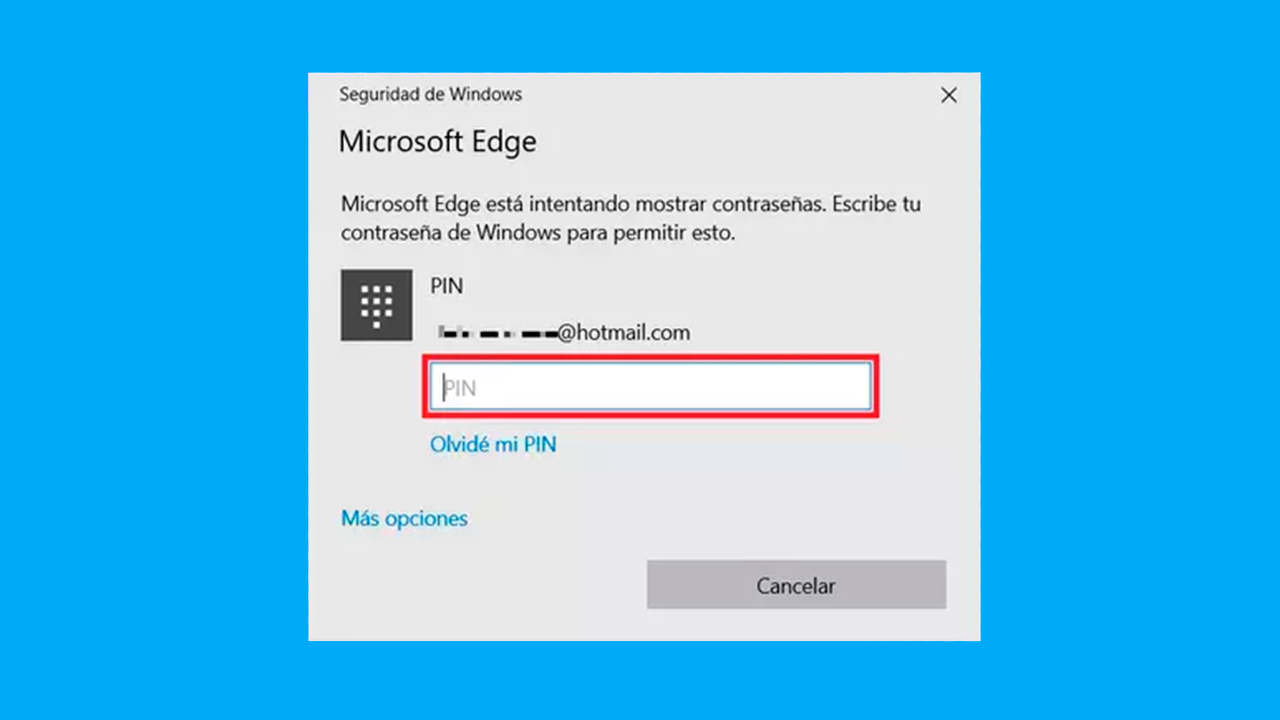
Jei pakeitėte svetainės ar programos slaptažodį, Informacijos atnaujinimas „Edge“ yra labai paprastas:
- Entra en el panel de Slaptažodžiai siguiendo los pasos anteriores.
- Suraskite paskyrą, kurios slaptažodį norite redaguoti, ir spustelėkite Más acciones (trijų taškų piktograma šalia įrašo).
- Pasirinkite parinktį Redaguoti.
- „Edge“ paprašys jūsų autentifikuotis operacinėje sistemoje (pvz., naudojant PIN kodą, vartotojo slaptažodį arba „Windows Hello“), kad būtų užtikrintas didesnis saugumas.
- Atnaujinkite slaptažodį redagavimo laukelyje ir paspauskite Listo kad išsaugotumėte pakeitimus.
Atminkite, kad „Edge“ leidžia redaguoti slaptažodžius tik patvirtinus tapatybę vietoje., kuris suteikia papildomą apsaugą nuo neteisėto manipuliavimo.
Kaip ištrinti išsaugotus slaptažodžius?
Jei nustosite naudoti paskyrą arba tiesiog norite išvalyti skelbimą, Išsaugotus slaptažodžius galite ištrinti atlikę kelis veiksmus:
- Eikite į skyrių „Slaptažodžiai“ (Nustatymai > Profiliai > Slaptažodžiai).
- Raskite įrašą, atitinkantį svetainę ar paslaugą, kurią norite ištrinti.
- Spustelėkite parinkčių piktogramą ir pasirinkite Pašalinti.
Taip jūsų „Edge“ tvarkyklė bus tvarkinga ir joje bus tik tie spartieji klavišai, kuriuos iš tikrųjų naudojate.
Įjungti arba išjungti stiprių slaptažodžių pasiūlymus
„Microsoft Edge“ turi parinktį automatiškai generuoti ir siūlyti stiprius slaptažodžius registracijos naujose platformose metu. Norėdami įjungti arba išjungti šią funkciją:
- Atidarykite meniu Konfigūracija en Edge.
- Prieiga Perfiles ir pasirinkite Slaptažodžiai.
- Ieškokite parinkties Siūlyti stiprius slaptažodžius ir perkelkite atitinkamą jungiklį, kad jį įjungtumėte arba išjungtumėte.
Kai aktyvus, „Edge“ pasiūlys automatiškai sugeneruotą slaptažodį kai aptinka, kad registruojatės naujoje svetainėje. Jei jį priimsite, slaptažodis bus išsaugotas tiesiai jūsų slaptažodžių tvarkytuvėje ir galėsite jį naudoti kiekvieną kartą, kai prisijungsite prie tos svetainės.
Slaptažodžių sinchronizavimas tarp įrenginių
Vienas iš „Edge“ privalumų yra kredencialų sinchronizavimo galimybė tarp įrenginių. Tai reiškia, kad jei prisijungsite naudodami „Microsoft“ paskyrą „Edge“ naršyklėje (nesvarbu, ar tai darote nešiojamajame, stacionariame, planšetiniame ar mobiliajame įrenginyje), visi jūsų išsaugoti slaptažodžiai bus automatiškai bendrinami, todėl jie bus saugūs ir pasiekiami bet kur.
Sinchronizavimo naudojimas ištisinis šifravimas perduodant duomenis, o slaptažodžiai saugomi užšifruoti „Microsoft“ serveriuose. Verslo ar profesionalioms paskyroms naudojami papildomi šifravimo sluoksniai, pvz., „Microsoft Purview Information Protection“. Galite įjungti arba išjungti sinchronizavimą pagal savo pageidavimus. iš „Edge“ nustatymų meniu, esančiame profilių skiltyje.
„Edge Manager“ saugumo ir šifravimo sistema
Vienas iš pagrindinių vartotojų rūpesčių yra saugumas. „Edge“ naudoja skirtingus mechanizmus apsaugoti saugomus slaptažodžius:
- Vietinis duomenų šifravimasSlaptažodžiai jūsų įrenginyje saugomi naudojant itin patikimą AES standartą.
- Šifravimo rakto apsaugaRaktas, kuris šifruoja / iššifruoja jūsų slaptažodžius, saugomas saugioje operacinės sistemos srityje.
Priklausomai nuo jūsų sistemos, naudojate:
- „Windows“ sistemoje: DPAPI (Data Protection API).
- En Mac: Llavero.
- Linux sistemoje: „Gnome Keyring“ arba „KWallet“.
- „iOS“ sistemoje: iOS raktų pakabukas.
- „Android“ sistemoje: nėra sistemai būdingo rakto saugojimo, bet naudojamas AES128 šifravimas.
Savo slaptažodžius galėsite pasiekti tik prisijungę prie sistemos.. Net jei kas nors fiziškai pavogtų jūsų įrenginį, jei jis nebūtų prisijungęs naudodamas jūsų vartotojo vardą, prieiga prie jūsų slaptažodžių būtų blokuojama. Tačiau, jei jūsų kompiuterį užpuola kenkėjiška programa, kyla pavojus, kad užpuolikas, apsimetęs jūsų naudotoju, gali gauti prieigą prie jūsų duomenų.
Ar patartina naudoti „Edge“ slaptažodžių tvarkyklę?

Oficialiuose pagalbos vadovuose nurodoma, kad Daugumai standartinių vartotojų ir įmonių pageidaujamas pasirinkimas yra naudoti „Edge“ integruotą slaptažodžių tvarkyklę., nes tai leidžia lengviau kurti stiprius slaptažodžius, platinti juos skirtinguose įrenginiuose ir sumažina sukčiavimo atakų riziką, automatiškai užpildant tik tinkamas svetaines.
Be to, pasitikėjimo sistema suteikia jos integruota sistema su „Windows“, nuolatiniai atnaujinimai ir „Microsoft“ reputacija kaip pasaulinės saugumo tiekėjos. Tačiau jei jūsų grėsmių modelis apima viso įrenginio pažeidimo galimybę (dėl kenkėjiškos programos arba vietinės prieigos), joks integruotas tvarkytuvas nėra visiškai patikimas.
Palyginimas su trečiųjų šalių slaptažodžių tvarkyklėmis
Edge ar atsidavęs vadovas? Tai viena dažniausių abejonių. Pažvelkime į pagrindinius skirtumus:
- SinchronizavimasTiek „Edge“, tiek populiarios tvarkyklės, tokios kaip „NordPass“, „Keeper“ ar „Bitwarden“, leidžia sinchronizuoti prisijungimo duomenis tarp įrenginių. „Edge“ naršyklėje tai daroma per „Microsoft“ debesį; Trečiajame kiekvienas naudoja savo užšifruotą infrastruktūrą.
- Kontrolė ir privatumasTrečiųjų šalių administratoriai paprastai naudoja „pagrindinį slaptažodį“, kurio niekada nesaugo vietoje, o „Edge“ pasikliauja jūsų vartotojo sesijos autentifikavimu. Kai kurie patyrę vartotojai gali rinktis sistemas su nulinės žinios architektūra, tokiomis kaip „NordPass“, kur net paslaugų teikėjas negali iššifruoti jūsų duomenų.
- Funciones adicionalesIšoriniai valdytojai dažnai siūlo daugiau papildomų funkcijų, tokių kaip tamsiojo interneto stebėjimas, slaptažodžių būklės analizė, konfigūruojamas raktų generavimas arba kitų neskelbtinų duomenų, pvz., užrašų, banko kortelių ir kt., saugojimas.
- Naudojimo paprastumas„Edge“ pranašumas yra tas, kad yra integruota: nereikia nieko diegti, ji užima mažai išteklių ir atnaujinama automatiškai.
- RiesgosJūsų naršyklėje (bet kurioje naršyklėje) saugomi slaptažodžiai gali būti pažeidžiami, jei kenkėjiškas plėtinys gauna leidimą pasiekti jūsų puslapius arba jei jūsų vartotojo sesija yra pažeista. „Edge“ siūlo ribojančias politikas, skirtas kontroliuoti, kurie plėtiniai turi prieigą prie jūsų duomenų. Trečiųjų šalių valdytojai dažnai nustato daugiau autentifikavimo barjerų ir nepriklauso nuo naršyklės.
Bendra rekomendacija yra ta, kad Daugumai vartotojų pakanka „Edge“, ypač jei ieškote patogumo ir naudojimo paprastumo „Microsoft“ ekosistemoje. Jei jums reikia išplėstinių funkcijų arba maksimalaus privatumo, galite apsvarstyti trečiosios šalies sprendimą ir, jei taip, lengvai eksportuoti / importuoti slaptažodžius tarp platformų.
Praktiniai patarimai, kaip pagerinti slaptažodžių saugumą „Edge“ naršyklėje
Naudojant bet kurį slaptažodžių tvarkytuvą, įskaitant „Edge“, reikia laikytis tam tikrų taisyklių. buenas prácticas de seguridad:
- Įjunkite daugiafaktorinį autentifikavimą (MFA), kai tik įmanoma svarbiausiose jūsų sąskaitose. Tai prideda papildomą sluoksnį ir apsaugo nuo neteisėtos prieigos, net jei jūsų slaptažodis pavogtas.
- Sukurkite unikalius ir stiprius slaptažodžius kiekvienam puslapiui ar paslaugai. „Edge“ siūlo saugius raktus, o jūs galite naudoti patikimus internetinius generatorius.
- Nepalikite sesijos atidarytos viešuosiuose ar bendrai naudojamuose įrenginiuose.. Visada atsijunkite nuo „Edge“, nebent tai jūsų asmeninis kompiuteris.
- Reguliariai atnaujinkite savo sistemą ir naršyklę. Naujos versijos ištaiso pažeidžiamumus ir pagerina saugumą.
- Būkite atsargūs su naršyklės plėtiniais. Įdiekite tik žinomų kūrėjų programas ir reguliariai peržiūrėkite jų duomenų leidimus.
- Aptikus įtartiną veiklą ar nuotėkį, nedelsdami pakeiskite slaptažodžius ir peržiūrėkite išsaugotus prisijungimo duomenis.
Atminkite: Visiškas saugumas neegzistuoja, tačiau taikant šiuos patarimus rizika gerokai sumažėja..
Galimi apribojimai ir aspektai, į kuriuos reikia atsižvelgti
Nors Krašto pakanka daugumai profilių, yra atvejų, kai patartina apsvarstyti alternatyvas arba imtis ypatingų atsargumo priemonių:
- Vietinis šifravimo modelis yra patikimas, tačiau jei jūsų įrenginį pažeidžia pažangi kenkėjiška programa, ji gali pasiekti jūsų slaptažodžius taip, lyg būtumėte jūs.
- Įmonių arba itin jautriose aplinkose gali būti įdomu pasitelkti išorinį vadovą, turintį „nulinės žinios“ architektūrą arba atliekantį papildomą patikrinimą.
- Slaptažodžių eksportavimas yra paprastas, tačiau reikia būti atsargiems, kad proceso metu arba migruojant tarp naršyklių nebūtų prarasta informacija.
- Trečiųjų šalių tvarkyklės siūlo daugiau valdymo galimybių išplėstiniams nustatymams (slaptažodžių simbolių tipams, prieigos auditui ir kt.), tačiau joms taip pat reikia įdiegti papildomą programinę įrangą.
Organizaciniu lygmeniu „Edge“ leidžia centralizuotai valdyti saugumo politikas, palengvindama duomenų kontrolę ir apsaugą įmonėse.
Slaptažodžių eksportavimas ir importavimas programoje „Edge“
Jei norite pakeisti naršyklę arba perkelti savo prisijungimo duomenis į išorinį tvarkytuvą, pvz., „Bitwarden“ ar „NordPass“, „Edge“ leidžia eksportuoti slaptažodžius suderinamu formatu (CSV). El proceso es sencillo:
- Prieiga Nustatymai > Profiliai > Slaptažodžiai.
- Ieškokite parinkties Exportar contraseñas. Dėl saugumo turėsite dar kartą autentifikuotis.
- Pasirinkite saugią vietą jiems išsaugoti ir nepamirškite ištrinti to failo una vez terminado el proceso.
- Dauguma išorinių tvarkyklių leidžia importuoti duomenis tiesiai iš šio tipo failo.
Este procedimiento es Idealu, jei pereinate prie tvarkyklės su daugiau funkcijų arba jei reikia sukurti atsarginę savo kredencialų duomenų kopiją.
Plėtinių tinkinimas ir valdymas

„Microsoft Edge“ leidžia tiksliai kontroliuoti, kurie plėtiniai gali arba negali pasiekti formos duomenų. Galite apibrėžti apribojimus iš saugumo politikų, o tai ypač naudinga įmonių aplinkoje arba valdant kelių vartotojų įrenginius.
Kenkėjiškas plėtinys su visomis prieigos teisėmis gali skaityti arba modifikuoti automatiškai pildomus slaptažodžius. Todėl būkite ypač atidūs, ką įtraukiate į savo naršyklę, ir visada ištirkite kiekvieno papildinio kūrėjo reputaciją.


Esu technologijų entuziastas, savo „geek“ pomėgius pavertęs profesija. Daugiau nei 10 savo gyvenimo metų praleidau naudodamas pažangiausias technologijas ir iš gryno smalsumo kūriau visas programas. Dabar aš specializuojasi kompiuterinėse technologijose ir vaizdo žaidimuose. Taip yra todėl, kad daugiau nei 5 metus rašau įvairioms interneto svetainėms apie technologijas ir vaizdo žaidimus, kurdamas straipsnius, kuriuose noriu pateikti jums reikalingą informaciją visiems suprantama kalba.
Jei turite klausimų, mano žinios svyruoja nuo visko, kas susiję su Windows operacine sistema, taip pat su Android mobiliesiems telefonams. Ir aš įsipareigoju jums, aš visada pasiruošęs skirti kelias minutes ir padėti jums išspręsti visus klausimus, kurie jums gali kilti šiame interneto pasaulyje.