- Paslėpus piktogramą, „Windows Defender“ ar jos apsauga realiuoju laiku neišjungiama.
- Pirmiausia naudokite vietines parinktis: „Nustatymai“, „Paleistis“ ir „Užduočių planuoklė“.
- Politikos užtikrina nuolatinę kontrolę; registrui reikalingas maksimalus atsargumas.
- Tai visada galima atšaukti ir galite priversti jį įkelti naudodami spartųjį klavišą paleidimo metu.
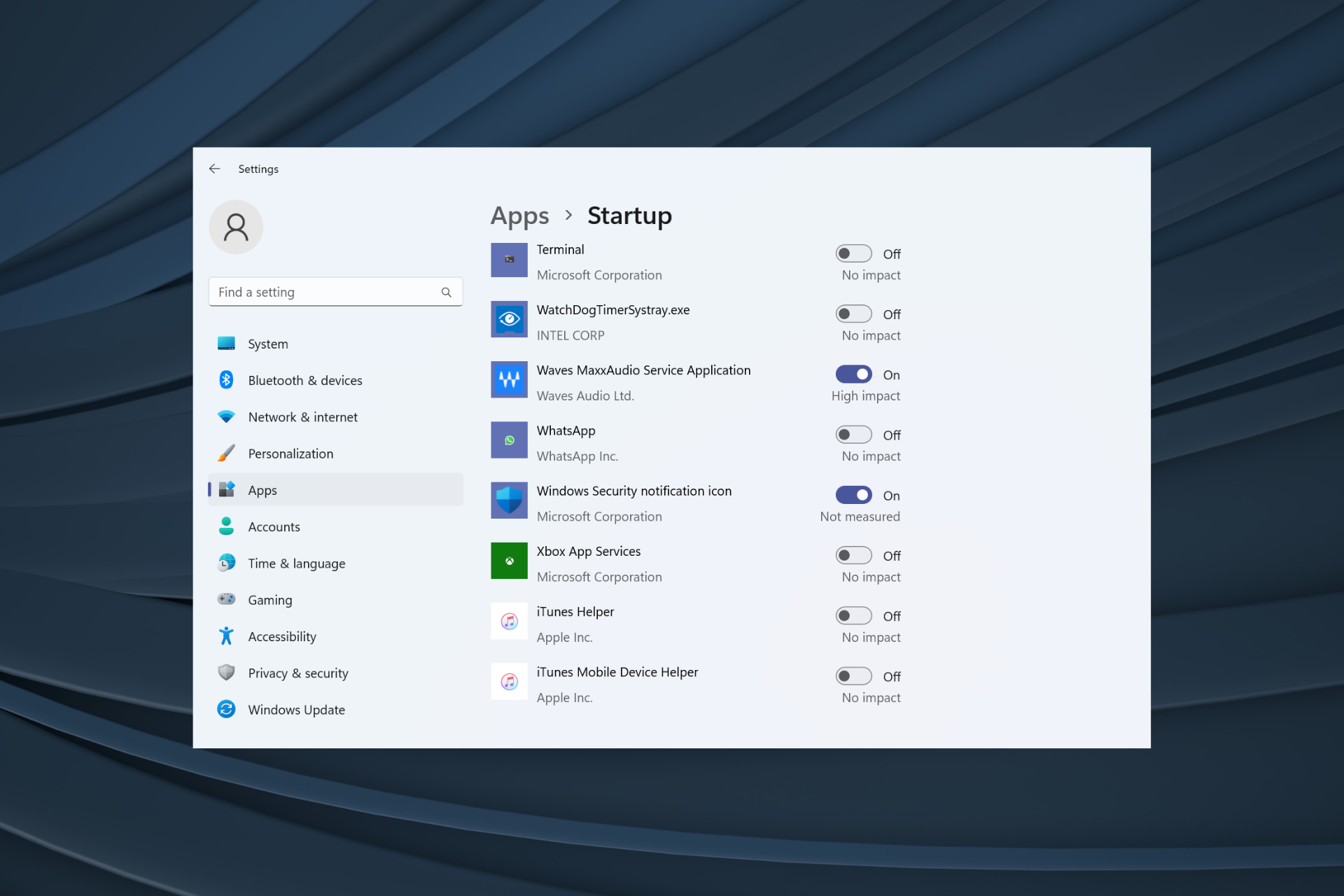
Tie, kurie ieško švarios užduočių juostos sistemoje „Windows 10“ arba „11“, dažnai susiduria su atkakliu svečiu: užduočių juostos piktograma. „Windows“ sauga pranešimų srityje. Jei jums trukdo visada jį matyti, yra saugių būdų jį paslėpti neišjungiant apsaugos realiuoju laiku ir tinkinti kitas piktogramas.
Verta prisiminti, kad ši piktograma yra iš komponento SecurityHealthSystray.exe, kuriame rodoma sistemos sveikatos ir saugumo būsena. Jo slėpimas yra estetinis arba organizacinis klausimas: apsauga liks aktyvi. Nepaisant to, keli ekspertai rekomenduoja apsvarstyti, ar verta jį laikyti matomą, kad neprarastumėte naudingų įspėjimų; jei nuspręsite jį paslėpti, darykite tai saugiai. grįžtamas ir atsargiai.
Kas yra „SecurityHealthSystray.exe“ ir kodėl atsiranda piktograma?
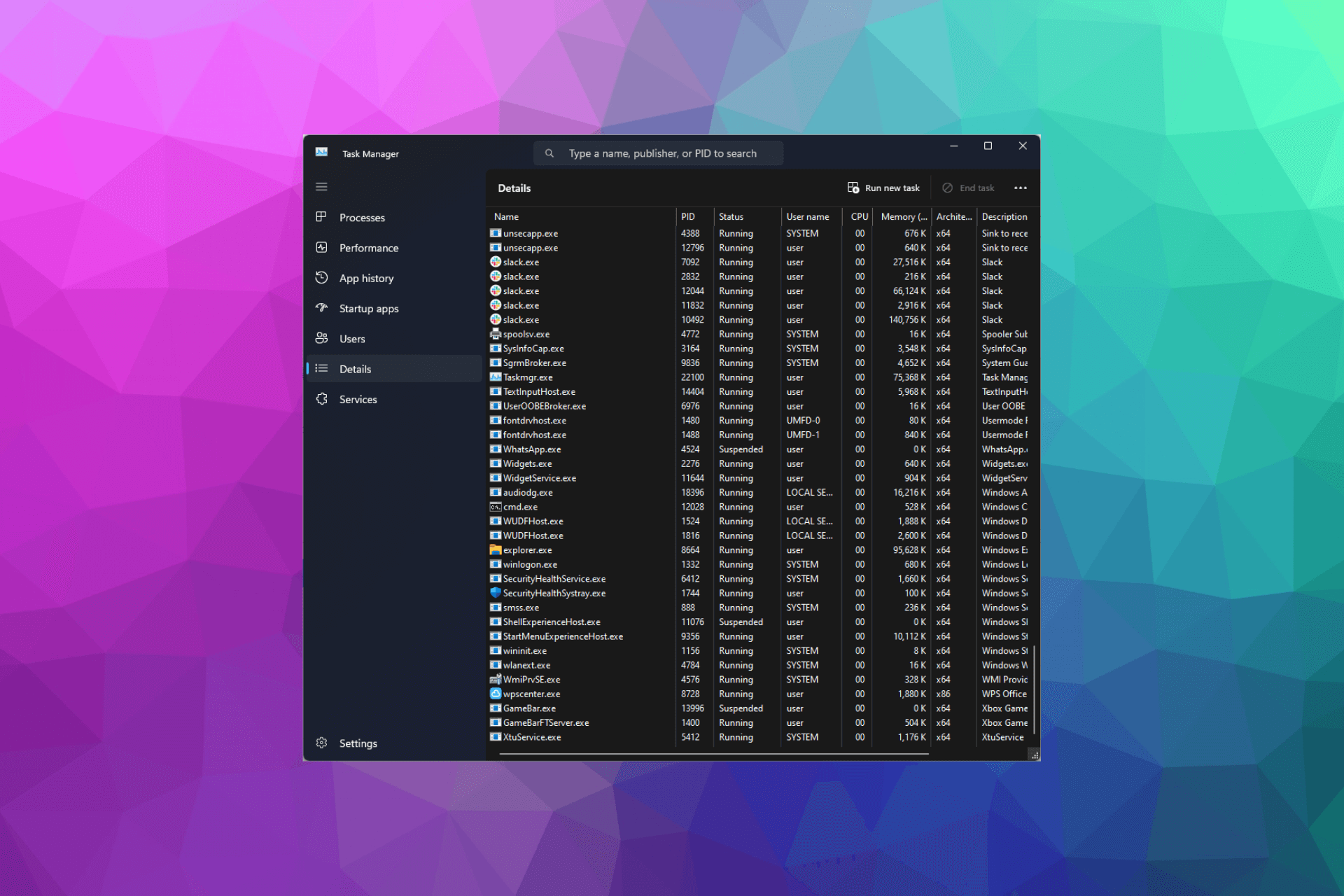
Procesas SecurityHealthSystray.exe Tai „Windows“ saugos (senojo saugos centro / „Windows Defender“) dalis ir atsakinga už skydo piktogramos rodymą sistemos dėkle. Šis vaizdinis indikatorius suteikia greitą prieigą prie pagrindinių valdiklių ir pranešimų apie antivirusinę programą, užkardą, apsaugą nuo išpirkos reikalaujančių programų ir kitus saugos modulius. „Windows“ sauga.
Paslėpus piktogramą, „Windows“ sauga neišjungiama ir nesumažinama jos gebėjimas aptikti grėsmes. Tiesiog nustosite matyti skydą savo sistemos dėkle. Jei dėl kokių nors priežasčių jums reikia patikrinti apsaugos būseną, visada galite atidaryti programėlę ieškodami „Windows“ sauga meniu Pradėti arba modifikuoti meniu Pradėti elementus, pvz. išjungti „Copilot“ rekomendacijas kad suasmenintumėte savo išvaizdą.
Dabar yra svarbus niuansas: be grynai estetinio koregavimo iš „Nustatymų“, yra ir sudėtingesnių metodų (užduočių tvarkyklė, užduočių planuoklė arba politikos), kurie taip pat gali paveikti pranešimaiNaudokite juos tik tuo atveju, jei suprantate jų reikšmę ir norite geriau valdyti piktogramos veikimą.
Kai kurie internetiniai ištekliai gali būti išversti mašininiu būdu ir juose gali būti rašymo niuansų; atkreipkite į tai dėmesį, jei pastebėsite nedidelių terminologinių neatitikimų. Svarbiausia, kad atlikdami tinkamus veiksmus galėsite paslėpti piktogramą nepakenkiant saugumui.
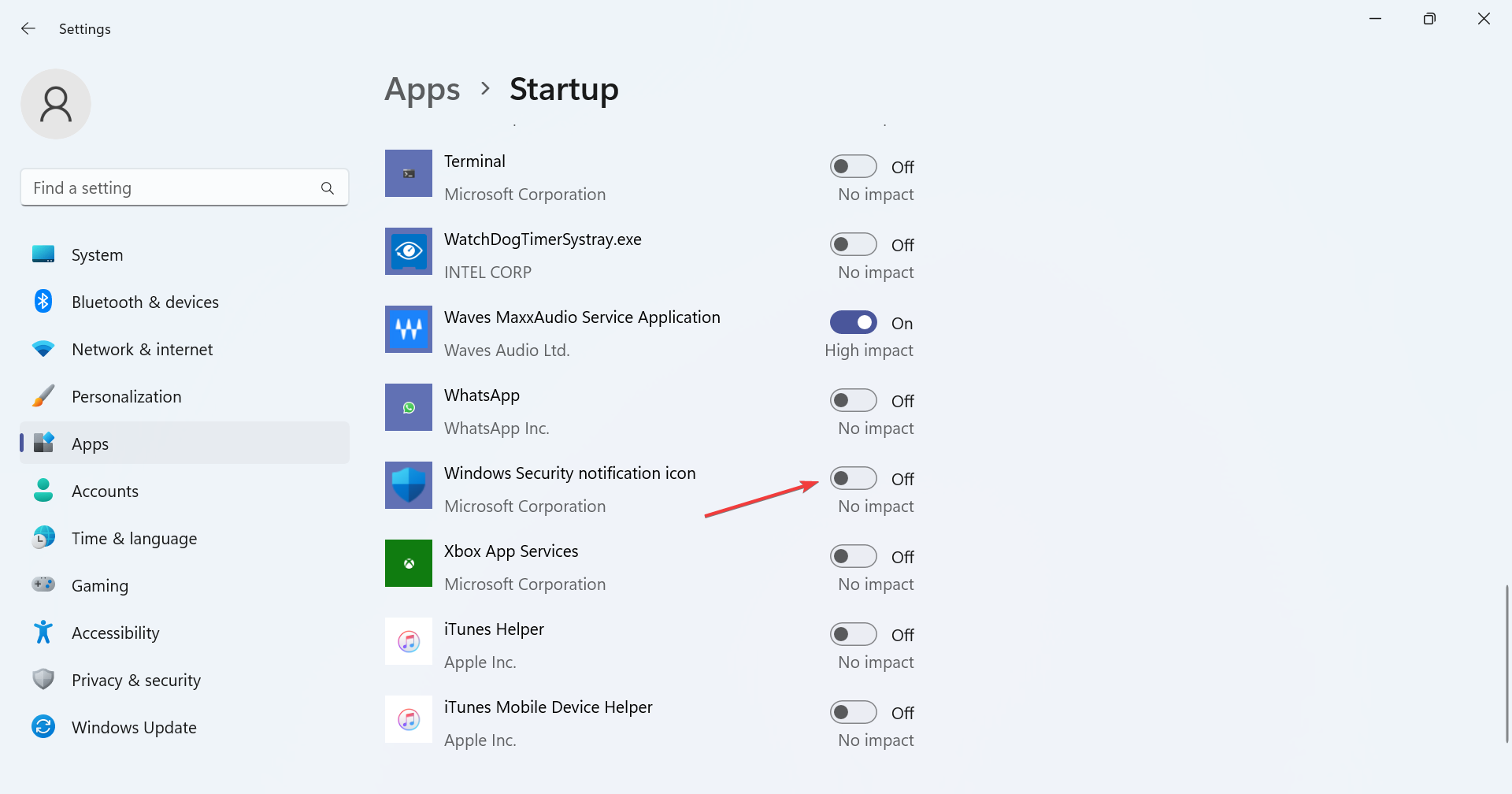
Slėpti piktogramą „Windows“ nustatymuose (rekomenduojamas metodas)
Daugumai vartotojų tiesiausias kelias yra per užduočių juostos nustatymus sistemoje „Windows 11“ (ir atitinkamus sistemoje „Windows 10“). Naudodami šį metodą, tiesiog sustabdysite skydo piktogramos rodymą, palikdami Aktyvus gynėjas ir veikiantis visą laiką.
Veiksmai sistemoje „Windows 11“: atidarykite „Nustatymai“ („Windows“ + I) > „Suasmeninimas“ > „Užduočių juosta“. Atitinkamame skyriuje tvarkykite "Užduočių juostos kampo piktogramos" arba „Corner Overflow“ ir išjunkite įrašą „Windows Security notification icon“ arba „Windows Security Center notification“.
„Windows 10“ sistemoje artimiausias kelias yra Nustatymai > Personalizavimas > Užduočių juosta > Pranešimų sritis > „Pasirinkite, kurios piktogramos rodomos užduočių juostoje“. Suraskite nuorodą į „Windows“ saugą ir nustatykite ją. perjungti į Išjungta.
Šis estetinis metodas yra tiesioginis ir grįžtamas. Jei reikia, tiesiog grįžkite prie to paties jungiklio ir jį įjunkite. Dar kartą: čia neišjungiate programėlės, apsaugos paslaugos ar realaus laiko analizės; jūs tiesiog nustatote, ar... skydo piktograma matomas dėkle, ar ne.
Pašalinkite piktogramą iš pradžios: užduočių tvarkytuvė (paleistis)
Kitas praktiškas būdas – neleisti piktogramų procesui įkeltis prisijungiant. Tai valdoma iš Užduočių tvarkyklė paleisties programų skirtuke.
Dešiniuoju pelės mygtuku spustelėkite užduočių juostą ir atidarykite užduočių tvarkytuvę. Skiltyje „Paleidimo programos“ raskite įrašą SecurityHealthSystray.exe ir išjunkite jį. Tada atsijunkite ir vėl prisijunkite; kitą kartą prisijungus piktograma neturėtų būti rodoma.
Prieš pasirinkdami šį maršrutą, įsitikinkite, kad turite paraišką po ranka. „Windows“ sauga meniu Pradėti (Pradėti > Visos programos), kad atidarytumėte jį, kai tik jo prireikia. Nors saugos tarnyba ir toliau veikia, išjungus paleisties komponentą, piktograma neatsiranda dėkle.
Jei persigalvosite, grįžkite į „Task Manager“ > „Startup“ ir vėl įjunkite „SecurityHealthSystray“. Tai nustatymas. visiškai grįžtamas ir be nuolatinio poveikio sistemos apsaugai.
Užduočių planuoklė: detalus valdymas (atsargiai)
Pažangiems vartotojams Užduočių planuoklė Tai leidžia jums įsikišti į užduotis, susijusias su sveikatos būkle ir pranešimais. Tai galingas metodas, tačiau jį reikia taikyti atsargiai.
Atidarykite langą „Vykdyti“ („Windows“ + R), įveskite taskschd.msc ir paspauskite „Enter“. Eikite į Užduočių planuoklės biblioteka > „Microsoft“ > „Windows“ > „SecurityHealth“. Viduje matysite tokias užduotis kaip „SecurityHealth“ arba kitas, susijusias su sistemos sveikatos komponentu.
Nustatykite užduotį, atsakingą už piktogramos paleidimą arba pranešimų valdymą, ir išjunkite ją spustelėdami dešiniuoju pelės mygtuku > IšjungtiKad pakeitimai įsigaliotų, paleiskite kompiuterį iš naujo. Atminkite, kad tai gali paveikti ne tik piktogramą, bet ir tai, kaip bei kada gausite saugos įspėjimus.
Įspėjimas: išjungus šias užduotis, gali sumažėti svarbių įspėjimų matomumas. Jei ieškote tik kosmetinio sprendimo, geriau naudoti konfigūravimo metodą. Norėdami grįžti į užduočių planuoklę ir pasirinkti Įjungti apie užduotį, kurią išjungėte.
Grupės politikos („Pro“ / „Enterprise“ leidimai)
Profesionalioje aplinkoje arba „Pro“ / „Enterprise“ / „Education“ leidimai, galite naudoti vietinį grupės politikos redaktorių, kad priverstinai veiktų nuolatinis „Windows“ saugos piktogramos ir pranešimų veikimas.
Atidarykite „Vykdyti“ („Windows“ + R), įveskite gpedit.msc ir paspauskite „Enter“. Skyriuje „Kompiuterio konfigūracija“ eikite į Administravimo šablonai > „Windows“ komponentai > „Windows“ sauga > Pranešimai. Ten rasite strategijas, skirtas slėpti saugos centro pranešimus arba juos išjungti. pranešimo piktograma valstybės saugumo tarnybos.
Dukart spustelėkite atitinkamą politiką, pasirinkite „Įjungta“ (šiuo atveju pranešimai arba piktograma paslepiami, priklausomai nuo politikos), pritaikykite ją ir sutikite. Jei norite priverstinai atnaujinti nedelsiant, atidarykite komandų eilutę su administratoriaus teisėmis ir paleiskite gpupdate /forcePaleiskite iš naujo, kad pakeitimai įsigaliotų.
Jei naudojate „Windows Home“, šios direktyvos nėra iš pradžių pasiekiamos. Tokiu atveju jus domina metodai iš „Nustatymai“, „Paleistis“ arba „Užduočių planuoklė“, kurie suteikia pakankamą valdymą daugeliu atvejų.
„Windows“ registras ir alternatyvūs metodai (išplėstiniai)
Kai kuriuose vadovuose siūlomi registro pakeitimai, skirti sąsajos elementams pritaikyti, nors verta atkreipti dėmesį, kad registro tvarkymas kelia pavojų. Sukurkite atsarginę kopiją arba atkūrimo taškas prieš ką nors keisdami.
Vienas iš paminėtų pavyzdžių yra DWORD reikšmės sukūrimas HKEY_CURRENT_USER\Software\Microsoft\Windows\CurrentVersion\Policies\Explorer. Šios nuorodos nurodo tokią reikšmę kaip Be saugumo skirtuko (Kartais matysite jį su variantais arba rašybos klaidomis, pvz., „NosecuityTab“). Šis nustatymas anksčiau slėpdavo skirtuką „Sauga“ tam tikruose „Explorer“ dialogo languose, ir negarantuojama, kad dėklo piktograma bus paslėpta dabartinėse „Windows“ versijose.
Dėl šios priežasties ir siekiant išvengti šalutinio poveikio, geriau naudoti oficialius būdus: „Nustatymai“, „Pradėti“, „Užduočių planuoklė“ arba „Grupės politika“. Jei vis tiek kyla problemų, dokumentuokite tikslų atliktą pakeitimą ir išsaugokite galimybę... grąžinti greitai pakeisti reikšmę arba ją ištrinti.
Atminkite: a Registro klaida Tai gali sukelti netikėtą veikimą. Jei jums nereikia labai specifinio pritaikymo, tai nerekomenduojamas „Windows“ saugos piktogramos tvarkymo būdas.
Kaip vėl rodyti piktogramą arba priversti ją pasirodyti paleidžiant
Jei bet kuriuo metu norėsite susigrąžinti skydo piktogramą arba įsitikinti, kad ji įkeliama paleidimo metu, galite pridėti komponentą prie vartotojo paleisties aplanko naudodami tiesioginė prieiga.
Atidarykite failų naršyklę ir eikite į C:\\Windows\\System32. Raskite failą SecurityHealthSystray.exe, spustelėkite dešiniuoju pelės mygtuku ir pasirinkite „Siųsti į > Darbalaukį (sukurti nuorodą)“. Tai sukurs nuorodą darbalaukyje, paruoštą naudoti.
Tada naršyklės adreso juostoje įklijuokite apvalkalas: paleidimas ir paspauskite „Enter“, kad atidarytumėte vartotojo paleisties aplanką. Nuvilkite nuorodą iš darbalaukio į tą aplanką. Paleidus kompiuterį iš naujo, piktograma turėtų automatiškai įkelti sistemos dėklas.
Ši procedūra naudinga, jei išjungėte paleisties elementą arba suplanuotą užduotį ir vis tiek norite, kad užduotis būtų po ranka. „Windows“ saugos vaizdinis indikatorius kiekvieną kartą prisijungus, kažkas naudingo, jei prireikia Atkurkite šiukšlinę, jei ji dingo arba kitos sistemos piktogramos.
- Ar paslėpus piktogramą išjungiama „Windows Defender“? Ne. Apsauga realiuoju laiku, užkarda ir kiti moduliai toliau veikia. Tiesiog dėkle nebematote skydo.
- Kodėl turėčiau norėti tai slėpti? Estetika ir tvarka, asmeniniai pageidavimai arba nereikalingų elementų vengimas, jei jau tikrinate savo saugumo būseną kitomis priemonėmis. Kiti renkasi dėklą be piktogramų, kurių netikrina dažnai.
- Kaip pasiekti „Windows“ saugą, jei piktograma paslėpta? Pradžios meniu paieškoje įveskite „Windows“ sauga arba eikite į Nustatymai > Naujinimas ir sauga > „Windows“ sauga. Skydelis visada pasiekiamas.
- Ar galiu jį lengvai susigrąžinti? Taip. Iš naujo suaktyvinkite piktogramą užduočių juostos nustatymuose, iš naujo įjunkite „SecurityHealthSystray“ užduočių tvarkyklės paleidimo metu arba naudokite spartųjį klavišą „shell:startup“, kad ji būtų įkelta prisijungiant.
Su visa tai, kas išdėstyta aukščiau, jūs jau turite po ranka Keli būdai, kaip išjungti „SecurityHealthSystray.exe“ piktogramąNuo vizualinio išjungimo per „Nustatymus“ iki paleidimo ar susijusios užduoties išjungimo, įmonės politikos ir metodo, kaip atkurti paleidimą. Kad ir kurį būdą pasirinktumėte, atminkite, kad apsauga vis tiek aktyvi; svarbiausia yra sąsajos pritaikymas pagal jūsų pageidavimus, nepamirštant saugumo ar jums svarbių pranešimų.


Redaktorius specializuojasi technologijų ir interneto klausimais, turintis daugiau nei dešimties metų patirtį įvairiose skaitmeninėse laikmenose. Esu dirbusi redaktore ir turinio kūrėja elektroninės prekybos, komunikacijos, internetinės rinkodaros ir reklamos įmonėse. Taip pat rašiau ekonomikos, finansų ir kitų sektorių svetainėse. Mano darbas taip pat yra mano aistra. Dabar per mano straipsnius Tecnobits, stengiuosi ištirti visas naujienas ir naujas galimybes, kurias mums kasdien siūlo technologijų pasaulis, kad pagerintume savo gyvenimą.