- „Windows.old“ išsaugo ankstesnę diegimo versiją, kad galėtumėte ribotą laiką (paprastai 10 dienų) grįžti prie senosios versijos.
- Įtraukiant sistemą, programas ir duomenis, tai gali užimti daug gigabaitų; valymo įrankiai saugiai atkuria vietą.
- Ištrinti saugu, jei neketinate jo grąžinti: naudokite laikinuosius failus, saugyklos optimizavimą arba disko valymą.
Galbūt, atnaujinę kompiuterį, aptikote milžinišką aplanką pavadinimu „Windows.old“, užimantį didelę C disko dalį. Tas aplankas ten neatsitiktinai. Ir nors tai gali atrodyti nereikalinga, ji atlieka labai specifinę saugumo funkciją. Jei jums įdomu, ką ji saugo, kodėl ji gali būti tokia didelė ir ar turėtumėte ją ištrinti, pateikiame išsamų vadovą.
Atidžiai panagrinėkime, kas jame yra, kiek laiko jis išlieka, kaip jį ištrinti 100 % saugiais metodais ir ką daryti, jei matote didžiulį dydį, kuris neatitinka to, kas yra viduje. Taip pat apžvelgsime papildomas vietos atlaisvinimo galimybes. ir apsaugokite savo sistemą be netikėtumų, atlikdami veiksmus, skirtus „Windows 10“ ir „Windows 11“. Sužinokime viską apie Kas yra aplanke „Windows.old“ ir kodėl jis užima tiek daug vietos?
Kas yra „Windows.old“ ir kodėl jis rodomas po atnaujinimo?
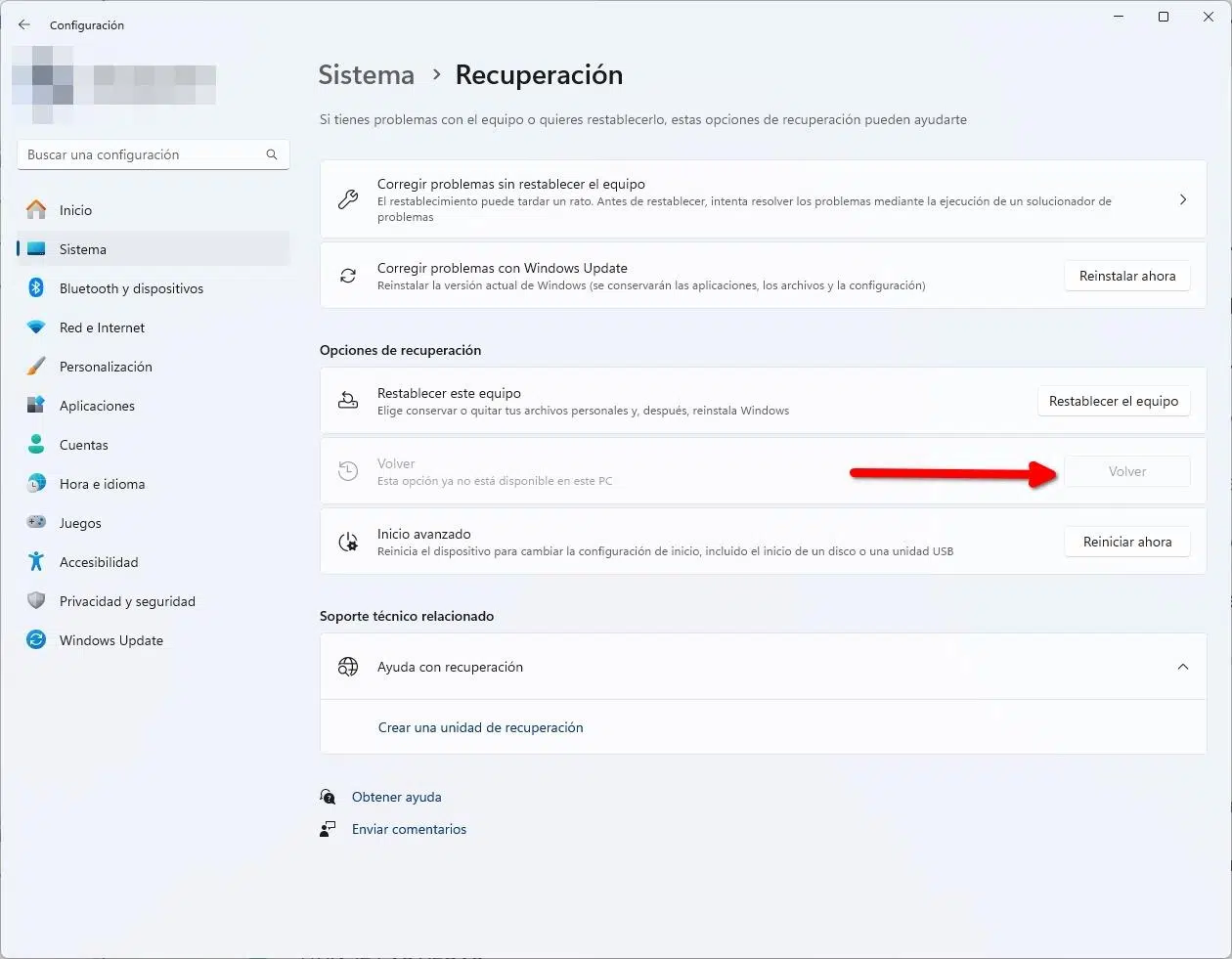
„Windows.old“ aplankas yra ankstesnės „Windows“ diegimo atsarginė kopija, kurią sistema automatiškai sukuria diegdama svarbų naujinimą (pvz., pereikite iš „Windows 10“ į „Windows 11“.). Jos misija – leisti jums sugrįžti Jei kas nors nepavyksta arba tiesiog nesate patenkinti nauja versija, „Windows“ ribotą laiką įjungia parinktį „Grįžti“ skiltyje „Nustatymai“ > „Sistema“ > „Atkūrimas“ šio katalogo dėka.
Praktiškai „Windows 10“ ir „Windows 11“ versijose naujinimo atšaukimo parinktis paprastai pasiekiama 10 dienosKai kuriais atvejais laikotarpis gali būti šiek tiek pailgintas, jei „Microsoft“ aptiks problemų, o senesnėje dokumentacijoje ir vadovuose matysite nuorodas į laikotarpius, iki 30 dienų kitose „Windows“ versijose. Sistemos tikslas – subalansuoti „B plano“ saugumą ir kopijos užimamą disko vietą.
„Windows.old“ saugo sistemos failus, programų failus, vartotojo duomenis ir kai kuriuos nustatymus, kuriuos naudojote prieš atnaujinimą. Tai ne šiaip paprastas konteineris su keturiais failaisbet gana išsami ankstesnės instaliacijos momentinė kopija, skirta grąžinti sistemą ir atkurti failus, kurie naujoje versijoje galėjo būti nukopijuoti neteisingai.
Kas tiksliai jame yra ir kodėl jis gali užimti tiek daug vietos?
„Windows.old“ paprastai užima panašų kiekį vietos, kiek jūsų sistema svėrė prieš atnaujinimą, nes jame yra svarbiausi „Windows“ komponentai ir jūsų duomenysŠtai kodėl neįprasta, kad jis siekia apie kelis gigabaitus, o kompiuteriuose, kuriuose įdiegta daug programinės įrangos arba dideli vartotojų profiliai, šis skaičius gali būti nemažas.
Daugumoje įrenginių matysite 8 GB ar didesnius dydžius, tačiau yra ypatingų atvejų, kai skaitiklis staiga išauga. Jei matote neproporcingą figūrą (pavyzdžiui, šimtai gigabaitų) gali būti dėl kelių veiksnių: kietųjų nuorodų, kurias „Explorer“ skaičiuoja neintuityviai, ankstesnių diegimų likučių, sistemos momentinių kopijų, atkūrimo taškų arba dar neišvalytų atnaujinimų talpyklų.
Tipiškas atvejis: iš naujo įdiegęs „Windows 11“, vartotojas mato, kad „Windows.old“ „sveria“ ~600 GB, nors jame randa tik kelis megabaitus. Šis anomalus rodmuo paprastai susijęs su metaduomenys, nuorodos arba vidinės nuorodos Šios klaidos nurodo duomenis, kurie jau buvo perkelti arba dubliuoti, o ne būtinai „tikrą“ dubliuotą turinį diske. Tokiais atvejais tinkamai ištrynus „Windows.old“ naudojant sistemos įrankius, paprastai atkuriama vieta nieko nesugadinant.
Kiek laiko saugomas „Windows.old“ ir kada jis automatiškai ištrinamas?
Paprastai „Windows“ automatiškai ištrins tą aplanką, kai pasibaigs atšaukimo laikotarpis. „Windows 10/11“ sistemoje įprastas laikotarpis yra 10 dienų.Ankstesnės medžiagos ir versijos buvo leidžiamos vieną mėnesį, o kai kuriais atvejais šis laikotarpis gali būti pratęstas, jei yra techninių priežasčių (pavyzdžiui, plačiai paplitusios problemos, susijusios su naujausiu atnaujinimu).
Jei reikia kuo greičiau atlaisvinti vietos ir esate tikri, kad nebenorėsite grįžti prie pradinės būsenos, galite rankiniu būdu ištrinti „Windows.old“ naudodami toliau nurodytus metodus. Pastaba: nebandykite jo ištrinti rankiniu būdu naršyklėje. Nes pagal paskirtį tas aplankas turi specialias teises ir tiesioginis ištrynimas paprastai nepavyksta arba palieka likučius.
Kita kartais svarstoma galimybė – nukopijuoti „Windows.old“ į išorinį diską, kad jis būtų išsaugotas ilgiau. Nors „teoriškai“ tai galėtų padėti atkurti duomenis ateityje, Tai nėra patikimas ilgalaikio atsigavimo mechanizmas„Windows“ išjungia standartinį atšaukimo procesą, kai baigiasi laiko limitas, o išsaugoti sistemos failai greitai sensta. Geriausia pasikliauti specialiai šiam tikslui sukurtomis atsarginėmis kopijomis arba sistemos atvaizdais.
Ar jį reikia ištrinti? Kada tai daryti, o kada ne.
Daugeliu atvejų nebūtina nieko liesti: „Windows“ pati atsikratys to aplanko, kai ateis laikas. Kada patartina trinti rankiniu būdu? Jei trūksta vietos, jei esate patenkinti atnaujinimu ir jei esate visiškai tikri, kad nenorite grįžti prie pradinės versijos.
Yra vartotojų profilių (pavyzdžiui, kompiuterių su 128 GB SSD diskais), kurie negali sau leisti „atiduoti“ 10 dienų vietos „Windows.old“. Jei atsidursite tokioje situacijojeNaudokite žemiau pateiktus valymo įrankius. Iškart gausite kelis gigabaitus ir nepakenksite savo sistemai.
Kita vertus, jei norite išlaikyti galimybę grįžti prie ankstesnės versijos tiek laiko, kiek leidžia „Windows“, Protingiausia, ką galima padaryti, – nieko neliestiPasibaigus terminui, aplankas dingsta pats, taip išgelbėdamas jus nuo komplikacijų.
Saugūs „Windows.old“ pašalinimo būdai
Prieš pradėdami, priminimas: Nebandykite jo ištrinti iš „Explorer“.Naudokite pačios sistemos įrankiai Taip pat bus ištrinti leidimai ir nuorodos, kurių nematote. Čia pateikiamos visos parinktys:
1 variantas: iš nustatymų (laikinieji failai)
Šis metodas yra integruotas į „Windows 10“ ir „Windows 11“ ir tikriausiai yra pats tiesiausias. Veikia vos keliais paspaudimais ir tai leidžia pamatyti, kas bus ištrinta:
- Atidarykite „Nustatymai“ > „Sistema“ > „Atmintis“.
- Eikite į Laikinieji failai.
- Pažymėkite langelį „Ankstesnė „Windows“ versija“.
- Spustelėkite „Pašalinti failus“ (arba valymo mygtuką, rodantį atlaisvintino dydžio dydį).
„Windows 11“ sistemoje jį taip pat rasite skiltyje „Valymo rekomendacijos“, esančioje „Saugykla“. Procesas tas pats: suraskite ankstesnių diegimų kategoriją ir juos ištrinkite.
2 variantas: su saugyklos sensoriumi
„Storage Sense“ automatizuoja kai kuriuos diskų priežiūros veiksmus ir leidžia juos akimirksniu išvalyti. „Windows 10“ Parinktį pašalinti ankstesnę „Windows“ versiją rasite jos nustatymuose:
- Nustatymai > Sistema > Saugykla.
- Skiltyje Saugyklos kryptis bakstelėkite Keisti automatinio vietos atlaisvinimo būdą.
- Pasirinkite „Ištrinti ankstesnę „Windows“ versiją“ ir spustelėkite „Išvalyti dabar“.
„Windows 11“ sistemoje įprastas kelias yra Nustatymai > Sistema > Saugykla > Valymo rekomendacijos. Ankstesnė(-s) „Windows“ instaliacija(-os) ir patvirtinkite mygtuku „Valyti“, kuris nurodo norimą atlaisvinti dydį.
3 variantas: disko valymas („cleanmgr“)
Klasikinė disko valymo priemonė vis dar labai efektyvi. Jei jums patogu naudotis sparčiaisiais klavišais, Tai dar vienas greitas ir saugus būdas.:
- Atidarykite „Vykdyti“ naudodami „Windows“ + R.
- Įveskite cleanmgr.exe ir paspauskite Enter.
- Atsidariusiame lange spustelėkite „Išvalyti sistemos failus“.
- Pažymėkite ankstesnes „Windows“ instaliacijas.
- Patvirtinkite paspausdami „Priimti“, kad pradėtumėte valymą.
Galiausiai turėtų būti atlaisvinta „Windows.old“ užimama vieta. Jei figūra buvo anomalinė (pvz., šimtus gigabaitų), čia pamatysite tikrą saugyklos atkūrimą.
4 parinktis: Ištrinti naudojant CMD (išplėstinė)
Jei pageidaujate komandinės eilutės, galite priverstinai ištrinti aplanką perimdami jo nuosavybę ir pakoreguodami teises. Atidarykite komandų eilutę kaip administratorius (ieškokite „CMD“, dešiniuoju pelės mygtuku spustelėkite, „Vykdyti kaip administratorius“) ir vykdykite šią eilę:
takeown /F "C:\Windows.old" /A /R /D Y
icacls "C:\Windows.old" /grant *S-1-5-32-544:F /T /C /Q
RD /S /Q "C:\Windows.old"
Šios komandos iš naujo priskiria nuosavybės teises administratorių grupei, suteikia visišką kontrolę ir rekursyviai bei tyliai ištrina katalogą. Naudokite jį tik tuo atveju, jei ankstesni metodai nepadėjo. ir dar kartą patikrinkite maršrutą, kad išvengtumėte klaidų.
Dažniausios problemos ištrinant „Windows.old“ ir kaip jas išspręsti
Yra dvi labai dažnos situacijos, kai bandote ištrinti aplanką ir jums nepavyksta. Pirmasis„Windows“ galėjo jį jau automatiškai ištrynusi. Tokiu atveju matysite klaidas „failas nerastas“ arba neteisingas kelias ir daugiau nieko negalite padaryti.
AntrasisNepakanka leidimų. „Windows.old“ nėra įprastas aplankas, todėl sistema saugo jo turinį. Ištaisykite tai naudodami parinktis „Nustatymai“, „Saugyklos optimizavimas“ arba „Disko valymas“, kurios tvarkys leidimus už jus. Tik jei visa kita nepavyksta, pasinaudokite aukščiau aprašytu CMD metodu.
Galiausiai, venkite jo rankiniu būdu ištrinti iš „Explorer“: Galite palikti pėdsakų arba nutraukti vidinius ryšius. o tai apsunkina valymą. Tam yra oficialūs metodai.
Ar galiu naudoti „Windows.old“, kad grįžčiau į ankstesnę versiją arba atkurčiau failus?
Kol aktyvus atšaukimo laikotarpis, mygtuką „Atšaukti atšaukimą“ matysite skiltyje „Nustatymai“ > „Sistema“ > „Atkūrimas“ („Windows 11“) arba „Nustatymai“ > „Atnaujinimas ir sauga“ > „Atkūrimas“ („Windows 10“). Jei tas mygtukas neberodomasLaikotarpis pasibaigė ir negalėsite atšaukti atnaujinimo standartiniu būdu.
Jei reikia atkurti asmeninius failus (dokumentus, nuotraukas, darbalaukį), galite peržiūrėti aplanką C:\Windows.old\Users\your_username ir nukopijuoti trūkstamą turinį. Padarykite tai prieš ištrindami aplankąkad nieko neprarastumėte. Jei nebepasiekiama, turėsite naudoti įprastą atsarginių kopijų sistemą.
Kodėl aplanke „Windows.old“ rodoma 600 GB, kai jame yra tik 100 MB?
Šis simptomas dažniausiai atsiranda dėl to, kaip „Windows“ apskaičiuoja tam tikrus dydžius, standžiąsias nuorodas ir vidines nuorodas, kurias „Explorer“ sumuoja „tarsi jos būtų kopijos“. Sistemos momentinės kopijos taip pat turi įtakos. arba ankstesnių diegimų likučiai, kurie dar nebuvo išvalyti. Todėl skaičius gali nesutapti su tuo, ką matote atidarę aplanką.
Daugeliu atvejų sprendimas apima valymą naudojant sistemos įrankius (laikinus failus, valymo rekomendacijas arba „cleanmgr“). Jei ištrinsite „Windows.old“ naudodami šiuos metodusAtkursite faktiškai panaudotą vietą ir tai neturės įtakos dabartiniams failams, kurie jau buvo perkelti į naują diegimo versiją.
Mano įprastas „Windows“ aplankas užima beveik 50 GB, ar tai normalu?
Šiuolaikiniuose kompiuteriuose aplanko C:\Windows dydis gali svyruoti nuo 20 iki 50 GB, priklausomai nuo komponentų, tvarkyklių, atnaujinimų talpyklų ir komponentų saugyklos („WinSxS“). Apskritai šis skaičius patenka į laukiamą diapazoną. Ir nepatartina rankiniu būdu ten nieko ištrinti.
Jei norite sumažinti sistemos užimamą dydį, failams ištrinti naudokite laikinųjų failų, valymo rekomendacijų ir disko valymo parinktis. seni diegimo failai ir atnaujinimų žurnalaiVenkite savarankiško komponentų sandėlio „agresyvaus valymo“, jei tiksliai nežinote, ką darote.
Atsarginės kopijos ir geresnės alternatyvos „Windows.old“ išsaugojimui
Kaip ilgalaikė atsarginė kopija, „Windows.old“ nėra geriausia idėja: Jis automatiškai pašalinamas ir deaktyvuojamas, kad būtų galima grąžinti Pageidautina naudoti „Windows“ atkūrimo taškus ir įprastas atsargines kopijas arba atvaizdus, kurie užima mažiau vietos ir yra patikimesni.
Kai kurie vadovai rekomenduoja trečiųjų šalių įrankius, kad būtų galima išplėsti C: skaidinį arba išvalyti nereikalingus failus, kai trūksta vietos. Tarp jų matysite nuorodas į AOMEI Partition Assistant Standard (skaidinių valymui ir tvarkymui), „EaseUS Todo Backup Free“ (atsarginėms kopijoms) arba „EaseUS Partition Master“ (skaidinių dydžiui keisti). Jei nuspręsite naudoti išorinę programinę įrangą, prieš modifikuodami bet kokias skaidinius, įsitikinkite, kad suprantate atliekamus pakeitimus ir turite atsarginę kopiją.
„Windows 10“ ir „Windows 11“: matomi keliai ir pavadinimai
Priklausomai nuo versijos, meniu gali šiek tiek skirtis. „Windows 10“ sistemoje „Storage Sense“ rodoma skiltyje „Sistema“ > „Storage“, kur galite bakstelėti Pakeiskite, kaip automatiškai atlaisviname vietos Norint įjungti ankstesnės versijos pašalinimą, sistemoje „Windows 11“ tiesiausias būdas yra eiti į „Cleanup recommendations“ (valymo rekomendacijos) skiltyje „Saugykla“ ir pasirinkti „Ankstesnė(-s) „Windows“ diegimo(-s) versija(-os)“.
Jei naudojate laikinuosius failus, pamatysite langelį su tokiu tekstu Ankstesnė „Windows“ versija arba Ankstesnė(-s) „Windows“ diegimo(-ų) versija(-os). Pasirinkite ją, patvirtinkite ir leiskite „Windows“ atlikti visa kita. Procesas gali užtrukti kelias minutes, jei aplanko dydis didelis.
Geriausia praktika prieš ištrinant „Windows.old“

Prieš ištrindami, paklauskite savęs, ar jums reikia galimybės grįžti ar ką nors atkurti. Jei abejojate, pasinaudokite 10 dienų laikotarpiu. Ir nieko nelieskite. Jei esate tikri, kad jums reikia tos vietos, nedvejodami išvalykite ją naudodami oficialius metodus.
Jei norite išsaugoti būsimo atkūrimo galimybę, geriausia sukonfigūruoti atsarginis planas (sistemos atvaizdus, failų atsargines kopijas) ir įjunkite atkūrimo taškus. Šios alternatyvos yra lengvesnės ir efektyvesnės nei neribotą laiką laikyti „Windows.old“.
Greiti DUK
Kur yra Windows.old? Sistemos disko šakniniame kataloge, paprastai C:\Windows.old, po didelio sistemos atnaujinimo.
Ar saugu jį ištrinti? Taip, jei nenorite atšaukti atnaujinimo ir jūsų failai yra teisingoje vietoje. Naudokite laikinuosius failus, saugyklos optimizavimą arba disko valymą.
Kodėl negaliu to ištrinti ranka? Kadangi tam reikia specialių leidimų ir „Windows“ jį apsaugo, naudokite valymo įrankius arba, kaip paskutinę išeitį, metodą, naudodami CMD kaip administratoriaus teises.
Kiek laiko tai išlieka? Paprastai 10 dienų sistemoje „Windows 10/11“; ankstesnėse versijose ir medžiagose tai galėjo būti iki 30 dienų. Po to „Windows“ automatiškai jį ištrina.
Ar galiu jį naudoti kaip nuolatinę atsarginę kopiją? Tai nėra idealu. „Windows“ išjungia atkūrimo funkciją po nurodyto laiko lango, o failai pasensta. Geriau naudoti atkūrimo taškus ir sistemos atvaizdus.
Jei neseniai atnaujinote ir matote, kad „Windows.old“ užima pusę pasaulio, nepanikuokite: Tas aplankas egzistuoja jūsų ramybei.Naudokite jį, jei reikia grįžti prie ankstesnės versijos arba atkurti prarastus failus. O jei jums jo nereikia, ištrinkite jį naudodami oficialius metodus ir atkurkite vietos per kelias sekundes. Atlikę keletą valymo procedūrų ir gerą atsarginių kopijų kūrimo strategiją, jūsų kompiuteris veiks sklandžiai ir, svarbiausia, bus apsaugotas nuo nemalonių staigmenų.

Nuo mažens aistringas technologijoms. Man patinka būti naujausiais sektoriuje ir, svarbiausia, apie tai pranešti. Štai kodėl daugelį metų buvau atsidavęs komunikacijai technologijų ir vaizdo žaidimų svetainėse. Galite rasti mane rašantį apie „Android“, „Windows“, „MacOS“, „iOS“, „Nintendo“ ar bet kurią kitą susijusią temą, kuri ateina į galvą.