- „Windows“ registruoja paleidimus, išjungimus ir miego režimus su įvykių ID (12, 13, 1, 42 ir 6005/6006).
- Greitas veikimo laikas: užduočių tvarkyklė, tinklo veikimo laikas ir komandos CMD/PowerShell.
- Istoriniai ir realaus laiko duomenys: įvykių peržiūros programa, „TurnedOnTimesView“ ir „CrystalDiskInfo“.
- Interpretuodami duomenis, būkite atsargūs su sustabdymais, „Modern Standby“ ir paleidimais iš naujo dėl „Windows Update“.
žinoti kiek valandų jūsų kompiuteris buvo įjungtas Tai gali turėti įtakos diagnozuojant problemas, planuojant techninę priežiūrą ir net vertinant naudoto automobilio pirkimą ar pardavimą. „Windows“ saugo daugiau informacijos apie paleidimus, išjungimus, miego režimus ir paleidimus iš naujo, nei galite pamanyti, tačiau ji yra šiek tiek paslėpta ir kartais paini, jei nežinote, kur ieškoti.
Šiame vadove tvarkingai pateikta, visi patikimi metodai matyti naujausią veikimo laiką, įjungimo/išjungimo istoriją ir net realaus laiko valandų skaitiklį, kurį rodo jūsų saugyklos įrenginys, ir kaip išanalizuoti batąTaip pat matysite, kurie atvejai neskaičiuojami kaip tikras išjungimas / įjungimas (miego režimas, žiemos miegas, modernus budėjimo režimas arba paleidimas iš naujo dėl atnaujinimų), kad duomenys jūsų neklaidintų.
Ką „Windows“ registruoja apie įjungimą ir išjungimą
„Windows“ tvarko vidinį sistemos įvykių žurnalą, kuriame įrašomi praktiškai visi įvykiai. viskas, kas vyksta fone (pranešimai, klaidos, paslaugos ir kt.). Ši duomenų bazė, pasiekiama naudojant įvykių peržiūros programą, yra labai naudinga atliekant paleidimo, išjungimo, miego režimų ir kitų sistemos perėjimų auditą.
Šiuolaikiniuose kompiuteriuose matysite kelis Pagrindinio įvykio ID susiję su šiais būsenos pokyčiais. Dažniausiai pasitaikantys yra: ID 12 (sistemos paleidimas), ID 13 (išjungimas), ID 42 (įėjimas į miego režimą) ir ID 1 (išėjimas iš miego režimo). Jie leidžia tiksliai atkurti, kada kompiuteris buvo įjungtas, išjungtas arba tiesiog perėjo į miego režimą.
Taip pat yra dar viena plačiai naudojama įvykių šeima: 6005 ir 6006, kurie atitinkamai rodo, kad įvykių žurnalo paslauga buvo paleista ir sustabdyta (geras įkrovos ir išjungimo rodiklis). Prie jų pridedami 6008 (sistema aptinka netinkamą išjungimą), 6009 (procesoriaus informacija įkrovos metu) ir 6013 (veiklos laikas). Atnaujinimo scenarijuose „Windows Update“ kliento įvykiai, pvz., 19 arba 20, kurie paaiškina automatinį perkrovimą įdiegus pataisas.

Kaip peržiūrėti įjungimo ir išjungimo įvykius įvykių peržiūros programoje
Norėdami patekti į įvykių peržiūros programą, galite naudoti Administrative Tools arba paleiskite „eventvwr“ iš „Windows“ + R. Patekę į vidų, eikite į „Windows“ žurnalai > Sistema, kur sutelkta sistemos telemetrija, su kuria turime susipažinti.
Matysite labai ilgą įvykių sąrašą, surūšiuotą pagal datą. Norėdami išsaugoti tik svarbiausius dalykus, naudokite parinktį Filtruoti esamą įrašą Dešinėje srityje pridėkite norimus stebėti ID, atskirtus kableliais. Pavyzdžiui, „1, 12, 13, 42“ paleidimams, išjungimams ir miego režimams; arba „6005, 6006, 6008, 6013, 6009“, jei pageidaujate šių ID žurnalams ir kitoms pagalbinėms paslaugoms.
Pritaikius filtrą, iš pirmo žvilgsnio matysite Tikslus laikas Naujausi išjungimo ir paleidimo laiko žymos, o istoriją galite peržiūrėti, kad pamatytumėte modelius (pavyzdžiui, 13-oji diena, po kurios seka 12-oji diena ankstyvomis ryto valandomis, dažnai rodo perkrovimą dėl atnaujinimų). Jei jus domina, taip pat galite filtruoti pagal vartotoją, raktinius žodžius arba konkrečius laiko intervalus, kad susiaurintumėte paiešką.
Šis metodas idealiai tinka, jei jums reikia tikslaus ir teismo ekspertizės skaitymo, tačiau nepamirškite, kad suspensijos ir žiemos miegas Tai nėra tikri išsijungimai: jei įrenginys daug kartų užmigo, susidursite su „aktyvumo“ laikotarpiais, kurie nėra tolygūs nuolatiniam naudojimui.
Greitos formos be išorinių įrankių
Kaip greitai ir lengvai nustatyti, kiek valandų jūsų kompiuteris buvo įjungtas? Štai geriausi metodai:
- Užduočių tvarkyklėTiesioginis metodas: atidarykite jį paspausdami „Control“ + „Shift“ + „Esc“ ir eikite į „Našumas“ > „Procesorius“, kur pamatysite lauką „Aktyvus laikas“ su atgaliniu skaičiavimu nuo paskutinio išjungimo arba paleidimo iš naujo.
- Iš CMD Paskutinį paleidimą galite gauti naudodami šią komandą, kuri filtruoja sistemos informaciją:
systeminfo | find "Tiempo de arranque del sistema"Tai labai tiesioginis būdas gauti svarbiausius duomenis nenaršant meniu, naudojant paprasta linija terminalas. - PowerShell " Tai netgi leidžia įvairiais formatais apskaičiuoti laiką, praėjusį nuo paskutinio paleidimo. Paleisti:
(get-date) - (gcim Win32_OperatingSystem).LastBootUpTimeir matysite aiškų dabartinio veikimo laiko suskirstymą (dienomis, valandomis, minutėmis), puikiai tinkantį greitam ir lengvam stebėjimui. nieko neįdiegę.

BIOS sistemoje galite nustatyti, kiek valandų jūsų kompiuteris buvo įjungtas
Taip pat galima pamatyti, kiek valandų kompiuteris buvo įjungtas. iš BIOS / UEFI, nors tai iš dalies priklauso nuo įrangos. Daugelyje šiuolaikinių modelių (ypač generinių pagrindinių plokščių) ši funkcija yra išjungta arba vartotojui nepasiekiama.
Tačiau kai kurie gamintojai, pvz., HP, „Dell“, „Lenovo“, ASUS arba „Acer“, įdiegia vidinį skaitiklį, rodantį bendrą įrenginio veikimo laiką. Tokiais atvejais, turite prie jo prisijungti taip:
- Pirmiausia turite paleisti kompiuterį iš naujo.
- Tada iš karto po įjungimo pakartotinai paspauskite BIOS prieigos klavišą (paprastai F2, F10, F12 arba Del).
- Patekę į vidų, turite ieškoti šių skyrių:
- Sistemos informacija
- Aparatūros monitorius
- Įvykių
- Bendras įjungimo laikas (anglų k.: „Power-On Time“, „System Lifetime“ arba panašiai).
- Šiame paskutiniame skyriuje rodomas skaičius, atitinkantis kompiuterio įjungimo valandų skaičių nuo jo išsiuntimo iš gamyklos.
Programos, kurios palengvina darbą
Jei įvykių peržiūros programa jums atrodo sudėtinga, yra programų, kurios nuskaito tuos pačius žurnalus ir grąžina juos jums iš anksto apdorota forma.
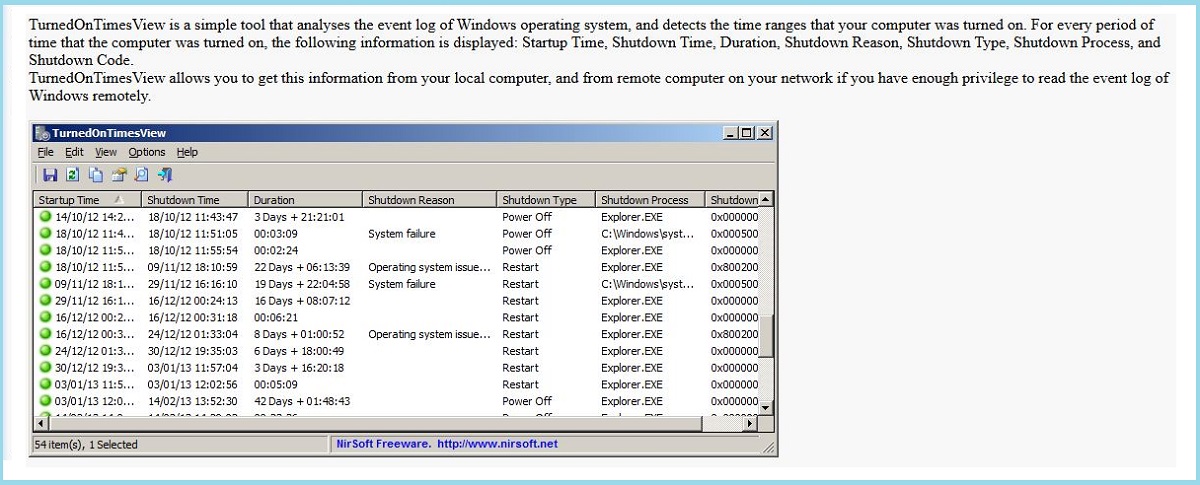
„TurnedOnTimesView“
Vienas praktiškiausių yra „TurnedOnTimesView“ („NirSoft“) – nemokama ir nešiojama programa, kurioje pateikiami paskutiniai paleidimai ir išjungimai, apskaičiuojama kiekvieno seanso trukmė ir rodomi papildomi duomenys, pvz., kompiuterio pavadinimas arba išjungimo priežastis (serverių aplinkoje).
Be to, „TurnedOnTimesView“ leidžia pateikti užklausą nuotolinės komandos jūsų tinklo. Parinktys > Išplėstinės parinktys leidžia nurodyti norimo užklausti kompiuterio IP adresą arba pagrindinio kompiuterio pavadinimą, jei įrankį paleidžiate su leidimais. Tokiu būdu istoriją matysite per kelias sekundes, o įvykių peržiūros programoje jos kompiliavimas užtruktų ilgiau.
CrystalDiskInfo
Kitas labai naudingas būdas yra CrystalDiskInfoĮjungimo valandų skaitikliui nuskaityti naudojamas ne „Windows“ registras, o diskų SMART duomenys. Jei jūsų kompiuteryje nuo pat pradžių yra tas pats diskas / SSD, tas skaičius atitinka faktinį kompiuterio darbo valandų skaičių.
Atminkite, kad „CrystalDiskInfo“ duomenys yra tokie pat patikimi, kaip ir disko istorija: jei pakeitėte diską Jei įrenginys įdiegtas neseniai, skaitiklis neberodo bendro kompiuterio naudojimo. Būtent dėl savo pobūdžio šio skaitiklio negalima lengvai nustatyti iš naujo, todėl jis yra labai vertingas atskaitos taškas vertinant naudotą įrangą.
Ar reikia kartkartėmis išjungti kompiuterį?
Metų metus buvo rekomenduojama dažnai išjungti arba paleisti iš naujo, kad „išvalytų“ atmintį ir procesus. Dabartinėje „Windows“ versijoje garsioji Greita pradžia išsaugo dalį branduolio, kad pagreitintų paleidimą, todėl daugeliu atvejų net išjungimas nėra tolygus „naujam“ paleidimui, taip pat verta patikrinti, ar „Windows“ užtrunka kelias sekundes, kol parodomas darbalaukis, bet kelias minutes, kol įkeliamos piktogramos prieš nuspręsdamas, kad viskas gerai.
Praktiniu lygmeniu patartina laikas nuo laiko perkrauti švariai paleisti sistemą, įdiegti naujinimus ir atlaisvinti išteklius, tačiau taip pat galite palikti kompiuterį miego režimu, jei jums tai patogu. Jį įjungti visą parą yra įmanoma, nors tai reiškia energijos suvartojimą ir nuolatinį nusidėvėjimą, kurio jums gali ir nereikėti.
Jei jūsų įranga sena, ypač karštais mėnesiais, patartina ją visiškai išjungti, kai nenaudokite jo valandų valandas. Taip išvengsite nereikalingo įkaitimo ir pailginsite jautrių komponentų tarnavimo laiką, ypač jei ventiliacija ir taip prasta.
Nebrangus atnaujinimas, kuris pakeičia patirtį, yra pereiti nuo standžiojo disko prie VSD256 GB disko paprastai pakanka darbui biure, naršymui internete ir transliacijoms, nes jis daug greičiau paleidžiamas ir išjungiamas, o triukšmas mažesnis. Be to, gausite naujos saugyklos vietos, todėl nereikės nerimauti dėl senajame diske sukauptų valandų.
Kodėl naudojimo valandos svarbios (įsigijimas ir priežiūra)
Kuo daugiau valandų sukaupia kompiuteris, tuo didesnis komponentų susidėvėjimas dėl temperatūros, apkrovos ir amžiaus. Maitinimo šaltiniai laikui bėgant praranda efektyvumą ir talpą, o terminė pasta tarp procesoriaus ir radiatoriaus išdžiūsta, todėl pakyla temperatūra ir sumažėja sistemos veikimas arba įvyksta avariniai išsijungimai.
Procesorius ir RAM Jos paprastai sensta geriau, nors laikui bėgant gali pastebėti minimalų našumo sumažėjimą. Vaizdo plokštėms intensyvus naudojimas (pvz., duomenų kasimas visą parą) yra daug labiau apkraunantis: kenčia ventiliatoriai, vaizdo plokštės ir atmintis, o temperatūra yra svarbi savybė, kurią reikėtų peržiūrėti. Taip pat reikia stebėti programas, kurios sunaudoja daug procesoriaus galios, pvz., „Wallpaper Engine“ sunaudoja per daug procesoriaus, kurie padidina nusidėvėjimą.
Naudotų prekių rinkoje paklauskite valandų skaitiklis SSD/HDD (CrystalDiskInfo) padeda įvertinti gautą gydymą. Būkite atsargūs su kompiuteriais, kurie buvo „patobulinti“ pakeitus pagrindinį diską: SSD gali būti naujas, bet GPU arba maitinimo šaltinis veikė daugelį valandų, ir jūs negalėjote jo matyti plika akimi.
Valandos nėra viskas: biuro kompiuteris, daug valandų veikiantis maža apkrova, gali būti geresnis nei žaidimų kompiuteris, turintis mažiau valandų, bet daug galios. Vis dėlto, turint tvarkaraščiai ir istorija Tai suteikia jums kontekstą priimti sprendimus be didesnio netikrumo ir planuoti priežiūrą (valymą, terminės pastos keitimą, ventiliacijos reguliavimą).
Turėsite tikrą vaizdą apie savo kompiuterio veiklą: su 1942-12-13 ir 6005/6006 įvykiai Jūs rekonstruojate istoriją; naudodami „Uptime“ ir CMD/PowerShell komandas, žinote dabartinį veikimo laiką; naudodami „CrystalDiskInfo“ gaunate aparatinės įrangos „realiojo laiko“ valandas; o prireikus išmanusis kištukas pateikia išorinius rodiklius. Tinkamai interpretuodami sustabdymus, „Modern Standby“ ir perkrovimus dėl atnaujinimų, išvengsite skaitymo klaidų ir galėsite daug užtikrinčiau priimti sprendimus dėl priežiūros, efektyvumo ir saugumo.

Redaktorius specializuojasi technologijų ir interneto klausimais, turintis daugiau nei dešimties metų patirtį įvairiose skaitmeninėse laikmenose. Esu dirbusi redaktore ir turinio kūrėja elektroninės prekybos, komunikacijos, internetinės rinkodaros ir reklamos įmonėse. Taip pat rašiau ekonomikos, finansų ir kitų sektorių svetainėse. Mano darbas taip pat yra mano aistra. Dabar per mano straipsnius Tecnobits, stengiuosi ištirti visas naujienas ir naujas galimybes, kurias mums kasdien siūlo technologijų pasaulis, kad pagerintume savo gyvenimą.