- Klaida 0x80070570 dažniausiai kyla dėl sugadintų failų arba disko problemų.
- Yra veiksmingų sprendimų, kaip ištaisyti tiek programinės, tiek aparatinės įrangos klaidas.
- Prevencija ir oficialių priemonių naudojimas sumažina pasikartojimo riziką.
El klaida 0x80070570 Tai mįslingas pranešimas, kuris kartais pasirodo „Windows 11“ sistemoje ir mus šiek tiek glumina. Mes jį aptikome, kai diegiant operacinę sistemą, kopijuojant failus į išorinį diską ar net atnaujinant „Windows“. Geros naujienos yra tai, kad nors tai gali atrodyti rimta, dažniausiai turi sprendimą.
Šiame straipsnyje h.Surinkome informaciją apie problemos priežastis ir geriausius jos sprendimo būdus. Taip pat sužinojome, kaip jos išvengti ateityje.
Kas yra klaida 0x80070570 ir kada ji paprastai pasirodo?
Klaida 0x80070570 yra vienas iš dažniausiai pasikartojančių klaidų pranešimų sistemoje „Windows“, Ir nors iš pradžių jo kodas gali atrodyti bauginantis, tiesa ta, kad jo kilmė dažniausiai susijusi su klaidomis skaitant, rašant ar perkeliant failus operacinėje sistemoje. Labai dažnai jį galima rasti šiais atvejais:
- „Windows“ diegimas arba atnaujinimas, ypač 7, 8, 10 arba 11 versijose
- Perkeliant, kopijuojant arba naikinant failus standžiuosiuose diskuose, SSD diskuose arba USB atmintinėse
- Kai atidaromi pažeisti arba neįskaitomi aplankai ar failai
- Atsisiunčiant, diegiant ar atnaujinant programas ir programas
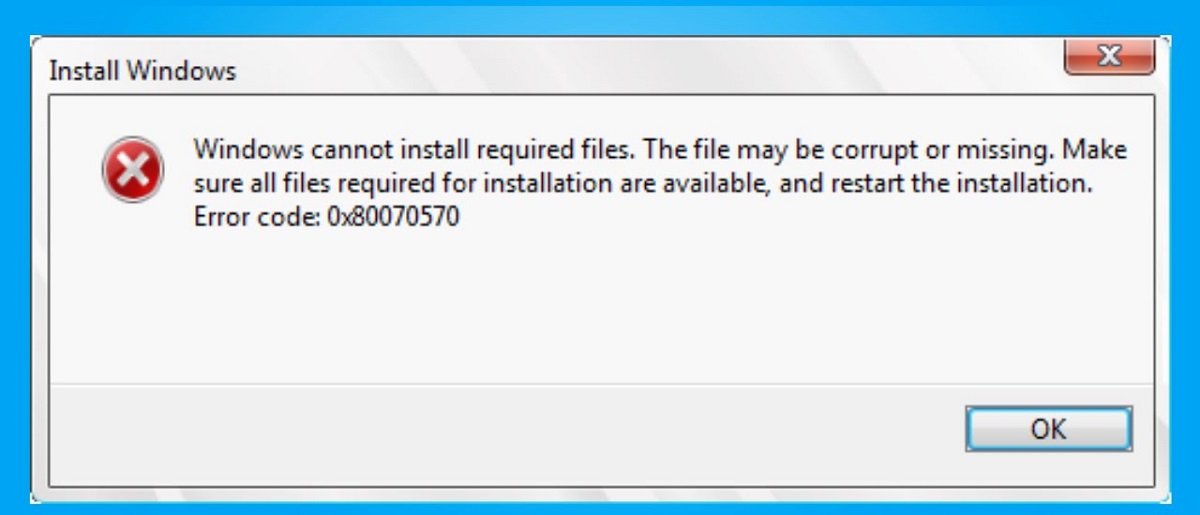
Paprastai jį lydi tokie pranešimai kaip „Failas arba katalogas yra sugadintas arba neįskaitomas“ o „Windows negali įdiegti reikiamų failų.“ Taigi, jei susidūrėte su šiuo kodu, nesijaudinkite, jūs ne vienintelis, kuris su juo susiduria.
Dažniausios 0x80070570 klaidos priežastys sistemoje „Windows“
Kad ir kaip paslaptingai tai atrodytų, Klaida 0x80070570 gali atsirasti dėl kelių priežasčių: O jų supratimas yra raktas į tinkamo sprendimo radimą. Štai dažniausios jų atsiradimo priežastys:
- Sugadinti arba pažeisti failai: tiek iš pačios operacinės sistemos, tiek iš bet kokių failų, kuriuos bandote perkelti ar paleisti.
- Problemos su kietuoju disku, SSD arba USB atmintineBlogi sektoriai, fiziniai arba loginiai atminties gedimai.
- „Windows“ diegimo arba naujinimo klaidosSugedusi diegimo laikmena, nutrūkę atsisiuntimai arba sugadinti ISO failai.
- Neteisingi BIOS nustatymai: : ypač susijęs su SATA (AHCI/IDE) valdiklio režimu.
- Sugedusi RAM arba atminties problemosKlaidos skaitant / rašant duomenis sudėtingų procesų, pvz., diegimo, metu.
- Virusų arba kenkėjiškų programų infekcijos: kurie sugadina svarbius failus arba blokuoja prieigą.
- Antivirusinių arba užkardos programų trukdžiai: : Sistemos failų užrakinimas per klaidą.
- Staigus arba neteisingas išorinių įrenginių (USB atmintinių, nešiojamųjų standžiųjų diskų ir kt.) atjungimas
Daugeliu atvejų Klaida rodo, kad sistemai kyla problemų pasiekiant tam tikrą informaciją. nes jis yra pažeistas, apsaugotas, užblokuotas arba fiziškai susidėvėjęs.
Kaip nustatyti, ar problema susijusi su aparatine įranga, programine įranga ar konfigūracija
Prieš pradedant beatodairiškai bandyti sprendimus, pravartu nustatyti, iš kur kyla problema. Tai sutaupys jūsų laiką ir išvengs galimo galvos skausmo. Kaip tai padaryti? Atkreipkite dėmesį į šiuos ženklus:
-
- Jei diegiant „Windows“ iš USB arba DVD disko atsiranda klaidaPabandykite tą pačią laikmeną kitame kompiuteryje. Jei tai vis tiek nepadeda, problema yra ISO faile arba USB / DVD diske (fiziniame arba atsisiunčiamame).
- Jei tai nutinka kopijuojant failus tarp diskų, kuriuose yra keli skirtingi failai, Problema greičiausiai susijusi su kietuoju disku arba šaltinio / paskirties įrenginiu.
- Jei tai nutinka tik su konkrečiu failu ar aplanku, Tikėtina, kad tas failas yra sugadintas arba kitaip pažeistas.
Jei pakeitus diską, formatavus ir iš naujo įdiegus, problema išlieka, patikrinkite RAM ir BIOS konfigūracija.
Dar vienas geras triukas – išbandyti saugiuoju režimu, naudokite „Windows“ klaidų tikrintuvą arba prijunkite diską prie kito kompiuterio. Tai greitai pašalins, ar tai aparatinės, programinės įrangos ar konfigūracijos problema.

Bendrieji 0x80070570 klaidos sprendimai sistemoje „Windows“
Nėra vieno stebuklingo sprendimo, kaip ištaisyti klaidą 0x80070570, tačiau yra procedūrų rinkinys, kuris paprastai veikia beveik visais atvejais. Peržvelkime labiausiai rekomenduojamus veiksmus, remiantis ekspertų ir vartotojų patirtimi:
1. Paleiskite kompiuterį iš naujo ir vėl prijunkite įrenginius.
Perkrovimas gali atrodyti kvailas, bet dažnai ištaiso laikinus atminties arba įrenginio prieigos blokus. Be to, atjungus ir vėl prijungus USB atmintinę arba išorinį diską, „Windows“ gali tinkamai „atpažinti“ įrenginį ir atlaisvinti užrakintus failus.
2. Patikrinkite ir ištaisykite standžiojo disko klaidas
„Windows“ apima Vietiniai įrankiai, skirti analizuoti ir taisyti klaidas diskuose ir USB atmintinėse, Tai ištaiso daugumą loginių klaidų, kurios sukelia klaidą 0x80070570. Norėdami tai padaryti, atlikite šiuos veiksmus:
- Atidarykite Failų naršyklė („Windows“ klavišas + E)
- Dešiniuoju pelės mygtuku spustelėkite paveiktą diską arba įrenginį ir pasirinkite Ypatybės
- Skirtuke Įrankiai, paspauskite ant Sužinokite
- Spustelėkite „Nuskaityti ir taisyti diską“ Net jei „Windows“ sako, kad neranda jokių problemų
Jei klaida rimtesnė, Naudokite komandų konsolę (CMD) kaip administratorius ir paleiskite: chkdsk X: /f /r /x (X pakeiskite įrenginio raide). Šis įrankis nuskaitys ir pataisys blogus sektorius bei, jei įmanoma, atkurs neįskaitomus failus.
3. Ištrinkite laikinus failus ir išvalykite „Windows Update“ talpyklą
Kartais klaida atsiranda atnaujinant „Windows“ dėl sugadintų failų talpykloje.„SoftwareDistribution“ aplanko valymo procesas yra paprastas:
- Atidarykite langą Paslaugos („Windows“ + R, tada įveskite paslaugos.msc)
- Sustabdyti paslaugą „Windows“ naujinimas
- Eiti į C:\Windows\SoftwareDistribution ir ištrinti visus failus
- Paslauga paleidžiama iš naujo „Windows“ naujinimas
Tai priverčia „Windows“ atkurti atnaujinimo failus ir pašalina galimus gedimus.
4. Atnaujinkite arba iš naujo įdiekite „Windows“ iš švarios, oficialios laikmenos
Jei diegiant operacinę sistemą atsiranda klaida, Visada naudokite USB / DVD diską, sukurtą naudojant oficialią „Microsoft“ priemonę ir atsisiųskite ISO failą iš oficialios svetainės. Įsitikinkite, kad USB atmintinė veikia be klaidų, naudodami tokias priemones kaip Rufas kad jį sukurtumėte, ir, jei įmanoma, pabandykite iš naujo įdiegti iš kito USB prievado arba naudodami kitą įrenginį.
Jei tai tęsiasi, BIOS pakeiskite SATA režimą iš IDE į AHCI (arba atvirkščiai) ir patikrinkite, ar paleidimo seka teisinga.
5. Nuskaitykite kompiuterį, ar nėra virusų ar kenkėjiškų programų
Daugelis klaidos 0x80070570 atvejų yra susiję su virusai, kurie gadina sistemos failus arba blokuoja prieigąAtlikite išsamų nuskaitymą naudodami įprastą antivirusinę programą arba „Windows Defender“, kad pašalintumėte infekcijas.
6. Patikrinkite RAM ir aparatinę įrangą
La sugedusi RAM gali sukelti visokių atsitiktinių klaidų. Paleiskite „Windows“ atminties diagnostikos įrankis (mdsched.exe) arba naudokite „MemTest86“. Jei įtariate, kad standusis diskas yra sugedęs, paleiskite specialią diagnostikos programinę įrangą (savo prekės ženklo arba „CrystalDiskInfo“).
7. Laikinai išjunkite antivirusinę programą ir užkardą
Kai kurios saugos programos netyčia blokuoja teisėtus failusPabandykite juos trumpam išjungti ir pakartokite procedūrą, dėl kurios kilo klaida. Jei tai išsprendžia problemą, apsvarstykite galimybę pridėti išimtį savo antivirusinėje programoje.
8. Prieš formatuodami naudokite duomenų atkūrimo įrankius
Jei prieš formatavimą reikia pasiekti failus pažeistame diske, naudokite profesionalias atkūrimo programasJie leidžia atkurti nuotraukas, dokumentus, vaizdo įrašus ar kitus svarbius failus prieš viską prarandant.
9. Formatuokite standųjį diską arba USB atmintinę tik kaip paskutinę išeitį
Formatavimas ištrina visus duomenis, tačiau jis veiksmingas, kai niekas kitas nepadeda.Prieš tai darydami įsitikinkite, kad atkūrėte failus, ir formatuodami pasirinkite tinkamą failų sistemą (NTFS arba FAT32).
Prevencija: kaip ateityje išvengti klaidos 0x80070570
Kaip ir beveik visose kompiuterinėse problemose (ir apskritai gyvenime), prevencija yra geriau nei gydymas. Štai keli pagrindiniai patarimai, kaip išvengti šios klaidos pasikartojimo:
- Visada atjunkite USB ir išorinius diskus naudodami parinktį „Saugus aparatinės įrangos pašalinimas“. kad būtų išvengta failų lygio žalos.
- Reguliariai kurkite savo duomenų atsargines kopijas naudodami pasirinktą programinę įrangą arba vietinę „Windows“ funkciją.
- Nuolat atnaujinkite visas tvarkykles ir operacinę sistemą, vengiant diegti nepilnus atnaujinimus arba atnaujinimus iš nepatikimų šaltinių.
- Neišjunkite kompiuterio staigiai atjungdami laidą.visada naudokite saugų išjungimą;
- Naudokite atnaujintą antivirusinę programą ir reguliariai atlikite grėsmių nuskaitymus..
Su šiais įpročiais Sumažinsite klaidos pasikartojimo tikimybę.
Supratimas, kodėl tai atsiranda, rekomenduojamų veiksmų laikymasis ir tam tikrų prevencinių įpročių taikymas yra raktas į duomenų ar laiko praradimo ateityje išvengimą. Dabar turite išsamų ir praktišką problemos sprendimo vadovą, kad ir kokia būtų jūsų situacija, todėl galite toliau dirbti ar smagiai leisti laiką su kompiuteriu, tarsi nieko nebūtų nutikę.

Redaktorius specializuojasi technologijų ir interneto klausimais, turintis daugiau nei dešimties metų patirtį įvairiose skaitmeninėse laikmenose. Esu dirbusi redaktore ir turinio kūrėja elektroninės prekybos, komunikacijos, internetinės rinkodaros ir reklamos įmonėse. Taip pat rašiau ekonomikos, finansų ir kitų sektorių svetainėse. Mano darbas taip pat yra mano aistra. Dabar per mano straipsnius Tecnobits, stengiuosi ištirti visas naujienas ir naujas galimybes, kurias mums kasdien siūlo technologijų pasaulis, kad pagerintume savo gyvenimą.