- UEFI/Legacy nuoseklumas su teisinga GPT/MBR ir įkrovos tvarka padeda išvengti daugumos gedimų.
- Paprastai galutinis rezultatas pasiekiamas pataisius įkrovos tvarkyklę naudojant „bootrec“ ir iš naujo sukuriant EFI naudojant „bcdboot“.
- SATA→NVMe režimu saugusis režimas padeda įkelti tvarkykles ir užbaigti perkėlimą.
- Jei klonavimas nepavyko, tinkamai klonuokite dar kartą arba įdiekite švarų paketą, kad sistema veiktų patikimai ir greitai.
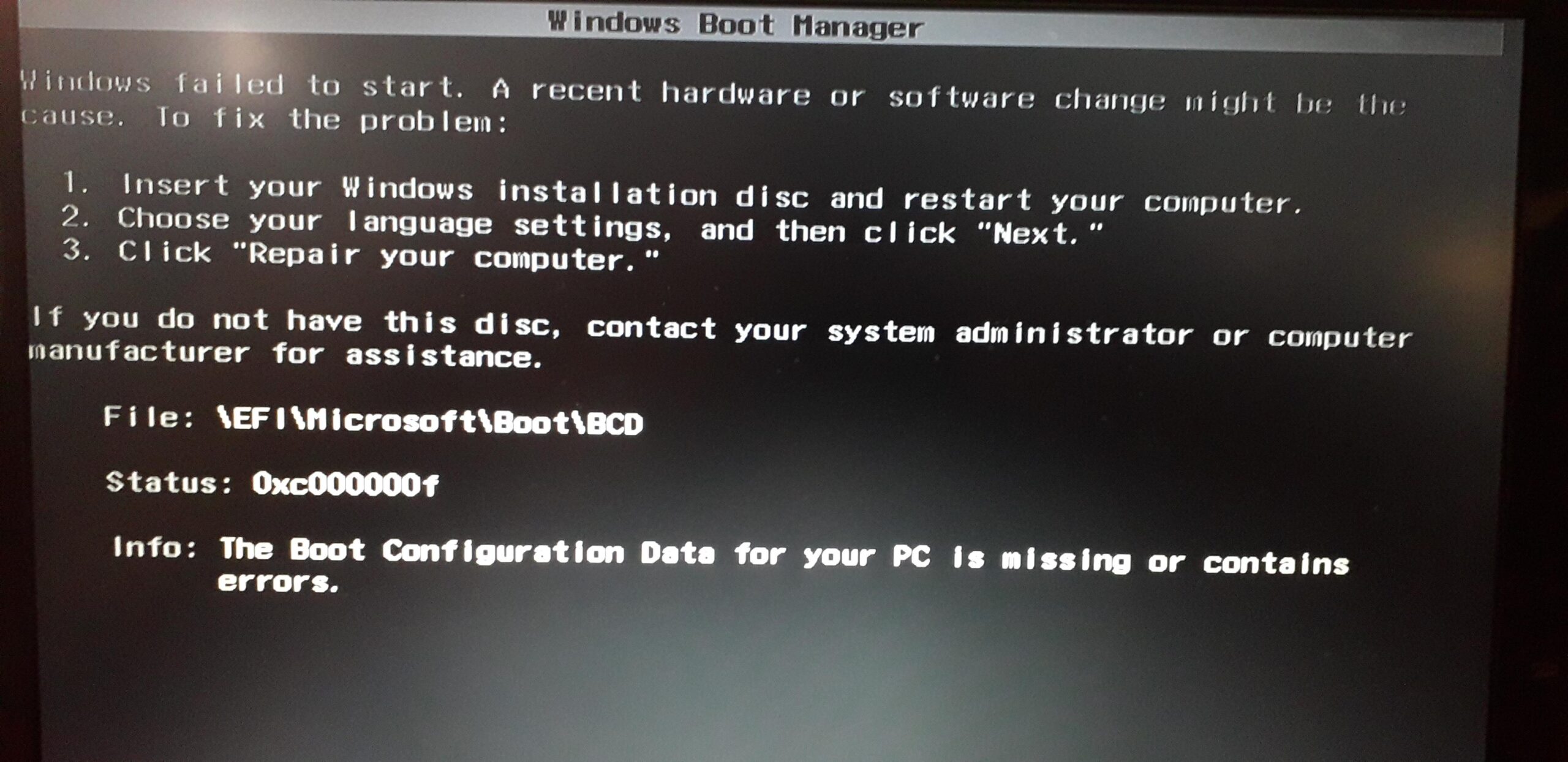
Ar turi klonavote „Windows“ į NVMe diską ir neprasideda? Tai dažna problema, kai perkeliama iš SATA HDD / SSD į M.2 NVMe arba kai keičiama iš MBR į GPT nesuderinus įkrovos režimo. Daugeliu atvejų sistema vis dar naudoja senojo disko įkrovos tvarkyklę. Tokiais atvejais reikia pataisyti BCD / EFI ir sulygiuoti skaidinius.
Šiame vadove rasite Visos dažniausios priežastys ir nuoseklūs sprendimaiNuo ryšio ir paleidimo tvarkos patikrinimo BIOS/UEFI iki BCD atkūrimo, EFI skaidinio atkūrimo naudojant bcdboot, sistemos skaidinio aktyvinimo MBR, paleidimo saugiuoju režimu NVMe tvarkyklėms įdiegti ir net tada, kai tai patogu. klonuoti iš naujo arba atlikti švarų diegimąBe to, pridėjome naudingų patarimų iš forumų ir gamintojų, kad nieko nepraleistumėte.
Tipinės priežastys: kodėl klonuotas NVMe įrenginys neįsikrauna
Prieš ką nors liečiant, svarbu suprasti priežastį. Dažniausios priežastys po klonavimo jie yra:
- SSD / NVMe diskas prijungtas kaip išorinis (USB/korpusas). Daugelis klonavimo įrenginių neleidžia paleisti šio disko per USB; prijunkite jį per SATA arba prie atitinkamo M.2 lizdo.
- Nenustatytas kaip pirmasis paleidimo įrenginysJei BIOS / UEFI ir toliau teikia pirmenybę senajam diskui, sistema niekada nebandys paleisti sistemos iš naujojo.
- Įkrovos režimo nesuderinamumas (UEFI ir „Legacy“ / CSM). GPT diskui reikalinga „UEFI“ sistema; MBR diskui – „Legacy“. Jų naudojimas kartu su kitais diskais gali sukelti paleidimo problemų.
- Neišsamus arba nutrauktas klonavimastrūksta įkrovos skaidinių (EFI/MSR/rezervuotų) arba BCD yra sugadintas.
- Tvarkytojas yra kitame diskeĮprasta, kad EFI/tvarkyklės skaidinys yra kitame SSD/HDD diske, ir po klonavimo kompiuteris toliau jo ten „ieško“.
- Trūksta vairuotojų (ypač pereinant nuo SATA prie NVMe). Paleiskite Saugus režimas paprastai verčia jį įdiegti.
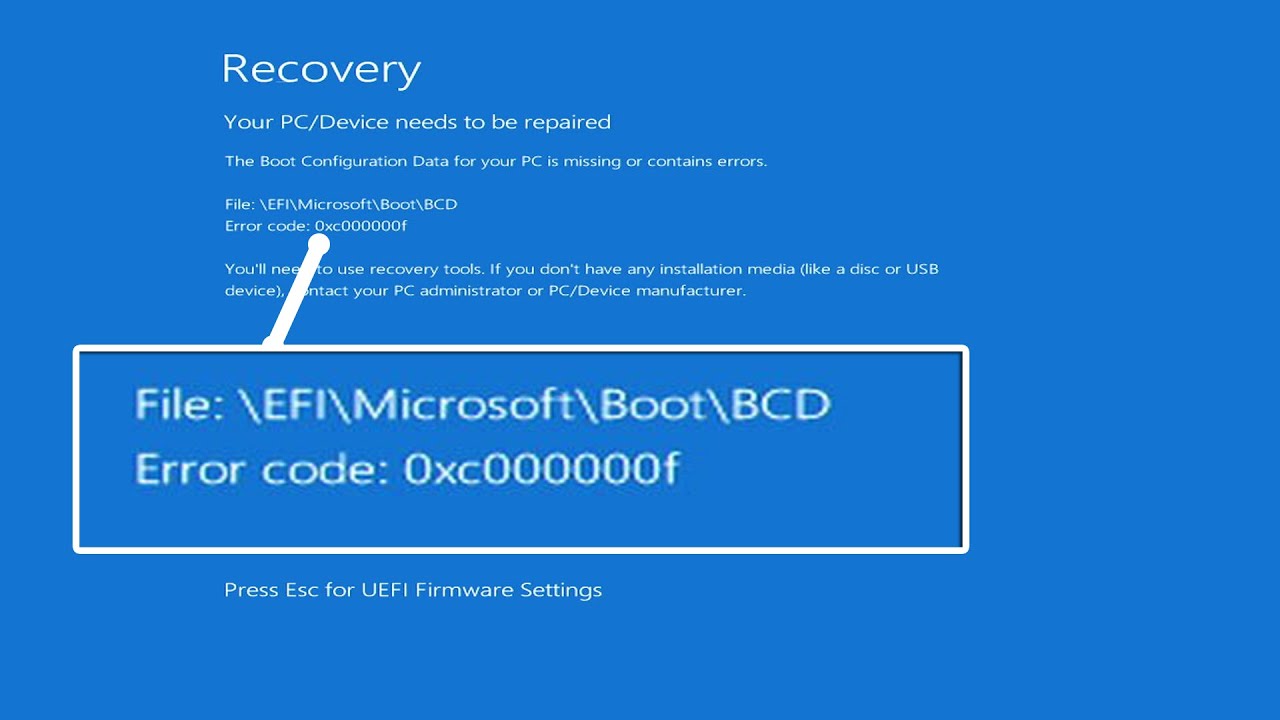
Be to, klaida gali pasirodyti Trūksta winload.efi arba jis sugadintas (0xc000000e, 0xc000000f, 0xc0000428…) – tai rodo sugedusį BCD, neegzistuojantį EFI arba Neteisingai sukonfigūruotas UEFI / saugus įkrovimas.
UEFI ir „Legacy“ bei GPT ir MBR: suderinamumas svarbus
Štai svarbi esmės dalis. Įrašas GPT reikalauja UEFI; diskas viduje MBR reikalauja Legacy/CSMJei klonuojate GPT sistemą į GPT, bet pagrindinė plokštė yra „Legacy“ režimu, sistema nepasikraus. Ir atvirkščiai, jei jūsų klonas yra MBR ir priversite naudoti gryną UEFI, sistema taip pat nepasikraus. Pakeiskite įkrovos režimą, kad jis atitiktų, ir atsiminkite tai GPT režimu. nėra „Active“ prekės ženklo; ši vėliavėlė taikoma tik MBR.
Būkite atsargūs su mišriomis plokštėmis ir scenarijais: gali būti, kad jūsų originali MBR instaliacija veikė „Legacy“ sistemoje, klonavote į NVMe GPT ir neperjungus plokštės į UEFI, kompiuteris nemato įkrovos įkroviklio. Perjungti į UEFI Jei jūsų paskirties diskas yra GPT. Jei kompiuteris nepalaiko UEFI, klonuokite į MBR arba konvertuoti į MBR prieš paleidimą (prarasite tokius privalumus kaip didelės pertvaros ir daugiau nei 4 pagrindinės pertvaros).
Pagrindiniai skyriai: EFI GPT ir „Aktyvus“ MBR
GPT diskuose „Windows“ paleidžiama iš EFI sistemos skaidinys (ESP) suformatuotas FAT32 formatu su įkrovos failais (bootx64.efi, BCD ir kt.). Jei klonavimas neleido nukopijuoti ESP, turite iš naujo sukurkite EFI ir užpildykite jįMBR diskuose sistemos skaidinys turi būti pažymėtas kaip Activa kad programinė įranga (senoji) ją rastų; sužinokite, kaip tai padaryti Padarykite SSD pagrindiniu disku „Windows 11“, jei reikia tai pakoreguoti.
Dažna klaida: turėti ESP kitame diske (pavyzdžiui, mažas 250 GB SSD) ir po C: klonavimo kompiuteris ir toliau priklauso nuo to svetimo ESP. Sprendimas: sukurti naujas ESP NVMe procesoriuje, sugeneruokite jame esančius įkrovos failus ir nukreipkite BIOS į tą diską, pašalindami arba atjungdami kitus taisymo metu, kad išvengtumėte neaiškumų.
BCD/EFI taisymas iš „Windows“ atkūrimo aplinkos
Standartinė ir labai efektyvi procedūra. Jums reikės „Windows“ diegimo USB atmintinės (galite sukurti naudodami oficialų įrankį), paleiskite jį ir pasirinkite Taisyti kompiuterį → Trikčių šalinimas → Išplėstinės parinktys → Komandinė eilutėIš ten jūsų laukia keli maršrutai.
A maršrutas: BCD atkūrimas (greitas)
1) Vykdykite šias komandas eilės tvarka (pakeiskite raidę, jei taikoma):
bootrec /fixmbr bcdedit /export c:\bcdbackup attrib c:\boot\bcd -h -r -s ren c:\boot\bcd bcd.old bootrec /rebuildbcd
Jei aptinkami įrenginiai (pvz., C: \ WINDOWS) ir tavęs klausia, atsako S (arba Y). Tai atkuria BCD saugykląIšeikite naudodami „exit“ ir paleiskite sistemą iš naujo, kad patikrintumėte.
B kelias: iš naujo sukurkite EFI naudodami diskpart + bcdboot
Kai EFI skaidinio nėra arba jis yra tuščias / sugadintas, šis kelias yra saugiausias. Priskirkite laišką ESP ir vėl apgyvendina:
diskpart list volume select volume = n (n = EFI/„System“ skaidinio tūris) assign letter = M exit bcdboot C:\Windows /s M: /f UEFI
Tai nukopijuoja įkrovos failus iš C: \ WINDOWS prie ESP (M:) ir užregistruoja juos UEFI. Perkraukite ir patikrinkite. Jei vis dar įjungtas saugus įkrovimas ir sistema nepaleidžiama, laikinai išjunkite jį BIOS.
C kelias: sistemos failų ir išplėstinio BCD taisymas
Jei įtariate korupciją, vykdykite SFC„WinRE“ aplinkoje patartina analizę atlikti neprisijungus:
bcdedit /enum | rasti „osdevice“ sfc /scannow /OFFBOOTDIR=C:\ /OFFWINDIR=C:\Windows
Be to, jei Bootrec neišsprendžia, galite priversti maršrutus BCD su:
bcdedit /set {bootmgr} įrenginio įkrovimas bcdedit /set {default} įrenginio įkrovimas bcdedit /set {default} osdevice įkrovimas bcdedit /set {default} įrenginio partition=C: bcdedit /set {default} osdevice partition=C: bcdedit /set {default} kelias \Windows\System32\winload.efi
Išjungti saugų paleidimą jei tai trukdo „winload.efi“ ir vėl jį įjungia baigus, kai viskas paleidžiama tinkamai.
„Winload.efi trūksta arba jame yra klaida“ klaidos ir kodai 0xc000000e/0xf/0x428
Šie pranešimai atskleidžia problemą BCD/EFI arba UEFI/Legacy konfigūracijaVeiksmingi sprendimai apima: laikiną išjungimą Saugus Įkėlimo, atkurkite ESP su bcdboot (B maršrutas), vykdyti Bootrec (A kelias) ir pataisykite failus su SFCJei klonavote diskus su skirtingais ID, būkite atsargūs su registro raktais ir raidėmis: komanda bcdboot paprastai švariai išsprendžia rodykles.
Jei jūsų kompiuteris buvo paleistas iš MBR, o dabar naudojate GPT/UEFI, nebandykite patikrinti „Activa„NVMe duomenų skaidinys: ši parinktis GPT yra išjungta pagal paskirtį. Teisingas veiksmas yra turėti ESP galiojantis ir sukonfigūruotas UEFI.
Nuo SATA iki NVMe: tvarkyklės ir saugaus režimo triukas
Pereinant iš SATA į NVMe (PCIe), pirmasis paleidimas gali nepavykti dėl tvarkyklės neįkeltosNVMe gamintojai rekomenduoja paprastą triuką: priverstinai paleisti saugiuoju režimu („Windows“ dažnai tai siūlo po paleidimo gedimo), leiskite jai įkelti tvarkykles ir tada paleiskite sistemą iš naujo įprastu režimu. Tai paprastai atrakina bagažinę klono NVMe be papildomų veiksmų; taip pat naudinga peržiūrėti vadovus, skirtus Pridėkite naują SSD diską prie „Windows 11“ kai keičiate sąsajas.
Jei taisymo meniu neatsiranda automatiškai, galite priverstinai įjungti saugųjį režimą iš atkūrimo aplinkos arba naudodami msconfig prieš klonavimą (jei vis dar paleidžiate iš šaltinio disko), kad įsitikintumėte, jog NVMe diske pirmą kartą bandant įdiegti teisingi tvarkyklės.
Pakartotinis klonavimas: kada tai daryti ir kaip tai padaryti teisingai
Jei klonas buvo dalinis arba trūksta įkrovos pertvarų, kartais greičiausias būdas yra teisingai perklonuoti su patikima programine įranga. Kai kurios programos išsiskiria tuo, kad:
- Išmanus išdėstymas pertvarų (automatinis koregavimas skirtingo dydžio diskams).
- Klonavimas sektoriuose kai reikia tikslios kopijos.
- Pasirinkimas pakeisti dydį pertvaros (automatinės, kaip šaltinio arba rankinės).
- Žymė „paskirties vieta yra SSD“ suderinti 4K raišką ir optimizuoti našumą.
- Gebėjimas susidoroti su blogi sektoriai.
Jei pasirinksite pakartotinį klonavimą, prijunkite paskirties vietą viduje (SATA/M.2), įjunkite parinktį SSD optimizavimas, patikrinkite, ar jis taip pat nukopijuoja ESP/MSR arba sistema rezervuota (MBR), ir kai baigiama BIOS pirmiausia įdėkite NVMeJei jūsų atvejis yra MBR→GPT, neverskite sujungimo: nuspręsti UEFI + GPT arba „Legacy“ + MBR prieš klonavimą. Norėdami geriau suprasti formato ir našumo skirtumus, peržiūrėkite mūsų vadovą apie SSD diskai.
Vadovaujamas remontas naudojant pertvarų dalijimo įrankius
Jei neturite „Windows“ USB atmintinės, yra skaidinių tvarkyklių, kurios leidžia ją sukurti. WinPE terpė paleisti ir atlikti veiksmus diske: pažymėti skaidinius, atkurti MBR ir pan. Funkcija „Atkurti MBR“ perrašo įkrovos įrašą ir gali išspręsti tam tikras senesnes klaidas. Skirta UEFI/GPT, svarbiausia įsitikinti, kad yra galiojantis EFI, ir naudoti bcdboot jį apgyvendinti.
Kai kurie tvarkyklės taip pat leidžia, iš „WinPE“, pažymėti kaip aktyvų sistemos skaidinį MBR faile (atminkite: netaikoma GPT) ir palikite įrenginį paruoštą, kad „Legacy“ programinė įranga jį rastų be problemų.
Švarus įrengimas: saugiausias būdas, kai viskas susipainioja
Pasitaiko atvejų, kai klonavimas yra sudėtingesnis nei tikėtasi (pavyzdžiui, priklausomybės nuo tvarkyklės kitame diske, prastai suplanuoti MBR→GPT šuoliai arba smarkiai paveiktas BCD). Jei pageidaujate greitesnio ir švaresnio būdo, sukurkite Oficialus diegimo USBatjunkite visus diskus, išskyrus NVMe, padėkite lėkštę UEFI, ištrinkite diegimo programos skaidinius ir leiskite „Windows“ sukurkite savo (įskaitant EFI)Tada vėl prijunkite kitus diskus ir nukopijuokite savo duomenis.
Šiuolaikiniuose kompiuteriuose geriausią našumą užtikrina švarus NVMe diegimas. Kai kurie vartotojai po klonavimo pastebėjo, kad M.2 neveikė sklandžiai ir Perėjus prie „Windows 11“, našumas pagerėjo. pastebimai NVMe. Tai verta apsvarstyti galimybę, jei jau esate pasiryžę atnaujinti.
Kaip matote, sprendimas priklauso nuo jūsų pradinio taško: ar naudojote MBR/Legacy, ar GPT/UEFI, ar klonuojant buvo nukopijuotas EFI, ar kitame diske yra tvarkyklė, ar trūksta NVMe tvarkyklių. Su keliais Bootrec, bcdboot, teisingas UEFI/Legacy nustatymas ir saugaus režimo triukas, dauguma klonuotų NVM atgyja. Jei ne, a kruopštus pakartotinis klonavimas Arba švarus diegimas palieka jūsų kompiuterį sklandų ir be priklausomybių nuo seno disko.


Redaktorius specializuojasi technologijų ir interneto klausimais, turintis daugiau nei dešimties metų patirtį įvairiose skaitmeninėse laikmenose. Esu dirbusi redaktore ir turinio kūrėja elektroninės prekybos, komunikacijos, internetinės rinkodaros ir reklamos įmonėse. Taip pat rašiau ekonomikos, finansų ir kitų sektorių svetainėse. Mano darbas taip pat yra mano aistra. Dabar per mano straipsnius Tecnobits, stengiuosi ištirti visas naujienas ir naujas galimybes, kurias mums kasdien siūlo technologijų pasaulis, kad pagerintume savo gyvenimą.