- DX12 gedimus dažniausiai sukelia tvarkyklės, CFG ir vienalaikis aparatinės įrangos kodavimas / dekodavimas.
- Tikrina tikrąjį suderinamumą su „dxdiag“ (12_0/12_1 lygiai) ir vengia priverstinio įkrovos parametrų naudojimo.
- Tvarkyklių atnaujinimas ir vaizdo užduočių izoliavimas aparatine įranga daugeliu atvejų stabilizuojasi.
- Jei DX12 palaikymas negalimas arba nuolat stringa, DX11 naudojimas yra tikras išsigelbėjimas laukiant pataisos.
Žaidimo gedimas be įspėjimo naudojant „DirectX 12“ gali būti varginantis, ypač kai nėra klaidų pranešimų ir iš pirmo žvilgsnio viskas atrodo gerai. Daugeliu atvejų problema slypi ne pačiame žaidime, o kelių veiksnių derinyje Grafikos tvarkyklės, sistemos parinktys, paleidimo parametrai ir foninės užduotys kurie susiduria su DX12.
Peržiūrėjus įvairią realaus gyvenimo patirtį ir technines rekomendacijas, išryškėja tam tikri modeliai, kurie padeda suprasti šių išjungimų kilmę ir, svarbiausia, kaip jų išvengti. Nėra vienos universalios priežasties, tačiau yra keletas pagrindinių punktų: nestabilios tvarkyklės (ypač DX12), „Windows CFG“ funkcija, vienalaikis aparatinės įrangos kodavimo / dekodavimo naudojimas ir, konkrečiais atvejais, paleidimo konfigūracijas arba GPU palaikymą „DirectX“ funkcijų lygiams.
Kodėl „DirectX 12“ gali sukelti gedimus be pranešimo
Visų pirma, svarbu nepamiršti, kad „Windows 10“ turi „DirectX 12“ API, tačiau tai nereiškia, kad jūsų vaizdo plokštė turi visas tam tikriems žaidimams reikalingas funkcijas. Diagnozė atliekama naudojant dxdiag ir vadinamieji „funkcijų lygiai“Jei jūsų GPU nepalaiko 12_0 arba 12_1, žaidimas, kuriam griežtai reikalingos šios galimybės, gali užstrigti.
Be suderinamumo, „DirectX 12“ kelia didelius reikalavimus tvarkyklėms. Realiose aplinkose gedimų pasitaikė, kai DX12 žaidimai dalijasi GPU su vaizdo užduotimis, pvz. Įrašykite su OBS naudodami H.265 aparatinės įrangos kodavimą arba leiskite „YouTube“ (H.264/H.265 aparatinės įrangos dekodavimas). Dėl šio konflikto žaidimas gali užstrigti kelioms sekundėms ir užsidaryti.
Kitas mažai žinomas veiksnys yra „Windows“ apsauga, vadinama „Exploit Protection“, konkrečiai jos parinktis Valdymo srauto apsauga (CFG), taikoma pagal programąYra DX12 žaidimų, kurie dėl savo kodo ir iškvietimų apdorojimo būdo gali užstrigti su CFG ir užstrigti nepalikdami jokių pėdsakų. Išjungus šią funkciją tik žaidimo vykdomajam failui (ne visuotinai), kai kuriais atvejais strigtys buvo sustabdytos.
Galiausiai, tam tikros paleidimo parinktys, pvz. -dx12 o -d3d12 Priverstiniai diegimai iš „Steam“ gali sukelti priešingą klaidą: tokius pranešimus kaip „Neveikia „directx12““ arba paleidimo gedimai. Taip pat yra tokių, kurie naudoja parametrą -d3d11 kaip avarinis išėjimas: paprastai jis stabilizuoja žaidimą, nors su našumo praradimu, palyginti su DX12.
Ženklai ir realūs atvejai, atitinkantys šiuos gedimus
AMD vaizdo plokštėse pasikartojantis modelis yra toks: jei žaidžiate DX12 režimu ir sistema tuo pačiu metu naudoja GPU vaizdui, žaidimas gali užstrigti ir užstrigti. Atkuriamo testo metu su „Radeon RX 6900 XT“ ir tvarkyklės 23.10.2 versijaĮrašinėjant su OBS H.265 formatu per aparatinę įrangą, susidarydavo 5 sekundžių pauzės, o žaidimas užsidarydavo po kelių minučių.
Įdomu tai, kad pakeitus įrašymo formatą į x264 (CPU), gedimai išnyko... kol „YouTube“ vaizdo įrašas nebuvo atidarytas antrame monitoriuje. Šis paprastas veiksmas suaktyvino H.264/H.265 aparatinis dekoderis Ir simptomai grįžo: grafiniai trikdžiai ir nepastovus veikimas, dėl kurių programa strigo. Kai uždariau vaizdo įrašą, viskas grįžo į įprastas vėžes.
Taip pat buvo matyti įkrovos pranešimai, tokie kaip „Directx12 neveikia“ žaidime „The First Descendant“ Tai rodo neteisingą paleidimo parametro nustatymą arba tai, kad sistema negali atitikti žaidimo reikalaujamo DX12 kelio. Tokiuose žaidimuose kaip „inZOI“ tekstas „DirectX 12 nepalaikoma jūsų sistemoje“ dažnai rodo, kad GPU nepateikia žaidimo reikalaujamo funkcijų lygio DX12.
Greiti patikrinimai prieš pradedant taikyti pažangius sprendimus
Pirmiausia patikrinkite, ar jūsų GPU suderinamas su DX12. Paspauskite „Windows“ + R, įveskite dxdiag ir skirtuke „Rodymas“ žiūrėkite Funkcijų lygiaiJei matote 12_0 arba 12_1, jūsų vaizdo plokštė palaiko DX12 API lygmeniu. Jei didžiausias nustatymas yra 11_1, žaidimai, kuriems reikalingas vietinis DX12, gali nepasileisti arba gali užstrigti.
Antra, patikrinkite žaidimo paleidimo parinktis „Steam“ sistemoje. Ypatybėse panaikinkite varnelę prie langelio „Paleisti“, jei anksčiau buvote... -dx12 o -d3d12 priverstinis. Kartais DX12 aiškus priverstinis veikimas prieštarauja automatinio aptikimo funkcijai iš žaidimo arba su vairuotoju.
Trečia, paleiskite jį be jokios perdengimo programinės įrangos ar vaizdo įrašų reikalaujančių užduočių. Uždarykite OBS (arba perjunkite į x264) ir venkite leisti „YouTube“ fone bandymo metu; atminkite, kad „Windows“ neatlaisvina VRAM gali paaštrinti konfliktus. Su AMD vaizdo plokštėmis panaikinkite aparatinės įrangos kodavimo / dekodavimo naštą DX12 žaidimo metu yra labai svarbus testas.
Galiausiai įsitikinkite, kad „Windows“ atnaujinta naudojant „Windows Update“, ir patikrinkite, ar iš gamintojo nėra naujausių GPU tvarkyklių. Kartais problema išnyksta įdiegus. naujesnė ir stabilesnė tvarkyklė, skirta DX12.
Patikrinti sprendimai, kurie sustabdo išsijungimus DX12 sistemoje
Išjunkite CFG tik žaidimui: „Windows“ sistemoje ieškokite „Apsauga nuo spragų“, eikite į programos nustatymus, paspauskite „Pridėti programą, kad galėtumėte tinkinti“ ir pasirinkite tikslų žaidimo vykdomojo failo kelią (pvz., „Discovery.exe“, jei tai yra pavadinimo failas). Programos parinktyse slinkite žemyn iki „Control Flow Guard (CFG)“, pasirinkite „Oride system configuration“ ir nustatykite reikšmę „Disabled“. Taikykite pakeitimus.
Šis pakeitimas sustabdė strigimus tam tikruose DX12 žaidimuose. Neišjunkite CFG visame pasaulyje; idėja yra taikyti išimtį tik tam vykdomajam failui. Jei kūrėjas arba tvarkyklė vėliau išspręs problemą, iš naujo įjungti CFG žaidime apsaugai palaikyti.
Tvarkyklės atnaujinimas, kuris ištaiso klaidą: Pranešama, kad AMD plokštėse versija 24.9.1 ištaisė problemas strigčių su DX12, pastebėtų ankstesnėse atšakose. Atkreipkite dėmesį, kad, pavyzdžiui, 24.6.1 versijoje buvo kita problema: garso ir vaizdo desinchronizavimas įrašant žaidimo eigą, todėl buvo sunku rekomenduoti atnaujinimą, jei reikėjo įrašyti.
Jei turite NVIDIA tvarkyklę, yra dvi pagrindinės tvarkyklių eilutės: „Game Ready“ (žaidimams) ir „Studio“ (kūrimui). Įdiekite jas rankiniu būdu iš oficialios svetainės, užuot pasikliavę tokiomis programomis kaip „GeForce Experience“. Patikrinkite tinkamą valdiklio tipą (žaidimas paruoštas žaisti) ir skirtingos versijos gali turėti įtakos.
Jei įtariate aparatinės įrangos problemų, įdiekite GPU kitame kompiuteryje su kitais komponentais arba pateikite garantinį prašymą. Jei vaizdo plokštė su ta pačia programinės įrangos konfigūracija gedimas keliuose įrenginiuose, patartina atmesti fizinio defekto galimybę.
Jei jūsų GPU nepalaiko DX12 funkcijų lygmeniu, priverstinai įjunkite DX11: žaidimo „Steam“ ypatybėse pridėkite -dx11 Paleidimo parinktyse. Žaidimas naudos „DirectX 11“ ir daugeliu atvejų stabilizuosis. Trūkumas yra tas, kad gali sumažėti našumas arba gali nebūti kai kurių efektų, bet bent jau išvengsite tylaus užsidarymo.
Įdiekite „DirectX“ vykdymo aplinkas: Atsisiųskite „DirectX End-User Runtime Web Installer“ iš „Microsoft“ ir paleiskite jį. Nors „Windows 10“ yra su DX12, kai kurie senesni „DirectX“ komponentai gali trūkti, jei neįdiegėte tam tikrų paketų, ir keliems žaidimams reikia, kad jie veiktų gerai.
Konkretūs žingsniai pasikartojantiems AMD ir DX12 atvejams
Jei naudojate OBS: Laikinai pakeiskite kodavimo metodą į x264 (centrinis procesorius) ir pažiūrėkite, ar užstrigimai išnyksta. Tai išskiria aparatinės įrangos kodavimo vaidmenį problemoje. Jei norite naudoti aparatinę įrangą, išbandykite H.264 arba H.265 ir pažiūrėkite, ar pasikeičia veikimas.
Jei paprastai žiūrite vaizdo įrašus žaisdami: išjunkite naršyklės aparatinės įrangos spartinimas žaidimo seanso metu arba naudokite kitą įrenginį turiniui leisti. Tokiu būdu galite išvengti, kad GPU nereikėtų dekoduoti H.264/H.265, kai paleidžiate sudėtingą DX12 žaidimą.
Turėkite omenyje tvarkyklių versijas: su deriniu i9-9900K + Radeon RX 6900 XT + 23.10.2 DX12 sistemoje įvykdavo gedimai, jei buvo įjungtas aparatinės įrangos kodavimas / dekodavimas. Jei įmanoma, atnaujinkite. Jei ne, sumažinkite vaizdo įrašų užduotis.
Jei kūrėjas ir GPU gamintojas išleidžia pataisymus, praneškite apie juos: šių išvadų pasidalijimas padės paspartinti taisymą. Kuo daugiau atsiliepimų gaunama apie AMD/NVIDIA, jie teikia pirmenybę pataisymams savo DX12 tvarkyklėse.
Tikrasis „DirectX“ suderinamumas: ką reiškia funkcijų lygiai
Įprasta, kad „dxdiag“ rodo kompiuterį su „DirectX 12“, o vaizdo plokštė tuo pačiu metu rodo „11_1 funkcijų lygį“. Tai nėra prieštaravimas: „Windows“ teikia DX12 API, bet jūsų GPU ją įgyvendina. iki tam tikro funkcijų lygioJei žaidimui reikalinga griežta 12_0/12_1 versija, o jūsų vaizdo plokštė jos nepalaiko, žaidimas nepavyks, net jei sistema rodo „DirectX 12“.
Todėl geriausia patikrinti ne „DirectX 12“ žymą jūsų sistemoje, o tai, ką rodo „dxdiag“ skiltyje „Funkcijų lygiai“. Jei nurodyta 12_0 arba 12_1, gerai; jei ne, Planuoja naudoti DX11, kai žaidimas tai leis arba apsvarstykite GPU, suderinamą su to DX12 pavadinimo reikalaujamomis galimybėmis.
Gera praktika su vairuotojais ir sistema
Nuolat atnaujinkite „Windows“: „Microsoft“ platina patobulinimus ir suderinamumo pataisas per „Windows Update“, kurios turi įtakos grafikos paketui. Rankiniu būdu patikrinkite, ar yra atnaujinimų. laukiami atnaujinimai, turintys įtakos vaizdo tvarkyklėms ir komponentams.
Atnaujinkite GPU tvarkykles iš gamintojo: NVIDIA, AMD arba Intel. Venkite senesnių arba bendrinių versijų. OEM kompiuteriuose apsilankykite kompiuterio gamintojo (pvz., MSI) svetainėje, kad jas įdiegtumėte. lustų rinkinys ir VGA patvirtinta jūsų modeliui, ypač jei įranga yra firminė.
NVIDIA tvarkyklę įdiekite rankiniu būdu iš palaikymo svetainės ir, jei taikoma, išbandykite atitinkamą versiją („Game Ready“ žaidimams arba „Studio“ kūrybinei programinei įrangai). Kai kurie vartotojai stabilumą pagerina perjungdami į kitą tvarkyklės šaką, nes Ne visi filialai teikia pirmenybę tam pačiam dalykui.
Jei visa kita nepavyksta, apsvarstykite galimybę išbandyti vaizdo plokštę kitame kompiuteryje arba kreiptis dėl garantijos. Kai gedimai išlieka nepaisant tinkamų tvarkyklių, pagrįstų pakeitimų ir kryžminio testavimo, Aparatinės įrangos gedimo hipotezė įgauna stiprybę.
Dažnos žinutės ir kaip jas interpretuoti
„Directx12 neveikia paleidžiant“: Tai paprastai rodo, kad žaidimas tikėjosi DX12 ir aptiko prieštaringą paleidimo parametrą arba kad stekas nereaguoja taip, kaip turėtų. Pirmas žingsnis yra išvalyti paleidimo parinktis „Steam“ ir leiskite žaidimui automatiškai aptikti. Jei problema išlieka, patikrinkite „dxdiag“ ir tvarkykles.
„DirectX 12“ nepalaikoma jūsų sistemoje“ inZOI: Tai beveik visada reiškia, kad jūsų GPU nepalaiko 12_0/12_1. Tokiu atveju yra dvi parinktys: jėga DX11 su -dx11 Jei žaidimas tai leidžia, arba atnaujinkite savo aparatinę įrangą. Tai galima papildyti patikrinant failus „Steam“ platformoje ir naujausius tvarkykles.
Užstringa po kelių minučių žaidimo (DX12): Jei įrašinėjate su OBS H.265 aparatine įranga arba žiūrite vaizdo įrašus, įtarkite, kad aparatinės įrangos kodavimo / dekodavimo lygiagretumas tame pačiame GPU. Perjunkite į x264, uždarykite naršyklę arba atnaujinkite tvarkykles į versijas, kurios sumažina konfliktą (pvz., AMD 24.9.1).
Trumpas žingsnis po žingsnio vadovas, kaip stabilizuoti DX12
- Suderinamumo patikrinimas: atidarykite „dxdiag“ ir peržiūrėkite „Feature Levels“. Jei rodoma 12_0/12_1, jūsų GPU palaiko DX12 API lygmeniu; jei ne, apsvarstykite galimybę žaisti DX11 režimu, kai tik įmanoma.
- Patikrinkite „Steam“ paleidimo parinktis: ištrinkite
-dx12y-d3d12jei jie buvo nustatyti. Palikite langelį tuščią ir pabandykite. Kartais priverstinis pablogina automatinį aptikimą. - Atnaujinkite tvarkykles: iš NVIDIA / AMD / Intel, o originalios įrangos gamintojų kompiuteriuose – ir lustų rinkinio / VGA iš gamintojo svetainės. AMD kompiuteriuose patikrinkite, ar nėra versijų, kurios... ištaisyti gedimus DX12 versijoje (pvz., 24.9.1).
- Venkite aparatinės įrangos vaizdo užduočių: laikinai naudokite x264 OBS ir išjunkite naršyklės aparatinės įrangos spartinimą. Tai sumažina konfliktų skaičių. GPU vaizdo įrašas + DX12 žaidimai.
- Žaidimo CFG išimtis: dalyje „Apsauga nuo įsilaužimų“ pridėkite žaidimo EXE failą (pvz., „Discovery.exe“) ir išjunkite CFG tik ten. Jei tai išsprendžia gedimą, išlaikyti išimtį, kol tvarkyklė / žaidimas ją ištaisys.
- Įdiekite „DirectX“ vykdymo aplinkas: paleiskite „Microsoft“ žiniatinklio diegimo programą, kad būtų padengtos senesnių komponentų priklausomybės, kurių reikalauja kai kurie žaidimai, ir išvengti tylių nesėkmių.
- Jei problema išlieka: patikrinkite failo vientisumą „Steam“ sistemoje, paleiskite kaip administratorius ir išbandykite žaidimą DX11 sistemoje su
-dx11kaip paskutinė priemonė stabilumui užtikrinti, laukiant pataisymų. Daugelyje komandų tai panaikina uždarymą.
Konkrečios pastabos skirtingiems scenarijams
AMD ir įrašymas / transliacija: jei jūsų transliacijai reikalinga aparatinė HEVC technologija, apsvarstykite galimybę atnaujinti ją į aparatinę AVC arba x264 technologiją, atsižvelgiant į jūsų procesorių. venkite vaizdo įrašų atkūrimo lygiagrečiai su DX12, jei pastebite artefaktų, ir stebėkite būsimus tvarkyklių leidimus.
NVIDIA: Įdiekite tvarkykles iš oficialios svetainės, ne tik per „GeForce Experience“. Išbandykite „Game Ready“, jei daugiausia žaidžiate žaidimus, o jei patiriate nestabilumą, palyginkite su „Studio“. Tam tikruose modeliuose Keičiant šakas, tam tikri pavadinimai stabilizuojasi.
Originalios įrangos gamintojai ir nešiojamieji kompiuteriai: be GPU tvarkyklės, įdiekite kompiuterio gamintojo svetainėje jūsų modeliui patvirtintą lustų rinkinį ir vaizdo tvarkykles. Originalios įrangos gamintojas dažnai pateikia tvarkyklę pakuotėje. maitinimo nustatymai, programinė įranga ir profiliai kurie neleidžia užsidaryti esant apkrovai.
„inZOI“ atvejis ir konfliktuojančios konfigūracijos
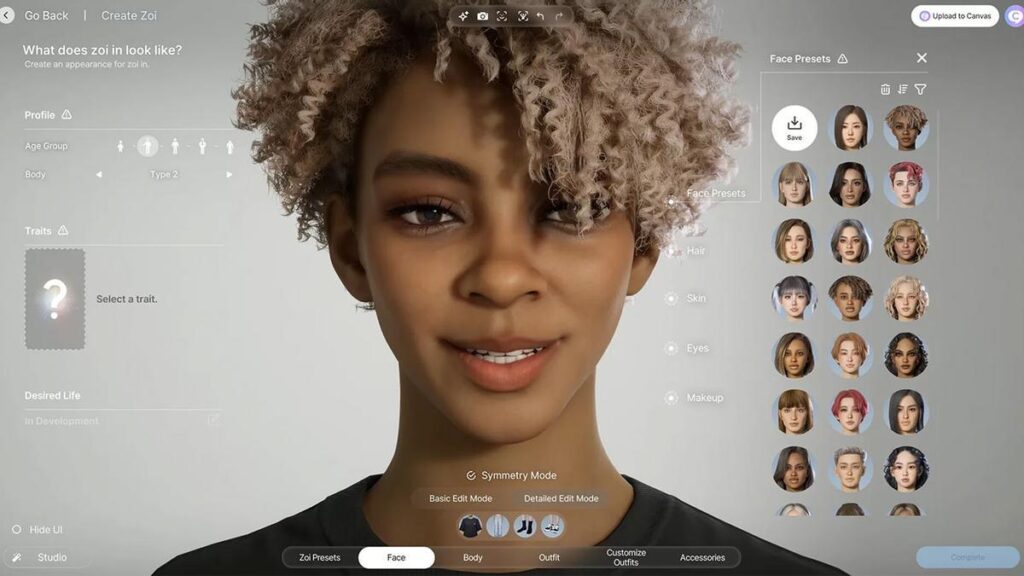
į inZOIGera pradžia – pašalinti visus nustatymus, kurie „Steam“ sistemoje priverstinai įjungia DX12, ir leisti žaidimui nuspręsti. Tada paleiskite „dxdiag“ ir patikrinkite, ar jūsų GPU rodo vaizdą. 12_0 arba 12_1 funkcijų lygiuoseJei neatsiranda, naudokite -dx11 jei žaidimas tai palaiko.
Kartu su šiais testais naudokite naujausius gamintojo (NVIDIA / AMD / Intel) tvarkykles, įdiekite „Microsoft“ „DirectX“ vykdymo aplinką ir, jei ji vis tiek nepavyksta, patikrinkite failų vientisumą „Steam“ programoje, paleiskite kaip administratorius ir uždarykite foninę programinę įrangą. Paprastai taip yra... išspręsti nesuderinamumo pranešimą komandose, kurios laikosi reikalavimų.
Ką daryti, jei žaidime rodoma „Neveikia „DirectX12““?
Palikite „Steam“ paleidimo parinktis tuščias, ištrinkite -dx12/-d3d12ir pabandykite atlikti švarų paleidimą. Jei pranešimas išlieka, atnaujinkite tvarkykles ir naudodami „dxdiag“ patvirtinkite, kad jūsų GPU turi 12_0/12_1. Galiausiai, jei pavadinimas tai leidžia, ietis su -dx11 žaisti stabiliai kol atvyks pleistras.
Kada naudoti parametrą -d3d11
Jei niekas kitas neveikia DX12, -d3d11 o -dx11 Tai avarinis išėjimas. Jis suteikia beveik momentinį stabilumą kelių FPS ar tam tikrų funkcijų sąskaita. Žaidimuose, kuriuose DX12 neveikia tinkamai dėl tvarkyklės, atnaujinkite į DX11. apsaugo nuo staigaus išsijungimo ir užšalimo kol bus sudarytas oficialus susitarimas.
Techninės priežiūros kontrolinis sąrašas, padedantis išvengti
- Nuolat atnaujinkite „Windows“ ir tvarkykles, ypač GPU. Venkite versijų su žinomomis problemomis, jei naudojate aparatinės įrangos įrašymą ir kai yra pataisymas (pvz., AMD 24.9.1), atnaujinimai.
- Nemaišykite reiklių DX12 žaidimų su aparatinės įrangos reikalaujančiomis vaizdo užduotimis tame pačiame GPU. Jei tai darote, laikinai kodavimui naudoja procesorių arba išjungti naršyklės spartinimą.
- Venkite perdengimų, agresyvaus spartinimo ir nuolatinės programinės įrangos, kuri įterpia DLL failus. Šie priedai kartais yra trukdyti DX12 stekams ir šaudyti tyliais uždarymais.
- Jei nestabilumas išlieka, apsvarstykite galimybę atlikti kryžminį aparatinės įrangos testavimą. Išbandykite GPU kitame kompiuteryje. patikslina, ar kilmė yra fizinė, ar programinė.
Turėdami visą šį žemėlapį, dabar turite praktišką planą: patvirtinti funkcijų lygį naudodami „dxdiag“, išvalyti paleidimo parametrus, atnaujinti tvarkykles iš gamintojo, pašalinti aparatinės įrangos vaizdo įrašų apkrovas žaidžiant DX12, apsvarstyti CFG išimtis kiekvienai programai, jei konkretus pavadinimas užstringa, ir prireikus naudoti DX11 kaip gelbėjimosi raišką. Atlikdami šiuos veiksmus, Gedimai be pranešimų naudojant „DirectX 12“ paprastai išnyksta Arba bent jau jie apsiriboja konkrečia problema, kol laukiama oficialaus pataisymo. Dabar jūs žinote Kodėl kai kurie žaidimai užsidaro be pranešimo naudojant „DirectX 12“.


Nuo mažens aistringas technologijoms. Man patinka būti naujausiais sektoriuje ir, svarbiausia, apie tai pranešti. Štai kodėl daugelį metų buvau atsidavęs komunikacijai technologijų ir vaizdo žaidimų svetainėse. Galite rasti mane rašantį apie „Android“, „Windows“, „MacOS“, „iOS“, „Nintendo“ ar bet kurią kitą susijusią temą, kuri ateina į galvą.