„Brave“ yra viena iš naršyklių, labiausiai įsipareigojusių savo naudotojų privatumui ir saugumui. Tačiau Nepakanka įdiegti kompiuteryjeJei tikrai norite išnaudoti visas jos funkcijas, turite išmokti sukonfigūruoti „Brave“, kad būtų užtikrintas maksimalus privatumas ir sunaudojama kuo mažiau išteklių. Kaip? Mes jums papasakosime čia.
Kaip sukonfigūruoti „Brave“ maksimalų privatumą ir minimalų išteklių naudojimą

"Maksimalus privatumas ir minimalus vartojimas." Rasti naršyklę, kuri atsižvelgtų į abu frontus, gali atrodyti kaip neįmanoma misija.„Chrome“ veikia nuostabiai, tačiau ji žinoma dėl savo išteklių eikvojimo ir duomenimis pagrįsto verslo modelio. Kita vertus, „Firefox“ yra privatumo čempionė, tačiau kukliuose kompiuteriuose gali būti daug išteklių reikalaujanti. Ir tada ateina... Drąsus
„Brave“ yra naršyklė, kuri ir toliau išsiskiria interneto paieškos sektoriuje. Ji ne tik žada, bet ir iš esmės išpildo savo pažadus, siūlydama... greita, privati ir stebėtinai lengva patirtisBet ar žinojote, kad „Brave“ iš gamyklos ateina „geras“, bet gali būti sukonfigūruotas į „puikų“?
Iš pradžių naudoti numatytuosius nustatymus yra didelis žingsnis į priekį, bet to nepakanka. Norėdami išnaudoti visą „Brave“ potencialą, turite išmokti sukonfigūruoti jį maksimaliam saugumui ir minimaliam išteklių naudojimui. Štai kaip. kokius koregavimus galite atlikti?, kartu su kai kuriais rekomendacijos padidinti jo našumą.
Pradinis nustatymas siekiant padidinti privatumą
Pradėkime nuo pradinio privatumo padidinimo „Brave“ programoje nustatymo. Pirmiausia atidarykite naršyklę ir spustelėkite meniu piktogramą viršutiniame dešiniajame kampe. Tada spustelėkite Konfigūracija , kad atidarytumėte visą naršyklės nustatymų ir valdiklių skyrių.
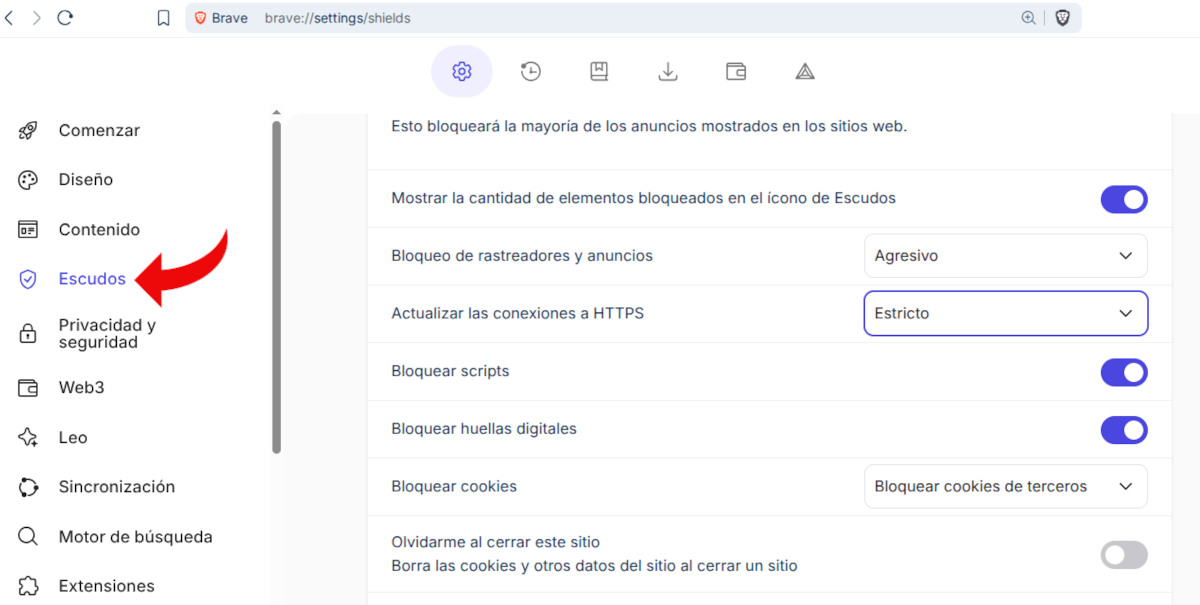
Kairiajame meniu spustelėkite parinktį EscudosPagal numatytuosius nustatymus „Brave“ yra sukonfigūruotas taip: Standartinis sekiklių ir skelbimų blokavimasTaip pat naudojamas standartinis lygis priverstinai prisijungti prie HTTPS kur įmanoma. Išskleiskite abu skirtukus ir Pakeiskite apribojimo lygį iš standartinio į agresyvų ir griežtąTaip pat galite sukonfigūruoti „Brave“ maksimaliam privatumui, įjungdami šias parinktis:
- Blokuoti scenarijusSkriptų blokavimas sumažina svetainės įkeliamų skelbimų skaičių. Tai taip pat neleidžia rodyti iššokančiųjų langų ir net kenkėjiškos programinės įrangos. Problema juos išjungus yra ta, kad kai kurios svetainės neveiks tinkamai.
- Blokuoti pirštų atspaudus (fingerprinting)Įjungus pirštų atspaudų užraktą, svetainės negali identifikuoti jūsų įrenginio pagal unikalias charakteristikas, pvz., ekrano skiriamąją gebą, plėtinius ar įdiegtus šriftus. Labai svarbu jį įjungti, jei norite sustiprinti savo privatumą.
- Bloquear cookies„Brave“ skydų skiltyje taip pat galite blokuoti visus trečiųjų šalių slapukus. Tai neleidžia svetainėms į jūsų naršyklę įterpti sekiklių, kad jus šnipinėtų.
- Uždaręs šią svetainę, pamiršiuJei įjungsite šią parinktį, visi jūsų svetainėje įvesti duomenys bus ištrinti, kai išeisite iš jos: prisijungimai, paieškos istorija ir kt.
Išplėstiniai nustatymai: sukonfigūruokite „Brave“ maksimalų privatumą

Jau minėti nustatymai leidžia konfigūruoti „Brave“ maksimaliam privatumui, tačiau yra ir daugiau. Pavyzdžiui, svarbu patikrinti Kurią paieškos sistemą naudojate „Brave“?Pagal numatytuosius nustatymus naršyklė naudoja „Brave Search“: nepriklausomą, be sekimo ir pateikiančią aukštos kokybės rezultatus. Dar viena labai patikima privatumo parinktis iš „DuckDuckGo“. Galite perjungti ją apsilankę adresu Nustatymai – paieškos sistema(Žr. temą) „DuckDuckGo“ ir „Brave Search“ prieš „Google“: kas geriau apsaugo jūsų privatumą?).
Išjungti WebRTC
Jei norite maksimalaus privatumo „Brave“ platformoje, galite išjungti „WebRTC“ (žiniatinklio realaus laiko komunikaciją)Ši technologija leidžia jūsų naršyklei tiesiogiai bendrauti su kitais įrenginiais realiuoju laiku, nereikalaujant papildomų programų ar plėtinių. Tai būtina norint atlikti vaizdo skambučius tokiose svetainėse kaip „Google Meet“.
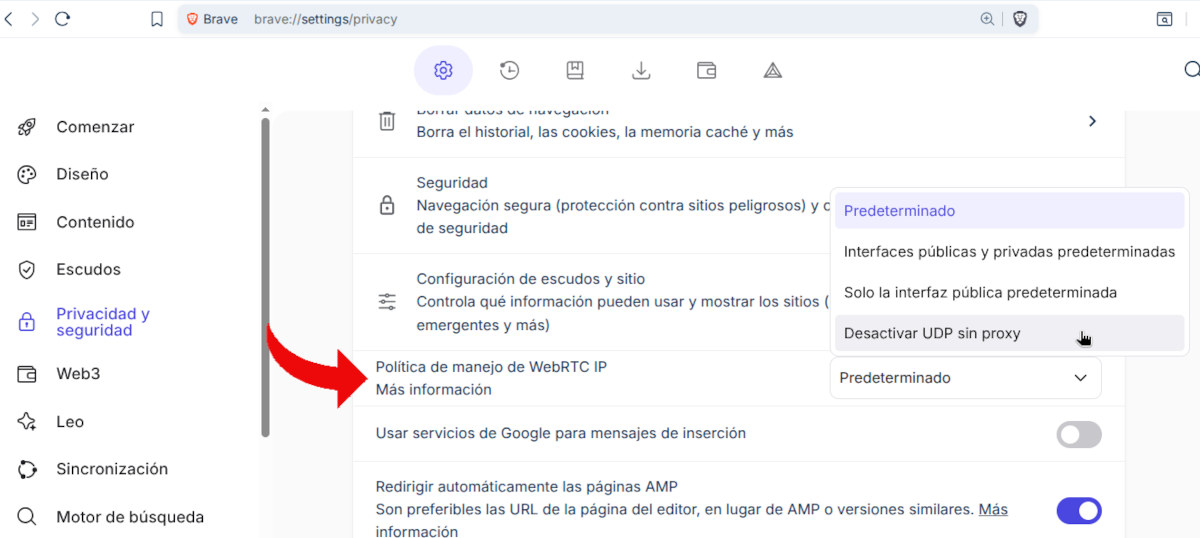
Šio protokolo problema yra ta, kad Tai gali atskleisti jūsų tikrąjį IP adresą, net naudojant VPN.Todėl, jei jums nereikia vaizdo skambučių ar realaus laiko funkcijų iš naršyklės, geriausia jas išjungti. „Brave“ programoje tai galite padaryti nuėję į nustatymų skiltį. „WebRTC“ IP tvarkymo politika Nustatymų skiltyje „Privatumas ir saugumas“ pasirinkite vieną iš šių dviejų parinkčių:
- Tik numatytoji viešoji sąsajaJei vaizdo skambučiams reikia „WebRTC“, ši parinktis suteikia daugiau privatumo, nes apsaugo nuo jūsų privataus IP adreso nutekėjimo.
- Išjungti UDP be tarpinio serverioJei naršyklėje nenaudojate vaizdo skambučių ar P2P funkcijų, tai puikus būdas sukonfigūruoti „Brave“ maksimaliam saugumui užtikrinti.
Naudokite privatų naršymą su „Tor“
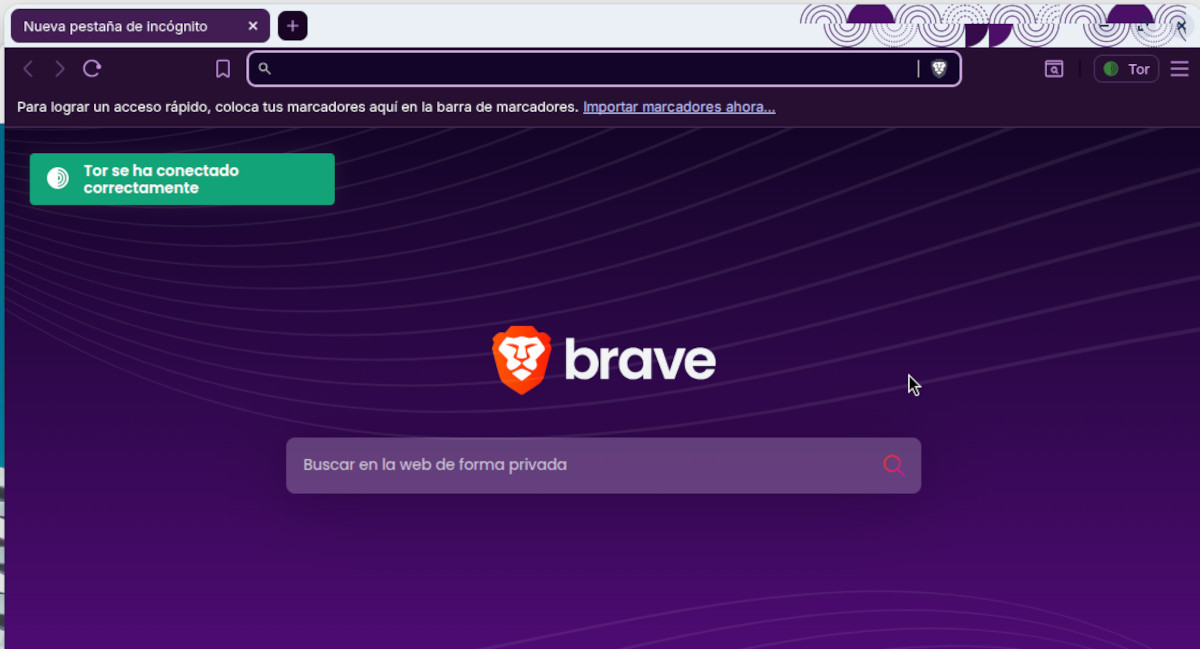
„Brave“ turi privačius skirtukus, kuriuos palaiko „Tor“ – labai vertinama parinktis, užtikrinanti didesnį anonimiškumą. Nukreipkite savo srautą per „Tor“ tinklą, paslėpdami savo tikrąjį IP adresąŠis režimas idealiai tinka norint pasiekti slaptas svetaines, tačiau jis gali būti lėtesnis, todėl nenaudokite jo kasdieniam naršymui.
Šią parinktį suaktyvinti labai paprasta. Tiesiog atidarykite naršyklę, spustelėkite kairįjį meniu ir pasirinkite Nueva ventana privada con TorTaip pat galite pasiekti naudodami komandą „Shift-Alt-N“. Be to, panagrinėkime kitą būdą, kaip sukonfigūruoti „Brave“, kad būtų užtikrintas maksimalus privatumas ir minimalus išteklių naudojimas.
Optimizuokite „Brave“ iki minimalių energijos sąnaudų
Kalbant apie našumą, „Brave“ taip pat turi nustatymų, kuriuos galite įjungti. Žinoma, atminties ir akumuliatoriaus sąnaudos taip pat priklauso nuo... plėtinių ir aktyvių išteklių skaičius naršyklėjeNorėdami sumažinti suvartojimą, atlikite šiuos veiksmus:
- Neįdiekite per daug plėtiniai, ir išjunkite tuos, kurių nebenaudojate.
- Eikite į „Nustatymai“ – „Sistema“ ir Nuimkite žymėjimą nuo langelio „Toliau vykdyti programas fone, kai „Brave“ programa uždaryta“..
- Štai čia, Įgalinkite parinktį „Naudoti grafikos spartinimą, kai įmanoma“.
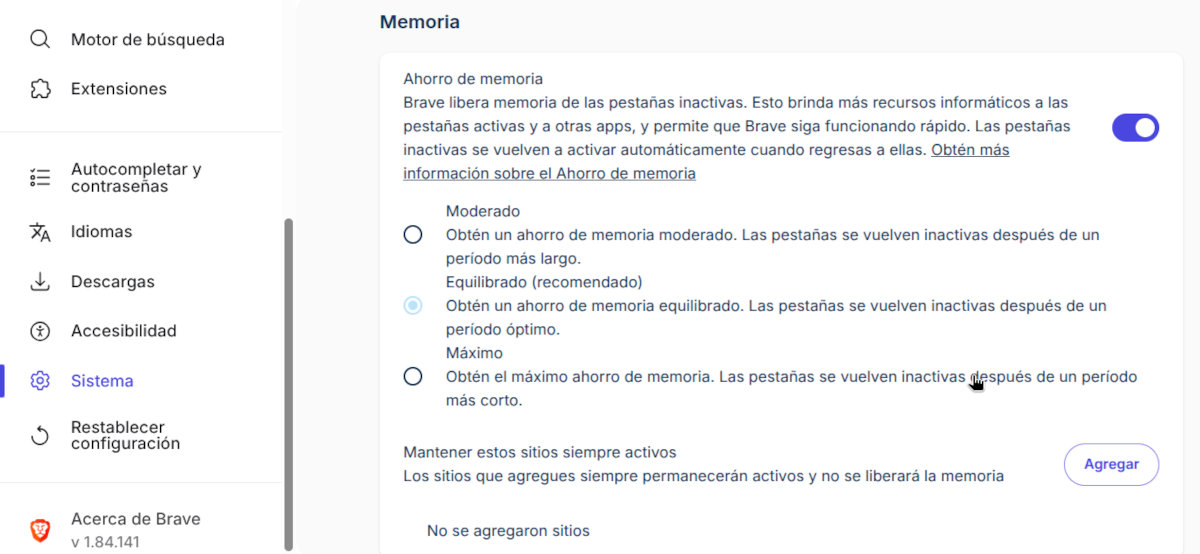
- Nustatymuose – Sistemoje įjunkite Ahorro de memoria Kad „Brave“ atlaisvintų atminties iš neaktyvių skirtukų, pasirinkite vidutinį, subalansuotą ir maksimalų atminties taupymą.
- Blokuoti scenarijusKaip paaiškinta aukščiau, tai ne tik būdas sukonfigūruoti „Brave“ maksimaliam privatumui, bet ir pagerina našumą.
Atlikdami visus aukščiau nurodytus veiksmus, galite sukonfigūruoti „Brave“ taip, kad užtikrintumėte maksimalų privatumą ir kuo mažiau naudotumėte išteklių. Naršyklė pagal numatytuosius nustatymus sukurta taip, kad atsižvelgtų į jūsų saugyklos vietą ir taupytų išteklius. Tačiau jei pritaikysite šiame straipsnyje paminėtus nustatymus, Mėgausitės beveik visišku privatumu ir jausitės taip, lyg jūsų naršyklė veiktų kaip sapne..

Nuo mažens mane žavėjo viskas, kas susiję su mokslu ir technologijomis, ypač tie pasiekimai, kurie palengvina ir padaro mūsų gyvenimą malonesnį. Man patinka sekti naujausias naujienas ir tendencijas, dalintis savo patirtimi, nuomonėmis ir patarimais apie įrenginius ir įtaisus, kuriuos naudoju. Tai paskatino mane prieš kiek daugiau nei penkerius metus tapti interneto svetainių rašytoju, daugiausia dėmesio skiriant „Android“ įrenginiams ir „Windows“ operacinėms sistemoms. Išmokau sudėtingas sąvokas paaiškinti paprastais terminais, kad mano skaitytojai jas lengvai suprastų.