- Didelį paleidimo priemonės procesoriaus naudojimą lemia foniniai procesai ir „Chromium“ pagrindu sukurta sąsaja.
- Kliento nustatymai (atsisiuntimai, paleidimas, perdengimas, talpykla) sumažina apkrovą ir pagerina sklandumą.
- Tvarkyklės, „Visual C++“, „Windows“ ir „NVIDIA“ profilis užbaigia išsamią optimizaciją.

Si usas Epiniai žaidimai Dažnai galite pastebėti, kad paleidimo priemonė sunaudoja daugiau išteklių nei tikėtasi arba kad atsisiuntimai vyksta lėtai. Daugelyje „Windows“ kompiuterių tai sukelia CPU šuoliai, mikčiojimai žaidimuose ir net su ventiliatoriais, kurie veikia visu pajėgumu, kai tiesiog norite atidaryti savo biblioteką. Ar įmanoma optimizuoti „Epic Games Launcher“ sistemoje „Windows“? Atsakymas yra „taip“. Mes tai paaiškiname čia.
Nesilaikome bendrybių: pamatysite paleidimo priemonės nustatymus, sprendimus pagreitinti atsisiuntimus, „Fortnite“ skirtą optimizavimą (įskaitant „GameUserSettings.ini“ failo pakeitimus), rekomenduojamus „Windows“ pakeitimus ir, jei turite „NVIDIA“, suderintą valdymo skydo profilį. Taip pat pateikiame technines priežastis, kodėl klientas gali naudoti tiek daug procesoriaus apkrovos, ir kaip tai sušvelninti naudojant saugios priemonės.
Kodėl „Epic Games Launcher“ gali sulėtinti „Windows“
Supratimas apie kilmę padeda pasirinkti tinkamą sprendimą. „Epic“ klientas integruoja žiniatinklio, parduotuvės ir foninių paslaugų funkcijas, kurios gali padidinti konkrečios įrangos sąnaudasTai yra dažniausiai pasitaikantys veiksniai, kurie kartu paaiškina didelis procesoriaus naudojimas:
- Tyli veikla fone: automatiškai ieško ir atsisiunčia paleidimo priemonės ir jūsų bibliotekos atnaujinimus, net jei tuo metu neplanuojate žaisti.
- Sąsaja, pagrįsta ChromiumParduotuvė ir socialiniai elementai pateikiami kaip svetainė su animacijomis ir vaizdo įrašais, o tai padidina procesoriaus ir RAM apkrovą.
- Bibliotekos skenavimas ir žaidimo vientisumo patikrinimas paleidžiant arba tam tikrais intervalais, o tai yra sudėtingiau kompiuteriuose su daugybe žaidimų arba lėtais diskais.
- UI vizualiniai efektai: perėjimai ir foniniai vaizdo įrašai o tai gali būti nuobauda, jei jūsų GPU nepakankamai pagreitina sąsają.
- Automatinis paleidimas ir sincronización en la nubeNaudinga, tačiau aktyvinimas netikėtu metu gali sukelti naudojimo šuolius.
- Klientų optimizavimą būtų galima patobulinti: bendruomenė sutinka, kad, palyginti su kitais paleidimo įrenginiais, „Epic“ vis dar turi kur tobulėti. efektyvumas de recursos.
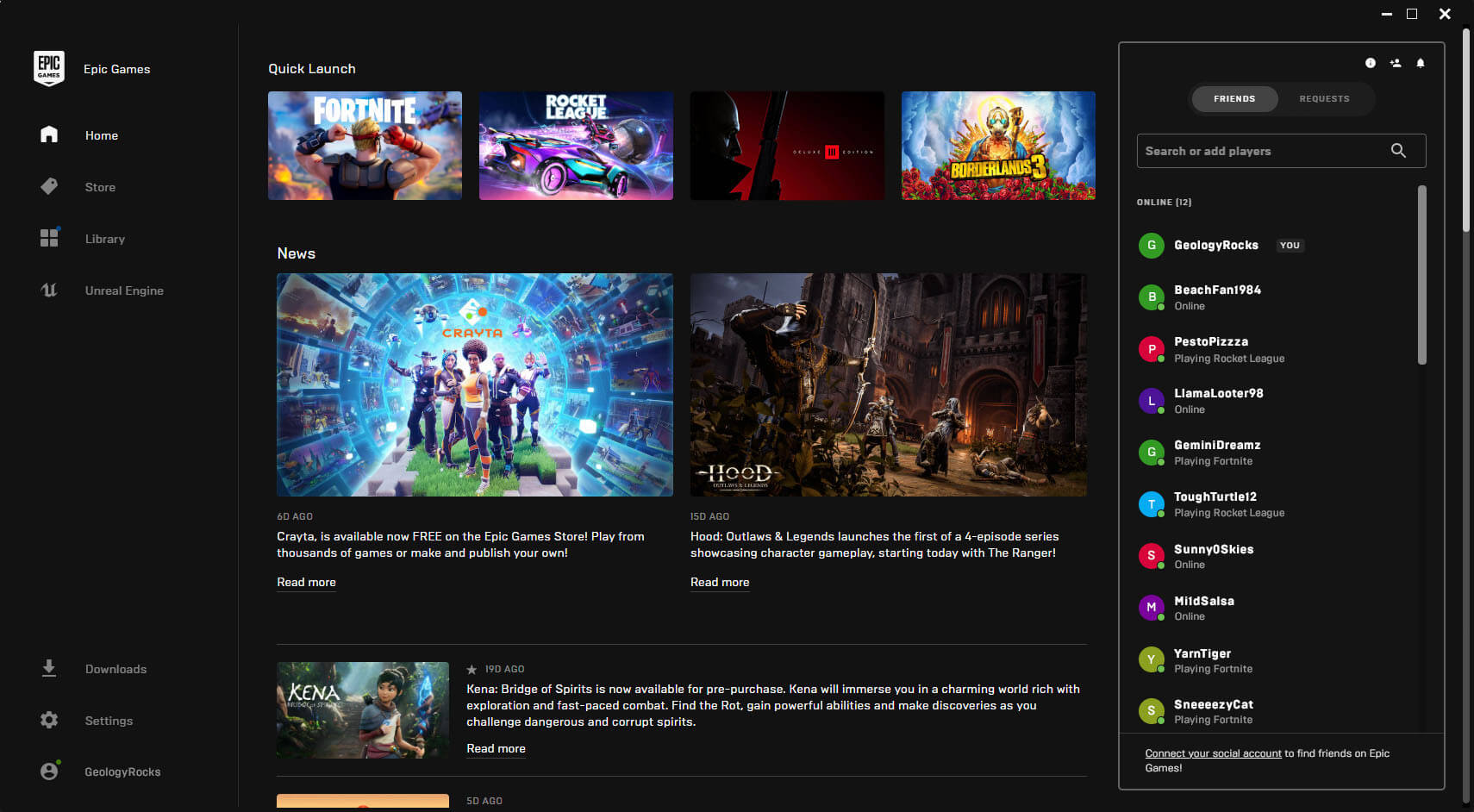
Greito paleidimo nustatymai, skirti sumažinti procesoriaus naudojimą ir pagreitinti atsisiuntimus
Jei norite optimizuoti „Epic Games Launcher“, pradėkite nuo pakeitimų, kurie suteikia didžiausią poveikį su mažiausiomis pastangomis. Daugelis vartotojų praneša apie pastebimus patobulinimus po... taikyti šiuos nustatymus:
- Uždaryti paleidimo priemonę Pradėjus žaidimą: paleiskite žaidimą ir dėklo piktogramoje pasirinkite „Baigti“. Žaidimas bus tęsiamas ir atlaisvinsite išteklių.
- Išjungti foniniai atsisiuntimai / atnaujinimaiPaleidimo priemonės nustatymai → Paleidimo priemonės nuostatos → Atžymėkite „Leisti foninius atsisiuntimus ir atnaujinimus“.
- Quitar el inicio automáticoPaleidimo priemonės nustatymuose panaikinkite žymėjimą „Vykdyti paleidžiant“ arba eikite į užduočių tvarkytuvę → Paleistis → išjunkite „Epic Games Launcher“.
- Borrar Paleidimo priemonės talpykla: uždarykite paleidimo priemonę (taip pat iš dėklo) → „Windows“ + R → %localappdata% → „EpicGamesLauncher“ → Įrašyta → ištrinkite „webcache“, „webcache_4147“, „webcache_4430“ (arba panašius) ir „Cache“ → vėl atidarykite paleidimo priemonę.
- Desactivar la žaidimo perdangaNustatymai → Žaidimo nuostatos → Nuimkite žymėjimą nuo „Įjungti „Epic Games Overlay“. Kai kuriems žaidimams tai reikės daryti atskirai (Biblioteka → trys taškai → Tvarkyti).
Taip pat naudinga pakoreguoti bendruosius kliento nustatymus, kad jie būtų mažiau įkyrūs. Nustatymuose rekomenduojama palikti naršymas neprisijungus prie interneto, įjunkite „Sumažinti iki dėklo“ ir „Įrašyti debesyje“; tačiau išjunkite „Reguliuoti atsisiuntimus“, „Naudoti tarpinį serverį“, „Leisti diegimus, kai veikia redaktoriai“, ir pranešimus iš nemokami žaidimai / pasiūlymai jei jie nesuteikia jums vertės (jie sumažina blaškymąsi ir galimus mikroįpjovimus).
Naudingos komandos, skirtos optimizuoti „Epic Games Launcher“
Jei norite važiuoti greičiau, yra pažangių žymeklių, kuriuos kai kurie vartotojai įvertino kaip veiksmingas. Naudokite jas su cautela, nes jie gali keistis tarp atnaujinimų:
- „Epic Games Launcher“ (nuorodoje, skirtuke „Nuoroda“ → „Target“, pridėkite pabaigoje): -NoUpdateChecks (venkite tikrinti atnaujinimus paleidimo metu), - SkipBuildPatchPrereq (neatliekant tam tikrų išankstinių patikrinimų), -OpenGL (eksperimentinis; priverstinis sąsajos atvaizdavimas naudojant OpenGL kai kuriuose kompiuteriuose).
Pilno paskirties vietos pavyzdys: „C:\Program Files (x86)\Epic Games\Launcher\Portal\Binaries\Win64\EpicGamesLauncher.exe“ – „NoUpdateChecks“ – „SkipBuildPatchPrereq“Atminkite, kad šios parinktys gali likti obsoletas būsimose versijose.
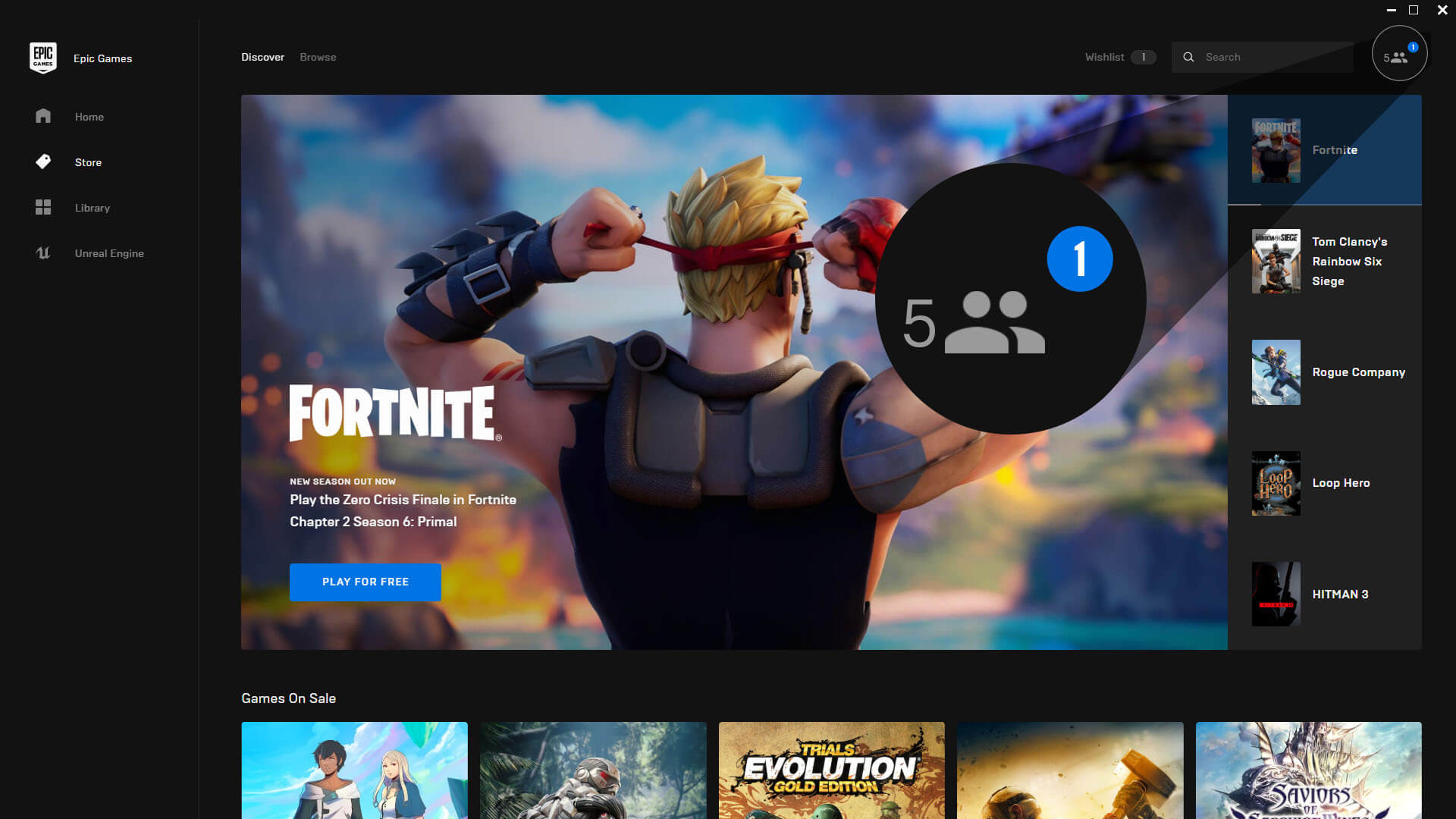
Vykdomųjų failų ypatybės ir DPI mastelio keitimas
Kai kuriuose kompiuteriuose patobulinimai pasiekiami, kai „Fortnite“ vykdomajam failui netaikomos viso ekrano optimizacijos ar DPI mastelio keitimo funkcijos. Atidarykite diegimo kelią (numatytasis C:\Program Files\Epic Games\Fortnite\FortniteGame\Binaries\Win64) ir suraskite „FortniteClient‑Win64‑Shipping“:
- Dešiniuoju pelės mygtuku spustelėkite → Ypatybės → Suderinamumas.
- Marca Išjungti viso ekrano optimizavimą.
- Skiltyje „Keisti didelės DPI reikšmės nustatymus“ pažymėkite „Nepaisyti didelės DPI reikšmės mastelio keitimo elgsenos“ (jei yra) ir pritaikykite.
Kai kuriuose kompiuteriuose šie langeliai neatsiranda; viskas gerai, pritaikykite tuos, kurie yra, ir patikrinkite, ar pastebite nedidelis mikčiojimas.
NVIDIA valdymo skydas: rekomenduojamas profilis
Jei naudojate NVIDIA, 3D profilio tikslus derinimas labai padeda stabilizuoti kadrų laiką. Tai padeda optimizuoti „Epic Games Launcher“ sistemoje „Windows“. Kaip tai padaryti? Valdymo skydelyje eikite į „Vaizdo nustatymų koregavimas peržiūrint“ ir pažymėkite „Naudoti išplėstinius 3D vaizdo nustatymus“. Tada eikite į Tvarkykite 3D nustatymus e introduce lo siguiente:
- Escalado de imagen: Neįgalus
- Oclusión ambiental: Neįgalus
- Filtrado anisotrópico: Neįgalus
- Antialiasing – FXAA: Neįgalus
- Antialiasing – gama korekcija: Neįgalus
- Antialiasing – režimas: Neįgalus
- Maksimalus programos kadrų dažnis fone: Neįgalus
- CUDA – GPUVisi
- DSR – veiksniai: Neįgalus
- Mažos delsos režimas: Activado
- maksimalus kadrų dažnis: Neįgalus
- MFAA: Neįgalus
- OpenGL atvaizdavimo GPUAutomatinis pasirinkimas
- Administración de energíaOptimali galia
- Pageidaujamas atnaujinimo dažnisAukščiausias galimas
- Šešėlio talpyklos dydisNumatytasis valdiklio nustatymas
- Tekstūros filtravimas – anizotropinis mėginių ėmimas: Activado
- Tekstūros filtravimas – neigiamas LOD poslinkisLeisti
- Tekstūros filtravimas – kokybė: Našumas
- Tekstūros filtravimas – trilinijinis optimizavimas: Activado
- Gijų optimizavimas: Automatinis
- Trigubas buferis: Neįgalus
- Sincronización vertical: Neįgalus
- Iš anksto pateikti VR kadrai: 1
Dalyje „Koreguoti darbalaukio dydį ir padėtį“ pasirinkite Pantalla completa, atlikite GPU mastelio keitimą ir pažymėkite atitinkamą langelį žemiau. Įsitikinkite, kad atnaujinimo dažnis nustatytas į didžiausią reikšmę. Daugelyje monitorių vien šis pakeitimas sumažina mikromikčiojimas.
Tvarkyklės, „Visual C++“ ir pagrindinė priežiūra
Tvirtas pagrindas apsaugo nuo papildomų problemų. Nuolat atnaujinkite savo sistemą ir pašalinkite programinės įrangos kliūtis, kurios sukelia sutrikimus. Pasaulinis procesorius:
- Actualiza los GPU tvarkyklės iš NVIDIA, AMD arba Intel.
- Įdiekite perskirstomuosius failus Microsoft Visual C++ naujausios versijos (x86 ir x64): atsisiųskite jas iš oficialios svetainės, pirmiausia įdiekite x86, tada x64 ir paleiskite iš naujo, kai bus atlikti likę pakeitimai.
- Paleiskite antivirusinę / kenkėjiškų programų šalinimo programą ir ją pritaikykite „Windows“ naujinimas (našumo patobulinimai ir pataisymai paprastai pasirodo).
Sistemos higienos patarimai sistemoje „Windows“: įjunkite Žaidimo režimas; išjunkite „Xbox“ žaidimų juostą, jei jos nenaudojate; išbandykite aparatinės įrangos spartinamą GPU planavimą (tai gali padėti arba strigti, patikrinkite savo kompiuteryje); išvalykite laikinus failus naudodami „Windows“ + R → %temp% → pašalina viskas (tai saugu). „Windows“ našumo parinktyse pasirinkite „Koreguoti, kad būtų užtikrintas geriausias našumas“ ir palikite įjungtą parinktį „Lygūs šriftų kraštai“.
Tinklas ir delsa: Ethernet ir adapterio parinktys
Daugiau patarimų, kaip optimizuoti „Epic Games Launcher“: jei žaidžiate laidiniu būdu, tiksliai sureguliuokite adapterį, kad palaikytumėte nuolatinį ryšį. Atidarykite Įrenginių tvarkytuvę („Windows“ + R → devmgmt.msc) → Tinklo adapteriai → jūsų Ethernet plokštė („Realtek“, „Intel“…):
- Maitinimo valdymo skiltyje panaikinkite žymėjimą „Leisti kompiuteriui išjungti šį įrenginį taupyti energiją.
- Skirtuke „Išplėstiniai“ nustatykite Greitis ir dvipusis iki didžiausios palaikomos vertės.
- Išjungti «Žalias eternetas» ir visas energiją taupančias parinktis, kurios gali sumažinti našumą.
Tai užtikrina, kad tinklo sąsaja neužmigtų ir išvengtų vėlavimo šuolių, kuriuos sukelia srauto politika. agresyvus taupymas.
Išplėstinės priemonės: prioritetas, giminingumas ir įspėjimai
Jei vis dar kyla problemų ir norite optimizuoti „Epic Games Launcher“, vis tiek galite išbandyti išplėstinius pakeitimus. Ne visi jie rekomenduojami kasdieniam naudojimui, bet verta juos išbandyti, jei susiduriate su... pasikartojančios nesėkmės:
- Proceso prioritetasAtidarykite užduočių tvarkytuvę (Ctrl + Shift + Esc) → skirtukas „Išsami informacija“ → „FortniteClient‑Win64‑Shipping.exe“ → spustelėkite dešinįjį pelės mygtuką → „Nustatyti prioritetą“ → „Aukštas“. Pabandykite, ar tai padeda.
- Paleidimo programos procesoriaus afinitetas- Tame pačiame išsamios informacijos meniu, EpicGamesLauncher.exe → Nustatyti afinitetą → panaikinkite kai kurių branduolių žymėjimą. Naudokite tai tik tuo atveju, jei paleidimo programa blokuoja jūsų kompiuterį; tai gali paveikti stabilumas.
- Evita el overclock Jei nesate tikri: tai gali sutrumpinti jūsų komponentų tarnavimo laiką ir ne visada duoda stabilius rezultatus.
- Apsvarstykite galimybę aktyvuoti XMP BIOS'e, kad jūsų RAM veiktų nominaliu greičiu (būtinai patikrinkite savo konkrečią pagrindinę plokštę / atmintį).
Paskutinis žingsnis po techninės priežiūros seanso ir didelių pakeitimų yra idealus reiniciar el PC Taigi viskas tvarkinga ir sistema tinkamai pritaiko optimizavimus. Būtina norint optimizuoti „Epic Games Launcher“ sistemoje „Windows“.
Naudingos pastabos ir nuorodos
„Epic“ turi oficialias instrukcijas, kaip pagerinti paleidimo priemonės atsisiuntimo greitį. Jas galite rasti jų pagalbos centre: Epinė dokumentacijaŠią nuorodą atkreipė dėmesį vartotojai, kurie, išbandę viską, pastebėjo a pastebimas pagerėjimas.
Bendruomenėse sklando aktuali pastaba: autorius nurodė, kad parengs atnaujinimas 2024 m. gruodžio pradžioje dėl 6 skyriaus pakeitimų, kurie daugelyje kompiuterių sukeldavo klaidų, o jų vadovas forumuose buvo labai gerai matomas. Tokie įspėjimai sustiprina mintį, kad su svarbiais žaidimo atnaujinimais verta to daryti. dar kartą nustatymus ir juos iš naujo patvirtinti.
Galiausiai, jei ką tik įdiegėte vaizdo plokštę ir pastebėjote rimtų problemų keliuose žaidimuose arba jūsų kompiuteris įsijungia labai lėtai, jus gali sudominti išsamesnis diagnostinis patikrinimas, pradedant tvarkyklių švara ir baigiant... aparatinės įrangos patikrinimaiKartais tai, kas atrodo kaip paleidimo priemonės gedimas, yra kažko kito simptomas.
Didelė „Epic Games Launcher“ procesoriaus apkrovos problema ne visada yra jūsų kompiuterio problema: tam įtakos turi „Chromium“ pagrindu sukurta architektūra, foninė veikla ir saugyklos dydis. Derindami kliento pakeitimus, tinkamą grafikos profilį, talpyklos valymą ir gerą sistemos priežiūrą, galėsite be jokių problemų optimizuoti „Epic Games Launcher“ sistemoje „Windows“.

Redaktorius specializuojasi technologijų ir interneto klausimais, turintis daugiau nei dešimties metų patirtį įvairiose skaitmeninėse laikmenose. Esu dirbusi redaktore ir turinio kūrėja elektroninės prekybos, komunikacijos, internetinės rinkodaros ir reklamos įmonėse. Taip pat rašiau ekonomikos, finansų ir kitų sektorių svetainėse. Mano darbas taip pat yra mano aistra. Dabar per mano straipsnius Tecnobits, stengiuosi ištirti visas naujienas ir naujas galimybes, kurias mums kasdien siūlo technologijų pasaulis, kad pagerintume savo gyvenimą.