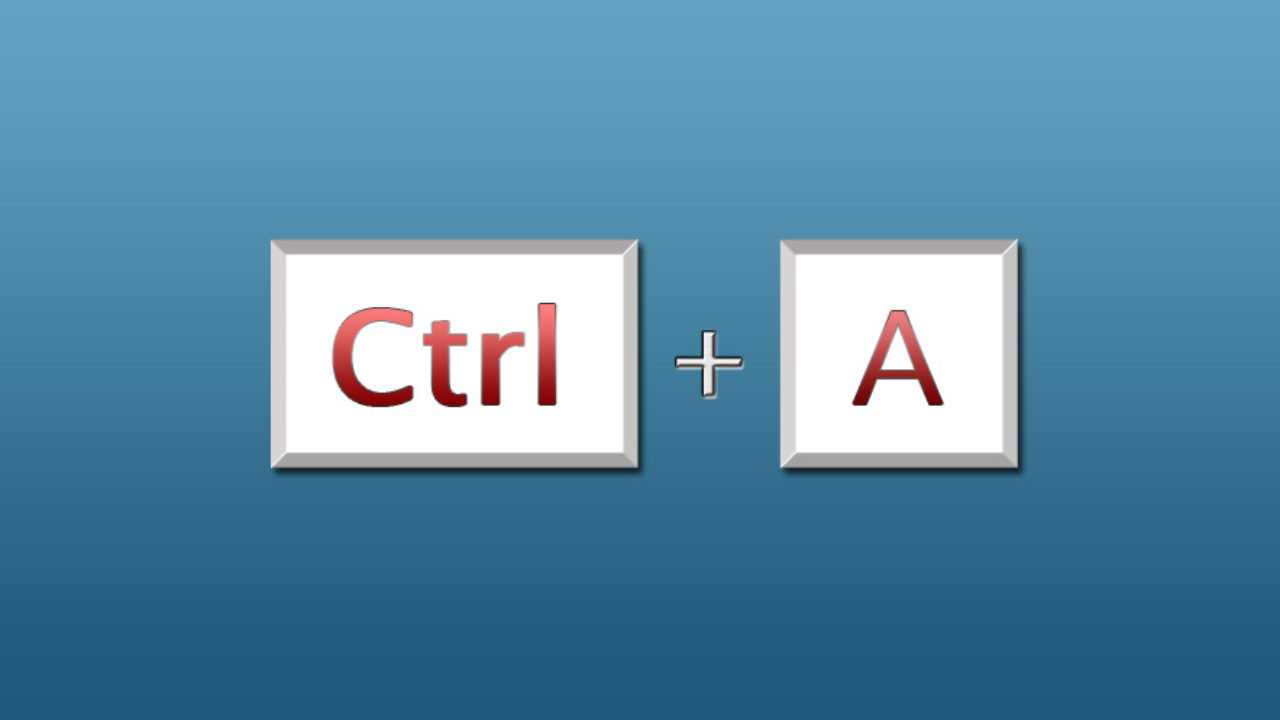
- „Ctrl+A“ yra standartinis spartusis klavišas, skirtas pažymėti viską sistemoje „Windows 11“, pakeičiantis ankstesnį „Ctrl+E“ veikimą.
- „Explorer“ kontekstiniame meniu ir juostelėje siūloma parinktis „Pasirinkti viską“ kaip alternatyva pelės ar lietimo valdymui.
- Įvaldžius „Windows“ sparčiuosius klavišus, pagreitėja langų, ekrano kopijų, garso, pritaikymo neįgaliesiems ir darbalaukių veikimas.

Jei nuėjote taip toli, nes ieškote Kaip pasirinkti viską sistemoje „Windows 11“Esate tinkamoje vietoje. Laimėjęs derinys dabar yra Ctrl + AIr svarbu suprasti, kodėl kai kurie vartotojai prisimena kitą klavišą ir kokie papildomi spartieji klavišai kasdien taupo jūsų laiką.
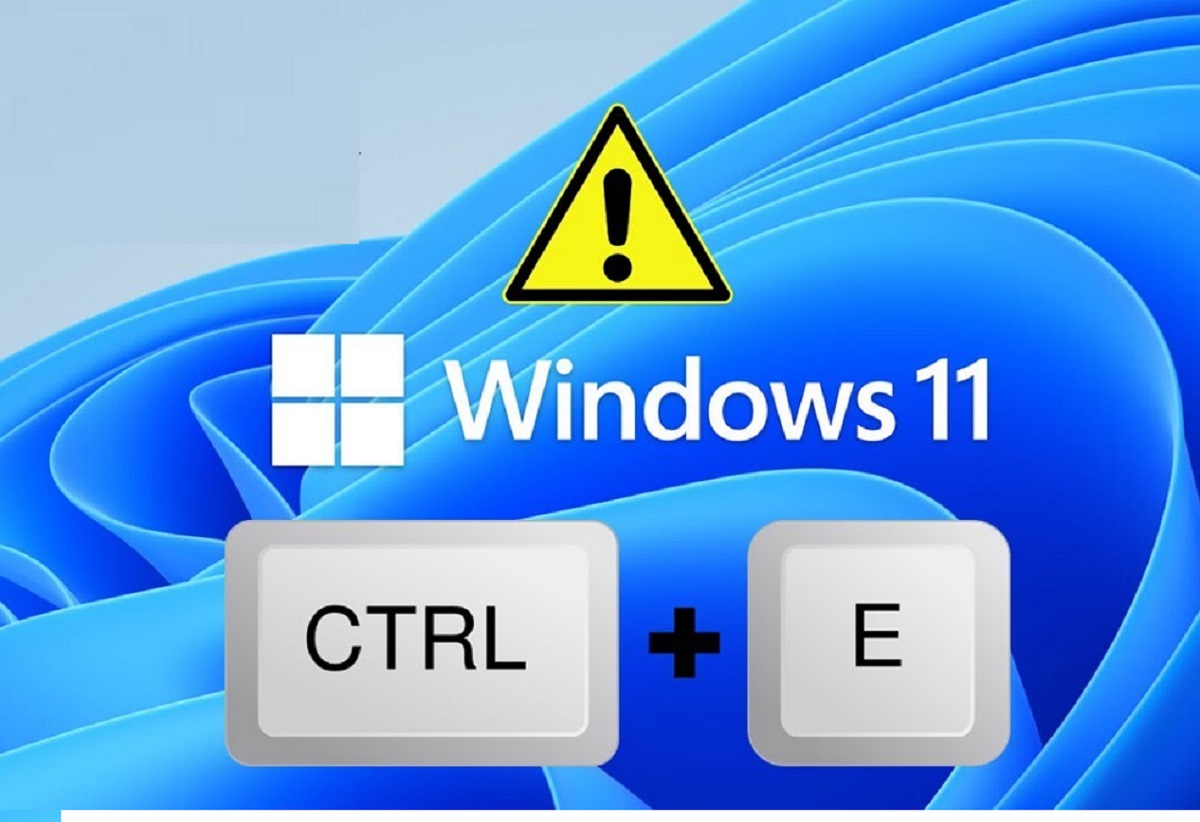
Daugelis jų naudojo „Windows 10“, įpratę paspausti Ctrl+E, kad pasirinktų visus elementus naršyklėje arba tokiose programose kaip Dažai. „Windows 11“ sistemoje ši parinktis pasikeitė„Microsoft“ suderino sistemą su universaliu daugelio programų ir platformų standartu, todėl dabar viskas pasirenkama paspaudus Ctrl+A. Kiti klasikiniai spartieji klavišai, tokie kaip Ctrl+C, Ctrl+V ir Ctrl+X, veikia lygiai taip pat, kaip ir anksčiau.
Pasirinkti viską sistemoje „Windows 11“: greitos ir patikimos parinktys
Daugumoje sistemos langų ir programų tiesioginis būdas pasirinkti viską sistemoje „Windows 11“ yra paspausti Ctrl+A. Tai spartusis klavišas, leidžiantis pasirinkti viską pagal numatytuosius nustatymus. Ši funkcija pasiekiama failų naršyklėje, teksto redaktoriuose, žiniatinklio naršyklėse ir daugelyje kitų programų. Jei naudojate jutiklinį ekraną arba pageidaujate naudoti pelę, kiekvieno aplanko kontekstiniame meniu taip pat galite pasiekti parinktį „Pasirinkti viską“.
Pats failų naršyklė siūlo veiksmą „Pasirinkti viską“ savo juostelėje, skirtuke „Pagrindinis“. Tai labai patogi alternatyva su pele ir ypač praktiška tvarkant didelius dokumentų ar nuotraukų kiekius.
Jei ankstesniame jūsų kompiuteryje buvo Lotynų Amerikos ispanų klaviatūra ir Ctrl+E veikė, nepanikuokite: tai ne kalbos problema. Sprendimas yra vienas iš „Windows 11“ dizaino sprendimų ir tai vienodai veikia skirtingus klaviatūros išdėstymus. Keletas „Microsoft“ bendruomenės naudotojų ir patarėjų nurodė, kad senasis veikimas negalimas sistemoje „Windows 11“ ir kad rekomenduojamas metodas yra Ctrl+A.
Pagrindiniai spartieji klavišai, kuriuos verta įvaldyti
Be visko pasirinkimo sistemoje „Windows 11“, yra ir derinių, kuriuos naudosite kasdien. Įsimindami juos, tapsite greitesni bet kokioje užduotyje:
- Ctrl + C kopija, Ctrl + V klijai ir Ctrl + X Kirpimas. Svarbiausias trejetas.
- Ctrl + Z anuliuoti ir „Ctrl“ + Y perdarykite, kad ištaisytumėte be vargo.
- Alt + Tab Perjunkite atidarytas programas nepalikdami klaviatūros.
- Alt + F4 Nedelsiant uždarykite aktyvų langą.
- "Ctrl" + "Shift" + "Esc" Atidarykite užduočių tvarkytuvę tiesiogiai.
- F2 Pervardyti pasirinktą elementą be tarpinių meniu.
Pasirinkite naršyklėje: naudingi gudrybės ir deriniai
Be visur esančio Ctrl+A, „Explorer“ siūlo keletą labai patogių klavišų. Paspauskite „Windows“ + E, kad atidarytumėte Iškart iš bet kurios vietos. Patekus į vidų:
- Alt + Enter Atidaro pasirinkto failo arba aplanko ypatybes.
- Ctrl + Shift + N sukuria naują aplanką akimirksniu.
- F11 Perjungti naršyklės langą į viso ekrano režimą arba iš jo išeiti.
O kas, jei nenorime visko pažymėti sistemoje „Windows 11“? Taip pat galite derinti spustelėjimą su Shift gretimiems diapazonams arba paspauskite Ctrl ir spustelėkite, kad pasirinktumėte palaidus, nesusijusius failus. Idealiai tinka individualiems pasirinkimams aplankuose su daugybe failų.
Kaip pasirinkti viską sistemoje „Windows 11“, kai dirbama su dideliu turinio kiekiu
Aplankams, pilniems failų, Ctrl+A vis dar yra greičiausias būdas. Jei pageidaujate naudoti kontekstinį meniuDešiniuoju pelės mygtuku spustelėkite aplanko viduje ir pasirinkite veiksmą „Pasirinkti viską“. Abi parinktys vienodai gerai veikia ruošiant kopiją, perkeliant į kitą vietą (pvz., pakeisti numatytąją atsisiuntimo vietą) arba ištrinti masiškai.
Dokumentuose ar tinklalapiuose veikimas yra toks pat: Ctrl+A paryškina visą darbo srities turinį. Vengiate vilkti pelę mylias. ir sumažinate klaidų skaičių nesustodami pusiaukelėje atlikdami ilgą pasirinkimą.
Kas nutiko su Ctrl+E ir kodėl dabar tai Ctrl+A?
„Windows 10“ sistemoje kai kuriose ispanų kalbos programose ir kontekstuose Ctrl+E sutapo su veiksmu „pasirinkti viską“. „Windows 11“ standartizuoja patirtį su Ctrl+A, kas atitinka daugumos programų paketų ir sistemų naudojimą. Forumuose ir bendruomenės atsakymuose buvo minėta, kad tam tikri atvejai ispanų kalba gali būti vienkartinė klaida, kuri bus ištaisyta atnaujinimuose.
Nepriklausomai nuo jūsų platinimo, svarbu, kad „Windows 11“ elgsena būtų nuosekli: Jei reikia pažymėti viską, paspauskite Ctrl+AJis yra universalesnis, labiau nuspėjamas ir išvengia netikėtumų perjungiant programas.
Užfiksavimai, įrašai ir vaizdinė atranka
Dažnai visko pasirinkimas yra susijęs su kažko fiksavimu ar dokumentavimu. Norėdami visiškai automatiškai užfiksuoti, naudokite „Windows“ + „Print Screen“ ir vaizdas išsaugomas automatiškai Vaizduose, ekrano kopijose. Jei reikia konkretaus pasirinkimo, „Windows“ + „Shift“ + S atidaro kontekstinio iškarpų įrankį su įvairiomis pasirinkimo parinktimis.
Kai norite pademonstruoti procesą, galite įrašyti dalį ekrano su „Windows“ + „Shift“ + R...kuris atidaro iškarpų įrankį įrašymo režimu ir išsaugo MP4 failą vaizdo įrašų arba ekrano įrašų aplankuose. O jei jums labiau patinka žaidimų ekosistema, „Windows“ + G ir „Windows“ + Alt + R Jie pateikia įrašą iš žaidimų juostos.
Paieškos, projekto ir kitos prieigos parinktys, atitinkančios jūsų darbo eigą
Pasirinkus viską sistemoje „Windows 11“, įprastai reikia kopijuoti arba perkelti, bet jus taip pat gali sudominti paieška arba bendrinimas. „Windows + S“ arba „Windows + Q“ paleidžia paiešką akimirksniu; „Windows+P“ atveria parinktis projektuoti vaizdą kitame ekrane; o „Windows+K“ turi meniu, skirtą belaidžiu būdu prisijungti prie suderinamų monitorių.
Jei dirbate su tekstais, simboliais ir diktavimu, „Windows+“. Atidarykite jaustukų ir simbolių skydelį, tuo pačiu metu „Windows + H“ įjungia balso diktavimąTai maži, lengvai pritaikomi būdai, kurie labai pagreitina kasdienį gyvenimą.
„Windows“ ir staliniai kompiuteriai: viskas kontroliuojama
Visko pasirinkimas sistemoje „Windows 11“ yra tik produktyvumo dalis. Įvaldykite inkaravimą strėlėmis („Windows“ + rodyklė kairėn arba dešinėn) ir greitas didinimas arba mažinimas („Windows“ + rodyklė aukštyn arba žemyn) leidžia akimirksniu susitvarkyti.
Jei naudojate daugiau nei vieną monitorių, perkelkite aktyvų langą tarp ekranų naudodami „Windows“ + „Shift“ + rodyklė kairėn arba dešinėnIr kai tavo stalas nėra pakankamai didelis, „Windows“ + „Ctrl“ + D sukuria virtualų„Windows“ + „Ctrl“ + rodyklės leidžia peršokti tarp darbalaukio, o „Windows“ + „Ctrl“ + F4 uždaro tą, kurio jums nebereikia.
Išplėstiniai patarimai ir trečiųjų šalių įrankiai
Jei tvarkote didelius duomenų kiekius, galite automatizuoti šį procesą. Sistemoje „Windows“ komandinė eilutė leidžia masiškai pateikti ir kopijuoti duomenis. standartinės komandos ir pakaitos simboliai„macOS“ sistemoje „Terminal“ siūlo lygiavertes priemones, skirtas vieno aplanko turiniui išvardyti ir kopijuoti į kitą.
Kai ieškote dar daugiau galios, trečiųjų šalių failų tvarkyklės, pvz., Total Commander arba Directory Opus („Windows“ sistemoje) arba „Path Finder“ ir „ForkLift“ („macOS“ sistemoje) teikia filtrų pasirinkimus, dvigubus langus ir išplėstines taisykles. Jie idealiai tinka profesionaliems darbo procesams kur įprastos didelio masto operacijos.
Išsami informacija
- Laikydami nuspaudę „Windows“ klavišą, nepamirškite, kad idėja yra jo neatleisti, kol nepaspausite antrinio klavišo ir neatleisite jų tuo pačiu metu. Jei paliesite tik „Windows“, atidarysite „Pradėti“.Atrodo akivaizdu, bet tai įvaldius išvengiama klaidingų teigiamų rezultatų greitai judant klaviatūra.
- Yra keletas labai naudingų jungiklių, kuriuos verta įjungti iš nustatymų. Pavyzdžiui, iškarpinės istorija, susieta su „Windows+V“ Jis yra išjungtas; įjungus jį, galite įklijuoti naujausius elementus nekartodami veiksmų. Tas pats pasakytina ir apie „Windows“ + „Ctrl“ + C spalvų filtrus, jei jums reikia vizualinio pritaikymo neįgaliesiems.
- Jei dirbate su garso įrašais, nepamirškite Paspauskite „Windows“ + „Ctrl“ + V, kad atidarytumėte garso išvesties puslapį Greituosiuose nustatymuose. Ten galite keisti įrenginius, reguliuoti erdvinį garsą ir valdyti garsumo maišytuvą neatidarydami papildomų skydelių.
- Tiems, kurie naudoja HDR, „Windows“ + „Alt“ + B greitai perjungia didelį dinaminį diapazoną. Kai perjungiate iš darbalaukio į žaidimus ar vaizdo įrašus ir naudojate „Copilot“, galite tinkinti „Windows + C“ veikimą skiltyje „Nustatymai“ > „Suasmeninimas“ > „Teksto įvestis“ > „Tinkinti „Copilot“ klavišą klaviatūroje“.
Turėdami visa tai savo kuprinėje, visko pasirinkimas ir judėjimas sistemoje „Windows 11“ yra vieni juokai. Naudokite Ctrl+A kaip natūralų gestąNaudokite kontekstinį meniu, kai jums patogiau, ir derinkite „Windows“ sparčiuosius klavišus, kad sujungtumėte veiksmus kaip vieną kartą: pasirinkite, kopijuokite, perjunkite darbalaukius, prisekite langus, įklijuokite ir pereikite prie kito veiksmo nepraleisdami laiko.

Redaktorius specializuojasi technologijų ir interneto klausimais, turintis daugiau nei dešimties metų patirtį įvairiose skaitmeninėse laikmenose. Esu dirbusi redaktore ir turinio kūrėja elektroninės prekybos, komunikacijos, internetinės rinkodaros ir reklamos įmonėse. Taip pat rašiau ekonomikos, finansų ir kitų sektorių svetainėse. Mano darbas taip pat yra mano aistra. Dabar per mano straipsnius Tecnobits, stengiuosi ištirti visas naujienas ir naujas galimybes, kurias mums kasdien siūlo technologijų pasaulis, kad pagerintume savo gyvenimą.