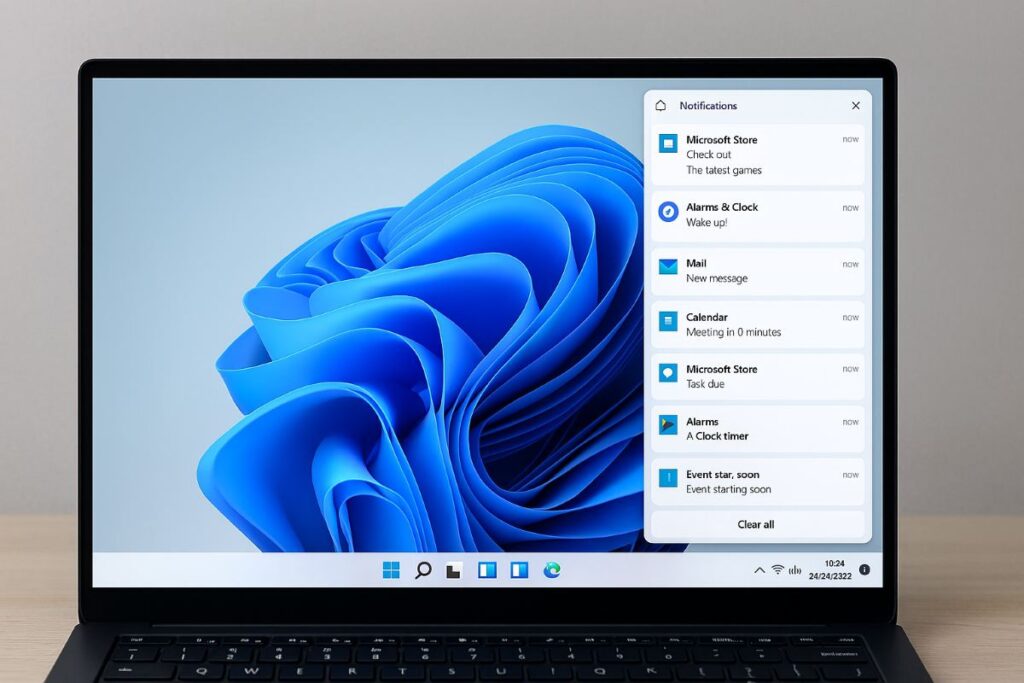
Ar atrakinus kompiuterį visi pranešimai atkeliauja vienu metu? Taip nutinka todėl, kad „Windows“ renka pranešimus, kurie buvo gauti, kai sistema buvo užrakinta. ir tada rodo juos visus vienu metu. Norėdami išvengti šio pranešimų srauto, galite koreguoti pranešimų nustatymus, įjungti režimą „Netrukdyti“ arba apibrėžti, kurios programos turi leidimą jums pranešti. Pažiūrėkime, kaip tai padaryti.
Ką daryti, jei atrakinus kompiuterį visi pranešimai gaunami vienu metu?

Kai atrakinus kompiuterį, visi pranešimai gaunami vienu metu, vartotojo patirtis gali būti sudėtinga ir nepraktiška. Taip nutinka todėl, kad „Windows“ kaupia kelis įspėjimus, kai kompiuteris užrakintas. Yra du būdai, kaip tai išspręsti: 1) leisti pranešimai atvyksta realiuoju laiku kad jie nesikauptų, ir 2) Pranešimų konfigūravimas, kad gautumėte tik svarbiausius.
Atlikite tai, kad gautumėte pranešimus realiuoju laiku
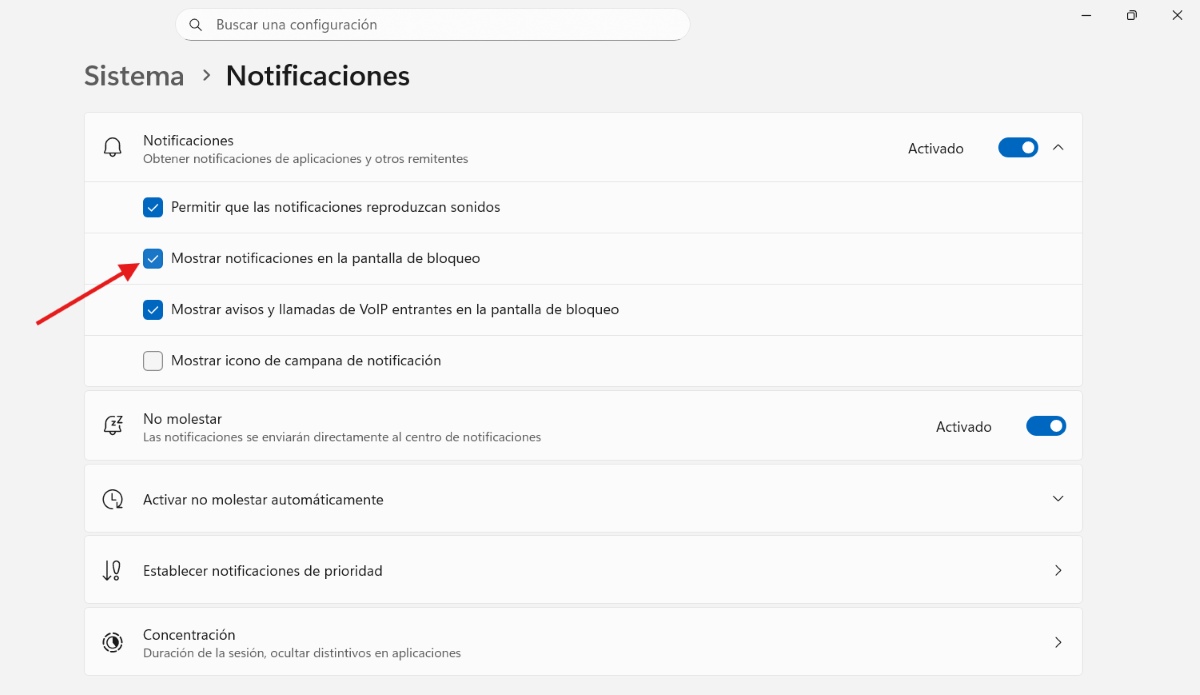
Viena iš priežasčių, kodėl pranešimai gaunami kartu atrakinus kompiuterį, yra ta, kad jie neleidžiami užrakinimo ekrane. Be to, jei programėlės neturi leidimo veikti nuolat, jų pranešimai bus pristabdyti, kol kompiuteris bus atrakintas. Štai keli pavyzdžiai. Nustatymai, kuriuos galite atlikti, kad gautumėte pranešimus realiuoju laiku:
- Įjunkite pranešimus užrakinimo ekraneEikite į Nustatymai – Sistema – Pranešimai. Pažymėkite parinktį „Rodyti pranešimus užrakinimo ekrane“. Tai užtikrins, kad įspėjimai būtų gaunami realiuoju laiku, nelaukiant kompiuterio atrakinimo.
- Fono programų konfigūravimasJei programa nesiunčia pranešimų, kai kompiuteris užrakintas, suteikite jai leidimą veikti fone. Eikite į Nustatymai – Programos – Įdiegtos programos – (pvz., tokios programos kaip WhatsApp) – Išplėstinės parinktys. Skiltyje „Fono programų leidimai“ pasirinkite „Visada“.
- Maitinimo režimo reguliavimasJei energijos taupymo režimas visada įjungtas, pranešimai bus sustabdyti, kad būtų taupoma energija. Norėdami tai pakeisti, eikite į Nustatymai – Sistema – Maitinimas ir akumuliatorius. Pakeiskite energijos taupymo režimą į Geriausias našumas arba Subalansuotas. Galiausiai, Įsitikinkite, kad akumuliatoriaus taupymo režimas nėra įjungtas visam laikui.
Pranešimai atkeliauja kartu atrakinus kompiuterį: kaip to išvengti
O dabar, Ką dar galite padaryti, jei pranešimai gaunami visi vienu metu atrakinus kompiuterį? Kitos parinktys apima visišką pranešimų išjungimą, režimo „Netrukdyti“ įjungimą ir kiekvienos programos pranešimų nustatymų koregavimą.
Jei rasite pusiausvyrą tarp šių variantų, Atrakindami kompiuterį, išvengsite daugybės pranešimų.Tačiau galėsite matyti esminius dalykus. Toliau pamatysime, kaip bendruosius pranešimų nustatymus sistemoje „Windows 11“ koreguoti, kaip įjungti režimą „Netrukdyti“ ir kaip apriboti gaunamų pranešimų skaičių, atsižvelgiant į aktualiausias programas.
Koreguokite pranešimų nustatymus
Jei pageidaujate visiškos tylos, galite pasirinkti visiškai išjungti pranešimusTai privers jus patikrinti kiekvieną programą, kad pamatytumėte, ar nėra naujų pranešimų. Tačiau dienos, kai pranešimai gaudavote visus iš karto atrakinus kompiuterį, jau praėjo. Štai veiksmai, kaip... Išjungti pranešimus sistemoje „Windows“ 11 m.:
- Įeiti Konfigūracija – Sistema – Pranešimai.
- Jei norite juos visiškai išjungti, panaikinkite jungiklio žymėjimą.
- Taip pat galite neleisti pranešimų garsų, kad išvengtumėte pertraukimų.
Šiame įraše taip pat rasite parinktį „Nustatyti prioritetinius pranešimusSpustelėdami jį, galite pasirinkti, kuriuos pranešimus norite gauti. Pagal numatytuosius nustatymus čia įtraukiami skambučiai ir priminimai, nepriklausomai nuo naudojamos programėlės. Tačiau į sąrašą galite įtraukti kitas programėles, kad nustatytumėte jų pranešimų prioritetą.
Įjunkite režimą „Netrukdyti“, jei pranešimai gaunami kartu atrakinus kompiuterį.

„Windows“ režimas „Netrukdyti“ skirtas padėti jums išlikti susikaupusiam, kai esate užsiėmę. Įjungus jį, atrakinus kompiuterį, nepasirodo daugybė pranešimų. Bus rodomi tik prioritetiniai įspėjimai, pvz., žadintuvai arba svarbūs priminimai.Likę pranešimai siunčiami tiesiai į pranešimų centrą, kur galite juos patikrinti kada panorėję.
Norėdami įjungti režimą „Netrukdyti“, Atidarykite pranešimų centrą ir pasirinkite varpelio piktogramą su zz (Piktogramą taip pat galite pamatyti apatiniame dešiniajame kompiuterio užduočių juostos kampe). Tai automatiškai nutildys pranešimus, kol rankiniu būdu neišjungsite šio režimo. Norėdami jį išjungti, atlikite tą pačią procedūrą: spustelėkite varpelio piktogramą ir viskas.
Koreguokite kiekvienos programėlės nustatymus
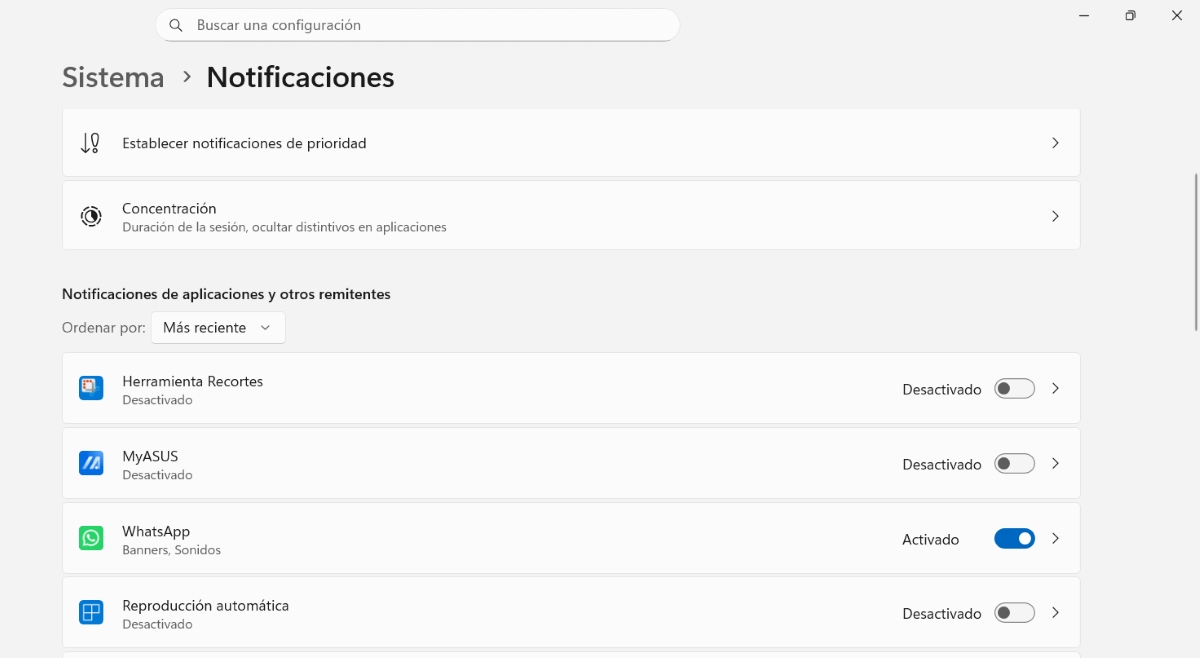
Kitas dalykas, kurį galite padaryti, jei visi pranešimai gaunami kartu atrakinus kompiuterį, yra apibrėžkite, kurios programos turi leidimą jums praneštiTaip atlikę galėsite suaktyvinti tik tas programas, kurių jums tikrai reikia, pvz., el. paštą, kalendorių ar pranešimų siuntimą. Norėdami atlikti šiuos pakeitimus, atlikite šiuos veiksmus:
- Eikite į Nustatymai – Sistema – Pranešimai.
- Į "Pranešimai iš programėlių ir kitų siuntėjų„Nuimkite žymėjimą nuo tų, kurie nėra tokie svarbūs. Pavyzdžiui, galite išjungti žaidimų pranešimus, programėlių skelbimus ir pan.“
- Įjunkite tik būtiniausius pranešimus. Taip išvengsite nereikalingų reklamų srauto, kai atrakinsite kompiuterį.
Kiekvieno varianto privalumai ir trūkumai
Jei pranešimai atkeliauja kartu atrakinus kompiuterį, galite juos gauti... atvykti realiuoju laikuO kita vertus, jūs galite Kruopščiai juos sukonfigūruokite, kad gautumėte tik svarbiausią informaciją.Tačiau kokie yra kiekvieno varianto privalumai ir trūkumai?
- Išjungti visus pranešimusPagrindinis privalumas yra visiška tyla. Nesvarbu, ar jūsų kompiuteris užrakintas, ar atrakintas, negausite jokių dėmesį blaškančių pranešimų. Trūkumas? Galite praleisti svarbius pranešimus.
- Netrukdymo režimasĮjungę šią funkciją, gausite tik prioritetinius pranešimus. Vienintelis trūkumas yra tas, kad reikia laiko tinkamai sukonfigūruoti, kuriuos iš jų norite gauti.
- Nustatymai kiekvienai programaiTai apsaugo nuo pranešimų kaupimosi atrakinus kompiuterį. Tačiau įspėjimai vis tiek bus rodomi pranešimų centre.
Koks praktiškiausias patarimas, jei pranešimai gaunami visi iš karto atrakinant kompiuterį? Šiuo atveju subalansuotas būdas būtų Įjunkite režimą „Netrukdyti“ ir tada tinkinkite svarbiausias programas. Jums. Tokiu būdu, atrakindami kompiuterį, jūsų neapkraus pranešimų gausa, tačiau vis tiek gausite tai, ko iš tikrųjų norite ir turite matyti.

Nuo mažens mane žavėjo viskas, kas susiję su mokslu ir technologijomis, ypač tie pasiekimai, kurie palengvina ir padaro mūsų gyvenimą malonesnį. Man patinka sekti naujausias naujienas ir tendencijas, dalintis savo patirtimi, nuomonėmis ir patarimais apie įrenginius ir įtaisus, kuriuos naudoju. Tai paskatino mane prieš kiek daugiau nei penkerius metus tapti interneto svetainių rašytoju, daugiausia dėmesio skiriant „Android“ įrenginiams ir „Windows“ operacinėms sistemoms. Išmokau sudėtingas sąvokas paaiškinti paprastais terminais, kad mano skaitytojai jas lengvai suprastų.