La privatumas interneto naršyklėse Privatumas visada buvo karšta tema, o dabar, atsiradus dirbtiniam intelektui, juo labiau. Ar nerimaujate dėl to, kiek informacijos dalijatės ir ką su ja daro technologijų gigantai? Šiame įraše kalbėsime apie tai, kaip apsaugoti savo privatumą naudojant naują „Copilot“ dirbtinio intelekto režimą „Edge“ naršyklėje.
Kas yra naujasis „AI Copilot“ režimas „Edge“ naršyklėje?

„Microsoft Edge“ yra iš anksto įdiegta naršyklė „Windows 10“ ir „11“ kompiuteriuose, ir nėra oficialaus būdo ją pašalinti. Taigi, turite dvi galimybes: nenaudoti jos ir palikti ją neaktyvią arba Išbandykite ir pradėkite naudotis visomis jo funkcijomisJei jums reikia pagalbos su pastaruoju, perskaitykite straipsnį. Geriausi plėtiniai ir valdikliai, kurie prisidės prie „Edge“ iki 2025 m..
Viena iš naujausių ir įdomiausių „Edge“ funkcijų yra „Copilot“ dirbtinio intelekto režimas. Tai šiek tiek paslėpta parinktis naršyklės nustatymuose, tačiau ji turi daug ką pasiūlyti. Iš esmės, Tai „Copilot“ ir „Edge“ susiliejimas, siekiant pastarąją paversti kontekstine naršykle., galintis atlikti tokius veiksmus kaip:
- Suprasdami aktyvių skirtukų turinį, galėsite pateikti tikslesnius atsakymus.
- Apibendrinkite tinklalapius, dokumentus ir el. laiškus.
- Pateikite pasiūlymų dėl veiksmų, pavyzdžiui, el. laiškų rašymo, tekstų vertimo ar santraukų generavimo.
- Prisiminkite savo neseniai atliktą veiklą, kad užtikrintumėte savo užduočių tęstinumą.
Be jokios abejonės, toks integracijos lygis yra naudingas, tačiau jis taip pat reiškia, kad Naršyklė pasiekia daugiau asmeninių duomenųIr, tiesą sakant, nei naršyklės, nei dirbtinis intelektas neturi geros reputacijos, kai kalbama apie visiško naudotojų privatumo užtikrinimą. Laimei, yra veiksmingų priemonių jūsų privatumui apsaugoti naujajame „Copilot“ dirbtinio intelekto režime „Edge“. Pradėkime nuo reikalo.
Kaip apsaugoti savo privatumą naudojant naują „Copilot“ dirbtinio intelekto režimą „Edge“ naršyklėje
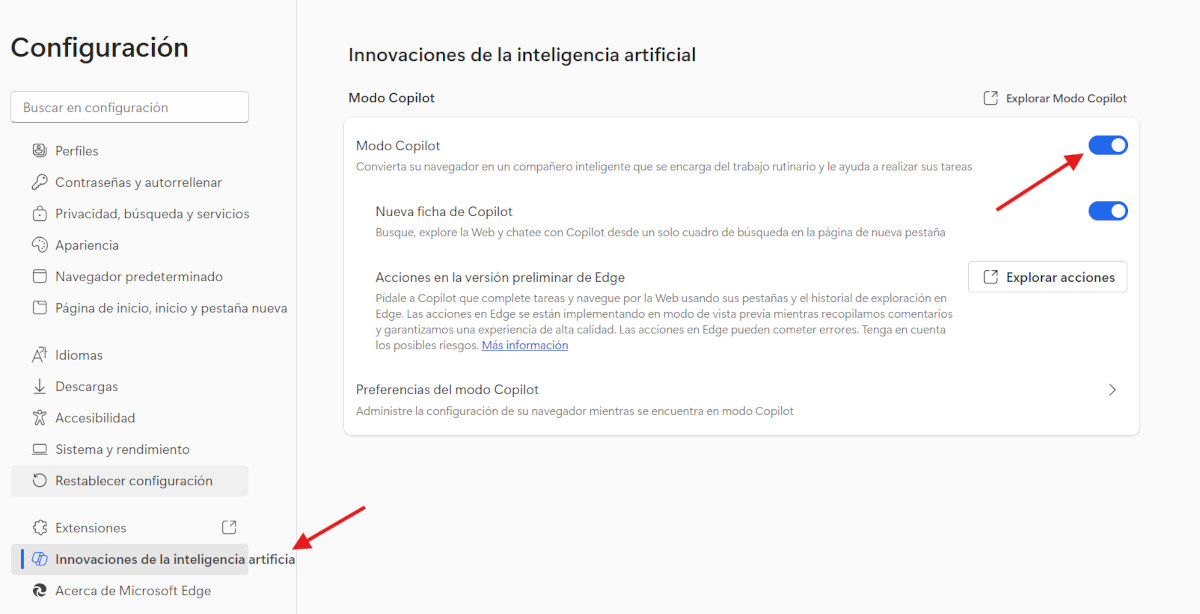
Prieš nagrinėdami, kaip apsaugoti privatumą naudojant naująjį „Edge“ „Copilot“ dirbtinio intelekto režimą, pažiūrėkime, kaip jį suaktyvinti. Tai vos už kelių paspaudimų nuo naršyklės pagrindinio puslapio, tačiau tai nieko tokio, ko negalėtų atlikti bet kuris vartotojas. Atlikite šiuos veiksmus. žingsniai, skirti aktyvuoti „Copilot“ dirbtinio intelekto režimas „Edge“ naršyklėje:
- Atidarykite „Microsoft Edge“ ir spustelėkite tris horizontalius taškus šalia „Copilot“ piktogramos.
- Išskleidžiamajame meniu pasirinkite Nustatymai.
- Dabar kairiajame meniu spustelėkite „Dirbtinio intelekto inovacijos“.
- Pamatysite parinktį „Copilot Mode“ ir jos jungiklį. Įjunkite ją.
Tai yra pagrindiniai žingsniai, kaip įjungti „Copilot“ režimą „Edge“ įrenginyje. Verta paminėti, kad Ši funkcija nepasiekiama visame pasaulyje.„Microsoft“ diegia palaipsniui ir tikimasi, kad jis bus visiškai baigtas per ateinančius mėnesius. Aktyvavus, galite taikyti įvairius nustatymus, kad apsaugotumėte savo privatumą naujame dirbtinio intelekto režime „Copilot“ sistemoje „Edge“.
Pirmasis skydas: aktyvuokite ir supraskite teises

Pirmasis jūsų privatumo skydas naujajame „Copilot“ dirbtinio intelekto režime „Edge“ naršyklėje yra tas, kad žinoti ir aktyvuoti teises susiję su duomenų naudojimu ir tvarkymu. Įjungus „Copilot“ režimą, „Edge“ siūlo jums keletą leidimų, kuriuos galite koreguoti pagal savo pageidavimus. Pavyzdžiui:
- Prieiga prie aktyvūs skirtukaiKitaip tariant, galite apriboti, kuriuos skirtukus „Copilot“ gali „matyti“.
- Taip pat galite įjungti arba išjungti naudojimą naršymo istorija gauti kontekstinius atsakymus.
- Galima užkirsti kelią „Copilot“ prieigai jautrūs laukai pavyzdžiui, formos duomenis ir slaptažodžius.
Žinoma Kuo daugiau apribojimų nustatysite „Copilot“, tuo prastesnė bus patirties kokybė. Naudodama šį naują režimą, „Microsoft“ idėja yra paversti naršyklę savotišku agentu, kuris atlieka kelias užduotis už jus. Tačiau jei išjungsite leidimus, dirbtinis intelektas negalės atlikti tiek, kiek nori.
Žinoma, visa tai kainuoja jūsų privatumo apsaugą naujajame dirbtinio intelekto valdomame „Copilot“ režime „Edge“ naršyklėje. peržiūrėti ir pakoreguoti šiuos leidimus, tiesiog atlikite šiuos veiksmus:
- Eikite į nustatymų meniu „Edge“.
- Ieškokite skyriaus „Privatumas, paieška ir paslaugos“.
- Įveskite „Copilot“ ir pakoreguokite teises pagal savo pageidavimus.
Antrasis skydas: „InPrivate“ režimas ir duomenų valymas

Ką dar galite padaryti dėl savo privatumo naudodami naująjį „Edge“ „Copilot“ dirbtinio intelekto režimą? Pasinaudokite naršyklės integruotomis parinktimis, kad ji neišsaugotų jūsų veiklos. Atminkite, kad „Microsoft“ dirbtinis intelektas gali prisiminti, ką darėte ankstesniuose seansuose: aplankyti puslapiai, užduoti klausimai ir atidaryti dokumentai.
Visa ši informacija bus atskleista trečiosioms šalims, jei jos neištrinsite. Tai kelia pavojų, kai, pavyzdžiui, Naršyklę bendrinate su kitais arba naudojate ją viešajame kompiuteryjeNorėdami to išvengti, galite atlikti kelis paprastus veiksmus:
- Naudokite InPrivate režimas kai nenorite, kad jūsų veikla būtų išsaugota.
- Ištrinti „Copilot“ istoriją rankiniu būdu iš nustatymų.
- Išjungti kontekstinę atmintį jei pageidaujate, kad kiekvienas seansas būtų nepriklausomas.
Dar vienas dalykas, kurį galite padaryti, kad apsaugotumėte savo privatumą naujajame „AI Copilot“ režime „Edge“ naršyklėje, yra nuvalykite bet kokius pėdsakusŠiuo atžvilgiu naršyklė leidžia ištrinti duomenis, kuriuos „Copilot“ naudojo jūsų patirčiai suasmeninti. Pavyzdžiui, galite ištrinti naršymo istoriją, slapukus, svetainės duomenis ir paties „Copilot“ duomenis (kontekstą, veiklą ir nuostatas). Kaip tai padaryti? Paprasta:
- Eikite į „Nustatymai“ – „Privatumas“ „Edge“ naršyklėje.
- Spustelėkite Pasirinkti, ką ištrinti.
- Pasirinkite „Copilot Data“ ir patvirtinkite veiksmą.
Apsaugokite savo privatumą naudodami naują „Copilot“ dirbtinio intelekto režimą „Edge“ naršyklėje.
Jei reguliariai darote visa tai, kas išdėstyta pirmiau, ypač jei dalijatės savo įrenginiu, neleidžiate trečiosioms šalims sužinoti apie jūsų veiklą internete. Taip pat atsižvelkite į Sukurkite atskirus profilius „Edge“Tai yra, vienas asmeniniam naudojimui ir vienas darbui. Be to, galite išjungti debesies sinchronizavimą Tai neleis jūsų veiklai būti bendrinamai tarp įrenginių. Visa tai leis jums pasinaudoti dirbtinio intelekto privalumais nepakenkiant savo saugumui.
Trumpai tariant, įmanoma apsaugoti savo privatumą naudojant naują dirbtinio intelekto režimą „Copilot“ sistemoje „Edge“. Su... atitinkamus pakeitimus ir keletą papildomų priemoniųGalite mėgautis „Copilot“ ir „Edge“ integracija nepakenkdami savo informacijai. Sužinokite apie valdiklius, įgalinkite leidimus ir pritaikykite geriausią saugaus naršymo praktiką.

Nuo pat mažens man buvo labai smalsu viskas, kas susiję su mokslo ir technologijų pažanga, ypač tuo, kas palengvina ir linksmina mūsų gyvenimą. Man patinka sekti naujausias naujienas ir tendencijas bei dalytis savo patirtimi, nuomone ir patarimais apie naudojamą įrangą ir įtaisus. Tai paskatino mane šiek tiek daugiau nei prieš penkerius metus tapti žiniatinklio rašytoju, daugiausia dėmesio skiriančiu „Android“ įrenginiams ir „Windows“ operacinėms sistemoms. Išmokau paprastais žodžiais paaiškinti, kas sudėtinga, kad mano skaitytojai tai lengvai suprastų.