Tie iš mūsų, kurie naudojame du kompiuterius – vieną su „Linux“, o kitą su „Windows“, kartais jaučiamės lyg plauktume priešingose srovėse. Kai kuriais atvejais mums reikėjo pasiekti mūsų failus „Linux“ sistemoje iš „Windows“ kompiuterio, ir viskas pasidarė sudėtinga. Ar jums taip nutiko? Tuomet jus sudomins išmokti skaityti ir rašyti į EXT4 standžiuosius diskus iš „Linux“ sistemoje „Windows“.
Kodėl „Windows“ negali apdoroti EXT4 automatiškai?
Tarkime, kad „Linux“ kompiuteryje turite išimamą standųjį diską arba seną skaidinį, kuriame pilna svarbių projektų, dokumentų ir nuotraukų. Dabar jums reikia atkurti šiuos failus, bet naudojate „Windows“ kompiuterį. Įjungiate diską, bet „Microsoft“ operacinė sistema jį tiesiog ignoruoja. Arba, geriausiu atveju, siūlo jį formatuoti. Kas vyksta?
Tai ne klaida, o nematoma siena, skirianti šias ekosistemas. Problema ta, kad „Windows“ neturi vietinio EXT4 failų sistemos palaikymo, kuri yra standartinė „Linux“ sistema. Tai reikštų atvirojo kodo integravimą į „Windows“ branduolį., ko „Microsoft“ nenori daryti dėl techninių, licencijavimo ir verslo priežasčių.
Laimei, „Windows“ sistemoje galima skaityti ir rašyti į EXT4 „Linux“ standžiuosius diskus be jokios papildomos programinės įrangos. Žinoma, yra trečiųjų šalių įrankių, kurie labai palengvina procesą, ypač naudingi pradedantiesiems. Tačiau prieš bandant, pravartu žinoti pagrindus. Abiejų pasaulių suvienijimo rizika.
Atsargumo priemonės prieš skaitant ir rašant EXT4 standžiuosius diskus iš „Linux“ į „Windows“
Patartina peržiūrėti EXT4 „Linux“ standžiųjų diskų skaitymo ir rašymo į juos riziką sistemoje „Windows“. Rizika egzistuoja, nes „Windows“ naudoja savo failų sistemas, tokias kaip NTFS, FAT32 ir exFAT. Kita vertus, „Linux“ turi savo: EXT4 (ketvirtąją išplėstinę failų sistemą) – atvirojo kodo failų sistemą, specialiai sukurtą jos branduoliui. Bandymas skaityti ir rašyti į vieną failų sistemą iš kitos... gali sukelti rimtų klaidų arba sugadinti failus.
Tai ypač aktualu, kai reikia rašyti arba modifikuoti failą, sukurtą „Linux“ sistemoje iš „Windows“ kompiuterio. Jų skaitymas paprastai nėra problema; tačiau Jų modifikavimas kelia didelę nesuderinamumo riziką.Kas gali nutikti?
- duomenų sugadinimasĮrašymo operacija iš „Windows“ gali sugadinti „Linux EXT4“ failų sistemą, ypač jei diskas nėra tinkamai išimtas.
- Vartotojo teisių ir atributų praradimas, nes „Windows“ rašymo įrankiai dažnai negali išsaugoti tos informacijos.
- Suderinamumo klaidos„Linux“ gali neatpažinti EXT4 standžiojo disko, kuris anksčiau buvo modifikuotas sistemoje „Windows“.
Taigi, jei jums reikia tik atkurti failus, skaitykite. O jei vis tiek būtinai turite rašyti, darykite tai tik paviršutiniškai ir į diskus, kurių atsargines kopijas sukūrėte arba kurie neprieštarauja formatavimui. Pažiūrėkime dabar. Du saugūs būdai skaityti ir rašyti EXT4 standžiuosius diskus iš „Linux“ į „Windows“: natūraliai ir naudojant trečiųjų šalių įrankius.
Natūraliai: naudojant „Windows“ posistemį „Linux“ (WSL)
Nuo „Windows 10“ „Microsoft“ įdiegė į „Windows“ integruotą įrankį, skirtą skaityti ir rašyti į EXT4 „Linux“ standžiuosius diskus. Jis vadinamas „Windows Subsystem for Linux“ (WSL) ir... leidžia paleisti „Linux“ distribucijas tiesiogiai „Windows“ sistemojeBe to, naujausioje versijoje (WSL2) galima prijungti EXT4 diskus ir pasiekti juos naudojant „Windows“ failų naršyklę.
Apie WSL2 turėtumėte žinoti du dalykus. Pirma, Pagal numatytuosius nustatymus jis nėra aktyvuotas „Windows 10“ ir „Windows 11“. Taigi, norint jį naudoti, jį reikia aktyvuoti rankiniu būdu. Antra, Pagal numatytuosius nustatymus jis neturi tiesioginės prieigos prie fizinių diskų, kuriuos prijungiate per USBTaigi, juos reikia prijungti iš „PowerShell“ su administratoriaus teisėmis. Pažiūrėkime, kaip atlikti kiekvieną iš jų.
Kaip įgalinti WSL skaityti ir rašyti EXT4 standžiuosius diskus iš „Linux“ sistemoje „Windows“
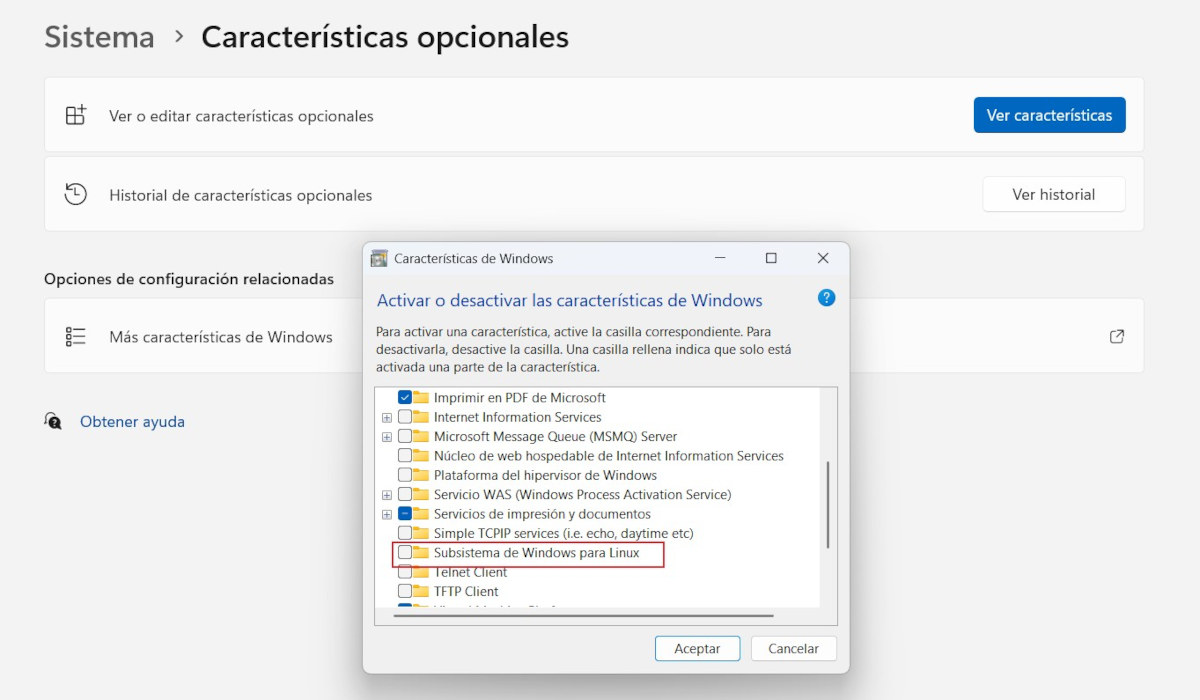
WSL aktyvavimas yra pirmas žingsnis kad būtų galima skaityti ir rašyti EXT4 „Linux“ standžiuosius diskus sistemoje „Windows“. Įjungę šią parinktį, galite įdiegti „Linux“ distribucijas sistemoje „Windows“ ir iš ten pasiekti savo EXT4 formatu suformatuotus diskus. Norėdami ją įjungti, atlikite šiuos veiksmus:
- „Windows“ sistemoje eikite į Valdymo skydas – Sistema – Pasirinktinės funkcijos – Daugiau „Windows“ funkcijų.
- Funkcijų sąraše įjunkite parinktis „Windows“ „Linux“ posistemis („Windows“ posistemė, skirta „Linux“) ir Virtualios mašinos platforma (Virtualių mašinų platforma).
- Spustelėkite Sutikti, palaukite, kol „Windows“ įdiegs reikiamus komponentus ir paleisti iš naujo komanda.
- (Nebūtina, bet rekomenduojama) Atidarykite „PowerShell“ kaip administratorius ir vykdykite šią komandą, kad įdiegtumėte WSL ir nustatytumėte WSL2 kaip numatytąją reikšmę: „wsl“ - įdiegti.
- Ši komanda įdiegs naujausią WSL versiją ir pagal numatytuosius nustatymus atsisiųs „Ubuntu“.
Kaip prijungti EXT4 diską su WSL
Kai WSL suaktyvintas ir „Windows“ sistemoje veikia „Linux“ distribucija, laikas prijungti EXT4 diską, kad jį būtų galima nuskaityti ir modifikuoti. Žinoma, jį reikia fiziškai prijungti prie „Windows“ kompiuterio. Tada laikas... Atidarykite „PowerShell“ kaip administratorius ir atlikite šiuos veiksmus::
- Paleiskite komanda Gauti diską , kad peržiūrėtumėte prijungtų diskų sąrašą. Raskite ką tik prijungto EXT4 disko numerį.
- Tada vykdykite komanda wsl -mount [disko ID] -partition [skaidinio numeris] prijungti diską. Jei diske yra tik vienas skaidinys, galite jį ištrinti -skaidinys.
- Štai ir viskas! Dabar galite pasiekti EXT4 diską tiesiai iš failų naršyklės. Tiesiog atidarykite „Linux“ kategoriją ir eikite į aplanką /mnt.
Išsamesnį nuoseklų vadovą rasite išsamiame vadove, pateiktame adresu Kaip saugiai skaityti ir rašyti į EXT4 skaidinius sistemoje „Windows 11“.
Skaitykite ir rašykite EXT4 Linux standžiuosius diskus sistemoje „Windows“ naudodami trečiųjų šalių įrankius
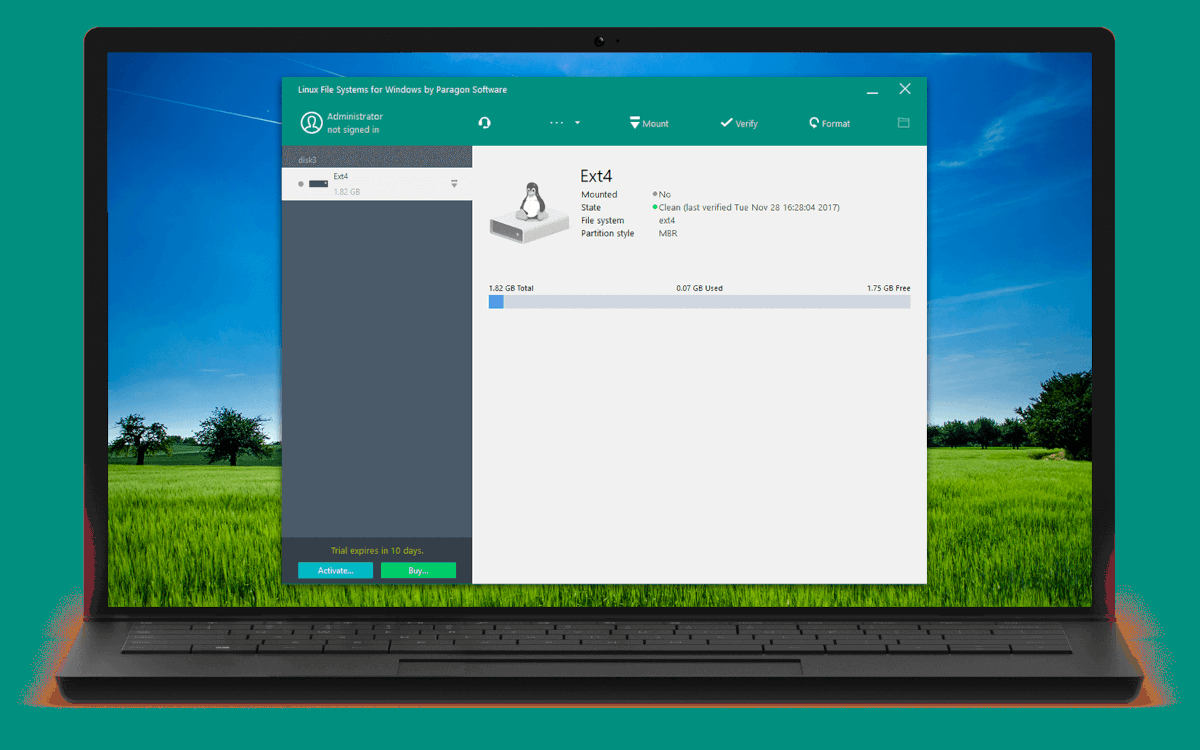
Jei vietinis EXT4 standžiųjų diskų skaitymo ir rašymo sprendimas „Linux“ sistemoje „Windows“ jums netinka, galite išbandyti trečiosios šalies įrankį. Šios programos Jie labai palengvina prieigą prie EXT4 diskų ir įrašymą į juos iš „Windows“ aplinkos.Tai pirmiausia skirta nepatyrusiems vartotojams arba tiems, kurie ieško greito, veiksmingo ir nerizikingo sprendimo. Štai geriausios alternatyvos:
- „Paragon Software“ sukurtos „Linux“ failų sistemos, skirtos „Windows“.
- PartitionGuru (DiskGenius)
- UFS tyrinėja profesionalią duomenų atkūrimo programinę įrangą (tik prieiga ir skaitymas).
- Linux skaitytuvas pateikė DiskInternals
Taip, „Windows“ sistemoje galima skaityti ir rašyti į EXT4 „Linux“ standžiuosius diskus. Jei manote, kad galite viską sutvarkyti, pabandykite naudoti integruotą WSL funkciją. Priešingu atveju, ieškokite trečiosios šalies įrankio. Bet kokiu atveju, Svarbiausia, kad galėtumėte pasiekti ir atkurti „Linux“ failus iš „Windows“ kompiuterio..

Nuo pat mažens man buvo labai smalsu viskas, kas susiję su mokslo ir technologijų pažanga, ypač tuo, kas palengvina ir linksmina mūsų gyvenimą. Man patinka sekti naujausias naujienas ir tendencijas bei dalytis savo patirtimi, nuomone ir patarimais apie naudojamą įrangą ir įtaisus. Tai paskatino mane šiek tiek daugiau nei prieš penkerius metus tapti žiniatinklio rašytoju, daugiausia dėmesio skiriančiu „Android“ įrenginiams ir „Windows“ operacinėms sistemoms. Išmokau paprastais žodžiais paaiškinti, kas sudėtinga, kad mano skaitytojai tai lengvai suprastų.