- „Microsoft Family Safety“ centralizuoja laiko apribojimus, žiniatinklio filtrus, pagal amžių pagrįstas programas ir pirkimų kontrolę.
- Sukurkite standartines antrines paskyras, valdykite jas žiniatinklyje ir gaukite ataskaitas el. paštu.
- Įjunkite filtrus „Edge“ ir „Bing“ ir blokuokite alternatyvias naršykles, kad išvengtumėte spragų.
- Sustiprinkite taikydami gerąją praktiką: administratoriaus slaptažodį, naudotojų prieigos kontrolę ir apribojimus kiekvienai programai bei įrenginiui.

Namuose ir klasėje vaikai kasdien yra apsupti kompiuterių ir mobiliųjų telefonų, todėl svarbu nuo pat pradžių įvesti tam tikrą tvarką. Control parental en Windows 11 („Microsoft Family Safety“) leidžia tiksliai stebėti, riboti ir stebėti naudojimą neapsunkinant jūsų gyvenimo.
Be laiko apribojimų nustatymo ir turinio filtravimo, galite tvirtinti pirkimus, gauti savaitines ataskaitas ir nuspręsti, kurias programas ir žaidimus naudoti pagal amžių. O jei norite apsaugoti jį nuo „sparčiųjų klavišų“, sužinosite, kaip sustiprinti įrenginį, kad būtų laikomasi apribojimų. negalima išjungti arba apeiti.
Kas yra „Microsoft“ programų šeima ir kaip ji veikia sistemoje „Windows 11“?
„Windows 11“ integruoja skyrių „Šeima“ į nustatymus ir pasikliauja paslauga „Microsoft“ šeimos saugapasiekiama iš bet kurios naršyklės arba jos mobiliųjų programėlių. Iš ten galite valdyti kiekvieno vaiko apribojimus, filtrus ir leidimus, taip pat galite prijungti kelis įrenginius („Windows“ kompiuterį, consolas Xbox ir „Android“ mobiliuosius įrenginius) po tuo pačiu skydu.
Nustačius šeimos nustatymus, vieningame skydelyje matysite: ekrano laikas, naudojamos programėlės ir žaidimaiTai apima naršymo veiklą „Edge“ naršyklėje, paieškas ir išlaidas. Jei prijungiate konsolę arba mobilųjį įrenginį, visa ši veikla taip pat atsispindi, kad susidarytumėte išsamų vaizdą.
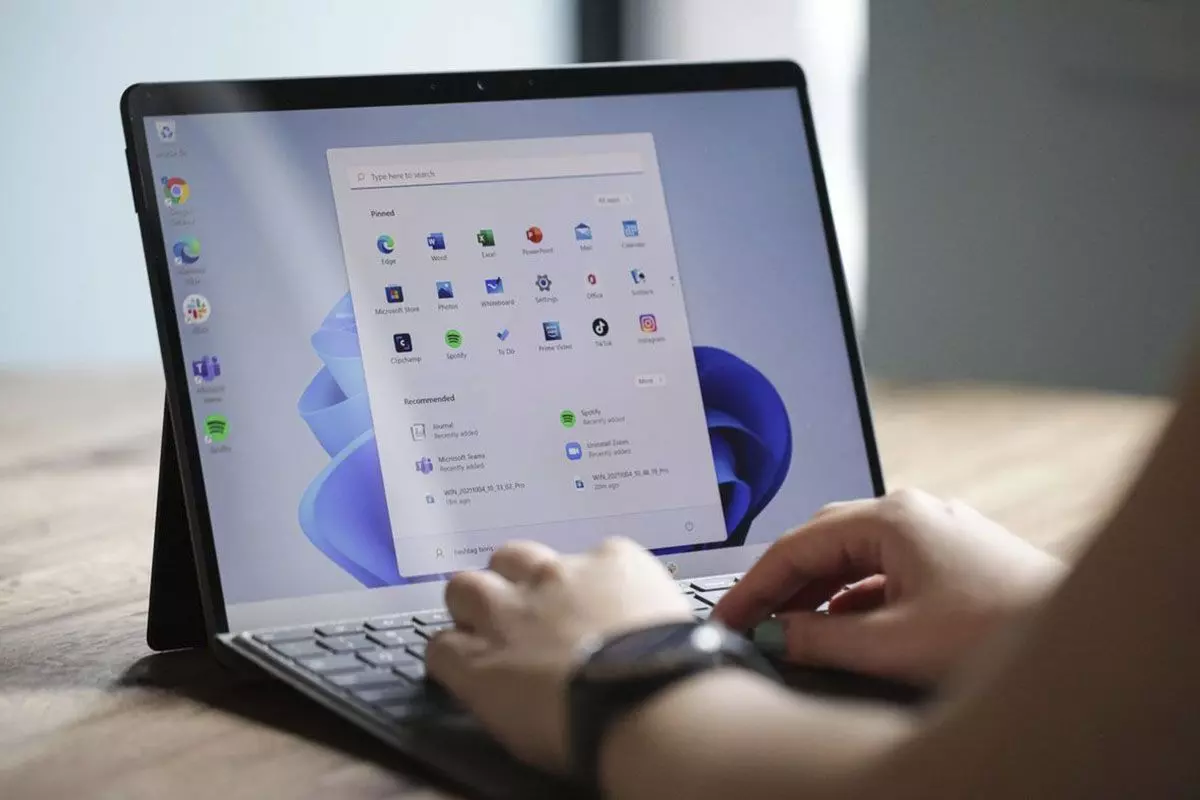
Sukurkite ir susiekite vaiko paskyrą
Norėdami pradėti, turite sukurti arba pridėti vaiko profilį. Kompiuteryje atidarykite „Nustatymai“ ir eikite į Paskyros > ŠeimaViduje matysite skyrių „Jūsų šeima“ su parinktimi „Pridėti asmenį“, iš kurios galėsite pakviesti nepilnametį paštu arba telefonuarba sukurkite vaiko paskyrą nuo nulio, jei jos dar neturite.
Išrašymo metu jūsų bus paklausta gimimo data nepilnamečio ir nurodyti savo, kaip tėvų ar globėjų, vaidmenį. Susiejus abi paskyras, „Microsoft“ jūsų paprašys sutikimas tvarkyti pagrindinius duomenis (be kita ko, vardą, pavardę ir gimimo datą) ir tokiu būdu aktyvuoti vaikų apsaugos funkcijas.
Tame pačiame procese galite nuspręsti, ar nepilnametis Galėsite naudoti ne „Microsoft“ programas.Jei norite uždaresnės aplinkos, apribokite trečiųjų šalių programų naudojimą; šis nustatymas padeda vėliau įjungiant žiniatinklio filtrus, nes Alternatyvios naršyklės yra blokuojamos kad paieškos filtrai ir svetainės veiktų.
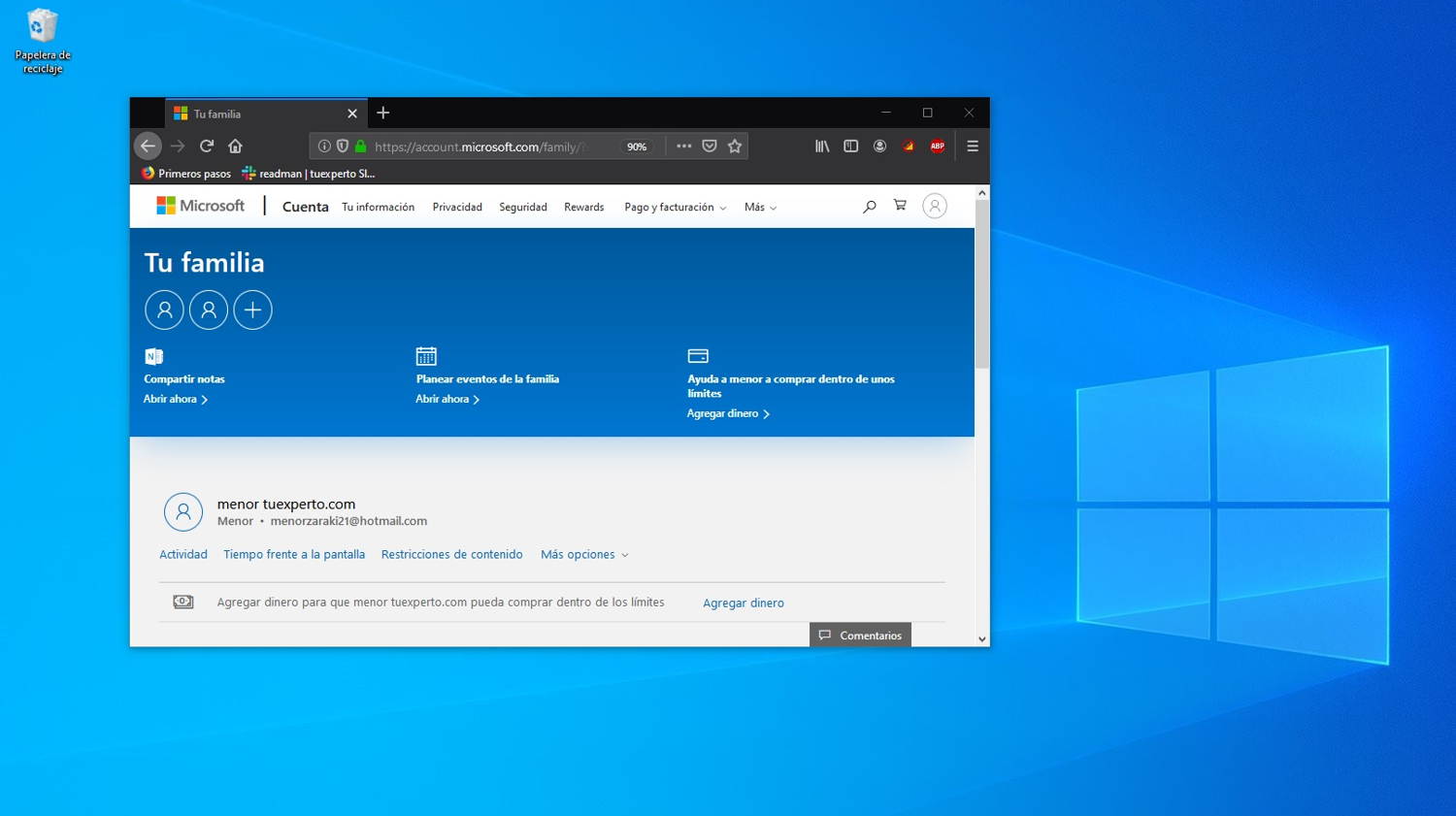
Taip pat viską galima atlikti naršyklėje, esančiame puslapyje account.microsoft.com/familyPrisijunkite naudodami savo paskyrą, palieskite „Pridėti šeimos narį“ ir vykdykite vedlio nurodymus, kad pakviestumėte, sukurtumėte vaiko paskyrą ir susiekite jį su savo šeimos grupe en un par de minutos.
Leisti prisijungti prie kompiuterio ir atlikti pirmuosius veiksmus
Kai paskyra bus pridėta prie šeimos grupės, „Windows“ kompiuteryje grįžkite į nustatymus ir įveskite Paskyros > ŠeimaSkiltyje „Jūsų šeima“ matysite naują profilį. Išskleiskite parinktis vardo dešinėje ir palieskite "Leisti prisijungti" kad vartotojas galėtų prisijungti prie kompiuterio.
Jei reikia koreguoti vietines teises, naudokite „Keisti paskyros tipą“ ir pasirinkite Standartinis vartotojasNesuteikite administratoriaus teisių nepilnamečiui: tokiu būdu bet koks svarbus diegimas, pašalinimas ar pakeitimas bus už jo kontrolės ribų. Jis paprašys jūsų administratoriaus slaptažodžio. ir išvengsite netikėtumų.
Kai leidimai bus suteikti, leiskite vaikui prisijungti pirmą kartą. Po pradinio nustatymo įrenginys bus paruoštas. susieta su jūsų paskyraGera idėja paleisti kompiuterį iš naujo ir vėl prisijungti, nes kartais kompiuterio asociacija... jis nusistovi visam laikui nuo antrojo starto.

Tvarkykite tėvų kontrolę iš Šeimos apsaugos
Sukūrę paskyrą, viską galite valdyti iš svetainės arba programėlių „Microsoft“ šeimos saugaĮeikite į skydelį, pasirinkite vaiko vardą ir pateksite į jo profilį su nuorodomis į pagrindinius skyrius: ekrano laiką, programas ir žaidimus, filtros de contenido ir išlaidas.
Viršuje iš pirmo žvilgsnio pamatysite „Kas vyksta“: vidurkį ekrano laikaskokius įrenginius jie naudoja, aktyviausias programas, paieškas ir svetaines, aplankytas „Microsoft Edge“, ir ar buvo atsisiuntimų ar pirkimų. Kiekvienoje kortelėje galite peržiūrėti išsamią informaciją, kad galėtumėte koreguoti taisykles ir Peržiūrėti veiklą pagal dieną.
Tiempo de pantalla
„Ekrano laiko“ skiltyje galite nustatyti apribojimus tiek įrenginio lygmeniu, tiek... aplicaciones y juegosJei turite kelis susietus įrenginius ir konsoles, galite nustatyti laiko limitą. pasidalino tarp visų arba apibrėžkite ribas kiekvienam įrenginiui atskirai.
Apribojimai yra labai lankstūs: nustatykite bendrą maksimalų naudojimą kiekvienai savaitės dienai ir horario específico kur vaikas gali prisijungti. Tokiu būdu jūs kontroliuojate ne tik tai, kiek kompiuteris naudojamas, bet ir kada tai leidžiama.
Skiltyje „Programėlės ir žaidimai“ matysite pagal naudojimo laiką surūšiuotą dažniausiai naudojamų programų ir žaidimų sąrašą. Iš ten galite blokuoti programėlę visiškai arba nustatykite dienos apribojimus ir laiko intervalus konkrečioms programoms, kad vaikas galėtų jas naudoti tik jūsų nustatytais laikotarpiais.
Filtros de contenido
Turinio skyriuje daugiausia dėmesio skiriama „Microsoft Edge“ – tai naršyklė, kuri išlieka. susieta su šeimos paskyraJei įjungsite paieškos ir svetainių filtrus, „Bing“ taikys griežtą saugią paiešką, ir kad ji įsigaliotų, kitos naršyklės bus blokuojamos automatiškai „Windows“ ir „Xbox“, kai taikoma.
Be bendrojo filtro, galite kurti pasirinktinius sąrašus: blokuoja konkrečius domenus arba apibrėžia lista blanca tik su leidžiamais tinklalapiais. Tai naudinga pradiniuose etapuose arba tais atvejais, kai norite labai apribotos naršymo aplinkos.
Turinio filtrų skiltyje „Programėlės ir žaidimai“ galite nustatyti maksimalus amžius pagal programėlių, žaidimų ir multimedijos turinio įvertinimus. Jei kažkas yra vyresnio amžiaus, vaikui reikės jūsų patvirtinimo. Taip pat galite pridėti išimčių leisti konkrečias programas net jei jie viršija amžiaus ribą, arba blokuoja kitus (pvz., alternatyvias naršykles), net kai jie neviršija amžiaus ribos.
Išlaidos: likutis, kortelės ir patvirtinimai
Apsipirkimo skiltyje galite kontroliuoti išlaidas dviem būdais: papildydami sąskaitą sąskaitos balansas nepilnamečio arba susieti kortelę ir reikalauti patvirtinimo kiekvienam pirkiniui „Microsoft Store“ parduotuvėje arba žaidime.
Įjunkite parinktį, kad šeimos pritarimas Jei suma viršija jūsų nustatytą ribą, būtinai įjunkite el. pašto pranešimus. „Microsoft“ praneš jums apie kiekvieną atsisiuntimą ar pirkimą, net jei kaina yra 0 €, todėl galėsite viską matyti. viskas, kas įdiegta.
Veiklos ir matomumo ataskaitos
Šeimos apsauga gali jums atsiųsti savaitės ataskaita su ekrano laiko, naudotų programėlių, paieškų ir aplankytų svetainių „Edge“ naršyklėje santraukomis bei konsolės veiklos (jei susieta) santraukomis. Šie duomenys padeda aptikti per ilgą ekrano laiką, naujus pomėgius ar svetaines, kurių nenorite matyti, todėl koreguoti taisykles skubiai.
Greita prieiga iš „Windows“: „Šeimos parinktys“
Jei norite pasiekti jį pačioje „Windows“ sistemoje, naudokite paieškos funkciją meniu Pradėti. Įveskite „Šeimos variantai“Atidarykite rezultatą ir bakstelėkite „Peržiūrėti šeimos nustatymus“; tai atidarys oficialią „Microsoft Family Safety“ svetainę, kurioje galėsite prisijungti ir tvarkyti savo grupę.
Svetainėje galite pridėti narių Įveskite jų el. pašto adresą arba telefono numerį ir pasirinkite vaidmenį (narys arba organizatorius). Jiems bus išsiųstas el. laiškas su kvietimu priimti, o prisijungus galėsite koreguoti kiekvieno asmens apribojimus ir filtrus.
- Patvirtinę grįžkite į „Windows“ kompiuterį ir eikite į Nustatymai > Paskyros > Familia ir patikrinkite, ar nepilnametis yra sąraše.
- Pasirinkite narį ir paspauskite "Leisti prisijungti" kad įrenginys būtų susietas su jūsų paskyra, kai pirmą kartą prisijungiate.
- Norėdami valdyti konkretų asmenį žiniatinklyje, jo kortelėje spustelėkite „Daugiau parinkčių“ ir pasirinkite „Eiti į apžvalgą“, kur yra visi jo nustatymai.
Jei reikia ką nors pašalinti iš grupės, eikite į Šeimos saugos svetainę, atidarykite „Daugiau parinkčių“ jų kortelėje ir pasirinkite „Pašalinti iš šeimos grupės“Pakeitimas įsigalioja nedelsiant ir nebereikės dalintis taisyklėmis bei veiklomis su šeima.
Apsaugokite „Windows“ sistemą, kad ji negalėtų išjungti arba apeiti valdiklių.
Technologijomis išmanančiam paaugliui patartina derinti šeimos saugumą su „Windows“ nustatymais, kurie pakelia kartelę. Pirmasis ramstis yra vaidmenų atskyrimas: nepilnametis visada kaip standartinis vartotojas, o jūs – su kita administratoriaus paskyra ir stipriu slaptažodžiu, kuriuo nesidalijate.
Naudojant šią schemą, bet koks bandymas įdiegti arba pašalinti programas, kurioms reikalingos teisės, parodys vartotojo abonemento valdymo (UAC) raginimą, kuriame bus klausiama administratoriaus prisijungimo duomenysUAC palaikykite numatytąjį arba aukštesnį lygį, kad jis prašytų leidimo atliekant pakeitimus, kurie turi įtakos visai sistemai.
Norėdami dar labiau sustiprinti programinės įrangos diegimo funkcijas, skiltyje „Nustatymai“ > „Programos“ galite nustatyti „Pasirinkti, iš kur gauti programas“ į „Tik „Microsoft Store““Šis nustatymas apriboja diegimą saugykloje ir, kadangi norint jį modifikuoti reikia administratoriaus pakeitimų, labai sumažina įvestį. nepageidaujamos programos.
Kalbant apie navigaciją, su filtros de contenido Įjungus „Family Safety“, „Edge“ blokuoja suaugusiųjų paieškas ir svetaines, o prireikus – kitas naršykles, kad jos nebūtų naudojamos kaip spartieji klavišai. Galite žengti dar toliau. blokavimas arba pašalinimas alternatyvias naršykles ir bet kurią tarpinio serverio arba VPN programą iš paties skyriaus „Programos ir žaidimai“.
Kalbant apie trečiųjų šalių blokavimo programas, jei naudojate tokius sprendimus kaip „Cold Turkey“, patikrinkite jų nustatymus. protección con contraseñaGriežtas režimas ir išėjimo blokavimas apsaugo nuo neteisėto uždarymo ar taisyklių pakeitimų. Tačiau stipriausia apsauga yra sistemos lygio kontrolė: Standartinė paskyra + UAC + šeimos saugumo apribojimaiTaigi, net jei programa leidžia atlikti pakeitimus, kai nėra aktyvaus blokavimo, nepilnametis negalės įdiegti ar pašalinti įrankių be jūsų sutikimo.
Dar vienas naudingas triukas – suplanuoti blokus ir apribojimus, kad jie apimtų jautrius laikus (mokyklos popietes, vakarus ir savaitgalius), ir apsaugoti nustatymus savo vartotojo paskyroje. Jei jums reikia suplanuotų užduočių, sukurkite jas naudodami credenciales de administrador kad jų nebūtų galima redaguoti iš nepilnamečio paskyros.
Programėlių stebėjimas, amžius ir pirkimai: ko nereikėtų palikti nepastebėto
Nustatykite tinkamą vaiko amžiaus lygį skiltyje „Programėlės ir žaidimai“. Tokiu būdu, „Windows“ filtruoja programas, žaidimus ir multimediją. kurie neatitinka jo lygio ir prašys jūsų patvirtinimo, kai bandys naudoti turinį, viršijantį jo įvertinimą.
Išlaidų dalis yra labai svarbi: galite pasirinkti, ar naudoti išankstinio mokėjimo likutis Galite patys papildyti savo sąskaitą arba susieti kortelę, kuriai reikalingas jūsų patvirtinimas prieš kiekvieną mokėjimą. Įjunkite el. pašto pranešimus, kad gautumėte pranešimus ir apie nemokamus atsisiuntimus; tai vertingas papildomas įspėjimas... aptikimo įrenginiai kurio nebuvai suplanavęs.
„Windows 10“ ir minimalūs skirtumai
Jei jūsų kompiuteriai vis dar naudoja „Windows 10“, procesas praktiškai toks pat: atidarykite paieškos sistemą, eikite į „Šeimos variantai“ ir spustelėkite „Peržiūrėti šeimos nustatymus“, kad pereitumėte į Šeimos saugumo svetainę. Veiksmai, kaip pakviesti el. paštu arba telefonu, pasirinkti vaidmenį (narys arba organizatorius), leisti prisijungti Nustatymai ir apribojimų valdymas yra lygiaverčiai.
Tai galite padaryti ir sistemoje „Windows 10“ blokuoti programas ir žaidimusGalite nustatyti amžiaus apribojimus ir filtruoti turinį „Edge“ ir „Bing“, taip pat gauti savaitines ataskaitas. Jei vėliau atnaujinsite tą kompiuterį į „Windows 11“, šeimos nustatymai bus pasiekiami. yra išsaugotas išlaikydamas tą pačią sąskaitą kaip ir nepilnametis.
Pašalinti narius ir pertvarkyti šeimą
Šeimos grupės laikui bėgant keičiasi. Kai ateina laikas tvarkytis namuose, „Family Safety“ svetainėje nario kortelėje atidarykite „Daugiau parinkčių“ ir pasirinkite „Pašalinti iš šeimos grupės“Jei kompiuteryje reikia nustatyti vietinį užsakymą, eikite į Nustatymai > Paskyros > Šeima, kad Peržiūrėti, kas gali prisijungti ir prireikus atšaukti leidimus.
Galiausiai atminkite, kad galite perkelti ką nors į vaidmenį Organizador jei prižiūrės ir kitas suaugęs asmuo. Bet koks vaidmens pasikeitimas reiškia, kad šis asmuo galės valdyti ribas ir stebėti veiklą, o tai naudinga namuose, kur keli korepetitoriai Jie dalijasi atsakomybe.
Įdiegus visa tai, kas išdėstyta pirmiau – tinkamai susietą vaiko paskyrą, laiko ir programų apribojimus, turinio filtrus „Edge“ naršyklėje su alternatyvių naršyklių blokavimu, pirkimų valdymą ir atskirą administratoriaus paskyrą – turite tvirtą aplinką, kurioje jūsų vaikas gali saugiai mokytis ir mėgautis technologijomis. O jei reikia griežtesnių taisyklių, „Windows 11“ siūlo papildomus sluoksnius, pvz., „Tik „Microsoft Store“ ir, profesionaliems leidimams, tokias politikas kaip „AppLocker“, skirtas... Dar labiau užsukite čiaupą. neaukojant kasdienio gyvenimo lankstumo.

Redaktorius specializuojasi technologijų ir interneto klausimais, turintis daugiau nei dešimties metų patirtį įvairiose skaitmeninėse laikmenose. Esu dirbusi redaktore ir turinio kūrėja elektroninės prekybos, komunikacijos, internetinės rinkodaros ir reklamos įmonėse. Taip pat rašiau ekonomikos, finansų ir kitų sektorių svetainėse. Mano darbas taip pat yra mano aistra. Dabar per mano straipsnius Tecnobits, stengiuosi ištirti visas naujienas ir naujas galimybes, kurias mums kasdien siūlo technologijų pasaulis, kad pagerintume savo gyvenimą.