„AirDrop“ Tai viena iš Apple įrenginių vartotojų labiausiai vertinamų funkcijų. Jis yra „iPad“, „iPhone“ ir „Mac“ įrenginiuose ir leidžia mums tiesiogiai ir greitai bendrinti dokumentus, nuotraukas ir kitus failus su kitais įrenginiais. Labai praktiškas įrankis, bet Ką daryti, kai „AirDrop“ neveikia?
Nors šiandien jau gerai žinoma ir naudojama, „AirDrop“ pirmą kartą pasirodė 2011 m., kai buvo paleista „iOS 7“, vėliau ji buvo išplėsta ir „macOS“. Iš pradžių tai atrodė kaip magija: pastatykite du įrenginius vienas priešais kitą (siuntėją ir imtuvą) ir atlikite perdavimą.
Šią „magiją“ iš tikrųjų lemia a perdavimo protokolas specialiai sukurtas siųsti failus iš vieno Apple įrenginio į kitą, nereikalaujant kabelių ir kredencialų. Šią sistemą patobulino iOS 17, kur pakanka įrenginius suartinti, kad įvyktų perkėlimas.
Nors „AirDrop“ veikia su „Bluetooth“, „WiFi“ tinkle jis veiks greičiau ir sklandžiau. Jo diapazonas gali siekti iki 15 metrų, o tai visai neblogai. Taip pat reikėtų pažymėti, kad apskritai norint priimti siuntą, tai būtina la gavėjo patvirtinimas. Tai nėra būtina, jei tai daroma tarp įrenginių su tuo pačiu Apple ID.
Kas jau bandė, puikiai žino, kad tai puikus įrankis. Tačiau, kaip ir daugelis dalykų gyvenime, kartais nepavyksta.
Suderinamumo problemos
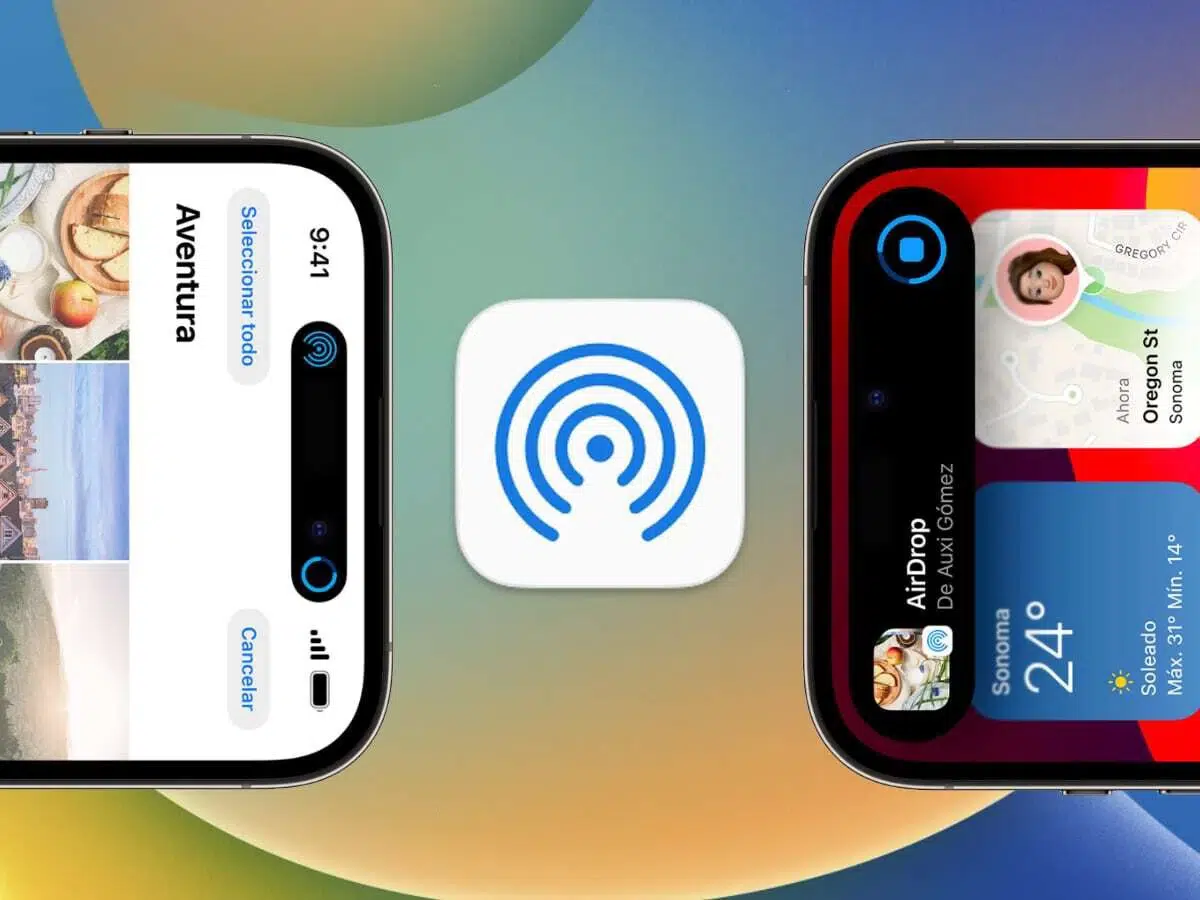
Dažniausiai incidentai, apie kuriuos praneša vartotojai, yra susiję su suderinamumo problemos. Per beveik trylika metų tai „AirDrop“ veikė, suderinamų įrenginių sąrašas nenustojo augti. Tačiau patartina peržiūrėti sąrašą minimalūs reikalavimai kad mūsų iPad ar iPhone galėtų naudoti šią funkciją be problemų. Jie yra šie:
- iPhone 5 ar naujesni modeliai (su iOS 7 ar naujesne versija).
- iPad 4 ar naujesni modeliai (su iOS 7 ar naujesne versija).
- 5-osios kartos ar naujesni iPod touch modeliai (su iOS 7 ar naujesne versija).
- „Mac“ nuo 2012 m. (su OS X Yosemite arba naujesne).
Jei kuris nors iš įrenginių, susijusių su perkėlimu per AirDrop, nėra įtrauktas į šį sąrašą, operacija bus neįmanoma. Todėl tai yra viena iš dažniausiai pasitaikančių priežasčių, kodėl „AirDrop“ neveikia. Sprendimas šiuo atveju būtų naudoti kitą įrenginį arba atnaujinti jį į tinkamą OS versiją.
Patikrinkite jungtis
Nors tai akivaizdu, tai yra vienas iš pirmųjų dalykų, kuriuos turėtume išbandyti, kai „AirDrop“ neveikia: Patikrinkite, ar aktyvūs WiFi ir Bluetooth ryšiai. Norėdami tęsti patvirtinimą „iPhone“, turite eiti į „Nustatymų“ meniu ir ten pasiekti „Bluetooth“ ir „WiFi“ parinktis; „Mac“ kompiuteryje turite padaryti lygiai tą patį, nors ir naudodami valdymo centrą.
Kitas aspektas, į kurį reikia atsižvelgti, yra antenų diapazonas. Net jei jie yra aktyvuoti, Jei įrenginiai yra už diapazono ribų, perdavimas nebus įmanomas. Norėdami tai išspręsti, pakaks juos šiek tiek priartinti, kol jie bus diapazone.
Teisingi „AirDrop“ nustatymai
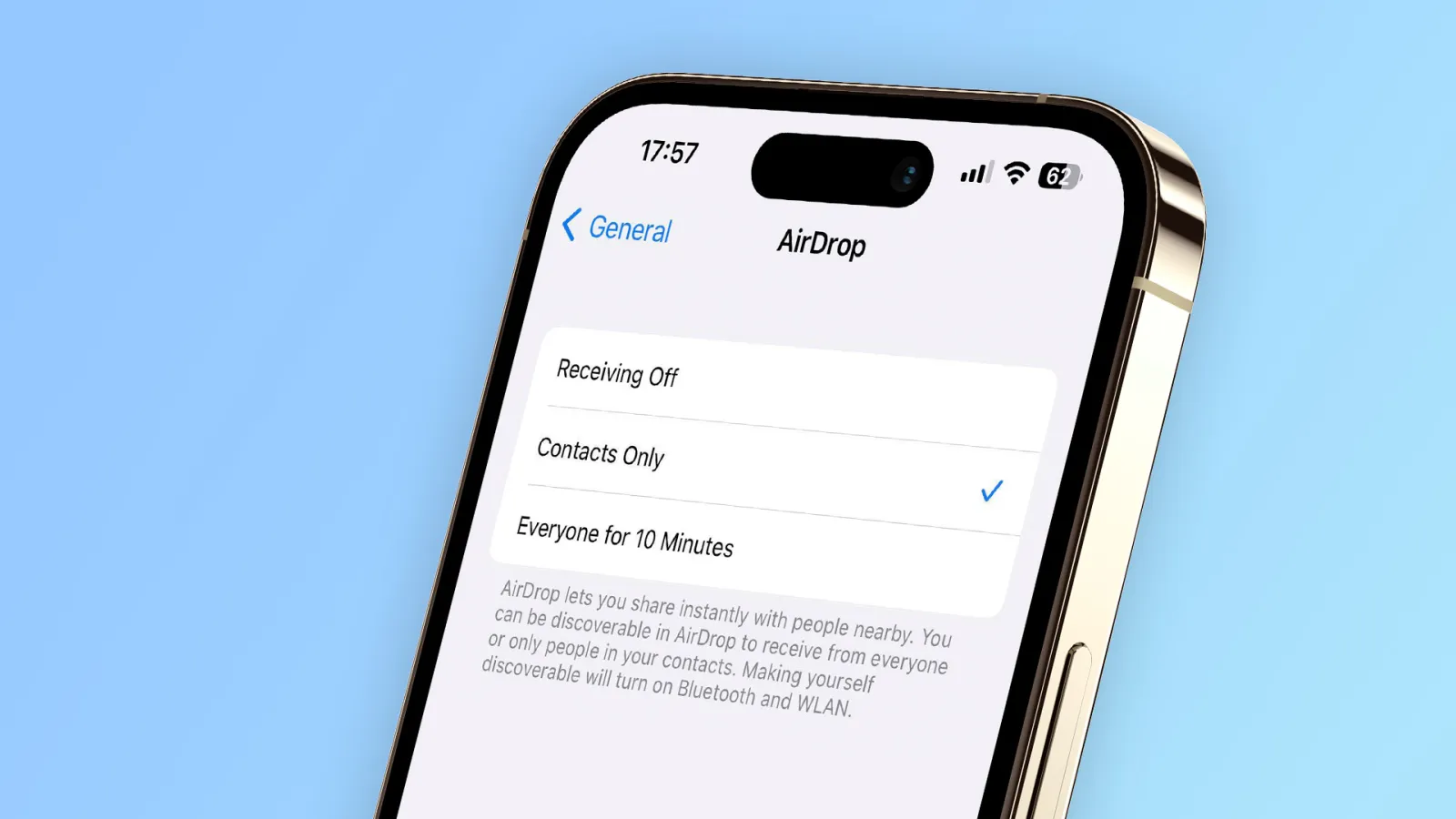
Jei patikrinome, kad įrenginiai yra suderinamų sąraše ir, nepaisant to, AirDrop neveikia, būtina patikrinti kad funkcijų nustatymai sukonfigūruoti teisingai. Tai labai paprasta padaryti, nes nėra per daug galimybių patikrinti:
- Visų pirma, mes einame į meniu Nustatymai mūsų „iPhone“.
- Tada skyriuje „Bendra“, mes pasirinkome «AirDrop».
- Patekę į šį meniu, galime pasirinkti daugybę parinkčių, pavyzdžiui, galimybę suaktyvinti „AirDrop“ visiems arba tik tam tikriems kontaktams.
Šie veiksmai vienodai gerai veikia „iPhone“ ir „iPad“. „Mac“ atveju Iš esmės tai tas pats, nors šiuo atveju vietoj nustatymų pirmiausia turite pasiekti Centro de control. Bet kuriuo atveju ir kad viskas būtų lengviau, yra paprastas būdas iš naujo nustatyti nustatymus: senas „AirDrop“ išjungimo ir įjungimo triukas. Paprastas, bet efektyvus šaltinis.
Kiti dalykai, kuriuos galime padaryti, jei „AirDrop“ neveikia
Yra daug kitų priežasčių, kodėl „AirDrop“ neveikia kai kuriuose mūsų įrenginiuose. Išanalizuokime juos po vieną, kad kiekvienu atveju galėtume pritaikyti teisingą sprendimą:
- „AirDrop“ neveiks, jei bendrinsime internetą su savo įrenginiu. Norint tai ištaisyti, reikės išjunkite prieigos tašką iš meniu Nustatymai, pasirinkdami parinktį „Asmeninis viešosios interneto prieigos taškas“.
- Tai taip pat neveiks, jei užblokuosime priimantį įrenginį. Sprendimas akivaizdus: atrakinti iPhone su metodu, kurį paprastai naudojame: „Face ID“, „Touch ID“, raktą ir kt.
Galiausiai, kai išbandėme viską ir „AirDrop“ neveikia, paskutinis šaltinis, į kurį galime kreiptis, yra prašyti pagalbos iš tarnybos „Apple“ palaikymas.

Redaktorius specializuojasi technologijų ir interneto klausimais, turintis daugiau nei dešimties metų patirtį įvairiose skaitmeninėse laikmenose. Esu dirbusi redaktore ir turinio kūrėja elektroninės prekybos, komunikacijos, internetinės rinkodaros ir reklamos įmonėse. Taip pat rašiau ekonomikos, finansų ir kitų sektorių svetainėse. Mano darbas taip pat yra mano aistra. Dabar per mano straipsnius Tecnobits, stengiuosi ištirti visas naujienas ir naujas galimybes, kurias mums kasdien siūlo technologijų pasaulis, kad pagerintume savo gyvenimą.