Išmokti valdyti išmaniojo telefono ir „Windows 11“ integraciją yra būtina norint užtikrinti stabilų darbo eigą. Tinkamai sukonfigūravę programėlę „Mobile Link“, galite be jokių problemų skambinti iš „Windows“ naudodami mobilųjį telefoną. Šiame straipsnyje aptarsime pagrindinius nustatymus, kuriuos reikia konfigūruoti tiek kompiuteryje, tiek mobiliajame įrenginyje. pasiekti sklandų bendravimą be daugybės trukdžiųPradėkime.
Štai kaip be problemų skambinti iš „Windows“ naudojant mobilųjį telefoną
Skambinimas iš „Windows“ naudojant mobilųjį telefoną yra viena naudingiausių funkcijų, nepriklausomai nuo to, ar naudojate „Android“, ar „iPhone“. Žinoma, norint užtikrinti stabilų ryšį ir išvengti nutrūkimų, „Bluetooth“ ir foninio veikimo leidimai turi būti tinkamai sukonfigūruoti.Toliau apžvelkime pagrindinius veiksmus, kaip pasiekti sklandų ryšį.
Konfigūruokite „Windows Link“
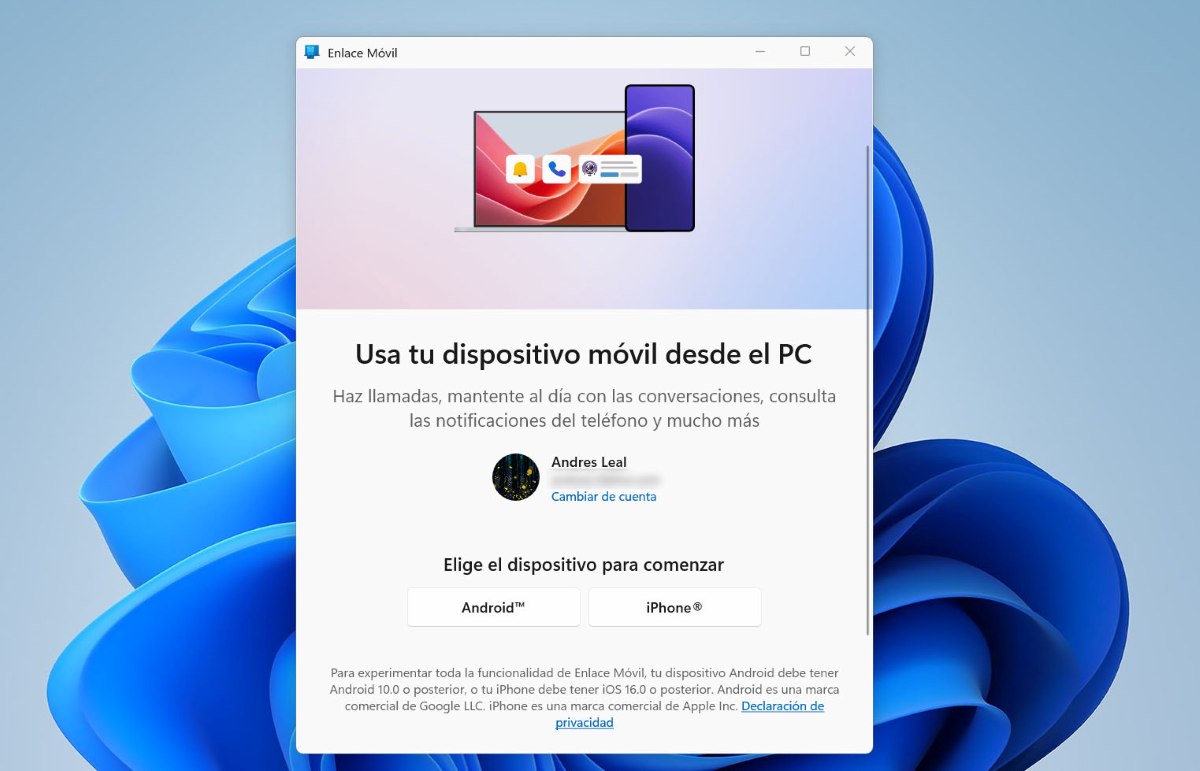
Norėdami skambinti iš „Windows“ mobiliuoju telefonu, jums reikės įrankio, vadinamo Nuoroda į „Windows“ (mobiliajame telefone) ir „Mobile Link“ (asmeniniame kompiuteryje). Be to, kad galite skambinti ir priimti skambučius, ši priemonė Jis turi daug praktinių funkcijų.Pavyzdžiui, jį galima naudoti kaip bendrinama iškarpinė tarp „Android“ ir „Windows“.
Tačiau, kad skambučiai veiktų tinkamai, Vien įprastu būdu susieti „Bluetooth“ nepakanka.Būtinai abiejuose įrenginiuose atlikite šiuos nustatymus:
- Jūsų kompiuteryjeAtidarykite programėlę „Mobile Link“, pasirinkite savo operacinę sistemą („Android“ arba „iPhone“) ir vykdykite instrukcijas, kad susietumėte su QR kodu.
- Mobiliajame telefone: Įsitikinkite, kad greitųjų nustatymų skydelyje įjungta parinktis „Nuoroda į „Windows“.
- Svarbiausi leidimaiMobiliajame įrenginyje eikite į Nustatymai – Programos – Nuoroda į „Windows“ – Leidimai. Įsitikinkite, kad įjungti Telefonas, Žinutės, Kontaktai ir Skambučių žurnalai.
- Techniniai reikalavimaiNepamirškite, kad abu įrenginiai turi būti pakankamai arti vienas kito ir turėti įjungtą „Bluetooth“ funkciją.
- Skambinimas iš „Windows“ naudojant mobilųjį telefonąKompiuteryje esančioje programėlėje „Mobile Link“ eikite į skirtuką „Skambučiai“, ieškokite kontakto arba surinkite numerį skaitmenine klaviatūra.
Kai kurių gedimų priežastis: akumuliatoriaus taupymas
Net ir sukonfigūravus „Bluetooth“ ir leidimus abiejuose įrenginiuose, skambučių bandymai vis tiek gali nepavykti. Kodėl? Daugeliu atvejų Šios klaidos atsiranda dėl to, kad „Android“ (arba „iOS“) sistema neleidžia tinkamai naudoti programos („Windows“ nuoroda), kad būtų taupoma energija.Norėdami tai ištaisyti, atlikite šiuos veiksmus:
- Įeiti Nustatymai – Baterija – Bateriją taupančios programėlės.
- Ieško Nuoroda į „Windows“ ir pasirinkite parinktį „Be apribojimų"Tai užtikrina, kad ryšys nebus nutrauktas, net jei mobilusis telefonas bus užrakintas."
„Bluetooth“ konfigūravimas sistemoje „Windows 11“
Norėdami skambinti iš „Windows“ mobiliuoju telefonu be klaidų, taip pat galite Svarbu teisingai sukonfigūruoti „Bluetooth“ savo kompiuteryje„Windows“ šiems skambučiams naudoja specialų protokolą. Jei kyla problemų:
- Paspauskite „Windows“ klavišą + I, kad pereitumėte į Konfigūracija.
- Įeiti „Bluetooth“ ir įrenginiai.
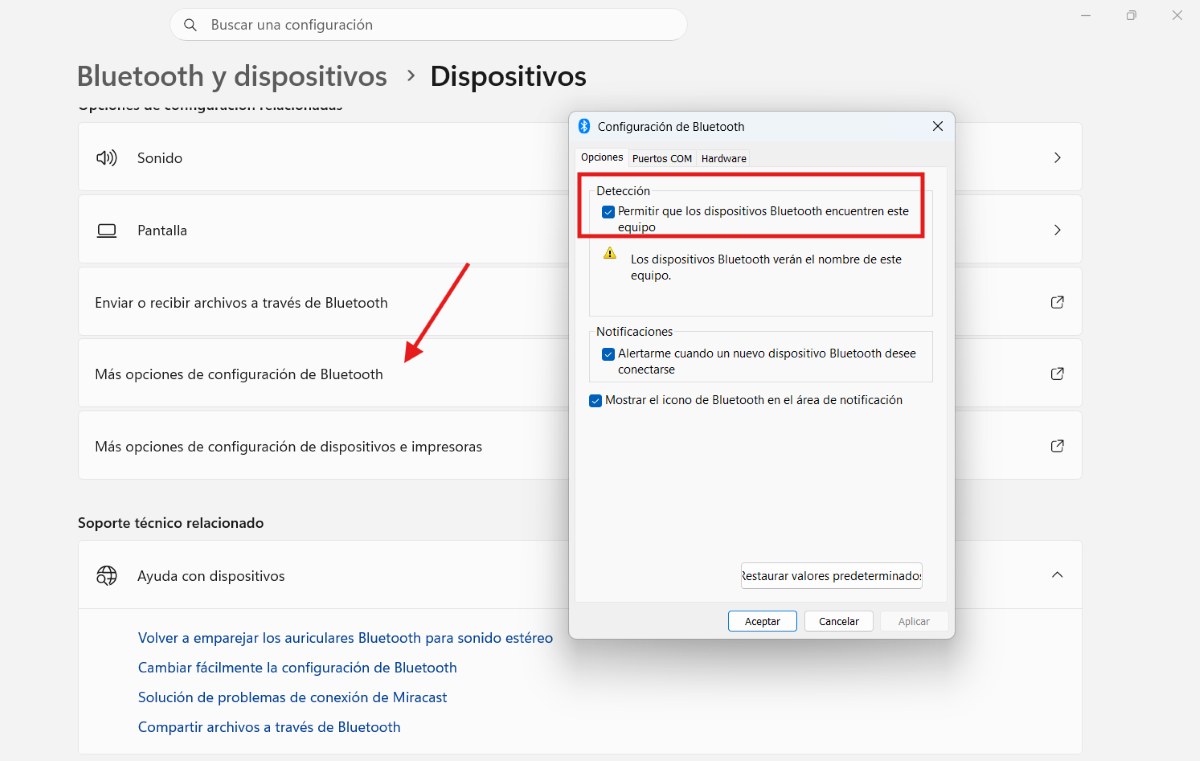
- Įsitikinkite, kad jūsų PC pasirodyti kaip „Matomas“Eikite į Įrenginiai – Daugiau „Bluetooth“ nustatymų – Leisti „Bluetooth“ įrenginiams rasti šį įrenginį – Gerai.
- Programėlėje Mobilioji nuorodaeiti į Konfigūracija – Charakteristikos – Skambučiai ir patikrinkite, ar jungiklis yra Aktyvuota.
Dažniausios problemos ir sprendimai skambinant iš „Windows“ mobiliuoju telefonu
Galbūt turite keletą Problemos bandant skambinti iš kompiuterioŽemiau parodysime dažniausiai pasitaikančius ir kaip juos išspręsti:
- Nėra garsoGarso valdymo skydelyje patikrinkite, ar „Numatytasis ryšio įrenginys“ yra tas, kurį naudojate (ausinės arba garsiakalbiai).
- Gavus skambučius, jis automatiškai atsijungia.Įsitikinkite, kad „Bluetooth“ adapterio įrenginių tvarkytuvėje išjungtas „Windows“ energijos taupymas.
- Skaitinė klaviatūra neveikia.Prieš rinkdami numerį, įsitikinkite, kad langas yra sufokusuotas į „Mobile Link“ programą.
Skambinimo iš „Windows“ naudojant mobilųjį telefoną privalumai
Integracijos tarp mobiliojo telefono ir „Windows“ naudojimas skiriasi Privalumai, neapsiribojantys vien tuo, kad nereikia laikyti telefono rankoseTai gali tapti grynu produktyvumo įrankiu, kuris padės jums labiau susikaupti ir išlaikyti darbo eigą viename ekrane. Pažvelkime į pagrindinius šio metodo naudojimo privalumus.
Jūs vengiate blaškymosi
Didžiausias skambučių iš „Windows“ mobiliuoju telefonu privalumas yra tas, kad Jūs pašalinate blaškymąsiTaip darydami, pasieksite šiuos rezultatus:
- Jūs nepertraukiate darbo, kad ieškotumėte mobiliojo telefono ir atsilieptumėte į skambutį.
- Galite atsiliepti į skambučius toliau dirbdami kompiuteriu, nesvarbu, ar rašote dokumentą, ar redaguojate turinį.
- Turite didesnę judėjimo laisvę ieškoti užrašų ar informacijos realiuoju laiku kalbėdami.
Patobulintas prieinamumas
Rankinis telefono numerio rinkimas kompiuteryje labai skiriasi nuo mobiliojo telefono. Pirma, kopijuoti ir įklijuoti yra lengviau. Be to, galite lengviau pasiekti savo kontaktų sąrašąJūsų kompiuterio ekranas yra daug didesnis nei telefono. Dėl to konkrečių kontaktų paieška tampa greitesnė.
Geresnė garso kokybė
Skambinimas iš „Windows“ naudojant mobilųjį telefoną turi dar vieną privalumą: garso kokybė yra geresnė, ypač jei naudojate profesionalius periferinius įrenginius. Naudodami ausines su mikrofonu, pastebėsite pagerėjimą. Gausite geresnį triukšmo slopinimą nei siūlo telefono integruotas mikrofonas.Be to, „Windows“ garso valdymo skydelyje galite reguliuoti garso išvestį, t. y. perjungti kompiuterio garsiakalbius ir ausines.
Pranešimai ekrane
Dar vienas privalumas yra tai, kad gaunate išmaniuosius vaizdinius įspėjimus. Kai gaunate skambutį, Ekrano kampe pasirodo diskretiškas iššokantis langas.Iš ten galite padėti ragelį, atsiliepti arba išsiųsti trumpą žinutę, jei negalite atsiliepti į skambutį. Be to, kadangi jūsų skambučių istorija sinchronizuojama akimirksniu, galite matyti, kas jums skambino, neatrakindami telefono.
Pagerinkite savo ekosistemą
Dar vienas skambinimo iš „Windows“ mobiliuoju telefonu privalumas yra tas, kad paprastai Ryšys gana stabilus.Jei teisingai sukonfigūruosite „Windows Link“, „Bluetooth“ ir teises, perėjimas tarp kompiuterio ir mobiliojo telefono garso gali būti praktiškai akimirksniu, pavyzdžiui, jei norite atsikelti ir tęsti pokalbį iš savo mobiliojo telefono.
Trumpai tariant, mobiliojo įrenginio ir „Windows“ ryšio optimizavimas idealiai tinka norint sukurti integruotą darbo aplinką. Šių energijos vartojimo ir ryšio nustatymų taikymas padės jums tai pasiekti. Galėsite be jokių problemų skambinti iš „Windows“ naudodami savo mobilųjį telefoną.Pritaikykite šiuos sprendimus jau šiandien ir paverskite savo kompiuterį efektyviu ir be problemų veikiančiu ryšio centru.

Nuo mažens mane žavėjo viskas, kas susiję su mokslu ir technologijomis, ypač tie pasiekimai, kurie palengvina ir padaro mūsų gyvenimą malonesnį. Man patinka sekti naujausias naujienas ir tendencijas, dalintis savo patirtimi, nuomonėmis ir patarimais apie įrenginius ir įtaisus, kuriuos naudoju. Tai paskatino mane prieš kiek daugiau nei penkerius metus tapti interneto svetainių rašytoju, daugiausia dėmesio skiriant „Android“ įrenginiams ir „Windows“ operacinėms sistemoms. Išmokau sudėtingas sąvokas paaiškinti paprastais terminais, kad mano skaitytojai jas lengvai suprastų.