- Peržiūros klaidos dažniausiai kyla dėl „Word“ tvarkyklės arba apsaugoto rodinio; pirmiausia patikrinkite naršyklės ir vietinių failų sritį.
- „Office 2016 MSI“ sistemoje „Windows 11“ gali sugesti: atnaujinant, taisant arba laikinai išjungiant „Word“ tvarkyklę nutraukiami klaidų ciklai.
- Apsaugotas rodinys blokuoja priedus ir failus iš interneto; išjunkite jį tik bandymui ir vėl įjunkite dėl saugumo.
- Jei failas sugadintas, padeda konvertuoti jį į .xlsx formatą ir pervadinti; kraštutiniais atvejais naudokite „Excel“ taisymo įrankius.
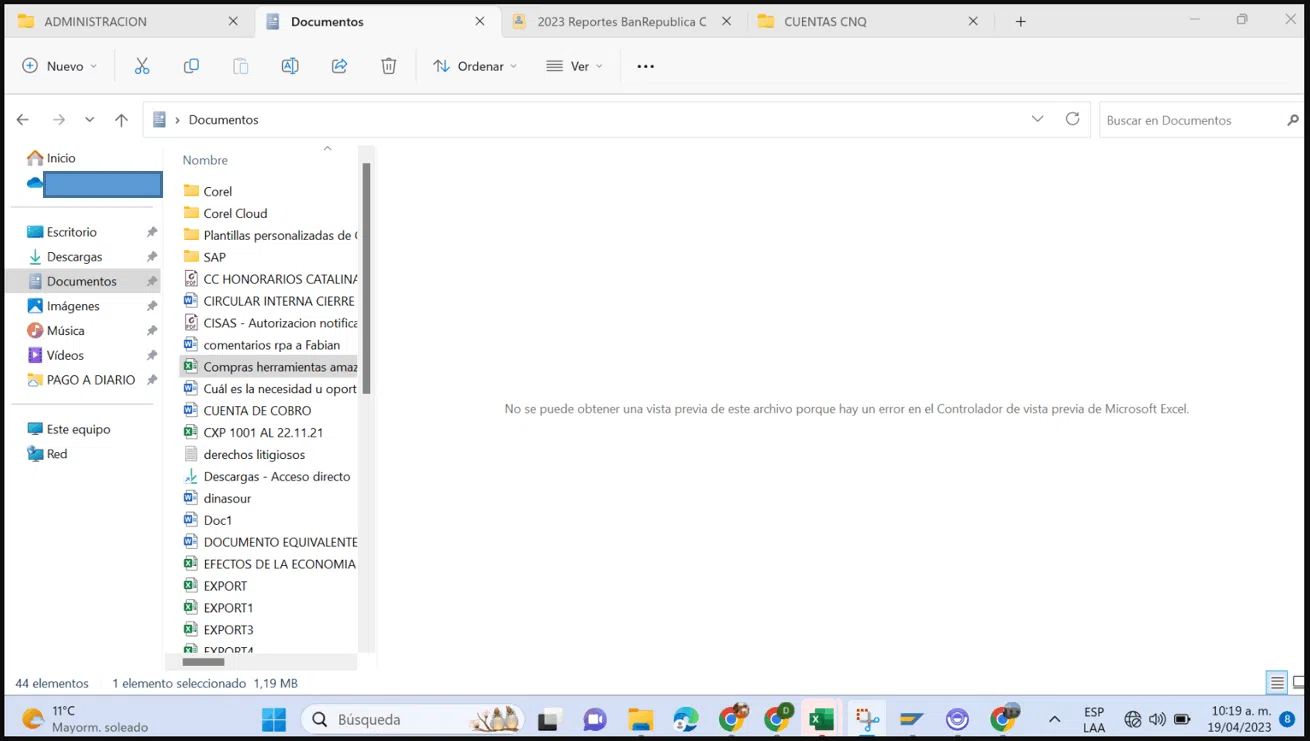
Kai peržiūros sritis sistemoje „Windows“ užstringa su dokumentais Biuraslengva pasiduoti nevilčiai: pasirodo tokios žinutės kaip „Aš nesu gydytojas“ „Nepavyko peržiūrėti šio failo“ arba net „Word“ bando paleisti ciklą ir nėra jokio būdo dirbti normaliai. Kas nutinka, kai peržiūra neveikia „Excel“ ir „Word“ programose? Kokie yra sprendimai?
Šiame straipsnyje surinkome techninius atsakymus, kad galėtumėte diagnozuoti ir ištaisyti šią klaidą „Word“ ir „Excel“ programose neprarandant kantrybės.
Kas vyksta su „Word“ ir „Excel“ peržiūra?
Problema pasireiškia labai specifiniais atvejais: kai naršyklėje pasirenkamas dokumentas su peržiūros sritis aktyvus, rodoma klaida „Šio failo negalima peržiūrėti, nes „Microsoft Word“ peržiūros tvarkyklėje yra klaida“. Kitais atvejais, renkantis .docx failą, rodomas langas su „Atsiprašome, kažkas nepavyko ir „Word“ negali paleisti. (24)“, ir netgi kartojasi cikle, kol tenka uždaryti „Word“ iš užduočių tvarkyklės.
Tai taip pat gali nutikti bandant peržiūrėti iš lango „Atidaryti iš“. Biuras (Word, Excel, PowerPoint) jei suaktyvinsite „Rodyti peržiūros skydelį„toje dialogo lange“. Kai kurie vartotojai teigia, kad nemato šios parinkties; tai priklauso nuo versijos ir nuo to, ar dialogo lange naudojama moderni „Windows Explorer“, ar Biuro nuosavybė.
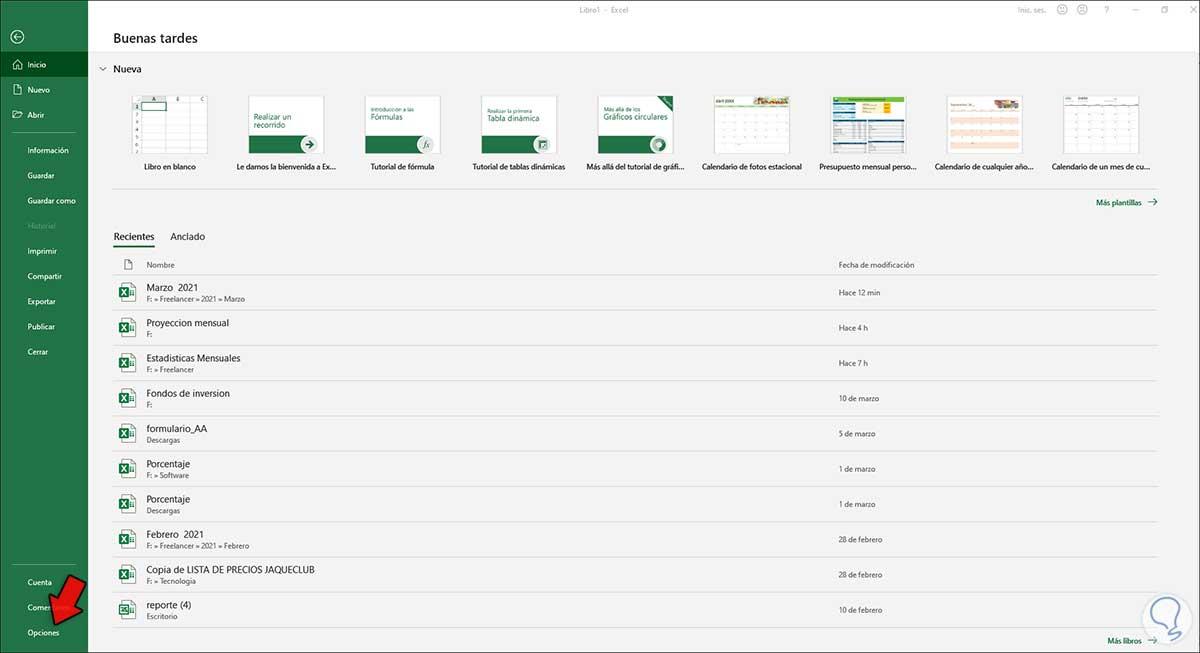
- Tipinis gedimo atkūrimas: paleiskite „Word“ arba „Excel“, eikite į Failas > Atidaryti, įjunkite „Rodyti peržiūros sritį“ (jei yra) ir pasirinkite dokumentą, kad peržiūrėtumėte miniatiūrą. Sritis arba tampa tuščia, arba rodoma žinutė peržiūros valdiklis.
- Failų naršyklėje: palieskite Rodinys > Peržiūros sritis, pasirinkite .docx/.xlsx failą ir vietoj turinio rodymo rodoma klaida; su ne „Office“ failais (vaizdais, PDF) peržiūra veikia įprastai.
Yra įvairių atvejų: kai kuriuose kompiuteriuose peržiūra priedai programoje „Outlook“ veikia, o „Explorer“ programoje neveikia; ir atvirkščiai, kituose programose peržiūra „Outlook“ programoje išjungta, o spustelėjus, kad atidarytumėte programoje „Word“, programa tiesiog atsisako paleisti. Laikinai išjungus apsaugotą rodinį „Outlook“ priedams, pasikeičia „Word“ paleidimo elgsena, nors priedų peržiūros programa peržiūra gali likti neįgalus.
Jei peržiūra neveikia „Excel“ ir „Word“, taip pat turėtumėte savęs paklausti, ar anksčiau turėjote „Windows“ arba „Office“ naujinimą. Gera idėja paieškoti laukiantys atnaujinimai „Windows“, nes tam tikros kompiliacijos versijos ištaiso sistemos integracijas su „Office“ naudojamomis COM pagrindu veikiančiomis peržiūros tvarkyklėmis.
Dažnos priežastys
Labai pasikartojantis modelis: „Windows 11“ 64 bitų versija su „Microsoft Office 2016 MSI“ (ne „Spustelėkite ir naudokitės“, ne „Microsoft 365“) 32 bitų. Po kai kurių atnaujinimų „Word“ peržiūros tvarkyklė pradeda gesti ir sukelia liūdnai pagarsėjusį iššokančiųjų langų „ciklą“. Tuo pačiu metu nustoja veikti „Excel“ peržiūros (nors be iššokančiųjų langų). Viskas rodo, kad COM tvarkyklė „Office 2016 MSI“ neveikia gerai su moderniomis „Windows“ versijomis (22H2+).
Prieš sužinodami priežastį, daugelis žmonių gaišta valandas tikrindami talpyklos kelią ir teises: %USERPROFILE%\AppData\Local\Microsoft\Windows\INetCache, patikrinant, ar aplankai „Content.Word“ ir „Content.Outlook“ egzistuoja ir ar nėra jokių apribojimų; paleidžiant „winword“ /r iš naujo registruoti komponentus; su lietimo tvarkykle susijusius registro įrašus; arba net atlikti „Office“ taisymą.
Pragmatiškas sprendimas, kai peržiūra neveikia programoje „Word“, yra išjungti irl įrašų peržiūros valdiklis. „Word“ tvarkyklės įrašyta reikšmė paprastai yra GUID {84F66100-FF7C-4fb4-B0C0-02CD7FB668FE}. 64 bitų kompiuteriuose su 32 bitų „Office“ versija jis randamas čia:
HKEY_LOCAL_MACHINE\SOFTWARE\WOW6432Node\Microsoft\Windows\CurrentVersion\PreviewHandlers. Pervardykite eilutę „{84F66100-FF7C-4fb4-B0C0-02CD7FB668FE} = „Microsoft Word“ peržiūros programa“ į kažką panašaus į „{84F66100-FF7C-4fb4-B0C0-02CD7FB668FE}_disabled“ neleidžia peržiūros sričiai bandyti naudoti „Word“ tvarkyklės. Rezultatas? Sudie, iššokantys langai, visos kitos peržiūros (vaizdai, PDF ir kt.) grįžta į įprastą būseną ir, žinoma, „Word“ dokumentai. nebeperžiūrimiTai nėra idealu, bet tai puikus būdas išspręsti problemą, jei jums nereikia tos miniatiūros.
Galiausiai, „Microsoft“ dokumentavo įdomų niuansą: tam tikrais atvejais „ši problema kyla todėl, kad norint peržiūrėti dokumentą, reikia atidaryti kitą programos egzempliorių“. Tai yra, pirmiausia jį atidaryti Word arba Excel ir tada pasirinkus failą naršyklėje, galima atrakinti miniatiūrą. Tai nėra pats patogiausias būdas, bet tai greitas triukas, kuris kartais ištraukia iš keblios padėties.
Patikrinkite pagrindinius dalykus „Windows Explorer“
Pradėkite paprastai: naršyklėje spustelėkite Žr. ir aktyvuokite „Peržiūros sritį“. Pasirinkite vietinį failą (venkite nesinchronizuotų „OneDrive“ kelių) ir pažiūrėkite, ar nėra kokių nors pranešimų, tokių kaip „Nepavyko peržiūrėti šio failoJei veikia su paveikslėliais ir PDF failais, problema yra „Office“ tvarkyklėse, o ne visuotiniame skydelyje.
- Patikrinkite talpyklos kelią: %USERPROFILE%\AppData\Local\Microsoft\Windows\INetCacheĮsitikinkite, kad „Content.Word“ ir „Content.Outlook“ egzistuoja ir kad jūsų vartotojas turi skaitymo / rašymo teises.
- Jei naudojate „Office Open“ dialogo langą, pabandykite atidaryti skydelį su „Rodyti peržiūros skydelį„. Jei jis nerodomas, tai gali priklausyti nuo naudojamos dialogo lango versijos arba tipo.“
Išjunkite apsaugotą rodinį tik bandymui (ir vėl jį įjunkite)
Apsaugotas rodinys yra naudingas apsaugant nuo kenkėjiškų programų, tačiau jis gali neleisti peržiūrėti ir redaguoti net ir naudojant patikimi failaiLaikinai išjunkite testavimui ir nepamirškite atšaukti pakeitimo po patvirtinimo.
- „Word“ / „Excel“ > Failas > Parinktys > Patikimumo centras > Patikimumo centro nustatymai… > Apsaugotas rodinys.
- Atžymėti "Apsaugotas rodinys failams, kilusiems iš internetoJei problema susijusi su priedais, panaikinkite žymėjimą „Įjungti apsaugotą rodinį „Outlook“ priedams“.
- Pabandykite peržiūrėti dar kartą; jei ji pagerėja, grąžinkite apsaugą į ankstesnę būseną ir sukurkite konkrečios išimtys tik patikimiems dokumentams.
Pataisykite savo „Office“ diegimą
Jei peržiūros valdiklio integracija yra sugadinta, remontas Galite atkurti komponentus ir asociacijas iš naujo neįdiegdami viso „Office“.
- Valdymo skydas > Programos > Programos pašalinimas > „Microsoft Office“ > Keisti > Taisyti.
- Baigę pabandykite dar kartą peržiūrėti „Word“ / „Excel“ programą naršyklėje ir lauke „Atidaryti“.
Atnaujinkite „Office“ ir „Windows“
Po sistemos atnaujinimo iškyla keletas problemų, o kitos išsprendžiamos vėlesniais pataisymais. Kai peržiūra neveikia „Excel“ ir „Word“, labai svarbu viską atnaujinti naudojant naujausius atnaujinimus. COM tvarkyklės gali būti sprendimas..
- „Word“ / „Excel“ > Failas > Paskyra > „Office“ naujinimai > Naujinimo parinktys > Naujinti dabar.
- „Windows“ sistemoje ieškokite atnaujinimai iš Nustatymai > „Windows“ naujinimas.
Konvertuoti ir pervadinti probleminį failą
Konkretus failas gali būti pažeistas. Konvertuokite .xls į .xlsx, arba pakartotinis veiksmas kartais vėl suaktyvina peržiūrą ir įprastą atidarymą.
- Jei tai .xls failas, atidarykite ir išsaugokite kaip .xlsxJei failas jau yra .xlsx formato, sukurkite tuščią darbaknygę, įklijuokite jį kaip piktogramą ir atidarykite; jei veikia, išsaugokite jį kitu pavadinimu.
- Šis dokumento „perdarymas“ gali apeiti sugadintus metaduomenis, kurie blokuoja Apsaugotas vaizdas.
Iš naujo sukonfigūruokite (arba išjunkite) „Word“ peržiūros valdiklį
Kai šaltinis yra „Word“ tvarkyklė, galite pabandyti iš naujo užregistruoti „Office“ naudodami „winword“ /r arba, kaip izoliavimo sprendimą, išjunkite „Word“ tvarkyklę, kad skydelis nebandytų jos naudoti ir neberodytų klaidų.
- Atidarykite „regedit“ ir eikite į HKEY_LOCAL_MACHINE\SOFTWARE\WOW6432Node\Microsoft\Windows\CurrentVersion\PreviewHandlers (64 bitų versijoje su 32 bitų „Office“).
- Suraskite eilutę {84F66100-FF7C-4fb4-B0C0-02CD7FB668FE} „Microsoft Word peržiūros programa“ ir pervadinti pridedant „_disabled“.
- Tai atlikus, „Word“ peržiūros nebus įkeltos, bet... iššokantys langai o likę tipai veiks normaliai.
Svarbu: registro redagavimas reikalauja atsargumo; jis sukuria atkūrimo taškas arba eksportuokite raktą prieš ką nors liesdami. Jei organizacijai absoliučiai reikia „Word“ miniatiūros, ši priemonė yra laikina, kol atnaujinsite „Office“ arba perkelsite į moderniausias kanalas (pavyzdžiui, „Microsoft 365“ spustelėkite ir naudokitės).
„Outlook“: priedų peržiūra ir atidarymas
Jei „Word“ peržiūros peržiūros programa programoje „Outlook“ rodoma kaip išjungta ir spustelėjus priedą programa „Word“ atsisako atidaryti, dažnai padeda laikinai išjungti šią parinktį. Apsaugotas priedų rodinys Patikimumo centre. Tai ištaiso keistą paleidimo elgseną, bet ne visada iš naujo suaktyvina peržiūros programą programoje „Outlook“.
- Dar kartą nepamirškite iš naujo aktyvuoti apsauga kai baigsite dirbti su patikimais priedais.
- Jei po to peržiūros programa vis dar išjungta, patikrinkite „Word“ tvarkyklę ir integraciją Peržiūros tvarkyklė registre, kaip paaiškinta aukščiau.
Kai niekas nepadeda: alternatyvos ir įrankiai
Jei po visų aukščiau pateiktų veiksmų „Excel“ ir „Word“ programose peržiūra neveikia, apsvarstykite galimybę išjungti „Word“ tvarkyklę (kad išvengtumėte klaidų), kai naudojate skydelį. kiti formataiJei problema susijusi tik su „Excel“ darbaknyge, kurios nepavyksta atidaryti net apsaugotame rodinyje, apsvarstykite galimybę naudoti trikčių šalinimo įrankį. „Excel“ taisymas atkurti duomenis iš sugadinto failo.
Paini sąsajos pastaba: senesnėse „Office“ versijose kai kuriuose meniu nurodoma „„Microsoft Office“ mygtukas„(apvalus rutulys nuo 2007 m.). Šiuolaikinėse versijose šio mygtuko nebėra, o jo atitikmuo yra skirtukas.“ ArchyvasBe to, ne visuose atidarytuose langeliuose rodoma „Rodyti peržiūros sritį“; jei jos nematote „Office“ programoje, pabandykite tiesiogiai naršyklėje pasirinkti „Rodymas“ > „Peržiūros sritis“.
„Microsoft“ taip pat aprašė keistą elgesį: tam tikrais atvejais, norint pamatyti miniatiūrą, reikia atidaryti kitą. instancija programos. Tai yra, pirmiausia paleiskite „Word“ / „Excel“ ir tada naršyklėje raskite failą; tai gali atrodyti kvaila gudrybė, bet kai tvarkyklė yra įkyri, tas antrasis kartas atrakina peržiūrą.
Jei susidūrėte su klaidomis, tokiomis kaip „Nepavyksta peržiūrėti“ arba „Nepavyksta paleisti „Word“ (24)“, dabar žinote, kaip tai veikia: patikrinkite naršyklės sritį, išbandykite apsaugotą rodinį, pataisykite ir atnaujinkite „Office“, konvertuokite ir pervadinkite netinkamus failus ir netgi išjunkite Žodžių tvarkyklė Jei tai trukdo kitoms peržiūroms, taikydami šią taktiką ir prireikus palikdami įjungtą apsaugą, galite atgauti sklandžią patirtį nepakliūdami į iššokančių langų pragarą.


Redaktorius specializuojasi technologijų ir interneto klausimais, turintis daugiau nei dešimties metų patirtį įvairiose skaitmeninėse laikmenose. Esu dirbusi redaktore ir turinio kūrėja elektroninės prekybos, komunikacijos, internetinės rinkodaros ir reklamos įmonėse. Taip pat rašiau ekonomikos, finansų ir kitų sektorių svetainėse. Mano darbas taip pat yra mano aistra. Dabar per mano straipsnius Tecnobits, stengiuosi ištirti visas naujienas ir naujas galimybes, kurias mums kasdien siūlo technologijų pasaulis, kad pagerintume savo gyvenimą.