- „DirectSound“ leidžia reguliuoti pagreičio lygius (nuo 0 iki 3) ir šaltinio kodo (SRC) kokybę; tai neturi įtakos „waveOut“.
- Nėra viešos API, skirtos „DirectSound“ pagreičiui keisti; jo keitimas yra vartotojo apibrėžtas procesas.
- „Windows 11“ sistemoje tai galima paveikti naudojant „PowerShell“, redaguojant „DisableHWAcceleration“ ir paleidus „Audiosrv“ iš naujo.
- Vaizdo įrašuose GPU tvarko judesio aptikimo dekodavimą, stebi apkrovą ir apsaugo nuo SLI.

Jei tai, kas jus neramina, Išjunkite aparatinės įrangos pagreitintą garsą sistemoje „Windows“, čia rasite išsamų ir labai praktišką vadovą. Paaiškinu „Windows“ nustatymus, jų tikruosius apribojimus ir alternatyvas kurie veikia, kai reikia priversti sistemą elgtis kitaip.
Svarbu suprasti, kad „aparatinės įrangos spartinimas“ susijęs ne tik su garsu: jis taip pat veikia vaizdo įrašą ir GPU, o tai turi įtakos jūsų kompiuterio našumui. Šiame straipsnyje sužinosite, kaip valdyti garso spartinimą („DirectSound“, „waveOut“, žurnalai ir scenarijai). pavyzdžiui, aparatinės įrangos spartinamas vaizdo įrašymas kamerose ir įrašymo serverių aplinkose, nes visa tai padės jums priimti pagrįstus sprendimus ir nepasiklysti techniniuose dalykuose.
Kas yra aparatinės įrangos spartinamas garsas ir kada jį reikia išjungti?
Aparatinės įrangos spartinimas leidžia atlikti tam tikras garso užduotis pačiame įrenginyje arba tvarkyklėje, atlaisvinant procesorių nuo intensyvaus darbo. „DirectSound“ sistemoje tai reiškia, kad „antriniai buferiai“ gali pasinaudoti aparatinės įrangos privalumais. maišyti ir taikyti efektus su mažesne delsa ir geresniu našumu, jei tik tvarkyklė ir įrenginys tai palaiko.
Tačiau yra atvejų, kai verta jį išjungti arba apriboti: probleminiai suderinamumai, patentuoti efektai (EAX tipo), kurie jums neįdomūs, laboratorinius bandymus, skirtus imituoti negreičiamas sistemas arba senesnes sistemas, kuriose prioritetas teikiamas stabilumui. Tokiais atvejais sumažinę greitėjimo lygį arba jį išjungę galite išvengti daug galvos skausmo.
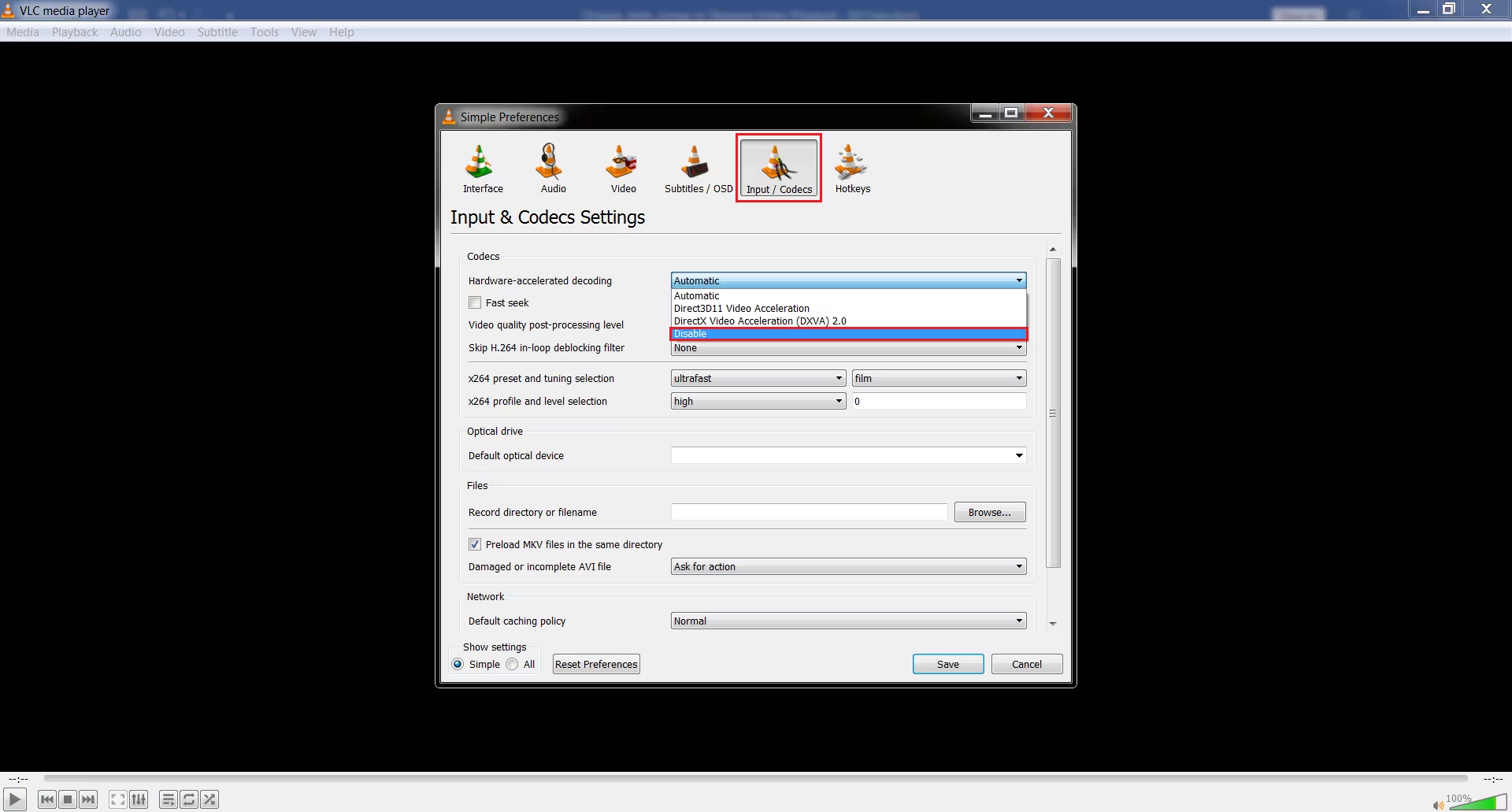
„DirectSound“ nustatymai sistemoje „Windows“: pagreičio lygiai ir SRC
Ankstesnė pastaba prieš išjungiant aparatinės įrangos spartintą garsą: sistema siūlo du bendruosius slankiklius, kurie veikia DirectSound: vienas kontroliuoja aparatūros pagreitis ir kitas diskretizavimo dažnio konvertavimo (SRC) kokybėČia atlikti pakeitimai išsaugomi ir išlieka po perkrovimo, paveikdami visą sistemą.
Norėdami rasti slankiklius klasikinėje „Windows“ aplinkoje, galite atlikti panašų kelią: Atidarykite valdymo skydą ir paleiskite „mmsys.cpl“. Tada skirtuke „Garsas“, skiltyje „Atkūrimas“ pasirinkite savo įrenginį ir eikite į išplėstines parinktis. Ten rasite našumo skirtuką su spartinimo ir šaltinio kodo slankikliais.
„DirectSound“ pagreičio valdymas užtikrina keturi lygiai, ir kiekvienas iš jų keičia, kas ir kaip greitėja:
- 0 lygis (emuliacija): Priverčia „DirectSound“ veikti taip, tarsi nebūtų jokio konkretaus tvarkyklės. Maišymas atliekamas vartotojo režimu, o garsas išvedamas per „WaveOut“, o tai žymiai padidina delsą.
- 1 lygis (pagrindinis): Išjungia „DirectSound“ antrinių buferių aparatinės įrangos spartinimą. Viskas apdorojama be spartinimo, nepriklausomai nuo to, ką palaiko jūsų garso plokštė. Tai idealiai tinka aparatinės įrangos be spartinimo palaikymo testavimui arba modeliavimui. Tokiose aplinkose kaip „Windows Server 2003“ šis lygis gali būti numatytasis.
- 2 lygis (standartinis): Įjungia antrinį buferio spartinimą, bet išjungia nuosavybės teise priklausančius plėtinius, prieinamus per IKsPropertySet (pvz., EAX arba kitus tiekėjo specifinius patobulinimus). „Windows 2000“ šis lygis anksčiau buvo numatytasis.
- 3 lygis (baigtas): Įgalina visišką antrinių buferių pagreitį ir taip pat įgalina nuosavybės teisių rinkinius per IKsPropertySet (pvz., EAX arba tiekėjo optimizavimą). Tai galingiausias režimas, tačiau labiausiai priklausomas nuo konkrečių tvarkyklių ir aparatinės įrangos.
Jei pakeisite bet kurią iš šių verčių, „DirectSound“ naudos naujas vertes, o ne numatytąsias sistemos vertes. Tai naudingas įrankis diagnozuojant garso problemas. kompiuteriuose su sudėtingomis tvarkyklėmis arba daug išteklių reikalaujančiomis vaizdo plokštėmis.
Ar tai galima išjungti naudojant scenarijų sistemoje „Windows 11“? Registras ir „PowerShell“
Praktiškai daugelis administratorių turi priverstinai nustatyti konkrečią būseną naudodami politikas arba scenarijus. Nėra tiesioginės API sąsajos, skirtos garso spartinimui perjungti., tačiau galite modeliuoti elgesį redaguodami tam tikrus su garso įrenginiu susijusius registro raktus.
Vienas iš šiuolaikinėse aplinkose naudojamų metodų yra sukurti arba modifikuoti „DisableHWAcceleration“ DWORD reikšmę garso klasėje registre. Prieš ką nors keisdami, visada turėkite atsarginę registro kopiją.ir nepamirškite, kad gamintojai gali skirtis pomazgiu „0000“, „0001“ ir kt., priklausomai nuo įdiegtų tvarkyklių ir įrenginių.
Norėdami išjungti garso aparatūros spartinimą naudodami „PowerShell“, galite naudoti tokią komandą ir paleisti garso paslaugą iš naujo:
Set-ItemProperty -Path "HKLM:\SYSTEM\CurrentControlSet\Control\Class\{4d36e96c-e325-11ce-bfc1-08002be10318}\0000" -Name "DisableHWAcceleration" -Value 1
Restart-Service -Name "Audiosrv"
Jei norite atšaukti pakeitimą ir vėl įjungti spartinimą, reikšmė turi būti 0 ir iš naujo paleiskite paslaugą:
Set-ItemProperty -Path "HKLM:\SYSTEM\CurrentControlSet\Control\Class\{4d36e96c-e325-11ce-bfc1-08002be10318}\0000" -Name "DisableHWAcceleration" -Value 0
Restart-Service -Name "Audiosrv"
Šis „registravimo“ metodas nėra oficiali API, palaikanti greitėjimo perjungimą, bet daugelyje valdymo scenarijų tai veikia kai tvarkyklė mato raktą. Tačiau patikrinkite tikslų savo įrenginio dalinį raktą ir patvirtinkite veikimą po perkrovimo.
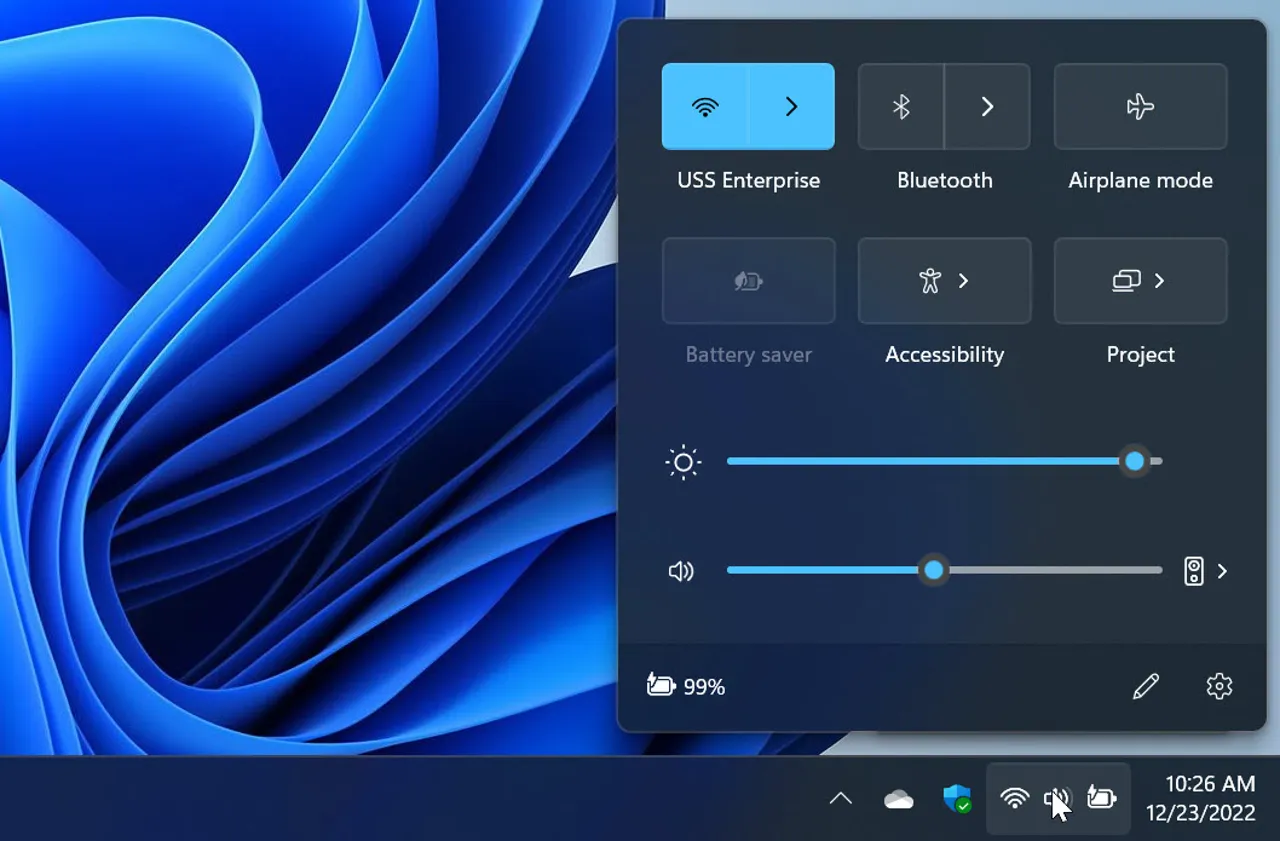
Ryšys su „waveOut“ ir kas nepaveikiama
Detalė, kuri dažnai lieka nepastebėta, kai reikia išjungti aparatinės įrangos spartintą garsą: „WaveOut“ pagrindu sukurtos programos negali naudoti aparatinės įrangos spartinamų kontaktų, o jų sunaudojamo SRC kokybė visada yra geriausia, nepriklausomai nuo „DirectSound“ slankiklio nustatymo. Sistemos procesai, tokie kaip Kas yra audiodg.exe? Daugeliu atvejų jie valdo maršrutizavimą ir efektus sistemos lygmeniu. Jei jūsų garso programinė įranga yra klasikinė arba naudoja „WaveOut“, „DirectSound“ spartinimo keitimas nepakeis jos veikimo.
Šis niuansas paaiškina, kodėl kartais, pakoregavus slankiklius, nepastebima jokių skirtumų. Ne tai, kad pakeitimas neveikia, o tai, kad jūsų konkreti programa neturi įtakos. pagal šiuos parametrus. Patikrinkite, ar jūsų programinė įranga naudoja „DirectSound“, WASAPI, „WaveOut“ ar kitą garso kelią.
Aparatinės įrangos spartinamo garso išjungimas vaizdo įrašuose ir kamerose: ką reikia žinoti
Net jei daugiausia dėmesio skiriate garsui, supratimas, kaip vaizdo įraše tvarkomas aparatinės įrangos spartinimas, suteikia labai naudingos perspektyvos. Vaizdo stebėjimo sistemose ir įrašymo serveriuose GPU spartinamas judesio aptikimo dekodavimas yra įjungtas pagal numatytuosius nustatymus. Pridėjus kamerą, serveris pasinaudoja turima GPU, kad sumažintų procesoriaus apkrovą, taip pagerindamas bendrą našumą ir analizės efektyvumą.
Jei reikia pakeisti įrenginio lygmeniu, įprasta procedūra kamerų valdymo platformose yra labai panaši: eikite į naršymo skydelį, pasiekite „Įrenginiai“, Apžvalgoje pasirinkite kamerą ir atidarykite skirtuką „Judesys“Ten galite nustatyti „Automatinis“, kad įjungtumėte greitėjimą, arba „Išjungtas“, kad jis nebūtų naudojamas priverstinai.
Šios funkcijos remiasi dviem pagrindiniais aparatinės įrangos ramsčiais: „Intel“ procesorius su greito sinchronizavimo palaikymu ir prie įrašymo serverio prijungti NVIDIA ekrano adapteriai. Priklausomai nuo aparatinės įrangos ir tvarkyklių, darbo krūvis paskirstomas tarp GPU ir CPU, kad būtų pasiektas optimalus balansas.
Jei pastebėsite, kad paklausa sparčiai auga, galite padidinti grafikos galią įdiegdami kelias NVIDIA korteles. Tačiau SLI naudoti nerekomenduojama. (Scalable Link Interface) šiais atvejais, nes ji nepagerina vaizdo dekodavimo ir gali apsunkinti išteklių valdymą.
Kitas svarbus aspektas, kai išjungiamas aparatinės įrangos spartinamas garsas, yra GPU „skaičiavimo galia“. Kad aparatinės įrangos spartinamas vaizdo įrašų dekodavimas (NVIDIA sistemoje) tinkamai veiktų su judesio aptikimuReikalinga 6.x serijos (Pascal architektūros ir vėlesnių) skaičiavimo galia. Senesni modeliai gali neatitikti reikalavimų arba būti nepalaikomi.
Jei norite patikrinti, ar konkreti kamera naudoja spartinimą, įrašymo serveryje galite įjungti išsamesnį registravimo lygį. Nustačius lygį į „Debug“ (derinimas), diagnostika rodoma faile „DeviceHandling.log“ su eilute, panašia į: DEBUG – „Dekodavimo rinkinys: Automatinis; Efektyvus dekodavimas: Intel/NVIDIA.“ Tai greitas būdas patikrinti, kuris kelias iš tikrųjų naudojamas.
Be to, pradedant 6-ąja „Intel“ karta, galimas aparatinės įrangos spartinamas H.265 dekodavimas. Tai subalansuoja našumą su H.264 tose CPU versijose, todėl galima naudoti efektyvesnius kodekus neprarandant sklandumo.
Kada prasminga taikyti kiekvieną metodą
Priklausomai nuo situacijos, patartina (arba ne) išjungti aparatinės įrangos spartintą garsą:
- Jei pastebite spragtelėjimus, keistą delsą arba nepageidaujamus efektusPradėti nuo „DirectSound“ slankiklių yra paprasčiausias būdas. Išbandžius „Basic“ (1 lygis) arba „Standard“ (2 lygis), galima nustatyti, ar problema susijusi su pagreičiu, ar su patentuotais plėtiniais, tokiais kaip EAX. Jei problema išnyksta, jau turite aiškų supratimą.
- Valdomose situacijose (įmonėse, klasėse, laboratorijose), kai reikalingas nuoseklumas be rankinio įsikišimo kiekviename įrenginyje„PowerShell“ scenarijus, kuris nustato „DisableHWAcceleration“ ir iš naujo paleidžia garso paslaugą, gali būti jūsų ieškomas spartusis kelias. Patikrinkite, ar jūsų įrenginio antrinis mazgas yra teisingas, ir dokumentuokite pakeitimą savo IT komandai.
- Jei jūsų byloje yra vaizdo įrašų ir kamerųLogika kitokia: judesio aptikimo palaikymas įjungus „Automatinis“ paprastai yra geriausias sprendimas našumui. Jį išjungti prasminga tik tuo atveju, jei aptinkate tvarkyklės nestabilumą, neišsprendžiamą sodrumą arba jei bandymui reikia atkartoti aplinką be GPU.
Aparatinės įrangos spartinamo garso išjungimas: dažnai užduodami klausimai
Galiausiai, prieš išjungdami aparatinės įrangos spartintą garsą sistemoje „Windows“, išsiaiškinkime keletą klausimų:
- Ar „DirectSound“ slankiklių keitimas paveikia visas programas? Tik tie, kurie naudoja „DirectSound“. Tie, kurie naudoja „WaveOut“, nekeičia savo elgesio, o šiuolaikinis WASAPI maršrutas yra atskiras pasaulis.
- Ar galiu automatizuoti tikslaus „DirectSound“ lygio keitimą? Ne su vieša API, kurią palaiko „Windows“. Sistema šiuos slankiklius rezervuoja galutiniam vartotojui, kad išvengtų programinės įrangos sukelto nestabilumo.
- Kas nutiks, jei nustatysiu 0 lygį (emuliacija)? „DirectSound“ veikia taip, lyg nebūtų jokio konkretaus tvarkyklės, padidina delsą, o maišymas atliekamas vartotojo režimu, išvedant garsą per „waveOut“. Tai naudinga diagnostikos, o ne gamybos tikslais.
- Ką reiškia įjungti „IKsPropertySet“ plėtinius (EAX, gamintojo patobulinimus)? Pasirinkus „Visas“ režimą, įjungiami patentuoti patobulinimai, kurie gali skambėti sodresniu garsu, tačiau esate labiau priklausomi nuo tvarkyklės ir aparatinės įrangos. Jei kyla problemų, pabandykite nustatyti „Standartinis“.
- Kada vaizdo įraše pridėti daugiau GPU? Jei jūsų NVIDIA GPU metrikos (dekodavimas, atmintis, apdorojimas) yra netoli lubų ir jūs jau optimizavote visus akivaizdžius dalykus, venkite SLI: jis nepagerina dekodavimo ir padidina sudėtingumą.
- Kaip sužinoti, ar mano NVIDIA atitinka pagreitinto aptikimo reikalavimus? Patikrinkite, ar skaičiavimo pajėgumas yra 6.x (Pascal) arba didesnis. Senesni modeliai gali neatitikti pagreitinto dekodavimo su judesio aptikimu reikalavimų.
Jei jau nuėjote iki šiol, jau žinote esminius dalykus ir tai, kas paslėpta. Norėdami išjungti aparatinės įrangos spartinamą garsą, naudokite „DirectSound“ slankiklius arba, jei to reikalauja jūsų aplinka, atlikite registro pakeitimus naudodami „PowerShell“. ir paleiskite garso paslaugą iš naujo. Jei taip pat tvarkote vaizdo įrašus, GPU spartinimą palikite įjungtą „Automatinis“, nebent turite rimtą priežastį, stebėkite apkrovą ir venkite SLI. Vadovaudamiesi šiomis gairėmis, galėsite realiai valdyti delsą, stabilumą ir našumą neapsigaukite.

Redaktorius specializuojasi technologijų ir interneto klausimais, turintis daugiau nei dešimties metų patirtį įvairiose skaitmeninėse laikmenose. Esu dirbusi redaktore ir turinio kūrėja elektroninės prekybos, komunikacijos, internetinės rinkodaros ir reklamos įmonėse. Taip pat rašiau ekonomikos, finansų ir kitų sektorių svetainėse. Mano darbas taip pat yra mano aistra. Dabar per mano straipsnius Tecnobits, stengiuosi ištirti visas naujienas ir naujas galimybes, kurias mums kasdien siūlo technologijų pasaulis, kad pagerintume savo gyvenimą.