- 0xA klaidą dažniausiai sukelia tvarkyklės, atmintis arba prieiga prie puslapiuojamo kodo / duomenų esant aukštam IRQL.
- SFC/DISM, atminties diagnostika ir tvarkyklių tikrintuvas padeda išskirti sugadintas ir klaidingas tvarkykles.
- Tvarkyklių atnaujinimas / ankstesninimas, periferinių įrenginių atjungimas ir atnaujinimų tikrinimas paprastai išsprendžia BSOD.
- Jei tai išlieka, švarus paleidimas, sistemos atkūrimas arba kompiuterio nustatymas iš naujo atkurs stabilumą.

Viena iš klaidų, kuri gali labiausiai varginti „Windows 11“ naudotojus, yra ta, kad IRQL_NOT_LESS_OR_EQUAL klaida, kurį visada lydi baisusis „mėlynasis mirties ekranas“. Ši klaida gali pasirodyti senesnėse sistemos versijose ir paprastai susijusi su tvarkyklėmis, atmintimi ar sistemos kodu, bandančiu pasiekti negaliojančius adresus.
Šiame vadove aptarsime sprendimus: Ką reiškia klaida, galimos priežastys, kaip ją diagnozuoti ir kaip ją ištaisytiNuo greitų patikrinimų, tokių kaip sistemos atnaujinimas ar periferinių įrenginių atjungimas, iki pažangių įrankių, tokių kaip SFC/DISM, atminties diagnostika, tvarkyklių tikrintuvas arba takelių stebėjimas įvykių peržiūros priemonėje ir derinimo priemonėje.
Kas yra IRQL_NOT_LESS_OR_EQUAL ir kodėl jis rodomas?
Šis stabdymo kodas (bugcheck 0x0000000A) rodo, kad „Windows“ arba branduolio režimo tvarkyklė bandė prieiga prie netinkamos atminties su aukštu IRQL lygiuPaprastai tariant: procesas arba tvarkyklė palietė atminties adresą, kurio neturėtų turėti, būdamas prioriteto režimu, kai tokia prieiga neleidžiama.
Svarbiausia, kad esant aukštam IRQL lygiui, negali pasiekti puslapiuojamos atminties arba vykdyti puslapiuojamo kodo, ir bet kokie blogi rodyklės, nulinės nuorodų išbraukimai arba puslapiavimo klaidos gali sukelti BSOD. Šis modelis dažnai pasitaiko sugedusiems tvarkyklėms, probleminei aparatinei įrangai arba programinės įrangos diegimui, kuris sutrikdo sistemos veikimą.
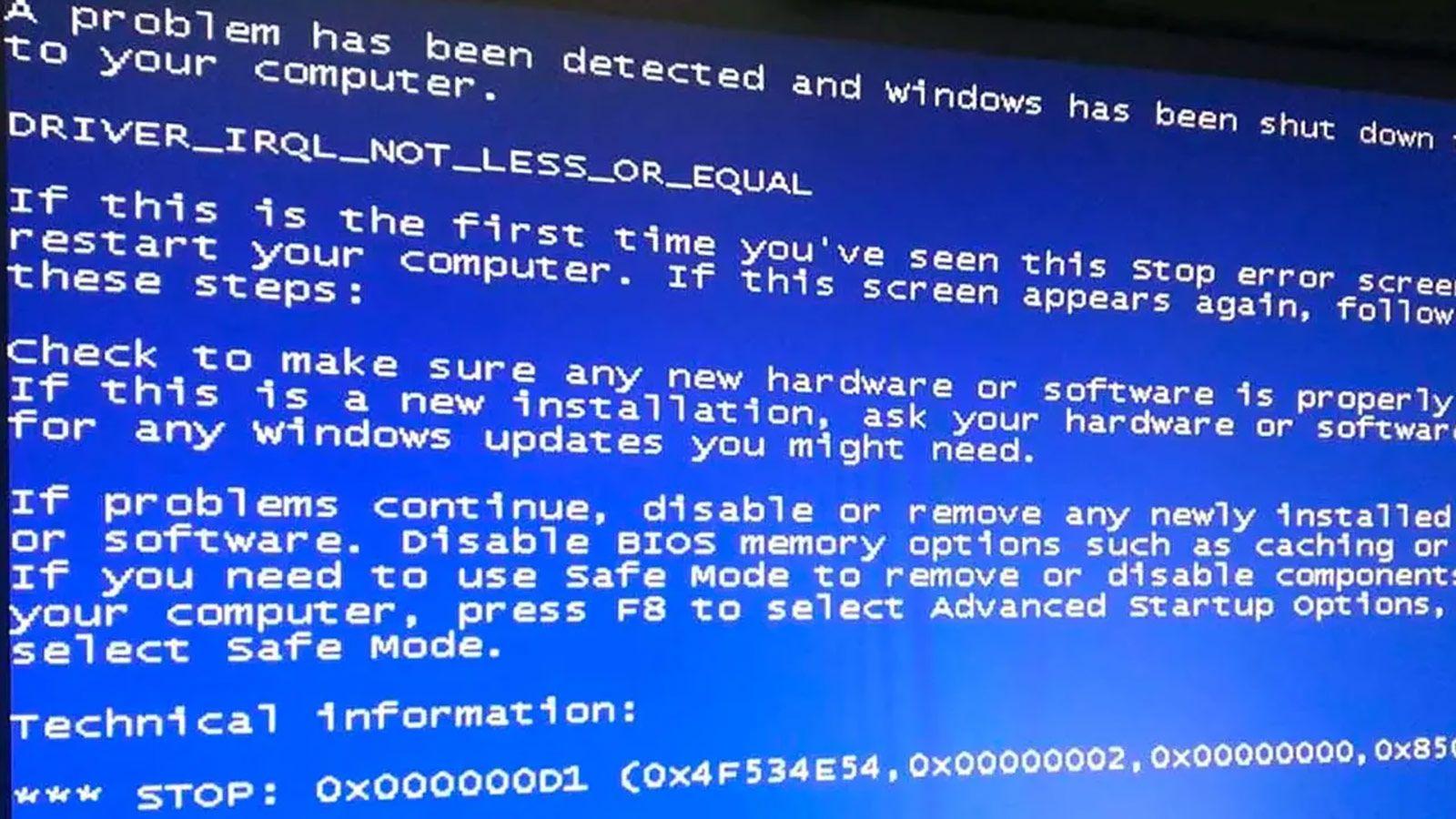
Dažniausios IRQL_NOT_LESS_OR_EQUAL klaidos priežastys
Yra daug veiksnių, galinčių sukelti nesėkmę, todėl verta juos peržiūrėti diagnozės prioritetizavimas:
- Nesuderinami arba sugadinti tvarkyklės: konfliktai atnaujinus tvarkyklę arba įdiegus naują aparatinę įrangą.
- Sugadinti sistemos failai: gedimas po elektros tiekimo sutrikimų, kenkėjiškų programų ar nebaigtų diegimų.
- RAM problemosSugedę moduliai, netinkama konfigūracija arba atminties valdiklio nestabilumas.
- PerkrovimasAgresyvūs CPU, RAM arba GPU dažniai / įtampos, dėl kurių apkrovos metu atsiranda klaidų.
- Per didelis karštisperkaitimas: perkaitimas, kuris destabilizuoja sistemą ir sukelia kritinius gedimus.
- Probleminiai atnaujinimai: pataisymai, kurie nesuderinami su tam tikra aparatine įranga / tvarkyklėmis.
- Pakeistas įrašasĮrenginiai arba pašalinimai, dėl kurių įvestys lieka pažeistos.
- Fragmentuoti diskai ir lėtumas (HDD)Mechaniniuose įrenginiuose fragmentacija gali apsunkinti gedimus.
Klasika, kurią reikėtų nepamiršti: grafikos tvarkyklės. Tai gana įprasta GPU tvarkyklės (pvz., tam tikros „GeForce“ versijos) išnarplioti šią klaidą, o grįžimas prie ankstesnės versijos dažniausiai ją užgniaužia pačioje pradžioje.
Pirmiausia: atnaujinkite ir atjunkite periferinius įrenginius
Pradėkite nuo pagrindų. Nuolat atnaujinkite „Windows“: Nustatymai > Naujinimas ir sauga > „Windows“ naujinimasSpustelėkite „Patikrinti, ar yra atnaujinimų“, ir įdiekite visus laukiančius atnaujinimus. Daugelis programinės įrangos ir tvarkyklių pataisymų gaunami tokiu būdu.
Tada išjunkite ir atjunkite visus nebūtinus periferinius įrenginius (spausdintuvą, skaitytuvą, USB atmintines, internetinę kamerą). Paleiskite iš naujo ir patikrinkite, ar ekranas dingsta. Jei taip, prijunkite kiekvieną įrenginį po vieną, kol rasite problemą. iš naujo įdiegti arba atnaujinti tvarkykles.

Sistemos failų taisymas naudojant SFC ir DISM
Jei IRQL_NOT_LESS_OR_EQUAL klaidą sukelia sugadinti sistemos failai, integruotos programos CFS ir DISM Paprastai jie yra stebuklingas vaistas. Atidaryti Komandinė eilutė kaip administratorius ir vykdyti:
sfc: sfc /scannow
Tegul tai baigiasi, o tada taiso „Windows“ atvaizdą Norėdami įsitikinti, kad SFC šaltiniai yra nepažeisti, paleiskite „ScanHealth“, „CheckHealth“ ir „RestoreHealth“ tokia tvarka:
DISM ScanHealth: dism /online /cleanup-image /scanhealth
DISM patikrinimas: dism /online /cleanup-image /checkhealth
DISM atkūrimo sveikata: dism /online /cleanup-image /restorehealth
Baigę paleiskite kompiuterį iš naujo. Jei BSOD vis tiek išlieka, root tikriausiai yra trečiųjų šalių tvarkyklės arba programos.
Ištrinkite naujausią atnaujinimą, jei jis yra priežastis
Kartais atnaujinimas sukelia konfliktą su jūsų aparatine įranga. Norėdami tai išspręsti: Nustatymai > Naujinimas ir sauga > „Windows Update“ > Peržiūrėti naujinimų istoriją > Pašalinti naujinimus, rūšiuokite pagal datą ir pašalinkite naujausią susijusį.
„Windows“ veikia su tūkstančiais komponentų derinių ir, nors jie yra išbandyti, ne visi reaguoja vienodaiPašalinus tą pataisą, galima atkurti stabilumą, kol bus išleista karštoji pataisa.
Atkurti sistemą į ankstesnį tašką
Kai pašalinus ne visi pakeitimai panaikinami, dažnai geriausia išeitis yra atkurti ankstesnę „Windows“ būseną. Atsigavimas paieškos sistemoje atidarykite Atidaryti sistemos atkūrimą, pasirinkite atkūrimo tašką iš to, kas buvo prieš probleminį diegimą, ir leiskite vedliui atlikti savo darbą.
Šis procesas išsaugo jūsų asmeninius failus, bet ankstesnės tvarkyklių, programų ir nustatymų versijos į būseną, kurioje sistema buvo stabili.
Tvarkyklės: atnaujinimas, atkurta versija arba diegimas iš naujo
Nesuderinama tvarkyklė yra dažnas 0xA šaltinis. Atidarykite Įrenginių tvarkytuvė (dešiniuoju pelės mygtuku spustelėkite „Pradėti“), suraskite paveiktą įrenginį, eikite į „Ypatybės“ ir skirtuke „Tvarkyklė“ naudokite Grąžinti prie ankstesnio tvarkyklės jei jis yra prieinamas.
Jei negalite atkurti pradinės būsenos, pašalinkite įrenginį ir paleiskite iš naujo: „Windows“ jį aptiks paleidus ir bandys automatiškai iš naujo įdiegti tvarkyklęTaip pat galite atsisiųsti naujausią arba ankstesnę tvarkyklę iš gamintojo ir įdiegti ją rankiniu būdu.
Praktinis patarimas: Neištrinkite senų grafikos tvarkyklių versijų iš karto. Ankstesnės versijos išsaugojimas porą savaičių išsaugo greitas kelias grįžti atgal Jei naujesnė versija nepavyksta, tokios priemonės kaip „DriverStore Explorer“ gali padėti vėliau išvalyti pasikartojančias versijas.
Diagnozuokite RAM naudodami „Windows“ įrankį
Sugedusi arba nestabili RAM gali sukelti chaosą. „Windows“ apima Atminties diagnostikos įrankis kuris tikrina modulius neįdiegdamas nieko kito:
- Išsaugokite savo darbą ir uždarykite programas. Venkite pakeitimų praradimo paleidus iš naujo.
- Dešiniuoju pelės mygtuku spustelėkite „Pradėti“ ir pasirinkite VykdytiRašo
mdschedir paspauskite Gerai. - Pasirinkite Paleiskite iš naujo dabar ir patikrinkite, ar nėra problemų (rekomenduojama).
- Bandymo metu paspauskite F1 , kad pakeistumėte nustatymus ir pasirinktumėte Išplėstinis išsamesniam tyrimui. Kreipkitės kartu su F10.
Kai baigsite, „Windows“ bus paleista iš naujo ir bandys parodyti pranešimą su rezultatais. Jei jo nematote, patikrinkite Įvykių peržiūros programaĮvykių peržiūros programa > Programų ir paslaugų žurnalai > „Microsoft“ > „Windows“ > Atminties diagnostikos rezultatai > Veikimo / derinimo.
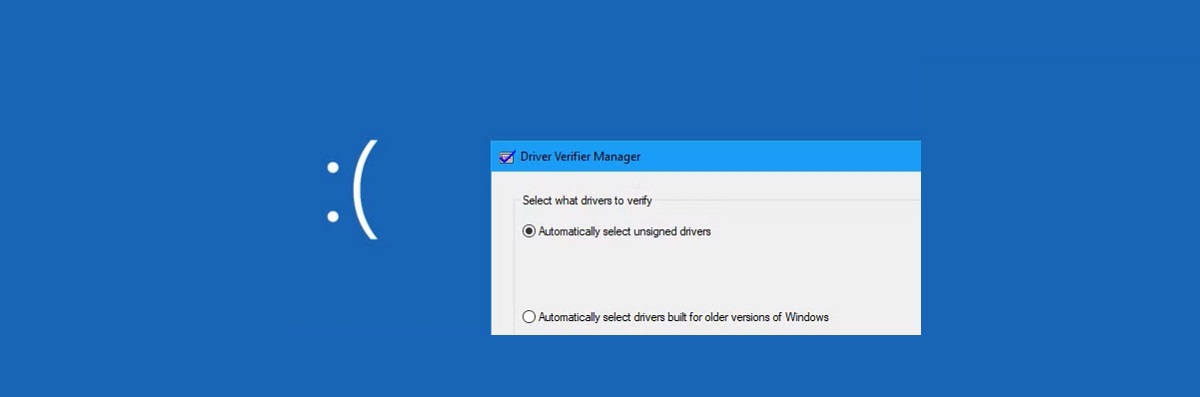
Vairuotojo tikrintuvas
Vairuotojo tikrintuvas Stresuokite vairuotojus ir stebėkite juos, kad realiuoju laiku būtų galima nustatyti blogą praktiką. Naudokite atsargiai, nes tai gali tyčia sukelia naujus mėlynus ekranus kad izoliuotų kaltininką.
- Atidaryti CMD kaip administratorius ir parašykite tikrintuvą.
- Pasirinkite Sukurkite standartines konfigūracijas ir paspauskite „Toliau“.
- Pasirinkite tvarkykles, kurias norite patikrinti (pageidautina po kelias vienu metu, pirmenybę teikite ne „Microsoft“ tvarkyklėms).
- Nutraukite ir paleiskite iš naujo, kad pradėtumėte foninį patvirtinimą.
Jei pasirodo naujas BSOD, užsirašykite jį susijusio duomenų valdytojo pavadinimas ekrane arba peržiūrėkite mini išklotinę su derinimo įrankiu, kad patvirtintumėte įtartiną modulį.
Kompiuterio aparatinės įrangos ir sveikatos trikčių šalinimo įrankis
„Windows“ gali padėti atlikti pagrindinę aparatinės įrangos diagnostiką. Skiltyje „Nustatymai“ > Atnaujinimai ir saugumas > Trikčių šalinimas, vykdyti Aparatinė įranga ir įrenginiai tipiniams incidentams aptikti.
Taip pat stebėkite temperatūrą. Komanda, kuri per karšta Jei jūsų nešiojamas kompiuteris gali sugesti, nuvalykite dulkes, pagerinkite oro srautą ir apsvarstykite galimybę įsigyti geresnį procesoriaus radiatorių arba, jei tinka, skysto aušinimą. Nešiojamiesiems kompiuteriams taip pat praverčia aušinimo kilimėlis.
Švarus paleidimas konfliktams izoliuoti
Švarus paleidimas paleidžia „Windows“ su minimaliu paslaugų ir paleidimo programų skaičiumi, idealiai tinka atmesti konfliktuojančią programinę įrangąAtidarykite „msconfig“ („Win + R“, įveskite „msconfig“):
- Apskritai, prekės ženklas Selektyvus paleidimas ir panaikinkite žymėjimą „Įkelti paleisties elementus“.
- Paslaugų srityje, prekės ženklas Slėpti visas „Microsoft“ paslaugas ir paspauskite „Išjungti viską“.
- Užpildykite programą ir paleiskite iš naujo. Patikrinkite stabilumą ir iš naujo aktyvuokite pagal grupę (arba gamintoją), kol rasite kaltininką.
Patikimumo monitorius taip pat yra jūsų draugas: paleiskite perfmon /rel pamatyti aparatinės įrangos klaidos arba nepavykęs diegimas laiku suderintas su BSOD.
Išplėstinis derinimas: 0xA parametrų supratimas
Jei naudojate „WinDbg“, galite žengti dar vieną žingsnį. 0xA klaidos patikrinimas apima keturis parametrus, kurie padeda klasifikuoti gedimo tipą:
| Parametras | Reikšmė |
|---|---|
| 1 | Pasiektas virtualus adresas. Jei mažesnis nei 0x1000, tikėtinas NULL rodyklėNaudinga užklausoms atlikti naudojant tokias komandas kaip !pte, !address arba !pool. |
| 2 | IRQL gedimo metu. 2 reikšmė reiškia DISPATCH_LEVEL (prieiga prie puslapiavimo draudžiama). |
| 3 | Operacijų bitai. 0 bitas: 0 skaitymas, 1 rašymas. 3 bitas: 1 vykdymas. Tipiniai deriniai: 0x0 rodmuo, 0x1 rašyti, 0x8 vykdymas. |
| 4 | Instrukcijų rodyklė (IP) gedimo atveju. Naudinga norint identifikuoti atsakinga funkcija su ln. |
Derinimo priemonėje pradėkite nuo !analyze -v, patikrinkite krūvą su k ir išnagrinėkite susijusį modulį. Daug kartų matysite valdiklio pavadinimas tiesiai mėlyname ekrane arba sąvartyne.
Diagnostika naudojant įvykių peržiūros programą
Po kiekvieno gedimo „Windows“ registruoja naudingą informaciją. Atidarykite Įvykių peržiūros programa ir tuo pačiu intervalu kaip ir BSOD patikrinkite sistemos žurnalą, ar nėra kritinių klaidų. Tai padeda identifikuoti įrenginius ar paslaugas tas griūtis.
Norėdami gauti atminties diagnostikos rezultatus, atsiminkite kelią: Įvykių peržiūros programa > Programų ir paslaugų žurnalai > „Microsoft“ > „Windows“ > Atminties diagnostika – rezultatai > Veikimo / derinimo.
Kai kaltininkas yra grafikos tvarkyklė
Jei atnaujinus GPU atsirado klaida IRQL_NOT_LESS_OR_EQUAL, pabandykite grįžti prie ankstesnio vairuotojoAtsisiųskite ankstesnę versiją iš gamintojo svetainės arba, jei įmanoma, naudokite parinktį „Atšaukti“ įrenginių tvarkytuvėje. Dviejų versijų išsaugojimas kurį laiką suteikia tam tikros laisvės.
Senąsias versijas ištrinkite tik tada, kai nauja versija kelias savaites veikia stabiliai. Šiam vėlyvam valymui leidžia specializuotos programos. tvarkyti tvarkyklių saugyklą su užtikrintumu.
Jei visa kita nepavyksta: iš naujo nustatykite šį kompiuterį
Jei išnaudojote visas galimybes ir vis tiek negalite nustatyti šaltinio, galite naudoti Atkurti šio kompiuterio nustatymus Pasirinkite „Nustatymai“ > „Atnaujinimas ir sauga“ > „Atkūrimas“. Pasirinkite, ar išsaugoti failus, ar leisti „Windows“ atkurti sistemą.
Šis procesas užtrunka, bet dažnai atkuria sistemos stabilumą ten, kur ji buvo palikta. pernelyg paveiktas pokyčių susikaupusios, sugedusios tvarkyklės arba nesuderinama programinė įranga.
Verta užbaigti pagrindine mintimi: norint išspręsti IRQL_NOT_LESS_OR_EQUAL klaidą, reikia suprasti, kas pasikeitė prieš pat pirmąją ekrano kopiją. Ar tai būtų „Windows“ naujinimas, naujausia tvarkyklė, naujas periferinis įrenginys ar įdiegta programinė įranga. ten paprastai ir yra gera trasaAtlikę SFC/DISM testus, atminties diagnostiką, tvarkyklių patikrinimus (ir patvirtinimą), švarų paleidimą ir įvykių peržiūros priemonės peržiūrą, turėsite išsamų veiksmų planą, kaip atkurti įprastą kompiuterio veikimą neprarandant laiko ar duomenų.

Redaktorius specializuojasi technologijų ir interneto klausimais, turintis daugiau nei dešimties metų patirtį įvairiose skaitmeninėse laikmenose. Esu dirbusi redaktore ir turinio kūrėja elektroninės prekybos, komunikacijos, internetinės rinkodaros ir reklamos įmonėse. Taip pat rašiau ekonomikos, finansų ir kitų sektorių svetainėse. Mano darbas taip pat yra mano aistra. Dabar per mano straipsnius Tecnobits, stengiuosi ištirti visas naujienas ir naujas galimybes, kurias mums kasdien siūlo technologijų pasaulis, kad pagerintume savo gyvenimą.