- Juodas ekranas įvedus slaptažodį dažniausiai atsiranda dėl grafikos tvarkyklių, „Explorer.exe“ arba programų, kurios įkeliamos prisijungiant, klaidų.
- Spartieji klavišai, saugusis režimas, švarus paleidimas ir taisymas naudojant SFC ir DISM leidžia išspręsti daugumą problemų neiš naujo diegiant „Windows“.
- Registro (apvalkalo rakto), ekrano tvarkyklių ir BIOS / UEFI nustatymų patikrinimas padeda išspręsti nuolatines problemas.
- Jei niekas kitas nepadeda, patartina sukurti duomenų atsarginę kopiją, patikrinti aparatinę įrangą ir apsvarstyti sistemos atkūrimą arba profesionalią pagalbą.
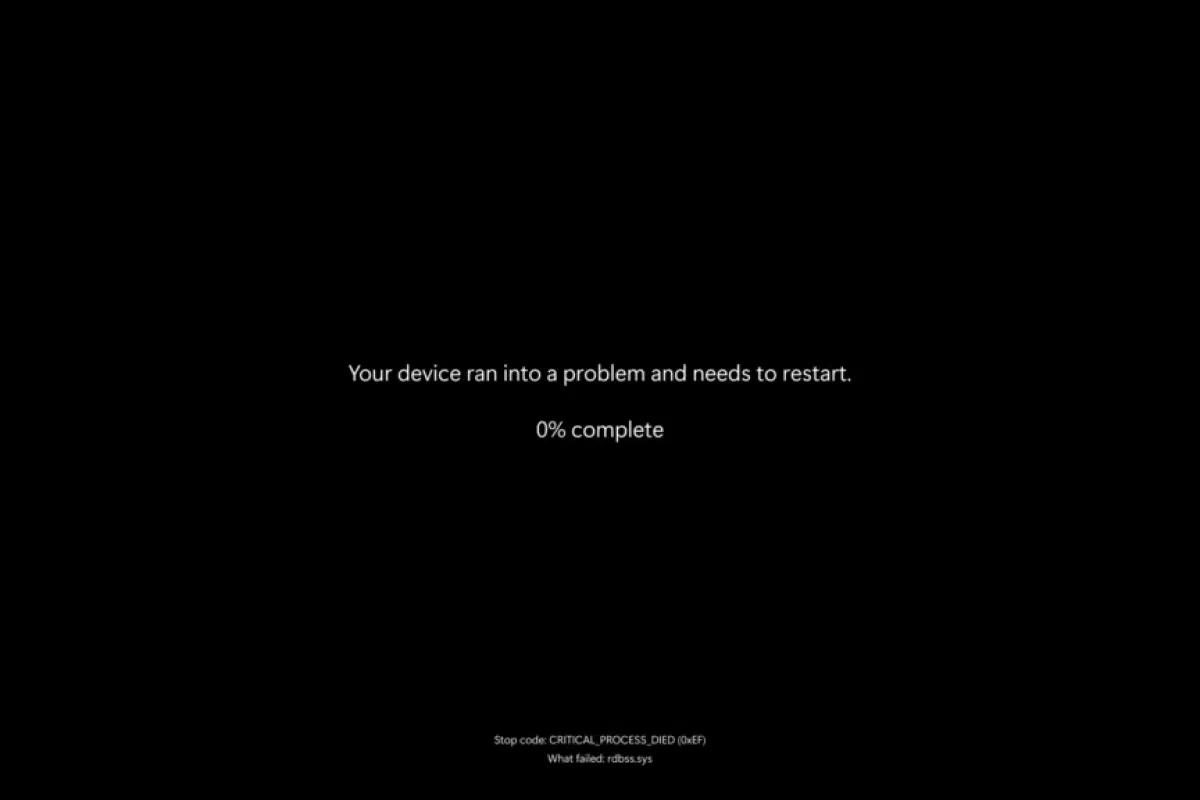
Tegul jūsų kompiuteryje rodomas juodas ekranas įvedus slaptažodį sistemoje „Windows“ Tai vienas iš tų dalykų, kurie gali sugadinti jūsų rytą. Atrodo, kad kompiuteris įsijungia, girdite ventiliatoriaus garsą, net matote prisijungimo ekraną... bet vos prisijungus viskas aptemsta, kartais lieka tik pelės žymeklis ir mažai kas kita. Nesijaudinkite, tai labai dažna problema „Windows 10“ ir „Windows 11“, ir jei nėra rimtos fizinės žalos, ją paprastai galima išspręsti namuose.
Šis gedimas gali būti dėl Programinės įrangos klaidos, sugedusios grafikos tvarkyklės, paslaugos, kurios užstringa paleidžiant, kenkėjiška programa, pakeisti registro nustatymai ar net aparatinės įrangos problemos pavyzdžiui, sugedę kabeliai. Šiame vadove rasite labai išsamią visų dažniausiai pasitaikančių priežasčių apžvalgą ir gerą taisymo metodų arsenalą: nuo klaviatūros sparčiųjų klavišų iki pažangios diagnostikos naudojant tokius įrankius kaip SFC, DISM, sistemos atkūrimas ar net „Microsoft“ programas, tokias kaip „ProcDump“ ir „Process Monitor“.
Dažniausios juodo ekrano priežastys įvedus slaptažodį sistemoje „Windows“
Prieš pradedant beatodairiškai žaisti su visais dalykais, pravartu aiškiai suprasti. Kodėl įvedus slaptažodį matote tik juodą ekraną?Yra keletas tipiškų kaltininkų, kurie kartojasi vėl ir vėl.
Viena iš dažniausių priežasčių yra ta, sugadinta, pasenusi arba nesuderinama ekrano (GPU) tvarkyklėJei jūsų vaizdo plokštės tvarkyklė (integruota arba skirta) sugenda kaip tik tuo metu, kai „Windows“ įkelia darbalaukį, sistema techniškai liks įjungta, bet negalės ekrane pavaizduoti sąsajos.
Taip pat labai dažnai problema kyla dėl programos ar paslaugos, kurios paleidžiamos automatiškai prisijungus prie „Windows“Prastai sukurta programa, konfliktuojanti trečiosios šalies antivirusinė programa, agresyvi optimizavimo programinė įranga ar net duomenų atkūrimo programa gali užstrigti įkeliant profilį ir užblokuoti Explorer.exe arba pačią sistemą.
Mes negalime pamiršti, klaidos vartotojo profilyje arba pačioje „Windows“ sistemojeSugadinti sistemos failai, pakeisti registro raktai arba nepavykęs atnaujinimas gali neleisti tinkamai įkelti darbalaukio.
Galiausiai, yra ir grynai fizinių priežasčių: Atsilaisvinę arba pažeisti vaizdo kabeliai, monitoriai su netinkama įvestimi, sugedusios vaizdo plokštės, nestabilūs RAM moduliai arba pažeisti kietieji diskaiTokiais atvejais, net jei visa programinė įranga yra nepriekaištinga, signalas niekada nepasiekia ekrano arba įrenginys tampa nestabilus vos įsijungus.

Patikrinkite, ar tai ekrano gedimas, signalo problema ar pati „Windows“ problema
Pirmas žingsnis yra nustatyti, ar klaida yra sistemoje „Windows“, ar pačioje sistemoje. vaizdo išvestisTokiu būdu išvengsite nereikalingo vargo su nustatymais, kai problema, tiesą sakant, yra atsilaisvinęs laidas.
Pradėkite bandydami Pagrindiniai spartieji klavišai, skirti patikrinti, ar sistema reaguoja.
- Spauda Ctrl + Alt + DeleteJei matote mėlyną ekraną su tokiomis parinktimis kaip „Užrakinti“, „Perjungti vartotoją“ arba „Užduočių tvarkyklė“, tai reiškia, kad „Windows“ vis dar veikia ir sistema reaguoja, taigi problema yra darbalaukyje, „Explorer.exe“ arba tvarkyklėse. Iš šio ekrano pabandykite atidaryti užduočių tvarkyklę. Jei ji atsidaro (net jei vis dar matote juodą ekraną, kartais langas yra „užpakalyje“), tai labai geras ženklas: galite pabandyti iš naujo paleisti „Windows Explorer“ ir kitus pagrindinius procesus neperkraudami kompiuterio.
- Spauda „Windows“ + Ctrl + Shift + BŠi komanda priverčia iš naujo paleisti grafikos tvarkyklę nepaleidžiant visos sistemos. Paprastai ją lydi mažas pyptelėjimas arba mirgantis ekranas; jei po to darbalaukis vėl veikia, problema akivaizdžiai buvo susijusi su GPU tvarkykle.
Jei viskas vis dar juoda, laikas atmesti ryšio klaidas. Patikrinkite, ar vaizdo kabeliai (HDMI, DisplayPort, DVI, VGA) yra tinkamai prijungti Išbandykite ir kompiuterį, ir monitorių. Atjunkite ir vėl prijunkite, švelniai nuvalykite dulkes nuo prievadų ir, jei įmanoma, išbandykite kitą veikiantį laidą.
Kitas paprastas žingsnis – pakeisti ekraną: Pabandykite kompiuterį prijungti prie kito monitoriaus ar net televizoriaus.Jei kitame ekrane veikia, problema akivaizdžiai susijusi su originaliu monitoriumi (neteisingi įvesties nustatymai, nesuderinama skiriamoji geba arba fizinis gedimas).
Pirmieji greiti žingsniai: spartieji klavišai ir priverstinis paleidimas iš naujo
Prieš pradedant gilintis į techninius dalykus, verta išbandyti keletą. Greiti triukai, kurie, jei pasiseks, per kelias sekundes ištrauks jus iš bėdos.
- Išbandykite užrakinimo ir atrakinimo seansas su „Windows“ + LJei kompiuteris buvo pusiau užšalęs arba keistoje žiemos miego būsenoje, kartais tiesiog grįžus į užrakinimo ekraną ir vėl prisijungus, darbalaukis tinkamai įkeliamas.
- Jei pabudus iš miego režimo atsiranda juodas ekranas, pabandykite paliesti Tarpo klavišas arba „Enter“Tai klavišai, kurie paprastai iš naujo suaktyvina ekraną, kai sistema veikia miego režimu. Energijos taupymo režimą galima supainioti su sistemos užstrigimu, ypač nešiojamuosiuose kompiuteriuose.
- Jis vėl kreipiasi į Ctrl + Alt + DeleteJei matote parinkčių ekraną, spustelėkite maitinimo piktogramą apatiniame dešiniajame kampe ir pasirinkite PerkrautiKartais po atnaujinimo ar konkretaus gedimo pakanka švaraus paleidimo iš naujo.
- Kai niekas nereaguoja, palaikykite nuspaudę kompiuterio maitinimo mygtuką tarp 10 ir 15 sekundžių Norėdami priverstinai visiškai išjungti įrenginį, palaukite kelias sekundes ir vėl įjunkite. Šis „staigus išjungimas“ gali išspręsti laikinus aparatinės arba programinės įrangos gedimus.

Paleiskite saugųjį režimą, kad išskirtumėte problemą
Jei kaskart bandant prisijungti įprastai, rodomas juodas ekranas, labai rekomenduojama išbandyti „Windows“ saugusis režimasŠiuo režimu sistema paleidžiama su minimaliais būtiniausiais valdikliais ir paslaugomis.
Norėdami pasiekti saugųjį režimą, kai net nematote darbalaukio tinkamai, galite pasinaudoti Automatinis „Windows“ taisymasIšjunkite kompiuterį laikydami nuspaustą maitinimo mygtuką, įjunkite jį ir, kai tik pradės krauti „Windows“, vėl jį išjunkite. Pakartokite šį procesą keletą kartų, kol sistema aptiks įkrovos problemą ir parodys ekraną. Automatinis remontas.
Tame ekrane pasirinkite Išplėstinės parinktys ir tada eik į Trikčių šalinimas > Išplėstinės parinktys > Paleidimo nustatymaiSpustelėkite Perkrauti Ir kai pasirodys parinkčių sąrašas, pasirinkite norimą parinktį Saugus režimas su tinklu (paprastai su 5 klavišu).
Jei „Windows“ sėkmingai paleidžiama saugiuoju režimu, tai patvirtina, kad Gedimas slypi kažkokiame tvarkyklėje arba programoje, kuri paleidžiama tik įprastu režimu.pvz., konkretus GPU tvarkyklė, paleisties programos, trečiųjų šalių saugos programinė įranga ir kt.
Įjungę saugųjį režimą, galite pašalinti įtartinas programas (ypač tas, kurios paleidžiamos paleidžiant sistemą), išvalykite kenkėjiškas programas naudodami „Windows Defender“, išjunkite paslaugas arba patikrinkite, kas neseniai pasikeitė sistemoje.
Rankiniu būdu paleiskite arba iš naujo paleiskite „Explorer.exe“
Viena iš tipiškiausių situacijų yra ta, kai juodas ekranas, kuriame matomas tik pelės žymeklisDaugeliu atvejų tai reiškia, kad „Explorer.exe“ nepaleistas arba užstrigo įkeliantnes šis procesas yra tai, kas piešia darbalaukį, užduočių juostą ir failų naršyklę.
Spauda Ctrl + Shift + Esc atidaryti tiesiai, Užduočių tvarkyklėNet jei matote juodą ekraną, tvarkyklė paprastai vis tiek atsidaro. Jei ji neatsiranda, pirmiausia pabandykite tai. Ctrl + Alt + Delete ir ten pasirinkite „Task Manager“.
Užduočių tvarkytuvėje, jei matote tik mažą langą, spustelėkite Daugiau informacijos Norėdami peržiūrėti visus procesus, peržiūrėkite skirtuką. Procesai arba skirtuke Išsami informacija įrašas, vadinamas „Windows Explorer“ o explorer.exe.
Jei jis yra sąraše, pasirinkite jį ir paspauskite mygtuką. PerkrautiJei mygtuko nėra, galite dešiniuoju pelės mygtuku spustelėti procesą ir pasirinkti Užbaikite užduotį ir tada pradėkite naują.
Norėdami iš naujo paleisti naršyklę, eikite į Failas > Vykdyti naują užduotį, rašo explorer.exe ir paspauskite „Enter“. Jei problema buvo tik laikinas užstrigimas, Darbalaukis turėtų pasirodyti iš kartoJei jis vėl dingsta arba nepasirodo, greičiausiai kažkas pažeista giliau.

Sistemos failų taisymas naudojant SFC ir DISM
Jei įtariate, kad sistemoje yra sugadintų failų (pavyzdžiui, po elektros energijos tiekimo nutraukimo, nutraukto atnaujinimo ar kenkėjiškos programos), patartina paleisti „Windows“ taisymo įrankiai SFC ir DISM.
Iš paties užduočių tvarkyklės, Failas > Vykdyti naują užduotį, rašo komandą ir pažymėkite langelį Sukurkite šią užduotį su administratoriaus teisėmisPaspauskite „Enter“, kad atidarytumėte konsolės langą su administratoriaus teisėmis.
Tame lange vykdyti komandą:
sfc /scannow
Sistemos failų tikrintuvas analizuos visus svarbiausius „Windows“ komponentus ir Jis automatiškai pakeis visus pažeistus ar trūkstamus elementus.Tai gali užtrukti; leiskite jam visiškai baigtis.
Baigus rekomenduojama sustiprinti taisymą naudojant DISM, kuris patikrina ir atkuria „Windows“ atvaizdą. Toje pačioje konsolėje paleiskite šią komandą:
DISM /Online /Cleanup-Image /RestoreHealth
Šis procesas taip pat užima laiko, tačiau yra labai veiksmingas, kai problemos šaltinis yra giliai pažeisti sistemos komponentaiBaigę paleiskite kompiuterį iš naujo ir patikrinkite, ar darbalaukis dabar įkeliamas įprastai.
Patikrinkite „Shell“ ir „Winlogon“ raktus registre
Jei net rankiniu būdu paleidus „Explorer.exe“ darbalaukis neatkuriamas, gali būti pakeista jo konfigūracija. Numatytasis „Windows“ registro apvalkalas buvo pakeistasKai kurios programos, kenkėjiškos programos arba „išplėstiniai“ nustatymai pakeičia šį raktą ir sistema paleidžiama su neteisingu apvalkalu.
Atidarykite Registro redaktorius iš užduočių tvarkyklės, Failas > Vykdyti naują užduotį, rašymas regeditas ir pažymėdami langelį, kad atidarytumėte su administratoriaus teisėmis.
Eikite į kitas maršrutas:
HKEY_LOCAL_MACHINE\SOFTWARE\Microsoft\Windows NT\CurrentVersion\Winlogon
Dešiniajame skydelyje raskite reikšmę Korpusas ir dukart spustelėkite jį. Įsitikinkite, kad Vertės informacija atrodo tiksliai explorer.exeJei laukas tuščias arba atsiranda kita keista programa, pakeiskite jį į explorer.exe.
Jei matote kitą įtartiną vykdomąjį failą, patartina internete paieškokite jų vardo ir paleiskite antivirusinę programą.Tai gali būti kenkėjiška programa, pakeitusi „Windows“ apvalkalą. Tokiu atveju naudokite „Windows Defender“ arba patikimą saugos sprendimą sistemai išvalyti.
Pasinaudokite šia proga ir peržiūrėkite „Winlogon“ rakto leidimai (Dešiniuoju pelės mygtuku spustelėkite > Leidimai) ir, jei įmanoma, palyginkite juos su kitu sveiku kompiuteriu arba su oficialia „Microsoft“ dokumentacija. Neteisingi leidimai gali neleisti „Windows“ tinkamai įkelti prisijungimo procesų.
Švarus paleidimas: probleminių trečiųjų šalių programų paieška
Kai saugiuoju režimu viskas veikia gerai, bet įprasto paleidimo metu įvedus slaptažodį atsiranda juodas ekranas, labiausiai tikėtina priežastis yra kokia nors trečiosios šalies programa ar paslauga, kuri paleidžiama kartu su „Windows“ ir užrakina sistemą.
Norėdami jį identifikuoti, galite atlikti švari pradžiaSaugiuoju režimu arba darbo sesijos metu atidarykite msconfig (Sistemos konfigūracija) įvesdami tą komandą programoje „Vykdyti“ („Windows“ + R).
Skirtuke Paslaugos, pažymėkite langelį Slėpti visas „Microsoft“ paslaugas ir tada spustelėkite Išjungti viskąTai paliks veikiančias tik sistemos paslaugas ir išjungs trečiųjų šalių paslaugas.
Tada skirtuke Pradėti, paspauskite ant Atidaryti užduočių tvarkytuvęIš ten jis išjungia visus pradiniai elementai dešiniuoju pelės mygtuku spustelėdami kiekvieną ir pasirinkdami Išjungti.
Paleiskite kompiuterį iš naujo įprastai. Jei dabar galite prisijungti nematydami juodo ekrano, žinote, kad problema buvo su... bet kuri paslauga ar programa, kuri paleidžiama automatiškaiTurime po truputį (pirmoje pusėje, tada siaurinti paiešką) iš naujo aktyvuoti elementus, kol rasime kaltininką.
Atnaujinkite, ankstesnę versiją arba iš naujo įdiekite grafikos tvarkykles
Vaizdo plokštė yra dar vienas pagrindinis įtariamasis. Sugadinta arba pasenusi vaizdo tvarkyklė gali sukelti problemų. juodas ekranas dešinėje, kai „Windows“ persijungia iš prisijungimo ekrano į darbalaukį.
Saugiuoju režimu (arba jei jums kažkaip pavyksta prisijungti) dešiniuoju pelės mygtuku spustelėkite mygtuką „Pradėti“ ir atidarykite Įrenginių tvarkytuvėIšskleisti skyrių Ekrano adapteriai ir suraskite savo GPU (pvz., „NVIDIA GeForce“, „AMD Radeon“ arba „Intel UHD“).
Dukart spustelėkite įrenginį, kad jį atidarytumėte Ypatybės ir eikite į skirtuką ValdiklisJei neseniai atnaujinote tvarkyklę ir problemos prasidėjo po to, išbandykite šią parinktį Grąžinti prie ankstesnio tvarkyklėsPatvirtinkite ir leiskite „Windows“ atkurti ankstesnę versiją.
Jei negalite grąžinti arba nėra ankstesnės versijos, pabandykite pašalinti tvarkyklęTame pačiame savybių lange spustelėkite Pašalinti įrenginįTaip pat galite pasirinkti parinktį pašalinti tvarkyklės programinę įrangą, jei norite pradėti nuo nulio.
Pašalinę programą, paleiskite kompiuterį iš naujo. „Windows“ bandys įkelti pagrindinę tvarkyklę, kuri bent jau leis jums pasiekti darbalaukį. Iš ten galėsite Įdiekite naujausią tvarkyklės versiją atsisiųsdami jį tiesiai iš gamintojo svetainės („NVIDIA“, „AMD“ arba „Intel“) arba, jei pageidaujate, naudodami „Windows Update“.
Sistemose, kuriose stabilumas yra svarbesnis už našumą, tai nėra bloga idėja. venkite tvarkyklių beta versijų ir naudokite WHQL sertifikuotus tvarkykles arba tas, kurias rekomenduoja įrangos gamintojas (OEM).

Išplėstinė diagnostika su įvykiais, išklotinėmis ir „Sysinternals“ įrankiais
Kai problema yra nuolatinė ir jos neįmanoma rasti naudojant pagrindinius metodus, galima žengti dar vieną žingsnį ir naudoti pažangios diagnostikos priemonės pvz., įvykių peržiūros programa, „Windows“ klaidų ataskaitų teikimas, „ProcDump“ arba procesų monitorius („ProcMon“).
Gera pradžia – patikrinti, ar procesai explorer.exe ir userinit.exe veikia arba neveikia Kai pasirodo juodas ekranas. Užduočių tvarkytuvėje, skirtuke Išsami informacijaIeškokite abiejų procesų. Jei jie atrodo aktyvūs, bet ekranas juodas, rekomenduojama padaryti ekrano kopiją. proceso išklotinė juos analizuoti.
Norėdami tai padaryti, galite naudoti ProcDumpnemokama programa iš „Microsoft Sysinternals“Atsisiųskite jį ir išskleiskite į paprastą aplanką, pvz. C:\Tools\Tada atidarykite administratoriaus konsolę, eikite į tą aplanką ir paleiskite:
procdump -ma explorer.exe explorer.dmp
procdump -ma userinit.exe userinit.dmp
Šiuos .dmp failus galima analizuoti naudojant tokias priemones kaip „WinDbg“ arba siųsti techninei pagalbai tolesniam tyrimui. Kodėl ištekliai blokuojami arba eikvojami neįprastai?.
Jei įtariate, kad procesai netikėtai užsidaro arba nereaguoja, Įvykių peržiūros programa Tai duos jums užuominų. Atidarykite eventvwr.msc ir eik į „Windows“ žurnalai > ProgramaIeškoti įvykių su Įvykio ID 1000 susijęs su explorer.exe arba userinit.exe tuo laikotarpiu, kai atsiranda juodas ekranas.
Norėdami automatiškai fiksuoti išklotines, kai programa sugenda, galite įjungti „Windows“ klaidų ataskaitų teikimas (WER)Registro rengyklėje eikite į:
HKEY_LOCAL_MACHINE\SOFTWARE\Microsoft\Windows\Windows Error Reporting
Sukurkite (jei jų nėra) ir sukonfigūruokite šias reikšmes:
- Išmetimų skaičius (REG_DWORD) = 10
- Iškelties tipas (REG_DWORD) = 2
- Išmetimo aplankas (REG_EXPAND_SZ) = C:\dumps
Paleidus iš naujo ir atkūrus problemą, bus sugeneruota: programų, kurios nustoja reaguoti, atminties išklotinės nurodytame aplanke. Vėlgi, galite juos analizuoti arba bendrinti su specializuotu specialistu.
Jei problema ta, kad explorer.exe arba userinit.exe išeina su klaidos kodu, kuris nėra nulis, „Process Monitor“ („ProcMon“) leis jums tai padaryti. užfiksuoti viską, ką šie procesai daro nuo pat pradžiųGalite sukonfigūruoti įkrovos žurnalą, paleisti sistemą iš naujo, atkurti gedimą ir tada filtruoti žurnalą, kad jame būtų įrašų, susijusių su tais procesais ir jų išėjimo kodais.
Patikrinkite BIOS / UEFI, įkrovos tvarką ir aparatinę įrangą
Kai atrodo, kad programinė įranga veikia tinkamai, turite pakelti akis ir pažiūrėti į aparatinė įranga ir žemo lygio konfigūracija (BIOS arba UEFI). Pasenusi arba netinkamai sukonfigūruota programinė įranga gali sukelti nestabilumą iškart prisijungus.
Išjunkite kompiuterį, įjunkite jį ir pakartotinai paspauskite klavišą, kad įvestumėte BIOS/UEFI (paprastai F2, Delete, Esc arba F10, priklausomai nuo gamintojo). Meniu ieškokite tokios parinkties kaip Įkelti numatytuosius nustatymus o Optimizuoti numatytieji nustatymai kad atkurtumėte rekomenduojamas numatytąsias vertes.
Pasinaudokite šia proga ir peržiūrėkite įkrovos prioritetasPatikrinkite, ar standusis diskas arba SSD diskas, kuriame įdiegta „Windows“, yra sukonfigūruotas taip pirmasis paleidimo įrenginys o ne, pavyzdžiui, tuščią USB atmintinę ar seną diską.
Sistemose, kuriose yra terminio stabilumo arba maitinimo problemų, taip pat pravartu atkreipti dėmesį į CPU temperatūra ir bazinė įtampa iš BIOS. Agresyvus spartinimas, neteisingai sureguliuota įtampa arba prastas aušinimas gali sukelti gedimus vos tik sistema pradeda dirbti sunkiau po paleidimo.
Jei įtariate RAM arba vaizdo plokštės gedimą, galite pabandyti Pradėkite nuo minimalios įmanomos įrangos: vienas RAM modulis, jokių papildomų garso plokščių, jokių papildomų PCIe įrenginių… Jei juodas ekranas dingsta ir naudojant šią minimalią konfigūraciją, iš naujo įdiekite komponentus po vieną, kol nustatysite priežastį.
Nepamirškite patikrinti, jūsų kompiuterio ar pagrindinės plokštės gamintojo palaikymasDaugelis originalios įrangos gamintojų siūlo BIOS atnaujinimus, mikroschemų rinkinio programinę-aparatinę įrangą ir patvirtintas tvarkykles, skirtas būtent jūsų modeliui, kurios ištaiso klaidas, susijusias su energijos valdymu, integruotu GPU arba įrenginio inicijavimu.
Nors juodas ekranas iškart įvedus slaptažodį sistemoje „Windows“ gali atrodyti kaip katastrofa, praktiškai tai dažniausiai lemia Konfliktuojantys grafikos tvarkyklės, probleminės paleidimo programos, klaidos faile „Explorer.exe“ arba sugadinti sistemos failaiVisa tai galima diagnozuoti ir ištaisyti pasitelkus šiek tiek kantrybės naudojant pačios sistemos siūlomus įrankius: sparčiuosius klavišus, saugųjį režimą, SFC ir DISM, sistemos atkūrimą, „Winlogon“ registro pakeitimus, švarų paleidimą, kabelių ir monitorių patikrinimus ir, galiausiai, BIOS bei aparatinės įrangos patikrinimą. Nuolat atnaujinant atsargines kopijas ir tvarkant tvarkykles bei naujinius, žymiai sumažėja tikimybė, kad vėl liksite įstrigę juodu ekranu ir spėliosite, kas negerai.

Redaktorius specializuojasi technologijų ir interneto klausimais, turintis daugiau nei dešimties metų patirtį įvairiose skaitmeninėse laikmenose. Esu dirbusi redaktore ir turinio kūrėja elektroninės prekybos, komunikacijos, internetinės rinkodaros ir reklamos įmonėse. Taip pat rašiau ekonomikos, finansų ir kitų sektorių svetainėse. Mano darbas taip pat yra mano aistra. Dabar per mano straipsnius Tecnobits, stengiuosi ištirti visas naujienas ir naujas galimybes, kurias mums kasdien siūlo technologijų pasaulis, kad pagerintume savo gyvenimą.