- Juodą ekraną su žymekliu dažniausiai sukelia tvarkyklės, naujinimai arba aparatinė įranga.
- Saugus režimas ir „WinRE“ leidžia taisyti failus, paleisti sistemą ir pašalinti pataisas.
- Patikrinkite monitorių, laidus ir vaizdo plokštę; atnaujinkite BIOS / UEFI ir atlikite švarų paleidimą.
- Kurkite atsargines kopijas, kad išvengtumėte nuostolių ir greitai atsigautumėte po gedimų.
Kai jūsų kompiuteris arba nešiojamas kompiuteris įsijungia ir lieka įjungtas juodas ekranas su matomu žymekliuVisiško sustingimo jausmas yra absoliutus: nėra darbalaukio, nėra meniu ir atrodo neįmanoma tęsti. Ši klaida gali pasirodyti paleidžiant, naudojimo metu arba išjungus, ir dažnai nerodo jokio klaidos pranešimo, o tai apsunkina diagnozę.
Geros žinios yra tai, kad, išskyrus rimtus aparatinės įrangos gedimus, yra daug sprendimų Pasiekiama bet kuriam vartotojui. Šiame vadove rasite nuoseklų vadovą – nuo greitų patikrinimų iki pažangių metodų, kaip atkurti sistemą ir, jei reikia, išsaugoti duomenis prieš diegiant iš naujo.
Kodėl atsiranda juodas ekranas su žymekliu?
Šis simptomas gali turėti daug priežasčių, nuo grafikos tvarkyklės gedimas dėl periferinių įrenginių konflikto, probleminių atnaujinimų ar fizinės monitoriaus / kabelių problemos. Jie taip pat gali įsikišti sugadinti sistemos failai, pasenusi BIOS arba neteisinga įkrovos konfigūracija.
Apskritai kalbant, pagalvokite apie penkis frontus: pačią „Windows“ (paslaugas ir nustatymus), GPU ir jos tvarkyklės, ekraną ir ryšius, naujausius atnaujinimus ir galimus programinės įrangos nesuderinamumaiVėliau pamatysime, kaip elgtis su kiekvienu iš jų nepraleidžiant jokių svarbių žingsnių.

Aparatinės ir periferinės įrangos patikrinimai
Prieš pradėdami nagrinėti sistemą, atmeskite pagrindinius dalykus: išjunkite kompiuterį, atjunkite visus išoriniai įrenginiai (USB, ausines, mikrofonus, diskus ir kt.) ir palikite tik klaviatūrą, pelę, monitorių ir maitinimo mygtuką. Kelias sekundes palaikykite nuspaudę maitinimo mygtuką. 30 sekundžių kad išvalytumėte būsenas ir vėl įjungtumėte.
Jei naudojate stacionarų kompiuterį su atskira grafika ir integruota vaizdo plokšte, prijunkite monitorių prie pagrindinės plokštės išvestis norėdami patikrinti integruotą GPU. Jei matote vaizdą, problema yra vaizdo plokštėje. Jei integruota plokštė negauna signalo ir kompiuteris net nepypsi paleisdamas, problema yra pagrindinė plokštė.
Patikrinkite monitoriaus laidus: gerai priveržkite jungtis HDMI/DVI/VGA tiek kompiuteryje, tiek ekrane. VGA atveju naudokite varžtus, kad išvengtumėte atsilaisvinimo. Jei įmanoma, išbandykite monitorių su kitu įrenginiu (kitu kompiuteriu, dekoderiu ar grotuvu), kad atmestumėte paties monitoriaus gedimą. ekranas neveikia.
Nešiojamuosiuose ar stacionariuose kompiuteriuose, kuriuose neseniai buvo judesių, dėl atsilaisvinusios HDMI jungties ekranas gali tapti juodas. Tai galima išspręsti paprastu būdu. visiškas perkrovimasNors tai gali atrodyti akivaizdu, priverstinis išjungimas naudojant maitinimo mygtuką ir paleidimas iš naujo yra greitas testas, taupantis laiką.
Vaizdo įrašo iš naujo aktyvavimo spartieji klavišai ir paleidimas iš naujo
„Windows“ gali trumpam prarasti ryšį su ekranu. Išbandykite šį derinį „Windows“ + Ctrl + Shift + B kad iš naujo nustatytumėte vaizdo tvarkyklę. Turėtumėte išgirsti pyptelėjimą ir mirksintį garsą; jei yra gyvybės, ekranas pabandykite vėl prisijungti.
Dar vienas naudingas triukas yra „Windows“ + P: Atidaro projekto meniu. Paspauskite P ir Enter, kad perjungtumėte rodymo režimus (dubliavimas, išplėtimas, tik kompiuterio ekranas ir kt.). Pakartokite šią seką keturis kartus, kad perjungtumėte visas parinktis nematydami sąsajos.
Jei sistema reaguoja į klaviatūros paspaudimus, paspauskite Alt + F4 ir paspauskite „Enter“, kad bandytumėte tvarkingai išjungti kompiuterį. Jei tai nepadeda, palaikykite nuspaudę maitinimo mygtuką maždaug 10 sekundžių. priverstinis išjungimas ir vėl prasideda.
Šie manevrai yra ypač veiksmingi, kai po to atsiranda juodas ekranas išėjimo sustabdymas arba dėl laikino grafikos tvarkyklės gedimo ir gali padėti išvengti būtinybės įeiti į išplėstinius meniu.
Saugus režimas: pagrindiniai veiksmai ir paleidimo valymas
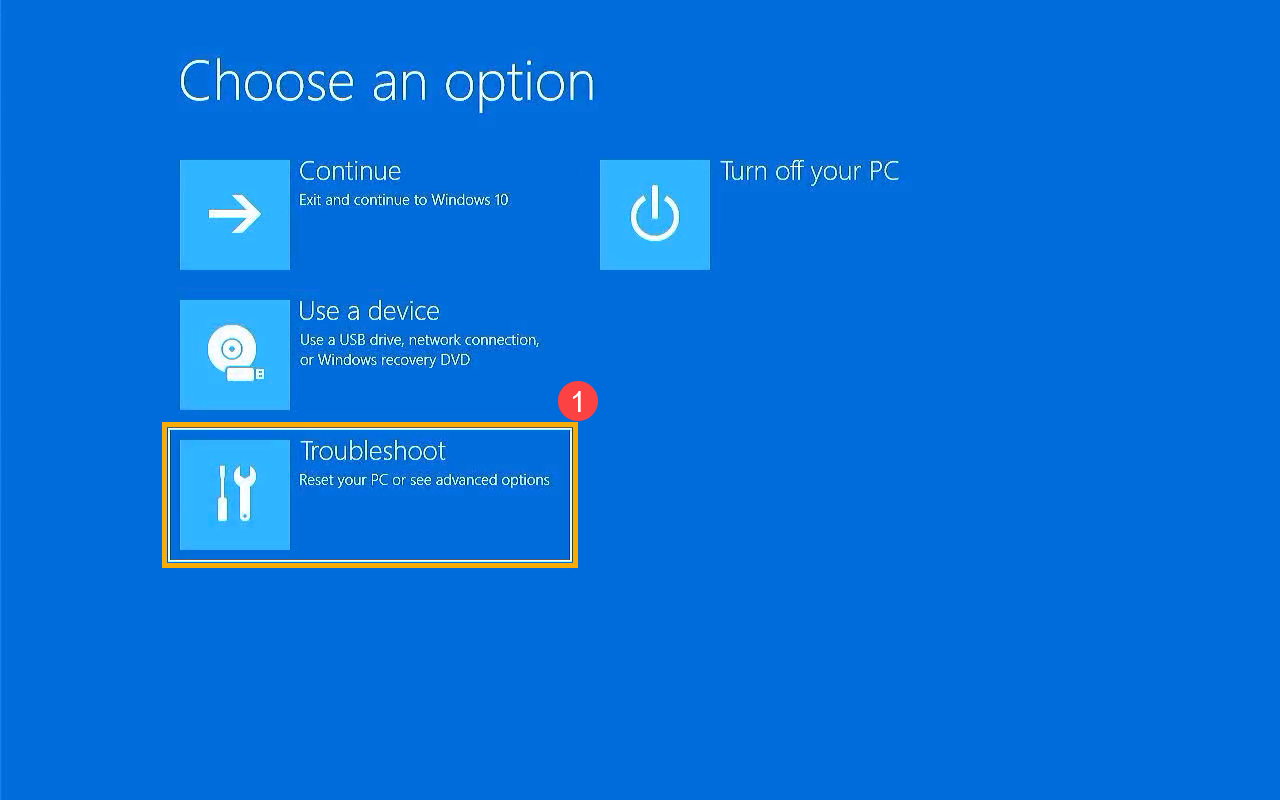
Jei problema išlieka, eikite į Saugus režimas (su tinklu arba be jo). Paleidimo metu priverstinai įjunkite automatinį taisymą, išjungdami sistemą paleidimo metu ir pakartodami šį procesą tris kartus, kol pamatysite Išplėstinės parinktysTada eikite į Trikčių šalinimas > Išplėstinės parinktys > Paleidimo nustatymai > Paleisti iš naujo ir pasirinkite F4 arba F5.
Saugiuoju režimu atidarykite Įrenginių tvarkytuvė („Windows“ + R, įveskite devmgmt.msc ir įveskite „Enter“), išskleiskite „Ekrano adapteriai“, dešiniuoju pelės mygtuku spustelėkite savo GPU ir pasirinkite „Atnaujinti tvarkyklę“ arba „Pašalinti įrenginį“. Po to paleiskite „Windows“ iš naujo, kad ji iš naujo įdiegtų grafikos tvarkyklė.
Išjungti paslaugą «Paraiškos rengimas» jei tai trukdo paleisti: „Windows“ + R, įveskite services.msc, suraskite „Programų paruošimas“, dukart spustelėkite ir nustatykite paleisties tipą į „Išjungtas“, pritaikykite ir patvirtinkite. Jei tai ištaiso paleidimą, vėliau galite jį grąžinti į pradinį. Rankinis.
Sumažinkite pradžią: atidarykite Užduočių tvarkyklė, skirtuką „Paleistis“ ir išjunkite nereikalingas programas. Norėdami atmesti programinės įrangos konfliktus, atlikite švari pradžiaPaleiskite „msconfig“, skiltyje „Paslaugos“ pasirinkite „Slėpti visas „Microsoft“ paslaugas“ ir spustelėkite „Išjungti viską“. Paleiskite iš naujo ir patikrinkite.
Taisymas iš atkūrimo aplinkos („WinRE“)
Jei negalite pasiekti darbalaukio, spauskite jėgą WinRE su seka trys nutrauktos pradžios (išjunkite, kai veikia logotipas, ir vėl įjunkite). Automatinio taisymo skiltyje pasirinkite Išplėstinės parinktys ir eikite į Trikčių šalinimas, kad pamatytumėte visas turimi įrankiai.
Pradėkite nuo „Paleidimo remontas»: „Windows“ bandys surasti įkrovos problemas ir automatiškai jas ištaisyti. Jei problemą sukelia sugadinti įkrovos failai, dažnai pakanka atkurti sistemą.
Jei neveikia, eikite į „Sistemos simbolis» ir atlieka patikrinimus. Pirmiausia, sistemos failų tikrintuvas taiso apsaugotus „Windows“ failus, kurie yra sugadinti arba trūksta ir sukelia juodas ekranas.
Be to, „WinRE“ galite «Pašalinti naujinimus»: Jei įtariate, kad problema prasidėjo po to, kai naujausias pataisymasTai paprastas sprendimas, kuris dažnai grąžina viską į įprastas vėžes.
Pagrindinės komandos komandų eilutėje
Atidarykite terminalą administratoriaus teisėmis ir vykdykite šias komandas, kad pataisytumėte sistemą ir paleistumėte ją. Jos yra saugios ir gali išspręsti klaidas. po kelių minučių:
sfc /scannow
bootrec /fixmbr
bootrec /fixboot
bootrec /scanos
bootrec /rebuildbcd
Jei CFS visko neištaiso, papildykite DISM iš sistemos (arba „WinRE“ su tinklu), kad atkurtumėte „Windows“ atvaizdą į sveiką būseną prieš kitą SFC leidimas:
DISM.exe /Online /Cleanup-Image /RestoreHealth
sfc /scannow
Grafikos tvarkyklės ir išplėstiniai GPU nustatymai
Daugelis juodo ekrano su žymekliu atvejų prasideda nuo sugedęs vaizdo tvarkyklėSaugiuoju režimu pašalinkite tvarkyklę ir iš naujo įdiekite ją iš oficialios gamintojo svetainės („NVIDIA“, „AMD“, „Intel“) arba kompiuterio gamintojo svetainės, prieš tai nustatę, gamintojas ir modelis („Windows“ + R, msinfo32, „Enter“).
Jei naudojant GPU kartais užstringa sistema, galite reguliuoti laiką, kurį „Windows“ laukia prieš paleisdama sistemą iš naujo. grafikos valdiklis (TDR). Registrą redaguokite labai atidžiai ir tik tada, jei žinote, ką darote.
Paleiskite „regedit“ ir eikite į raktą Grafikos tvarkyklėsJei reikšmės nėra, sukurkite ją kaip 32 bitų DWORD ir priskirkite reikšmę, pvz., 8 sekundes, kad sistemai būtų suteiktas atkūrimo laikas. vaizdo tvarkyklė.
HKEY_LOCAL_MACHINE\SYSTEM\CurrentControlSet\Control\GraphicsDrivers
Nombre: TdrDelay (DWORD 32 bits)
Valor: 8
Pakeitę registrą, paleiskite kompiuterį iš naujo. Jei nestabilumas liaujasi, problemą išsprendėte. Vis dėlto geriausia šį pakeitimą derinti su atnaujintos tvarkyklės ir patikrinkite sistemos temperatūrą bei stabilumą.

BIOS / UEFI: Atkurti ir atnaujinti
A pasenusi BIOS / UEFI arba netinkamai sukonfigūruota taip pat gali sukelti juodus ekranus. Pirmiausia pabandykite atkurti gamyklinius nustatymus: išjunkite, įjunkite ir pakartotinai paspauskite BIOS prieigos klavišą, kol pateksite į pagrindinį meniu ir pasirinksite „Įkelti numatytuosius nustatymus“ arba panašų nustatymą, išsaugokite ir paleisti iš naujo.
Dažniausiai naudojami klavišai: F2 („Acer“, „Asus“, „Dell“, „Samsung“, „Sony“), F10 („HP“, „Compaq“), Del/Del („Acer“ ir „Asus“ A serijos staliniuose kompiuteriuose), Esc (kai kuriuose „HP“, „Asus“, „Toshiba“ modeliuose), F1 („Lenovo“, „Sony“, „Toshiba“), F12 („Toshiba“) ir kai kuriuose „Lenovo“ nešiojamuosiuose kompiuteriuose. Fn + F2Jei negalite prieiti prie vadovo, jį peržiūrėkite.
BIOS atnaujinimas gali būti patartinas, jei jūsų versija labai sena ir gamintojas ją ištaisė suderinamumo problemosĮjunkite saugųjį režimą su tinklu, atidarykite msinfo32, kad pažymėtumėte versiją, datą ir gamintoją, atsisiųskite iš oficialios svetainės naujausia BIOS savo modeliui ir vykdykite vedlio nurodymus, kai įranga prijungta prie maitinimo šaltinio.
Svarbu: Atnaujinimo metu neišjunkite ir neatjunkite kompiuterio. Pertraukimas gali sugadinti pagrindinę plokštę. Jei abejojate, pirmiausia apsvarstykite galimybę iš naujo nustatyti pagrindinę plokštę. numatytoji konfigūracija ir patikrinkite, ar to pakanka.
Konfliktuojanti programinė įranga, pritaikymas ir saugumas
Venkite turėti du antivirusinė programa tuo pačiu metu: jie sukelia konfliktus ir netikėtus gedimus. Pašalinkite papildomą ir atlikite visą sistemos nuskaitymą (įskaitant įkrovą ir atmintį) naudodami patikimą sprendimą arba su „Windows Defender“ išsamiu režimu.
Pašalinkite įtartiną programinę įrangą (ypač atsisiuntimo programas) Torrentas arba programas, gautas iš nepatikimų svetainių). Daugelyje diegimų yra nepageidaujamų komponentų, kurie modifikuoja sistemą ir galiausiai suaktyvina juodi ekranai.
Giluminio pritaikymo įrankiai (užduočių juosta, meniu Pradėti, Explorer.exe) keičia svarbius procesus ir registrą. Jei juos naudojate, pabandykite laikinai juos pašalintiSenesnėse arba nepalaikomose versijose jie yra dažnas subtilių klaidų šaltinis. prisijungimas.
Patikrinkite, ar jūsų „Windows“ yra aktyvuotasDarbas su sistema jos neaktyvavus sukelia apribojimų ir kai kuriais atvejais gali sukelti keistų veiksmų. Jei dėl kokių nors priežasčių ji buvo išjungta, dar kartą įveskite slaptažodį. produkto raktas.
Temperatūra ir aparatinės įrangos būklė
Perkaitimas GPU arba CPU Dėl to gali sutrikti vaizdo signalas. Stebėkite darbinę temperatūrą naudodami tokią priemonę kaip AIDA64 arba kitą jums patinkančią. Jei ji per aukšta, patikrinkite termo pasta, radiatorius, ventiliatoriai ir energijos profiliai.
Jei diagnozuojate stabilumo problemą, neperkraukite kompiuterio spartinimo. Patikrinkite dar kartą. akcijų vertės, nuvalykite dulkes ir užtikrinkite tinkamą vėdinimą. Keli laipsniai sumažinę temperatūrą, galite užsikimšti arba sugesti sistema. stabilus.
Atkurkite, pašalinkite naujinimus arba iš naujo nustatykite kompiuterį
Jei visa kita nepavyksta, pabandykite „Sistemos atkūrimas» į ankstesnį punktą (Trikčių šalinimas > Išplėstinės parinktys > Sistemos atkūrimas). Tai nepaveiks jūsų asmeninių failų, bet atkurs tvarkyklių ir naujausi pakeitimai.
Kitas būdas – pašalinti naujausią „Windows“ naujinimai iš „WinRE“, tiek kokybės, tiek funkcijų atžvilgiu, jei problema prasidėjo po pataisos. Kartais, grįžus žingsniu atgal išsprendžia akimirksniu.
Kraštutiniu atveju galite „Atkurti šio kompiuterio nustatymus» iš Nustatymai > Naujinimas ir sauga > Atkūrimas. Jei įmanoma, pasirinkite išsaugoti failus, žinodami, kad „Windows“ bus įdiegta iš naujo ir jums reikės iš naujo įdiegti programas.
Jei pageidaujate absoliučios švaros, sukurkite diegimo laikmeną ir atlikite diegimas nuo nulioPrieš tai išsaugokite savo duomenis, nes formatuojant iš sistemos disko ištrinamas visas turinys ir nelieka jokių duomenų. atgalinis kelias.
Jei jūsų atvejis yra klasikinis „juodas ekranas su žymekliu“ sistemoje „Windows“, atlikite aparatinės įrangos patikrinimus, vaizdo įrašų sparčiuosius klavišus ir saugųjį režimą; tada naudokite „WinRE“ (paleisties taisymą, SFC/DISM ir naujinimų pašalinimą), patikrinkite tvarkykles ir BIOS, pašalinkite konfliktuojančią programinę įrangą ir stebėkite temperatūrą. Šie metodai apima dažniausiai pasitaikančias priežastis, ir jei nėra fizinės žalos, kompiuteris paprastai turėtų veikti. sugrįžti į gyvenimą.

Redaktorius specializuojasi technologijų ir interneto klausimais, turintis daugiau nei dešimties metų patirtį įvairiose skaitmeninėse laikmenose. Esu dirbusi redaktore ir turinio kūrėja elektroninės prekybos, komunikacijos, internetinės rinkodaros ir reklamos įmonėse. Taip pat rašiau ekonomikos, finansų ir kitų sektorių svetainėse. Mano darbas taip pat yra mano aistra. Dabar per mano straipsnius Tecnobits, stengiuosi ištirti visas naujienas ir naujas galimybes, kurias mums kasdien siūlo technologijų pasaulis, kad pagerintume savo gyvenimą.