
Mokymasis kaip blokuoti programas ir programas sistemoje Windows Tai gali būti labai naudinga skirtingu metu. Gali būti, kad turite vaikų arba tiesiog nenorite, kad jūsų asmeniniame kompiuteryje veiktų tam tikros programos. Kad ir kaip būtų, mes išmokysime jus blokuoti visas tas programas ir programas, skirtas tiek Windows 10, tiek Windows 11. Nesijaudinkite, nes viskas, ko mokome, gali būti naudojama abiejose operacinėse sistemose.
Yra daug situacijų, kai gali prireikti apriboti prieigą prie skirtingų „Windows“ programų ar programų. Ir kartais Jūs turite blokuoti net norėdami pagerinti savo produktyvumą. Taip yra ne tik dėl netinkamo turinio, bet ir dėl to, ką mes jums pasakėme anksčiau. Laimei, „Windows 10“ ir „Windows 11“ siūlo mums skirtingus įrankius tai padaryti, todėl nuo Tecnobits Mes išmokysime jus, kaip blokuoti programas ir programas sistemoje „Windows“.
Blokavimas naudojant vietinės grupės strategijos rengyklę

Vienas iš pagrindinių būdų, kaip išmokti blokuoti programas ir programas sistemoje Windows, yra vietinės grupės strategijos naudojimas. Reikalas tas, kad šis metodas bus prieinamas dviejose „Windows“ versijose: Enterprise ir Windows Pro versija. Jei esate vienos iš šių dviejų versijų savininkas, jums pasisekė, mes paaiškinsime žingsnis po žingsnio:
- Turėsite atidaryti vietinės grupės strategijos rengyklę: Norėdami jį atidaryti, turite paspausti „Windows“ klavišą + R ir tokiu būdu atidarysite CMD. Po to, kai atidarysite komandų langą, įveskite „gpedit.msc“ ir paspauskite „Enter“. Naudodami tai galėsite atidaryti vietinės grupės politikos redaktorių.
- Pasirinkite tinkamą maršrutą: Kompiuterio konfigūracija > Administravimo šablonai > Sistema > Nenaudokite konkrečių „Windows“ programų.
- Konfigūruokite norimus pridėti apribojimus: Dešinėje pusėje turėsite spustelėti „Nepaleisti konkrečių Windows programų“. Po to pažymėkite parinktį „įjungta“ ir spustelėkite mygtuką „Rodyti“. Dabar šiame naujame lange turite pridėti vykdomųjų programų, kurias norite blokuoti, pavadinimus, pvz., „chrome.exe“, skirta „Google Chrome“ naršyklei. Dabar priimkite pakeitimus.
Nesvarbu, ar konkrečiame kompiuteryje turite skirtingus vartotojus, ši sistema blokuos visų jų programas. Taigi, jei užblokuosite ką nors savo vaikams savo vartotojo vardu, tai bus užblokuota ir jūsų.
Tėvų kontrolės naudojimas („Microsoft Family Safety“)
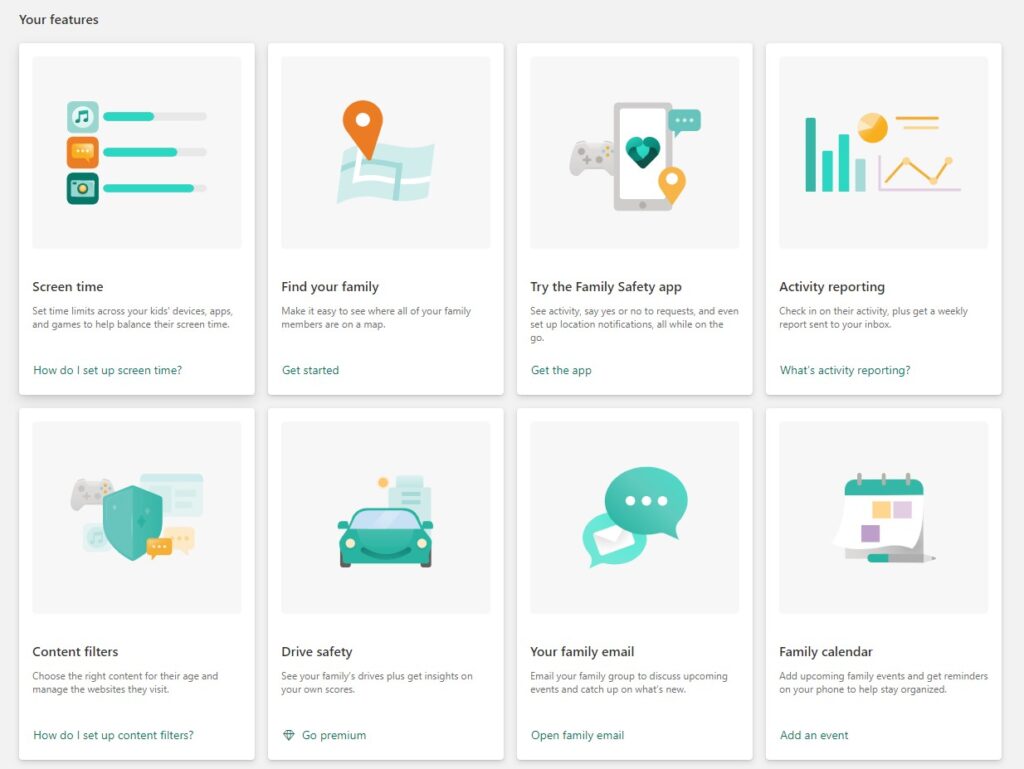
Ankstesnėse šio straipsnio pastraipose apie tai, kaip blokuoti programas ir programas sistemoje Windows, sakėme, kad viena iš priežasčių, kodėl galbūt norėsite blokuoti programas ir skirtingus vykdomuosius failus, yra tėvų kontrolė, kai namuose yra mažieji. Tokiu atveju, jei jūsų tikslas yra apsaugoti vaikus ar šeimos narį, galite naudoti Windows tėvų kontrolę, kaip mes jums sakome. Norėdami tai padaryti, atlikite šiuos veiksmus:
- Nustatykite šeimos paskyrą sistemoje „Windows“: Sukurkite šią šeimos paskyrą sistemoje „Windows“, kad tai padarytumėte, eikite į Paskyros > Šeima ir kiti vartotojai > Pridėti šeimos narį. Čia galite pridėti arba sukurti paskyras skirtingiems vaikams namuose.
- Pasiekite „Microsoft Family Safety“: Turėsite prisijungti naudodami „Microsoft“ paskyrą ir eiti į „Microsoft Family Safety“ puslapį. Dabar iš to puslapio valdymo skydelyje turėsite pasirinkti vaiko profilį ir sureguliuoti visus laiko apribojimus, kuriuos norite prie jo pridėti. Kai tai padarysite, taip pat taikomi apribojimai programoms, kurias turi naudoti mažylis namuose.
- Blokuoti įvairias programas ir žaidimus- Eikite į „Windows“ programų, žaidimų ir medijos skyrių. Šioje skiltyje matysite visas galimas parinktis blokuoti tai, ką mums sako pats skyriaus pavadinimas.
Blokavimas naudojant „Windows“ užkardą

Kitas puikus įrankis „Windows“ yra ugniasienė, taip pat aprašoma, kaip blokuoti programas ir programas sistemoje „Windows“. Nes jums tai bus naudinga. Ir kartais jums to nežinant tai jus vargina. Tiesa, kad šis metodas Tai visiškai netrukdo paleisti skirtingų „Windows“ programų. bet tai labai apribos jų naudojimą. Norėdami gerai jį naudoti, atlikite šiuos veiksmus:
- Atidarykite Windows ugniasienę: Paspauskite Windows klavišą + S ir ieškokite Windows ugniasienės. Dabar pasirinkite Windows ugniasienė su išplėstine sauga.
- Sukurkite taisyklę: Kairėje pamatysite meniu, pasirinkite išvykimo taisykles. Dabar spustelėkite „nauja taisyklė“, pasirinkite programos parinktį ir spustelėkite „Kitas“. Dabar turėsite pasirinkti parinktį „šios programos kelias“ ir savo kompiuteryje ieškoti, kur yra įdiegtas vykdomasis failas.
- Konfigūruokite užraktą taip, kaip norite: Dabar pasirinkite blokuoti ryšį ir po to tęskite veiksmus, kuriuos jums siūlo „Windows“. Taip neleisite programai prisijungti prie skirtingų laikmenų, pvz., interneto.
Tikimės, kad ši pamoka, kaip blokuoti programas ir programas sistemoje Windows, buvo jums naudinga. Yra net programinės įrangos, kuri riboja, tačiau šiuo atveju norėjome naudoti turimus įrankius. Jei suaktyvinote „Windows“ užkardą, bet norite ją išjungti, paliekame jums šį patarimą Tecnobits apie cómo desactivar Windows Defender.

Nuo mažens aistringas technologijoms. Man patinka būti naujausiais sektoriuje ir, svarbiausia, apie tai pranešti. Štai kodėl daugelį metų buvau atsidavęs komunikacijai technologijų ir vaizdo žaidimų svetainėse. Galite rasti mane rašantį apie „Android“, „Windows“, „MacOS“, „iOS“, „Nintendo“ ar bet kurią kitą susijusią temą, kuri ateina į galvą.