- Planšetinio kompiuterio režimas automatiškai įjungiamas, kai aptinkamas jutiklinis ekranas be klaviatūros.
- Ji siūlo optimizuotą sąsają su didesnėmis piktogramomis ir lietimo gestais.
- Apima automatinį ekrano pasukimą ir konfigūruojamą virtualią klaviatūrą.
- Jį galima tinkinti nustatymuose, kad pagerintumėte prisilietimo patirtį.
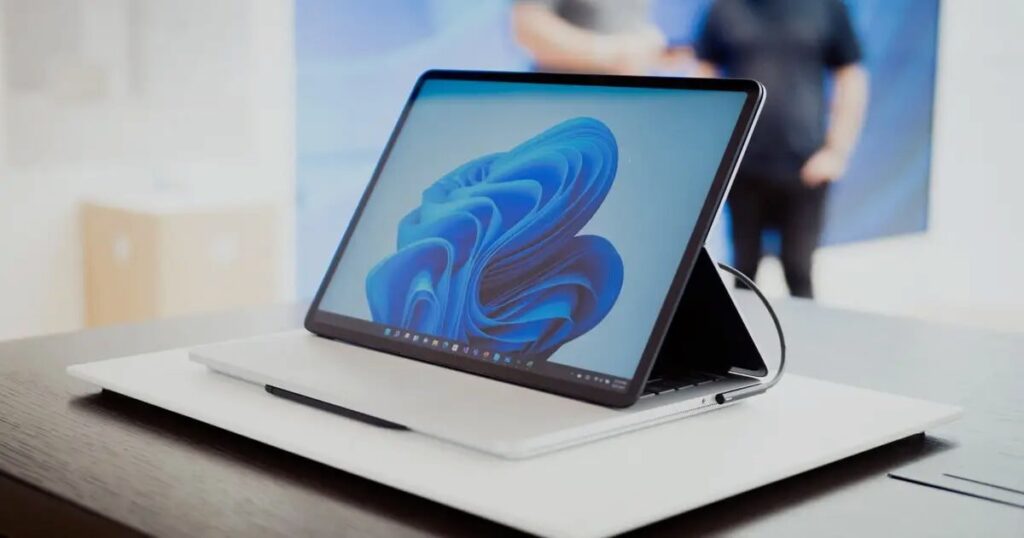
¿Kaip naudoti planšetinio kompiuterio režimą „Windows 11“? „Windows 11“ buvo labai reikšminga evoliucija, palyginti su ankstesnėmis versijomis, ne tik vizualiai, bet ir požiūriu į hibridinius ir jutiklinio ekrano įrenginius. Vienas iš aspektų, kurie šioje naujoje versijoje pasikeitė labiausiai, yra planšetinio kompiuterio režimas, funkcionalumas, leidžiantis operacinę sistemą pritaikyti patogiau ir sklandžiau liesti.
Ar turite konvertuojamą įrenginį arba planšetinį kompiuterį su „Windows 11“ ir nežinote, kaip veikia planšetinio kompiuterio režimas? Nesijaudinkite, šiame straipsnyje mes jums papasakosime labai išsamiai Kas iš tikrųjų yra ši funkcija, kaip ji aktyvuojama, kokius privalumus ji siūlo? ir kokius nustatymus galite tinkinti, kad išnaudotumėte visas galimybes. Žinoma, galite pamiršti seną mygtuką, kad jį suaktyvintumėte rankiniu būdu, nes Windows 11 viską padaro už jus... arba beveik.
Kas yra planšetinio kompiuterio režimas „Windows 11“?
El Planšetinio kompiuterio režimas „Windows 11“ yra sąsaja, specialiai pritaikyta jutikliniams ekranams, sukurtas taip, kad vartotojai galėtų natūraliai bendrauti su sistema pirštais. Ši funkcija nėra nauja: ji jau buvo įdiegta Windows 8 ir turėjo svarbią evoliuciją sistemoje Windows 10, kur net galima lengvai įjungti arba išjungti iš veiksmų centro.
Tačiau su langai 11, viskas keičiasi. Sąsaja buvo patobulinta ir supaprastinta. Dabar šis režimas Automatiškai įsijungia, kai sistema nustato, kad naudojate jutiklinį įrenginį be fizinės klaviatūros. Tai yra, jei turite konvertuojamą nešiojamąjį kompiuterį arba planšetinį kompiuterį „du viename“ iš tokių gamintojų kaip „Dell“, sistema atpažins naudojimo pasikeitimą ir atliks reikiamus pakeitimus jums nieko nereikalaujant.
Tarp labiausiai pastebimų planšetinio kompiuterio režimo modifikacijų randame vizualinius pakeitimus pvz., didesnės, didesniu atstumu išdėstytos piktogramos užduočių juostoje, kad būtų lengviau naudotis pirštais. Programos taip pat pritaikytos pagal numatytuosius nustatymus rodyti savo langus visame ekrane, taip geriau išnaudojant turimą erdvę.
Įsijungia net automatinis ekrano pasukimas. „Windows 11“ gali aptikti įrenginio orientaciją giroskopinių jutiklių dėka ir pritaiko ekrano išdėstymą vertikaliai arba horizontaliai, priklausomai nuo to, kaip laikote kompiuterį.
Kitas svarbus patobulinimas yra kelių prisilietimų gestų įtraukimas. Galite braukti iš šonų, kad atidarytumėte valdiklius ar pranešimus, ir netgi tvarkykite kelių užduočių atlikimą intuityviai keisdami langų dydį.
Taip taip pat Jis turi savo virtualią klaviatūrą kuris pasirodo automatiškai, kai paliečiate teksto lauką. Ši klaviatūra yra slankioji, ją galima perkelti ir konfigūruoti iš sistemos nustatymų, kad būtų galima suasmeninti patirtį. Dabar, kai visa tai žinote, pereikime prie planšetinio kompiuterio režimo naudojimo Windows 11, nes turite jį suaktyvinti.
Planšetinio kompiuterio režimo suaktyvinimas sistemoje „Windows 11“.
Jei nustatymuose ieškote parinkties rankiniu būdu įjungti planšetinio kompiuterio režimą, gaišite laiką. „Windows 11“ tai daro automatiškai, ir tai yra vienas didžiausių pakeitimų, palyginti su ankstesnėmis operacinės sistemos versijomis.
Kaip veikia šis automatinis aktyvinimas? Labai paprasta. Operacinė sistema nustato naudojamo įrenginio tipą ir ar prijungta klaviatūra. Pavyzdžiui:
- Ant konvertuojamo nešiojamojo kompiuterio, atlenkus ekraną arba nuėmus klaviatūrą, sistema persijungia į planšetinio kompiuterio režimą.
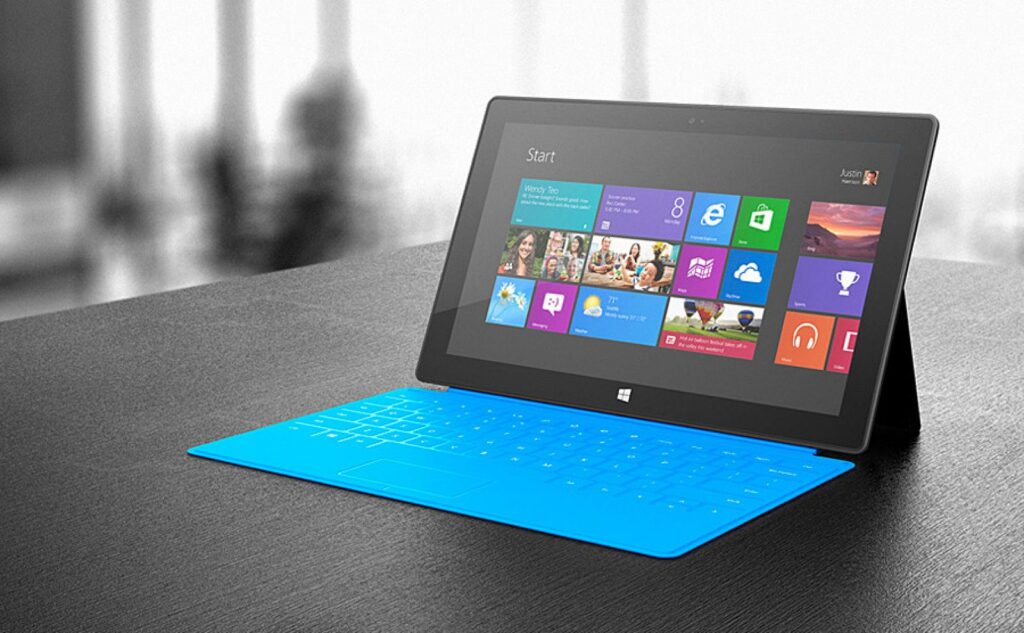
- Planšetiniame kompiuteryje su „Windows 11“., kaip ir kai kuriuose „Surface“ ar „Dell“ įrenginiuose, režimas jau įjungtas pagal numatytuosius nustatymus.
Tokiais atvejais sąsaja pasikeis automatiškai, jums nereikės spausti jokio mygtuko. Ši automatika ieško palengvinti naudojimą ir sutaupyti vartotojo laiko.
Tiems, kurie pripratę prie senojo „Windows 10“ mygtuko, esančio veiksmų centre, šis dingimas iš pradžių gali būti painus. Bet kai supranti, kaip tai veikia, viskas paprasčiau ir protingiau.
Be to, mes taip pat turime atvirkštinį vadovą, jei jums reikia žinoti kaip išeiti iš planšetinio kompiuterio režimo Windows 11 Mes paliekame jums šį išsamų vadovą.
Pagrindiniai planšetinio kompiuterio režimo pakeitimai ir pranašumai
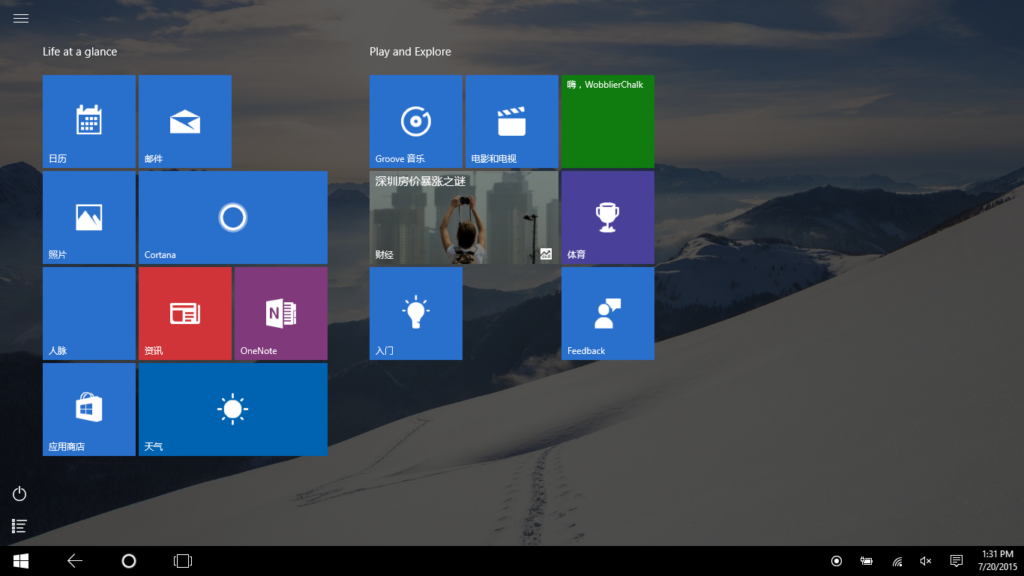
Planšetinio kompiuterio režimas yra ne tik vizualinis pokytis, bet ir visiškas vartotojo patirties pakeitimas. Toliau išsamiai aprašome, kurie sistemos aspektai yra modifikuoti ir kaip tai pagerina naudojimą jutikliniuose ekranuose.
Intuityvesnė ir lytiškesnė sąsaja
Kai režimas įjungtas, vaizdiniai elementai pertvarkomi kad būtų lengva liesti pirštu. Užduočių juostos piktogramos yra išdėstytos toliau, sudėtingi meniu pašalinami ir viskas tampa didesnė ir lengviau pasiekiama. Be to, Kai atidarote langą, jis paprastai rodomas visame ekrane, kad galėtumėte dirbti nesiblaškydami.
Lietimo gestai ekrane
„Windows 11“ remiasi kelių palietimų gestais valdyti esmines funkcijas. Pavyzdžiui, galite braukti iš kairiojo krašto, kad pasiektumėte valdiklius, arba iš dešinės, kad atidarytumėte pranešimų centrą. Tai leidžia valdyti sistemą be fizinių mygtukų ar pelės.
Automatinis ekrano pasukimas
Naudodama įrenginyje įmontuotus jutiklius, sistema nustato, ar įrenginį naudojate vertikaliai, ar horizontaliai. Programos ir langai persitvarko patys prisitaikyti prie naujos orientacijos nepertraukiant darbo eigos.
Išmanioji virtuali klaviatūra
Rašymo valandą, Jutiklinė klaviatūra pasirodo automatiškai, kai pasirenkate teksto lauką. Ši klaviatūra gali plūduriuoti ekrane ir būti pastatyta ten, kur norite. Taip pat galite konfigūruoti jo veikimą skyriuje Laikas ir kalba > Rašymas > Jutiklinė klaviatūra „Windows“ nustatymuose.
Planšetinio kompiuterio režimo pritaikymas
Be automatinių nustatymų, galite tinkinti kai kuriuos planšetinio kompiuterio režimo aspektus kad geriau pritaikytumėte savo skoniui ir poreikiams. Čia mes paaiškiname, kaip tai padaryti paprastu būdu.
Optimizuokite užduočių juostą lietimui
Prieiga prie Nustatymai > Personalizavimas > Užduočių juosta > Užduočių juostos elgsena ir suaktyvinkite parinktį «Optimizuokite užduočių juostą, kad galėtumėte sąveikauti su lietimu«. Taip piktogramos bus didesnės ir išdėstytos plačiau, todėl jas bus lengviau bakstelėti pirštais.
Nustatykite virtualiąją klaviatūrą
nuo Nustatymai > Laikas ir kalba > Rašymas, galite pasirinkti, kada norite rodyti jutiklinę klaviatūrą, ar norite, kad ji būtų rodoma visada, kai paliečiate teksto lauką, ar tik tada, kai nėra prijungta fizinė klaviatūra.
Valdykite ekrano orientaciją
Skyriuje Nustatymai > Sistema > Ekranas > Mastelis ir išdėstymas, galite rankiniu būdu pasirinkti orientaciją arba net užrakinti automatinį sukimąsi, jei norite.
Planšetinio kompiuterio režimo suderinamumas ir reikalavimai
Ne visi įrenginiai palaiko planšetinio kompiuterio režimą, nes jie turi turėti jutiklinį ekraną ir tinkamus jutiklius, kad būtų galima nustatyti klaviatūros orientaciją arba prijungimą. „Du viename“ įrenginiai, tokie kaip „Dell Inspiron“ arba „Microsoft Surface“ asortimento įrenginiai, yra geriausiai pasirengę efektyviai naudoti šią funkciją.
Jei jūsų kompiuteryje nėra jutiklinio ekrano, jūs tiesiog nematysite šių pakeitimų, kai pašalinsite klaviatūrą, nes „Windows“ negalės suaktyvinti planšetinio kompiuterio režimo. Tokiu atveju galite naudoti trečiosios šalies programinę įrangą, nors tai nerekomenduojama.
Taip pat svarbu tai žinoti neįmanoma rankiniu būdu priverstinai įjungti planšetinio kompiuterio režimo iš Windows 11 konfigūracijos, kaip buvo Windows 10 atveju. Ši parinktis visiškai išnyko.
„Microsoft“ pasirinko paprastesnį ir automatiškesnį sprendimą Windows, pasitikėdamas, kad sistema yra pakankamai protinga, kad žinotų, kada rodyti lietimui optimizuotą sąsają.
„Windows 11“ planšetinio kompiuterio režimas atspindi logišką hibridinių įrenginių naudojimo evoliuciją. Rankinio mygtuko pašalinimas iš pradžių gali atrodyti ribojantis, tačiau automatizavus perėjimus sukuriama daug intuityvesnė aplinka. Sąsajos patobulinimai, kelių prisilietimų gestai, virtuali klaviatūra ir ekrano pasukimas daro šią funkciją puikiu sąjungininku tiems, kurie nešiojamą kompiuterį naudoja kaip planšetinį kompiuterį. Tam tikrų konfigūracijos aspektų pritaikymas yra vyšnia ant torto, kad jūsų patirtis būtų pritaikyta 100%. Tikimės, kad straipsnio pabaigoje jau žinote, kaip naudoti planšetinio kompiuterio režimą „Windows 11“.

Nuo mažens aistringas technologijoms. Man patinka būti naujausiais sektoriuje ir, svarbiausia, apie tai pranešti. Štai kodėl daugelį metų buvau atsidavęs komunikacijai technologijų ir vaizdo žaidimų svetainėse. Galite rasti mane rašantį apie „Android“, „Windows“, „MacOS“, „iOS“, „Nintendo“ ar bet kurią kitą susijusią temą, kuri ateina į galvą.