
Šiame įraše parodysime, kaip paleisti „Windows 11“ iš USB atminties. Mes nekalbame apie „Windows 11“ diegimą savo kompiuteryje naudojant laikmeną ar USB atmintinę. Atvirkščiai, pamatysime kaip išbandyti šią operacinę sistemą paleidžiant ją tiesiai iš USB, jos nereikia įdiegti.
Norint paleisti „Windows 11“ iš USB atmintinės, būtina atsisiųskite šios operacinės sistemos ISO atvaizdąTaip pat galite naudoti Live11, kuri yra neoficiali „Windows 11“ versija, sukurta tų pačių kūrėjų Mažylis11. Be to, jūs turite Atsisiųskite „Rufu“ įrankį, programinė įranga, skirta įkrovos diskams kurti ir operacinėms sistemoms testuoti.
Kaip paleisti „Windows 11“ iš USB atmintinės

„Windows 11“ yra naujausia „Microsoft“ darbalaukio operacinės sistemos versija. Tai labai intuityvi programinė įranga su labai naudingomis funkcijomis ir naujomis funkcijomis. Jis pakeitė savo pirmtaką „Windows 10“, nors atlikti šį naujinimą nėra taip paprasta, kaip ankstesnėse versijose. Problema ta „Windows 11“ kelia aukštesnius reikalavimus ir reikalauja konkrečios aparatinės įrangos teisingam montavimui ir veikimui.
Dėl šios priežasties atsirado keletas neoficialių būdų, kaip įdiegti „Windows 11“ nepalaikomame kompiuteryje. Taip pat yra šios operacinės sistemos versijų, kurios yra lengvesnės ir su mažiau reikalavimų diegimui (jos taip pat nėra oficialios). O jei tai ko tu nori išbandykite savo kompiuteryje jo neįdiegę, galite paleisti „Windows 11“ iš USB atmintinės ir apžiūrėti jos sąsają bei svarbiausius dalykus.
Toliau paaiškinsime, kaip išbandyti „Windows 11“ tiesiogiai iš USB atminties. Šiuo būdu, Nereikės jo įdiegti kompiuteryje, skaidyti standžiojo disko ar formatuoti.. Tiesą sakant, šis metodas leidžia jums pamatyti ir naudoti „Windows 11“ sąsają net kompiuteryje, kuris nepalaiko operacinės sistemos.
Su Windows To Go
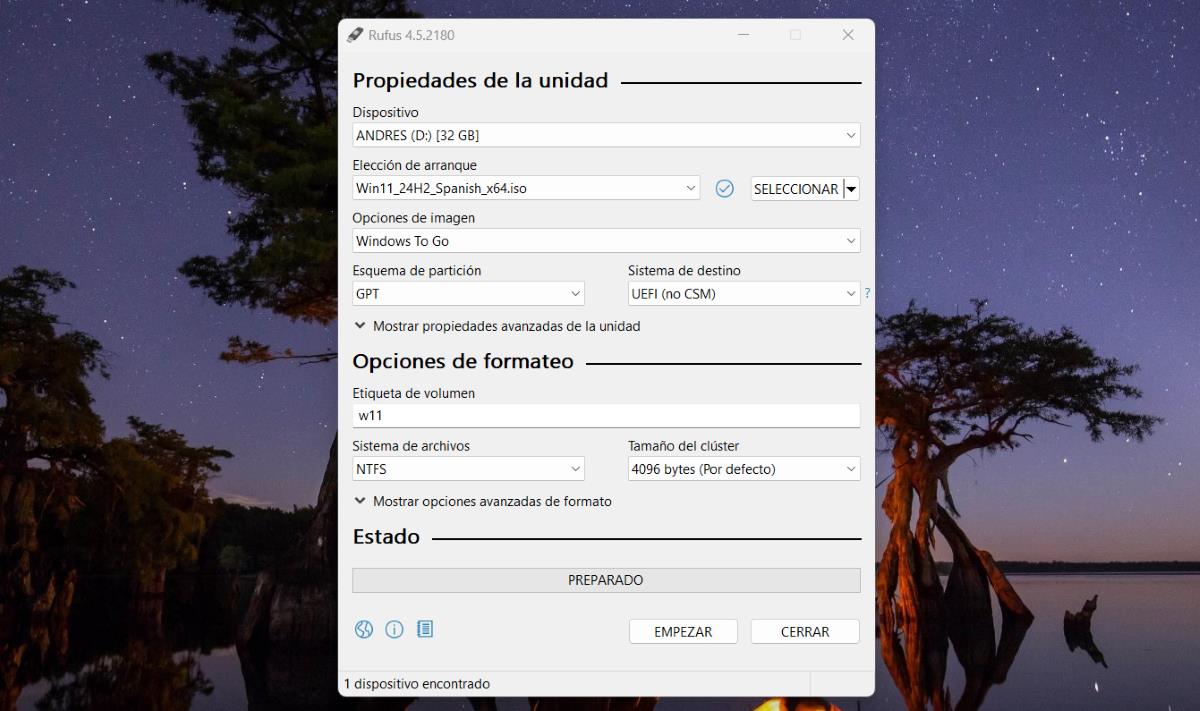
Pirmasis būdas paleisti „Windows 11“ iš USB atmintinės yra naudoti „Windows To Go“ funkciją. Ši funkcija leidžia paleisti visą operacinės sistemos versiją tiesiai iš USB įrenginio, prijungto prie kompiuterio. Iš pradžių ji buvo prieinama vartotojams „Windows 10 Enterprise“ y „Windows 10 Education“, tačiau jį galima naudoti ir su „Windows 11“.
Norėdami sukurti nešiojama Windows 11 versija Jums reikės bent 16 GB USB atmintinės arba laikmenos. Taip pat reikės Atsisiųskite „Windows 11“ ISO atvaizdą iš oficialios „Microsoft“ svetainės. Galiausiai turėsite naudoti įkrovos USB kūrimo įrankį, pvz., „Rufus“, kurį galite Atsisiųskite iš jų oficialios svetainės.
Žingsniai, kaip sukurti „Windows to Go“ su Rufu
Pažiūrėkime, Veiksmai, kaip naudoti „Windows 11“ iš USB disko naudojant „Windows to Go“ funkciją su „Rufus“.. Visų pirma, atminkite, kad ši procedūra gali užtrukti ilgai, priklausomai nuo jūsų USB prievadų greičio. Be to, ši nešiojama „Windows 11“ versija veikia lėtai, nes ji bus paleista iš atminties įrenginio, o ne iš standžiojo disko.
Tai reiškia, kad pradėkite į kompiuterį įdėdami atmintinę, kurią ketinate naudoti norėdami paleisti „Windows 11“ iš USB atmintinės. Po to, atsisiųskite „Windows 11“ ISO atvaizdą ir „Rufus“ programinę įrangą. Kai visa tai kompiuteryje, atlikite šiuos veiksmus:
- Atidarykite Rufus ir patikrinkite, ar skirtuke pasirinktas USB diskas Įrenginys.
- Dabar spustelėkite skirtuką Pasirinkite ir pasirinkite „Windows 11“ ISO atvaizdą, kurį jau atsisiuntėte.
- Toliau, skirtuke Vaizdo parinktys, pasirinkite parinktį „Windows To Go“.
- Palikite kitus nustatymus tokius, kokie jie yra, ir spustelėkite Pradžia kad procesas galėtų prasidėti.
- Palaukite kelias minutes (15–30 minučių), kol USB atmintinė bus paruošta.
Kai šis procesas bus baigtas, laikas paleisti „Windows 11“ iš USB atmintinės. Prijungę laikmeną, iš naujo paleiskite kompiuterį ir pasiekite sistemos BIOS. Raskite įkrovos įrenginių sąrašą arba Įkrovos įrenginių sąrašas, ir pasirinkite USB diską. Patvirtinkite pasirinkimą, kad kompiuteris būtų paleistas iš USB disko, o ne iš pagrindinio atminties įrenginio.
Jei viskas bus gerai, tam tikru momentu pamatysite „Windows 11“ logotipą ir tada turėsite tai padaryti atlikite greitą sąranką, kad pradėtumėte naudoti operacinę sistemą. Kaip jau minėjome, patirtis gali būti šiek tiek varginanti dėl lėtumo. Tačiau tai yra veiksmingas būdas išbandyti „Windows 11“ neįdiegiant jos kompiuteryje.
Kaip paleisti „Windows 11“ iš USB atmintinės naudojant „Live 11“.
Naudodami „Live 11“ taip pat galite paleisti „Windows 11“ iš USB atmintinės. Šios programinės įrangos pranašumas yra tas, kad ji yra daug lengvesnė nei „Windows 11“ ISO vaizdas. Tai švari operacinės sistemos versija, turinti labai nedaug „Microsoft“ programų ir be neesminių funkcijų ir procesų.
Todėl „Live 11“ suteikia prieigą prie šios operacinės sistemos sąsajos sklandžiau ir greičiau. Jis veikia su 4 GB RAM ir reikia tik 8 GB laisvos USB atmintinės. Nors tai nėra oficiali versija, tai paprastas ir saugus būdas išbandyti Windows 11. Jį taip pat galima naudoti kaip avarinį diską, jei reikia pasiekti kompiuterį.
„Windows 11“ su „Live 11“ naudojimo veiksmai
„Windows 11“ paleidimo iš USB atminties su „Live 11“ procedūra yra panaši į aprašytą ankstesniame skyriuje. Tokiu atveju jums taip pat reikės „Rufus“ programos ir Atsisiųskite Live 11 ISO atvaizdą iš savo oficialios svetainės. Taigi, Galite nukopijuoti jį į laikmeną, SD kortelę, išorinį diską ar net įrašomąjį DVD ir paleistiŠtai žingsniai:
- Atidaryti Rufas ir įkiškite USB diską į kompiuterio prievadą, kad Rufus jį atpažintų.
- Skirtuke Pasirinkite, pasirinkite jau atsisiųstą Live 11 ISO vaizdą.
- Visa kita palikite taip, kaip yra, ir spustelėkite Pradžia pradėti graviravimo procesą.
- Kai procesas bus baigtas, išimkite USB diską ir įdėkite jį į kompiuterį, kuriame norite išbandyti „Windows 11“.
- Paleiskite kompiuterį iš naujo, pasiekti sistemos BIOS ir pasirinkite USB diską kaip įkrovos diską.
Paruošta. Kompiuteris bus paleistas iš USB disko, kuriame įrašyta „Live 11“. išbandykite lengvąją „Windows 11“ versiją, apžiūrėkite jos sąsają ir peržiūrėkite kai kurias jos funkcijas. Pamatysite, kad naudojant šį metodą „Windows 11“ paleidimas iš USB atmintinės yra daug sklandesnis. Jūs jau turite jį!

Nuo mažens mane žavėjo viskas, kas susiję su mokslu ir technologijomis, ypač tie pasiekimai, kurie palengvina ir padaro mūsų gyvenimą malonesnį. Man patinka sekti naujausias naujienas ir tendencijas, dalintis savo patirtimi, nuomonėmis ir patarimais apie įrenginius ir įtaisus, kuriuos naudoju. Tai paskatino mane prieš kiek daugiau nei penkerius metus tapti interneto svetainių rašytoju, daugiausia dėmesio skiriant „Android“ įrenginiams ir „Windows“ operacinėms sistemoms. Išmokau sudėtingas sąvokas paaiškinti paprastais terminais, kad mano skaitytojai jas lengvai suprastų.