
Kaip siųsti el. laiškus tiesiai iš Excel Sutaupysite daug laiko, jei atsidėsite kasdieniam darbui su šia programa ir jos rezultatų siuntimui. 2024 m. „Excel“ tapo vienu iš dažniausiai naudojamų „Microsoft Office“ įrankių tiek darbe, tiek asmeniniame lygmenyje, nors ypač pirmuoju atveju. „Excel“ yra puikus įrankis, galintis padėti atlikti kasdienes užduotis ir dar daugiau.
Todėl, jei paklausėte savęs cKaip siųsti el. laiškus tiesiai iš Excel iš Tecnobits Mes jums atsakysime pateikdami vadovą ar mokymo straipsnį, kuriame išmoksite tai padaryti taip, kad sutaupytumėte ir optimizuotumėte savo kasdienį laiką darbo. Žingsnis po žingsnio paaiškinsime, kaip tai padaryti ir, kaip sakome, sutaupysite laiko ir pastangų siųsdami iš Excel sukurtą darbą. Eikime ten su straipsniu.
Laiškų siuntimo iš Excel privalumai

Nes jei pasiekėte šį straipsnį, taip yra todėl, kad tikite, kad mokotės El. laiškų siuntimas tiesiai iš „Excel“ suteiks jums tam tikrų pranašumų ir taip. Mes juos pakomentuosime žemiau, nors įsivaizduojame, kad jie yra tokie, kokių tikėjotės, nes viskas „Excel“. Tai priklauso nuo laiko optimizavimo ir efektyvumo.
- Automatizuokite procesą: Normalus dalykas yra tai, kad jei naudojate „Excel“ darbo lygmeniu, tvarkote labai didelius duomenų kiekius ir, kaip taisyklė, sudėtingus. Jie gali būti iš kontaktų sąrašų dėl galimų pardavimų, informacijos apie juos ir daug daugiau. Pašto automatizavimo dėka galėsite, kaip sakoma, palikti viską paruoštą ir išsiųsti automatiškai.
- El. pašto pritaikymas- Tinkinkite el. laiškus visai duomenų bazei, kurią turite programoje „Excel“. Galėsite pridėti smulkmenų, ištrauktų iš jūsų „Excel“ skaičiuoklių. Jei manėte, kad mokymasis siųsti el. laiškus tiesiai iš „Excel“ nesuderinamas su personalizavimu, klystate.
- Efektyvumas ir optimizavimas- Optimizuokite savo darbo eigą ir būkite efektyvesni. Pašalinsite daugybę ankstesnių veiksmų, dėl kurių turėsite daugiau užduočių arba sugaišite laiko. Pamirškite apie informacijos įklijavimą ir kopijavimą iš vienos vietos į kitą nesustodami. Kai tik čia išmoksiKaip siųsti el. laiškus tiesiai iš „Excel“, viskas bus efektyviausia.
Siųsti el. laiškus iš „Excel“: žingsnis po žingsnio vadovas
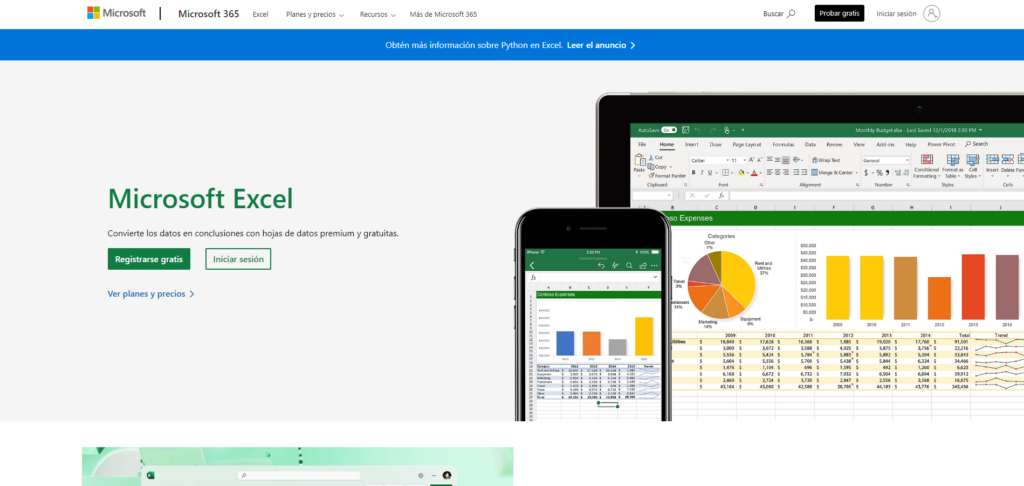
Ir dabar atėjo pagrindinis momentas, kurio laukėte, kai sužinosite apie taiKaip siųsti el. laiškus tiesiai iš Excel. Mes jums paaiškinsime, kuo mes tikime Tecnobits yra geriausi metodai ir, svarbiausia, lengviau naudojami. Kadangi naudoti „Visual Basics for Applications“ tinka ne visiems, taip pat pateiksime jums kitą, kuriame bus naudojamas tik „Excel“ priedas. Jūs nuspręsite, kurį pasiliksite.
„Visual Basic“, skirtas programoms siųsti el. laiškus „Excel“.

Tai gali būti sudėtingiausia, bet mes stengsimės po truputį jį išskaidyti, kad suprastumėte. VBA yra a Labai populiarus programavimo įrankis ir yra integruotas į Microsoft Office. Išmokti čiaKaip siųsti el. laiškus tiesiai iš Excel naudojant VBA, atlikite šiuos veiksmus:
- Suaktyvinkite kūrėjo skirtuką: Turėsite atidaryti „Microsoft Excel“ ir eiti į „failą“. Dabar eikite į „Parinktys“ ir ten eikite į kairįjį meniu ir pasirinkite „Tinkinti juostelę“. Po to suaktyvinkite langelį „kūrėjas“ ir priimkite viską.
- Atidarykite „Visual Basic“ programas: Jį galite atidaryti tiesiogiai naudodami spartųjį klavišą Alt + F11, o jei ne, galite vėl eiti į skirtuką „kūrėjas“, kad jį atidarytumėte. Dabar VBA pasirinkite „įterpti“ ir spustelėkite „modulis“
- Parašykite kodą, kurį paliksime jums žemiau, ir paleiskite jį: Kai tai padarysite, grįžkite į „Excel“ ir paspauskite Alt + F8, kad atidarytumėte „makrokomandas“.
Sub SendMailFromExcel()
Pritemdykite „OutlookApp“ kaip objektą
Pritemdyti paštą kaip objektą
Pritemdykite kaip sveikasis skaičius
Pritemdytas lapas kaip darbalapis
Nustatyti lapą = ThisWorkbook.Sheets(«Sheet1») 'Įsitikinkite, kad lapo pavadinimas yra teisingas
Nustatyti OutlookApp = CreateObject("Outlook.Application")
Jei i = 2 Į lapą.Ląstelės(Lakštas.Eilučių skaičius, 1).Pabaiga(xlUp).Eilutė
Nustatyti paštą = OutlookApp.CreateItem(0)
Su paštu
.To = Sheet.Cells(i, 1).Vertė 'A stulpelyje yra el. pašto adresai
.Subject = "Laiško tema"
.Body = «Sveiki» & Sheet.Cells(i, 2).Value & «,» & vbNewLine & «Tai automatizuotas el. laiškas iš Excel.»
.Siųsk
Pabaiga su
Toliau i
Nustatyti OutlookApp = nieko
Nustatyti paštą = nieko
End Sub
Dabar, jei atlikote šiuos veiksmus, turėsite galimybę paleisti makrokomandą. Paspaudę Alt + F8 turėsite pasirinkti makrokomandą „Siųsti laišką iš Excel“ ir paleiskite. Jei jau pasiekėte šį toli, jau turite pirmąjį metodą, kaip išmokti siųsti el. laiškus tiesiai iš „Excel“.
Siųskite el. laiškus iš „Excel“ naudodami priedą

Kaip minėjome, ankstesnė gali būti sudėtingesnė dėl to, kad reikėjo įvesti kodą, tačiau tai buvo tik nukopijuoti ir įklijuoti bei vykdyti makrokomandą. Štai ką šis metodas sudarė ir jūs jau būtumėte išmokę siųsti el. laiškus tiesiai iš „Excel“. Naudodami šį metodą turėsite įdiegti „Excel“ priedą, Nesijaudink, tai paprasta.
Ten du priedai labai žinomi, kuriuos galite atsisiųsti iš „Microsoft“ parduotuvės, jie yra Laiškų suliejimo įrankių rinkinys kuri veikia su Outlook, ir Gebėjimai, kuriame taip pat yra įvairių įrankių, skirtų asmeniniams laiškams siųsti, kad jau žinotumėte, kaip siųsti el. laiškus tiesiai iš „Excel“.
Kaip mes jums sakome, turėsite apsilankyti atitinkamose oficialiose svetainėse arba „Microsoft“ svetainėje ir jas atsisiųsti bei įdiegti. Vykdykite diegimo ir konfigūravimo instrukcijas. Kai tai padarysite, įveskite Excel ir pamatysite Norėdami siųsti el. laiškus, galite pasirinkti gavėjus, informaciją ir kitus duomenis. Taip sužinojote kitą būdą, kaip siųsti el. laiškus tiesiai iš „Excel“.
Galiausiai priminkite, kad Tecnobits mes daugybė „Excel“ vadovų, pavyzdys yra šis kaip ištrinti tuščias eilutes „Excel“. žingsnis po žingsnio arba taip pat toliau Naudokite AI programoje Excel, kad tiksliai ir lengvai apskaičiuotumėte formules. Tikimės, kad dabar išmokote siųsti el. laiškus tiesiai iš „Excel“.

Nuo mažens aistringas technologijoms. Man patinka būti naujausiais sektoriuje ir, svarbiausia, apie tai pranešti. Štai kodėl daugelį metų buvau atsidavęs komunikacijai technologijų ir vaizdo žaidimų svetainėse. Galite rasti mane rašantį apie „Android“, „Windows“, „MacOS“, „iOS“, „Nintendo“ ar bet kurią kitą susijusią temą, kuri ateina į galvą.