
Šiame įraše pamatysime, kas yra Google Gemini plėtiniai ir Kaip jie palengvina šio pokalbių roboto integravimą su kitomis „Google“ paslaugomis?. Šia iniciatyva interneto paieškos milžinas nori pakelti savo AI į naują lygį. Iš esmės jos tikslas yra padaryti „Gemini“ labiau asmeninį ir lankstesnį asistentą, turintį geresnes galimybes ir funkcijas.
„Google“ visada siekė dirbtinio intelekto pažangos ir jo diegimo kasdieniame gyvenime. Ryškus to pavyzdys buvo virtualus asistentas Google Assistant, kuris pamažu prarado svarbą atsiradus Dvyniams. Ir dabar, kai pastarasis gauna pratęsimus, Tikimasi, kad palaikymas pasieks geriausius rezultatus.
Kas yra „Google Gemini“ plėtiniai?

Iš esmės „Google Gemini“ plėtiniai yra naujas būdas integruoti kitas Google paslaugas į pokalbių robotą. Kaip ir su extensiones para Chrome ir kitose naršyklėse, šie papildiniai papildo funkcionalumą Dvyniai suteikiant prieigą prie kitų Google programų. Tokiu būdu AI galės praturtinti savo atsakymus suasmeninta informacija, paimta tiesiai iš šių programų.
Be to, Dvynių sugeneruotame atsakyme galite žr. nuorodą į „Google“ programą, kurioje yra papildomos informacijos. Tarkime, mes paprašome Dvynių rekomenduoti turistines vietas tam tikrame mieste. Kartu su vietų sąrašu taip pat pamatysime nuorodą į „Google“ žemėlapius, kad galėtume jas lengvai rasti.
Kitas labai įdomus pavyzdys – prašymas Gemini ieškoti tam tikros informacijos Gmail arba apibendrinti tam tikrus Diske saugomus dokumentus. Taigi, Dvyniai žengia žingsnį į priekį pasiūlyti tikslesnius ir suasmenintus atsakymus, pagrįstus mūsų duomenimis.
Kokie plėtiniai galimi?
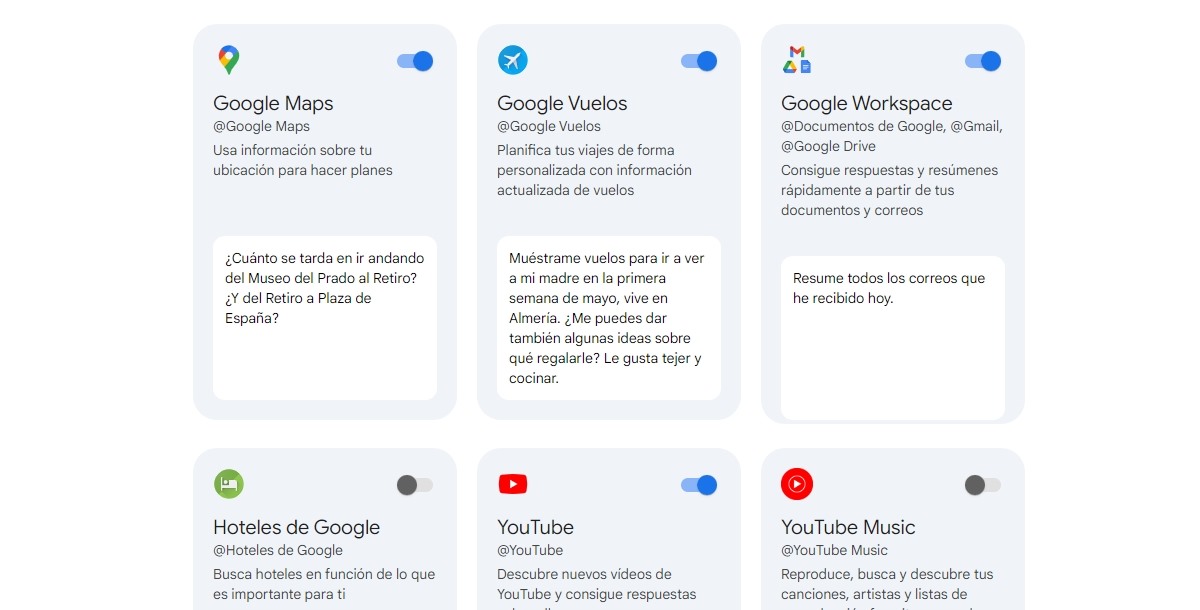
Iki šiol galimi „Google Gemini“ plėtiniai yra „Google Flights“, „Google“ viešbučiai, „Google“ žemėlapiai, „Google Workspace“ („Gmail“, dokumentai, diskas), „YouTube“ ir „YouTube Music“. Tikėtina, kad palaipsniui bus pridėta daugiau plėtinių, siekiant pagerinti AI reagavimo paslaugą.
Lo interesante de todo esto es que Gemini gali naudoti vieną ar daugiau plėtinių, kad atsakytų į vartotojų užklausas. Ir norint pamatyti atsakymus, nereikės persijungti iš vienos programėlės į kitą. Viskas bus integruota į pokalbį su Dvyniais, kad būtų galima nedelsiant ar vėliau pasikonsultuoti.
Kaip suaktyvinti arba išjungti „Google Gemini“ plėtinius?
„Google Gemini“ plėtiniai Tai labai naudingi įrankiai, skirti padidinti produktyvumą ir mėgautis labiau suasmeninta AI pagalba. Ši funkcija dar tik pradeda veikti, todėl dar yra daug kur tobulėti. Apskritai, jis jau atrodo gana gerai ir yra daug žadantis visiems „Google“ paslaugų vartotojams.
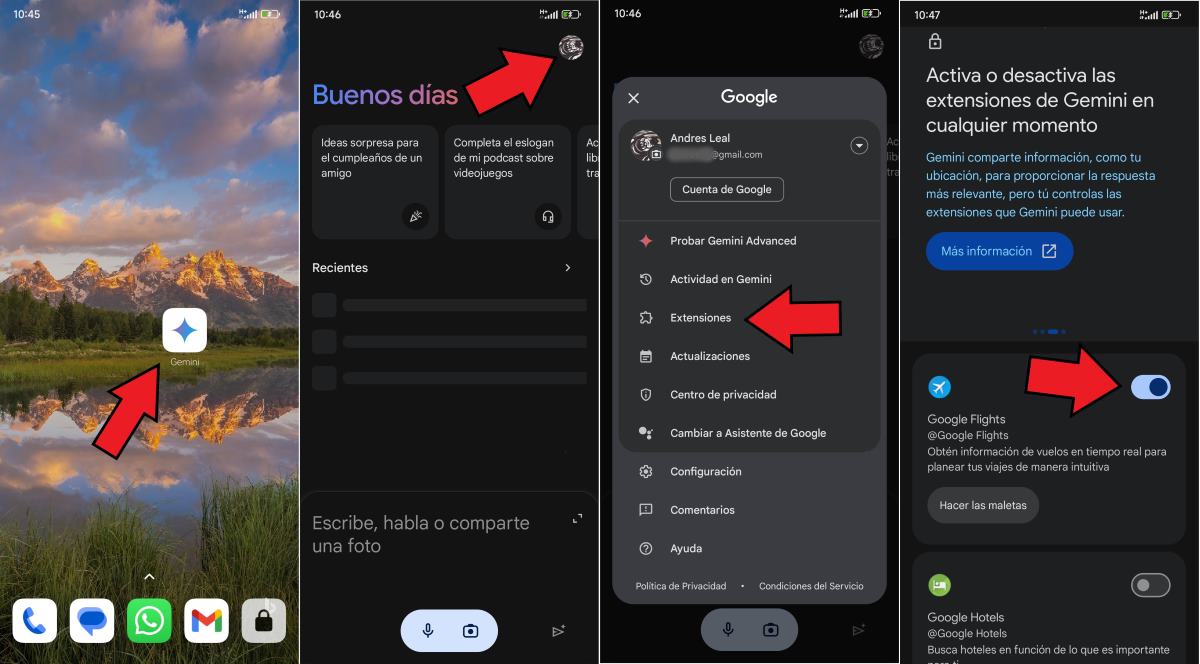
O dabar, Kaip galite suaktyvinti arba išjungti „Google Gemini“ plėtinius? Procesas yra labai paprastas ir gali būti atliktas atlikus šiuos veiksmus:
- Atidarykite Gemini programėlė.
- Pulsa sobre la profilio nuotrauka de tu cuenta de Google.
- Kitame meniu spustelėkite parinktį Plėtiniai.
- Tada pamatysite sąrašą su kiekvienu galimu plėtiniu.
- Šalia plėtinio pavadinimo pamatysite mygtuką jungiklis kurį galite slysti, kad jį įjungtumėte arba išjungtumėte.
Kai kurie aspektai, susiję su Gemini plėtinių naudojimu
„Google Gemini“ plėtinių įjungimo arba išjungimo nustatymai Jie pasiekiami tiek mobiliojoje programėlėje, tiek kompiuteryje. Tiesiog atlikite anksčiau nurodytus veiksmus, kad įgalintumėte norimus naudoti plėtinius. To pranašumas yra tas, kad galite pasirinkti suaktyvinti arba išjungti kiekvieną plėtinį atskirai, kad galėtumėte geriau valdyti savo nuostatas.
Taip pat atminkite, kad kai kuriems plėtiniams reikia naudoti duomenis, kuriuos išsaugojote „Google“ paslaugose. Taip yra su „Google Workspace“ plėtiniu, kuris pasiekia jūsų dokumentus Diske ir el. laiškus sistemoje „Gmail“. Tas pats pasakytina apie „YouTube“ plėtinį, kuris pasiekia jūsų paieškas ir peržiūros nuostatas „YouTube“.
Todėl plėtiniai, kurie veikia su jūsų duomenimis, paprašys jūsų leidimo juos pasiekti. Jei jį patenkinsite, galėsite pateikti konkrečius prašymus Dvyniams, pvz., laiškų ar dokumentų suvestines. Atminkite, kad plėtinį galite bet kada išjungti, o tai neleidžia Dvyniams pateikti užklausų, kad galėtų atsakyti.
Kaip naudoti „Google Gemini“ plėtinius
Galiausiai pažiūrėkime, kaip išnaudoti visas suaktyvintų „Google Gemini“ plėtinių galimybes. Norėdami juos naudoti, tereikia paprašykite Dvynių ko nors, kas susiję su vienu ar keliais iš jų. Tada asistentas naudos suaktyvintus plėtinius, kad pateiktų jums labiau suasmenintą ir tikslesnį atsakymą. Pažiūrėkime į pavyzdį.
Tarkime, paprašysite Dvynių parodys geriausias vietas pavalgyti šalia jūsų vietos. Iš karto asistentas parodys sąrašą su artimiausiais restoranais, atstumu kilometrais ir vartotojo įvertinimu. Tačiau taip pat pamatysite „Google“ žemėlapių modulį su kiekvieno restorano vieta. Viskas tame pačiame pokalbyje!
Kitas prašymas, kurį bandėme, yra prašyti Dvynių parodyti naujausią tam tikros grupės muzikinį vaizdo įrašą. Pokalbyje ne tik nurodomas vaizdo įrašo pavadinimas, bet ir rodomas „YouTube“ modulis, kuriame galite jį leisti neišėję iš programos. Tas pats atsitinka, jei klausiate informacijos apie skrydžius ar viešbučius- rodo ne tik jūsų prašomą informaciją, bet ir tiesiogines nuorodas į adresus ir paslaugas.
Išvada
Trumpai tariant, „Google Gemini“ plėtiniai tikrai yra didelė pažanga integruojant AI su kitomis „Google“ paslaugomis. Dėl šių naujų įrankių vartotojai galės mėgautis turtingesne ir labiau suasmeninta patirtimi sąveikaudami su pokalbių robotu. Be to, jų aktyvinimas yra paprastas procesas, atliekamas programos nustatymuose.
Con el tiempo, tikimasi, kad galimų plėtinių sąrašas išsiplės, taip padidindami Google Gemini dirbtinio intelekto sistemos naudingumą. Todėl svarbu sekti būsimus programos naujinimus, kad išnaudotumėte visas jos galimybes.

Nuo mažens mane žavėjo viskas, kas susiję su mokslu ir technologijomis, ypač tie pasiekimai, kurie palengvina ir padaro mūsų gyvenimą malonesnį. Man patinka sekti naujausias naujienas ir tendencijas, dalintis savo patirtimi, nuomonėmis ir patarimais apie įrenginius ir įtaisus, kuriuos naudoju. Tai paskatino mane prieš kiek daugiau nei penkerius metus tapti interneto svetainių rašytoju, daugiausia dėmesio skiriant „Android“ įrenginiams ir „Windows“ operacinėms sistemoms. Išmokau sudėtingas sąvokas paaiškinti paprastais terminais, kad mano skaitytojai jas lengvai suprastų.