- OBS Studio siūlo automatinį vedlį, leidžiantį optimizuoti nustatymus pagal jūsų aparatinę įrangą.
- Norint pagerinti našumą neprarandant kokybės, labai svarbu reguliuoti bitų spartą ir koduotuvą.
- Svarbu tinkamai sukonfigūruoti vaizdo ir garso šaltinius, kad išvengtumėte sinchronizavimo problemų.
- Geras raiškos ir FPS derinys padeda subalansuoti perdavimo kokybę ir sklandumą.
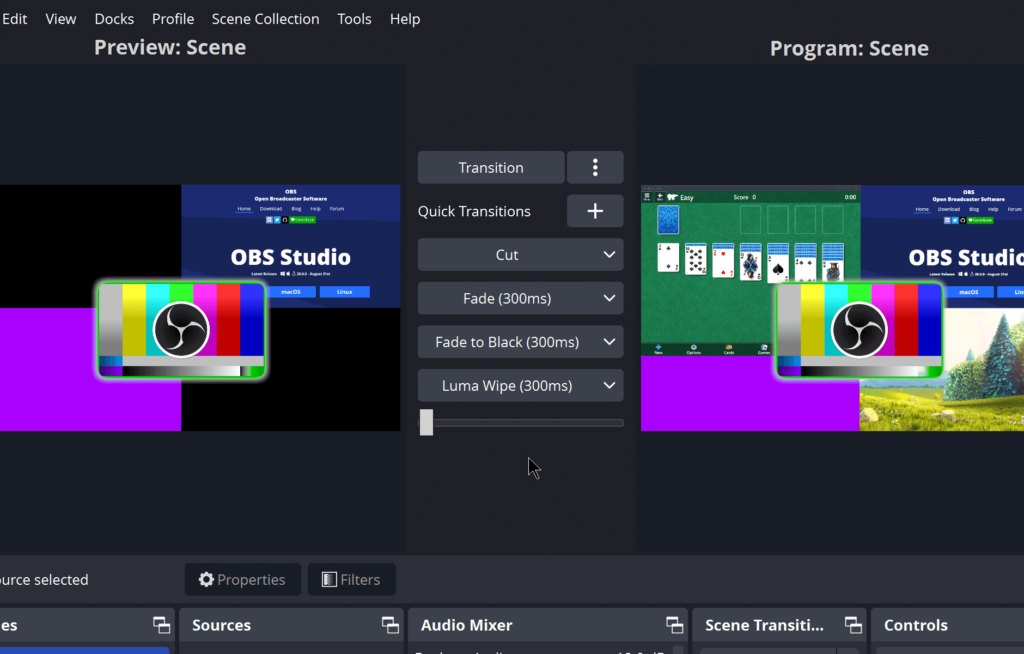
Konfigūruoti OBS Studio įrašyti ar perduoti jokio vėlavimo (ty nėra delsos) gali būti iššūkis, jei nustatymai nėra tinkamai optimizuoti. Prasta vaizdo kokybės ir sistemos našumo pusiausvyra gali sukelti delsą, kadrų trūkumą ir garso nesinchronizavimo problemas.
Laimei, OBS studija Jame yra įrankiai ir konfigūracijos, leidžiančios pasiekti maksimalų našumą neprarandant kokybės. Štai ką mes jums paaiškinsime šiame straipsnyje.
Automatinio konfigūravimo vedlys
Pirmą kartą nustatant OBS Studio, programa siūlo galimybę paleisti Automatinio konfigūravimo vedlys. Šis įrankis analizuoja jūsų aparatinės įrangos specifikacijas ir automatiškai koreguoja rekomenduojamus kompiuterio nustatymus.
Jei šis langas neatsidaro automatiškai, galite jį pasiekti rankiniu būdu iš meniu Įrankiai > Automatinio konfigūravimo vedlys. Šią parinktį rekomenduojama paleisti prieš atliekant rankinius reguliavimus ir pradėti nuo a optimizuota bazė.
Garso nustatymai
Kitas svarbus aspektas, kurį reikia turėti omenyje nustatant OBS Studio ir siekiant sklandaus srautinio perdavimo ar įrašymo, yra įsitikinkite, kad garsas nustatytas tinkamai. Norėdami tai padaryti, turite atlikti šiuos veiksmus:
- Pirmiausia, eikime į meniu. Konfigūracija.
- Tada patenkame į skyrių Garsas.
- Galiausiai pasirenkame abu įvesties įrenginys kaip ir išvesties įrenginys tinkamas.
Jei naudojate išorinis mikrofonas arba USB garso sąsają, patikrinkite, ar OBS ją teisingai atpažįsta ir sureguliuokite mėginių ėmimo dažnis kad išvengtumėte sinchronizavimo su vaizdo įrašu trikčių.

Vaizdo įrašų nustatymai
Skyriaus viduje Vaizdo įrašas, (taip pat pasiekiama iš meniu Nustatymai), yra du parametrai, kuriuos turime pakoreguoti, kad optimaliai sukonfigūruotume OBS Studio:
- Bazinė rezoliucija (drobė): skiriamoji geba, kuria fiksuojate ekraną arba vaizdo įrašo šaltinį.
- Išvesties skiriamoji geba (Mastelis): galutinė įrašo arba srauto skiriamoji geba.
Jei mūsų įrangai sunku apdoroti didelės skiriamosios gebos lygius, patartina jį sumažinti. Tinkama reikšmė, kad nebūtų per daug įtakos vaizdo kokybei, būtų a išvesties skiriamoji geba 720p raiška.
Kodavimo ir bitų spartos nustatymai
Viena iš pagrindinių priežasčių, kodėl atsiranda erzinantis vėlavimas, yra a Neteisingi koduotuvo ir bitų spartos nustatymai. Norėdami pakoreguoti šiuos parametrus, turime atlikti šiuos veiksmus:
Kodavimo įrenginys
- Pirmiausia, eikime į meniu. Konfigūracija.
- Tada mes pasiekiame skyrių "Išeiti" ir pasirinkite vieną iš šių kodavimo įrenginių:
- x264 (CPU): naudoja procesorių kodavimui, idealiai tinka kompiuteriams be galingos vaizdo plokštės.
- NVENC (NVIDIA) arba AMD: Kodavimui naudojamas GPU, sumažinant procesoriaus apkrovą.
Bitų sparta
Štai keletas rekomenduojamos vertės pagal norimą kokybę:
- 1080p, 60 FPS: 5000–6000 kbps
- 1080p, 30 FPS: 4000–5000 kbps
- 720p, 60 FPS: 3500–4500 kbps
- 720p, 30 FPS: 2500–3500 kbps
Jei pastebime kadro kritimą, galime pabandyti sumažinti bitų spartą sumažinti jungties apkrovą.
Pridėti vaizdo įrašų šaltinius
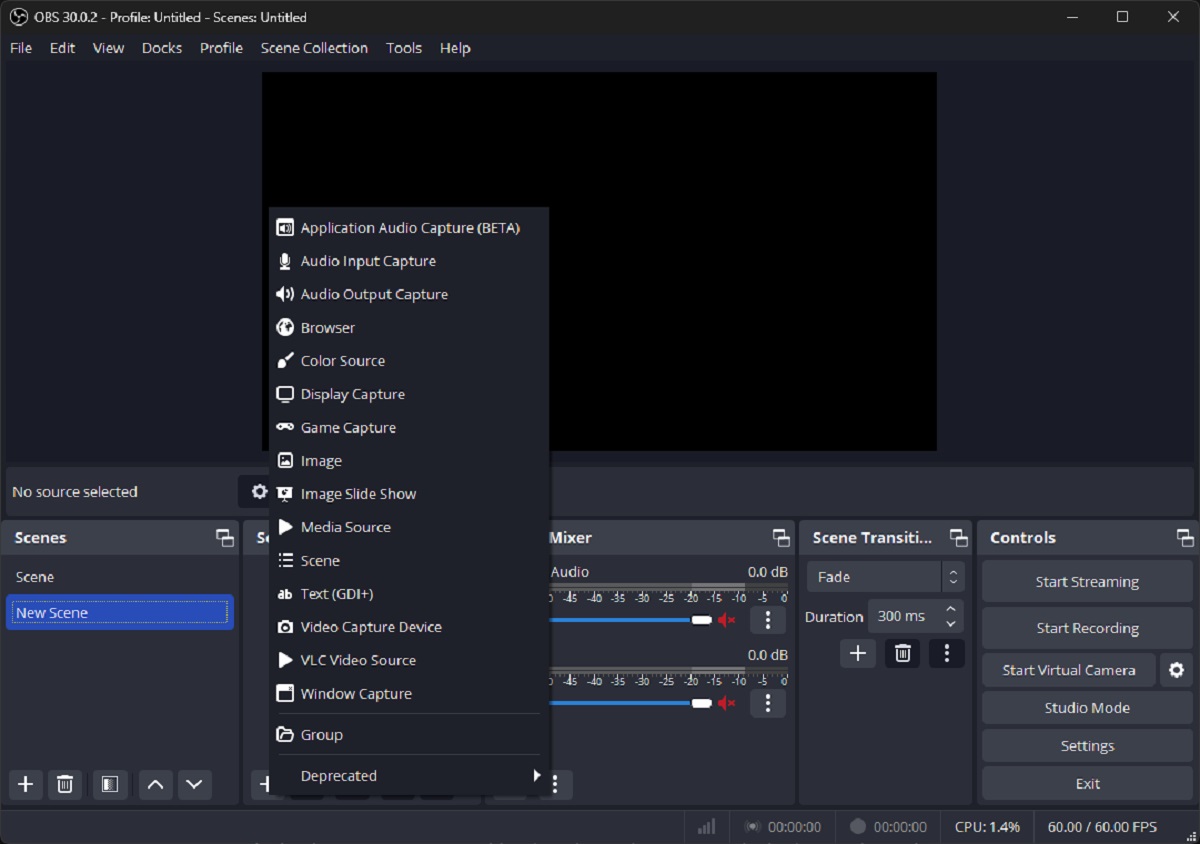
Norėdami pradėti įrašymą ar transliaciją, turite pridėti vaizdo įrašų šaltinius, kuriuos norite užfiksuoti. Būtina tinkamai sukonfigūruoti OBS Studio. Norėdami tai padaryti, suraskite skyrių Šaltiniai pagrindinio OBS lango apačioje ir spustelėkite mygtuką +. Tarp galimų parinkčių rasite:
- Ekrano kopija: Norėdami įrašyti visą darbalaukį.
- Lango fiksavimas: įrašyti konkrečią programą.
- Žaidimo užfiksavimas: Idealiai tinka vaizdo žaidimų fiksavimui optimizuoti.
- Vaizdo įrašymo įrenginys: interneto kameroms arba išoriniams fiksavimo įrenginiams.
Įsitikinkite, kad teisingai nustatėte skiriamąją gebą ir dydį. įrėminimas OBS viduje, kad vaizdas nemirksėtų ar neplyštų.
Papildomas optimizavimas, siekiant sumažinti atsilikimą
Jei nustatę OBS Studio ir atlikę visus aukščiau nurodytus nustatymus vis tiek vėluojate, galite išbandyti šias rekomendacijas:
- Uždarykite nereikalingas programas: foninės programos gali eikvoti išteklius.
- Naudokite „Windows“ našumo nustatymus: Valdymo skydelyje nustatykite didelio našumo maitinimo parinktis.
- Naudokite Ethernet ryšį: Jei transliuojate tiesiogiai, „Wi-Fi“ gali sukelti delsą ir nestabilumą.
- Sumažinkite procesoriaus darbo krūvį: sumažinkite kai kurių žaidimų ar programų grafikos nustatymų kokybę.
Pritaikę šiuos nustatymus ir optimizuodami kiekvieną parametrą pagal savo kompiuterio galimybes, galėsite naudotis OBS Studio be vėlavimo ir su optimali kokybė tiek įrašams, tiek tiesioginėms transliacijoms.

Redaktorius specializuojasi technologijų ir interneto klausimais, turintis daugiau nei dešimties metų patirtį įvairiose skaitmeninėse laikmenose. Esu dirbusi redaktore ir turinio kūrėja elektroninės prekybos, komunikacijos, internetinės rinkodaros ir reklamos įmonėse. Taip pat rašiau ekonomikos, finansų ir kitų sektorių svetainėse. Mano darbas taip pat yra mano aistra. Dabar per mano straipsnius Tecnobits, stengiuosi ištirti visas naujienas ir naujas galimybes, kurias mums kasdien siūlo technologijų pasaulis, kad pagerintume savo gyvenimą.